월요일에는 스프레드시트를 DataFrame에 로드해야 합니다. 수요일이면 고객이 차트를 잃지 않고 업데이트해야 하는 통합 문서 템플릿을 보냅니다. 금요일에는 재무 팀이 보고서를 PDF로 내보내야 하며, 원본 통합 문서는 암호로 보호된 상태로 유지되어야 합니다. Python용 최고의 Excel 라이브러리를 선택한다는 것은 이러한 다양한 작업에 라이브러리를 맞추는 것을 의미합니다. 잘못된 선택은 나중에야 드러날 수 있습니다. 저장 후 차트가 사라지거나, 수식에 사용할 수 있는 계산 결과가 없거나, 선택한 라이브러리가 이진 .xlsb 통합 문서를 읽지 못하는 경우입니다.
개발자가 올바른 선택을 할 수 있도록 공유 테스트 픽스처와 공통 50,000행 데이터 세트를 사용해 네 가지 라이브러리를 테스트했습니다: pandas 3.1.0, openpyxl 3.1.5, XlsxWriter 3.3.1, Spire.XLS for Python 16.8.2(상용). 파일 형식 지원, 통합 문서 편집 및 보존, 수식 처리, PDF 및 HTML 변환, 통합 문서 암호화, 성능, 메모리 사용량, 설치 요구 사항, 라이선스를 평가했습니다. 결과는 각 라이브러리가 잘하는 것, 한계가 있는 곳, 다양한 프로젝트에 가장 적합할 수 있는 옵션을 보여줍니다. 이 비교는 세 가지 오픈 소스 라이브러리와 하나의 상용 SDK에 초점을 맞추며, 다른 상용 솔루션은 범위 밖입니다.
어떤 Python Excel 라이브러리를 선택해야 할까요?
세 오픈 소스 라이브러리는 각각 한 가지 작업을 매우 잘하며, Spire.XLS는 그러한 작업을 함께 실행해야 하는 프로젝트를 포괄합니다. 아래 표는 요약본입니다. 그 뒤의 섹션에서는 이유를 설명하고 테스트 데이터를 보여줍니다.
| 라이브러리 | 적합한 용도 | 장기적 고려 사항 |
|---|---|---|
| pandas | 데이터 분석 | 통합 문서 수준 작업에는 다른 도구 필요 |
| openpyxl | XLSX 템플릿 편집 | 내장 수식 계산 엔진 없음 |
| XlsxWriter | 서식 있는 보고서 생성 | 기존 통합 문서를 다시 열 수 없음 |
| Spire.XLS | 다단계 Excel 처리 | 공급업체 지원 및 업데이트 옵션이 포함된 상용 라이선스 |
DataFrame으로 데이터만 읽으면 된다면 calamine 엔진을 사용하는 pandas로 충분하며, 여기서 읽기를 멈춰도 됩니다. 프로젝트가 자동화 쪽으로 커지고 있다면 Python에서 Excel 쓰기 자동화 가이드를 참고하세요.
오픈 소스 Python Excel 라이브러리가 가장 잘하는 것
pandas, openpyxl, XlsxWriter는 서로 대체 가능한 것이 아니라 상호 보완적입니다. 각각 한 가지 작업에서 앞서기 때문에 많은 프로젝트가 결국 두세 개를 함께 사용합니다.
pandas: 표 형식 데이터 읽기 및 분석
pandas는 워크시트를 분석에 적합한 형태인 DataFrame으로 변환합니다. calamine 엔진을 사용하면 .xlsx, .xlsb, .ods, .xls 파일을 읽으며, 테스트에서 가장 빠른 리더였습니다: 50,000행 × 6열에 294ms(5회 실행 중앙값). 서식은 jinja2와 함께 Styler를 통해 지정할 수 있으며, 예상대로 셀을 채우고 굵게 표시합니다. pandas 3.1에서는 숫자 서식 지정 시도가 적용되지 않았고 셀은 General로 유지되었습니다.
경계는 개념적인 문제입니다. DataFrame은 통합 문서가 아닙니다. to_excel로 다시 쓰면 파일을 재구성하므로 차트, 이미지, 피벗 테이블이 이어지지 않습니다. 수식은 작성할 수 있지만 계산되지는 않습니다. 읽기에 관한 자세한 내용은 Python에서 Excel 파일 읽기와 pandas Excel I/O 문서를 참고하세요.
openpyxl: 기존 .xlsx 및 .xlsm 파일 편집
openpyxl은 통합 문서를 로드하고 변경한 뒤 저장합니다. 테스트 통합 문서에서 왕복 저장 후 차트, 이미지, 조건부 서식, 데이터 유효성 검사, 병합된 셀, 틀 고정, 필터, 피벗 테이블 파트가 유지되었고 Excel 16.0에서 오류 없이 결과를 열었습니다. 이는 우리 픽스처에 대한 결과이며 모든 DrawingML 도형이나 VBA 프로젝트를 보장하는 것은 아닙니다.
지원 범위는 구체적입니다. 네 가지 OOXML 형식(.xlsx, .xlsm, .xltx, .xltm)을 지원합니다. 계산 엔진이 없어 수식은 계산되지 않은 상태로 남습니다. msoffcrypto 같은 외부 도구 없이는 암호로 보호된 파일을 열 수 없습니다. 피벗 테이블은 보존할 수 있지만 생성하려면 저수준 add_pivot 호출을 통해 캐시와 정의를 직접 구성해야 합니다. write_only 모드는 테스트한 모든 작성기 중 가장 적은 메모리인 79.4MB를 사용했습니다. 문서: openpyxl.
XlsxWriter: 새 보고서 생성
XlsxWriter는 새 .xlsx 파일을 작성하며 작성 품질이 좋습니다. 서식, 차트, 이미지, 조건부 서식, 데이터 유효성 검사, 캐시된 값이 있는 수식을 지원합니다. 테스트에서 50,000행에 1.74초로 가장 빠른 작성기였으며, pandas와 openpyxl을 포함한 이 테스트의 다른 모든 방법보다 앞섰습니다.
기존 파일을 읽거나 수정할 수 없습니다. 피벗 테이블 생성, 암호화, .xlsb 또는 .ods 출력은 지원하지 않습니다. 문서: XlsxWriter.
기본 Excel 라이브러리로 충분하지 않을 때
오픈 소스 라이브러리는 작업이 각자의 전문 영역 경계를 넘을 때 충분하지 않게 됩니다. 다섯 가지 상황이 반복적으로 나타납니다.
- 하나의 파이프라인에서 여러 파일 형식. pandas는 xls, xlsb, ods를 읽을 수 있지만 DataFrame을 반환하며 편집한 통합 문서를 같은 형식으로 다시 저장할 수 없습니다. openpyxl과 XlsxWriter는 해당 형식을 전혀 처리하지 않습니다.
- 편집 후 다시 계산해야 하는 수식. openpyxl은 수식을 유지하지만 평가할 수 없습니다. pandas는 결과 없이 수식을 작성하며, 캐시된 값은 아래 엔진에 따라 달라집니다. openpyxl에서는 빈 값, xlsxwriter에서는 자리 표시자 0입니다. Excel은 열 때 다시 계산하지만 다른 리더는 유용한 값을 보지 못합니다.
- 피벗 테이블 및 기타 복잡한 개체. openpyxl은 기존 피벗 테이블을 유지할 수 있지만 생성하는 고수준 방법을 제공하지 않습니다. XlsxWriter와 pandas는 아무것도 제공하지 않습니다.
- PDF, HTML 또는 이미지 출력. 워크시트를 페이지가 나뉜 PDF로 변환하려면 추가 라이브러리가 필요하며, 페이지 레이아웃, 크기 조정, 페이지 매김을 직접 관리해야 합니다.
- 암호 보호. 세 오픈 소스 라이브러리 중 어느 것도 열려면 암호가 필요한 통합 문서를 작성할 수 없습니다.
이것이 오픈 소스 도구를 나쁜 선택으로 만드는 것은 아닙니다. 프로젝트가 단일 목적 도구가 담당하는 범위를 넘어 성장했을 뿐이며, 비용은 접착 코드로 이동합니다: 형식 변환, 라이브러리 간 파일 전달, 별도의 종속성 업그레이드입니다. 추가 도구마다 자체 종속성, 자체 예외, 파일을 전달하는 자체 방식이 추가됩니다.
Spire.XLS for Python으로 할 수 있는 일
Spire.XLS for Python은 하나의 통합 문서 개체 모델을 통해 Excel 파일 읽기, 편집, 계산, 변환, 보호를 처리하는 상용 라이브러리입니다. Microsoft Office를 설치할 필요가 없습니다. 실제로 다루는 범위와 경계는 다음과 같습니다.
여러 Excel 형식 읽기 및 쓰기
LoadFromFile은 .xls, .xlsx, .xlsm, .xlsb, .ods 파일을 열고 SaveToFile은 xlsx, xls, xlsb, xlsm, ods, csv, pdf, html, png로 저장합니다. CSV는 LoadFromFile("data.csv", ",")처럼 구분자 인수와 함께 로드합니다. 일반적인 사례는 업스트림 시스템이 .xlsb를 내보내고 다운스트림 소비자가 .xlsx 또는 PDF를 기대하는 경우입니다.
from spire.xls import *

wb = Workbook()
wb.LoadFromFile("upstream.xlsb")
wb.SaveToFile("converted.xlsx", ExcelVersion.Version2016)
호환성 참고 사항: 테스트에서 Excel 16.0은 Spire.XLS가 생성한 .xlsb 및 .ods 파일을 열었지만 pandas 리더(pyxlsb 및 calamine)는 해당 파일을 열지 못했습니다. 레거시 형식은 다운스트림 시스템이 사용하는 리더에 대해 회귀 테스트하세요.
기존 통합 문서 편집 및 피벗 테이블 생성
통합 문서를 로드하고 변경한 뒤 저장합니다. 테스트 통합 문서에서 차트, 이미지, 조건부 서식, 데이터 유효성 검사, 병합된 셀, 틀 고정, 필터, 피벗 테이블이 모두 왕복 후 유지되었고 Excel에서 파일을 열 때 오류가 없었습니다. 복잡한 DrawingML 도형은 실제 파일로 여전히 확인해야 합니다.
피벗 테이블 생성에는 두 번의 호출이 필요합니다:
sheet = wb.Worksheets[0]
cache = wb.PivotCaches.Add(sheet.Range["A1:F20"])
pivot = sheet.PivotTables.Add("SalesPivot", sheet.Range["H3"], cache)
원본 범위는 헤더 행으로 시작해야 하며, 이 호출은 피벗 테이블 셸을 생성합니다. 행 및 값 필드는 이후에 구성합니다. 필드 구성은 Excel에서 피벗 테이블 생성 또는 조작을 참고하세요. 테스트에서 Excel은 결과 파일을 열었고 피벗 테이블 1개를 확인했습니다.
수식 및 캐시된 값 다시 계산
여기서 세 가지 용어가 중요합니다: 수식, 캐시된 결과, 재계산입니다. 수식은 있지만 캐시된 결과가 없는 파일은 계산하지 않는 리더에게 비어 보입니다. Spire.XLS에는 계산 엔진이 포함되어 있으므로 CalculateAllValue()를 호출하면 저장 전에 결과가 계산되고, 파일을 읽는 다른 도구도 이를 볼 수 있습니다.
wb.LoadFromFile("model.xlsx")
wb.CalculateAllValue()
wb.SaveToFile("model_calculated.xlsx", ExcelVersion.Version2016)
openpyxl과 pandas는 이 단계를 수행할 수 없습니다. XlsxWriter는 캐시된 값을 저장할 수 있지만 숫자를 직접 제공해야 합니다. 수식 구문 및 셀 수준 예제는 Excel에서 수식 추가 또는 읽기를 참고하세요.
Excel을 PDF, HTML, 이미지로 변환
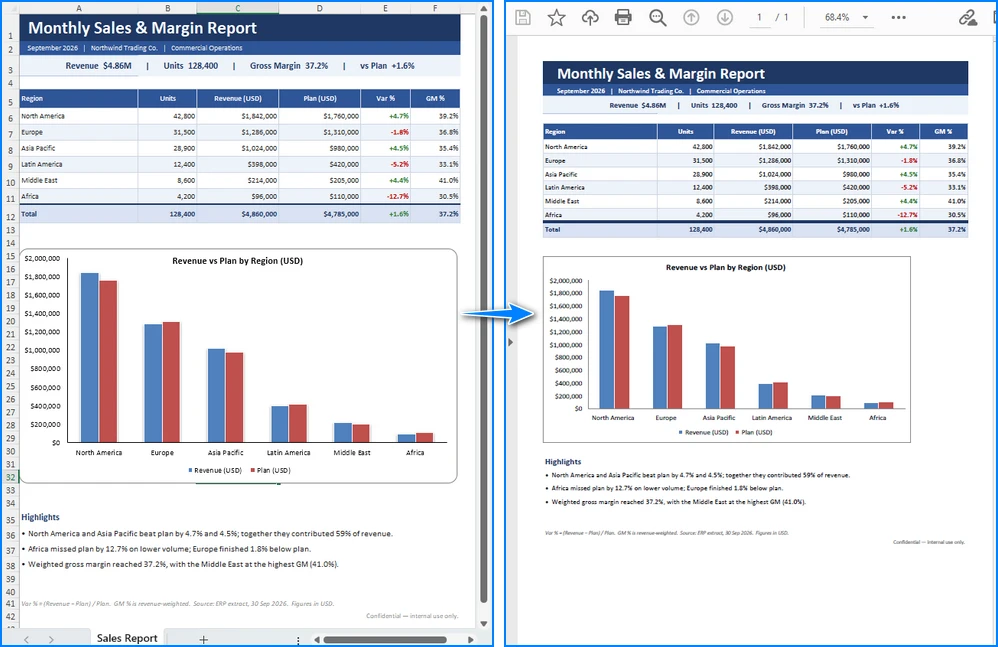
PDF의 경우 먼저 페이지 레이아웃을 설정합니다. 가로 방향과 페이지에 맞게 조정 배율을 사용하면 테스트 차트가 잘리지 않고 페이지에 맞았습니다.
sheet = wb.Worksheets[0]
sheet.PageSetup.Orientation = PageOrientationType.Landscape
sheet.PageSetup.FitToPagesWide = 1
sheet.PageSetup.FitToPagesTall = 1
wb.SaveToFile("report.pdf", FileFormat.PDF)
HTML 출력은 기본적으로 프레임셋과 자산 폴더를 생성합니다. HTMLOptions.ImageEmbedded = True를 설정하면 자체 포함된 단일 파일이 생성됩니다(테스트에서 두 이미지가 base64로 포함된 61KB). 이미지 내보내기는 ToImage를 통해 사용할 수 있습니다. 레이아웃 세부 정보는 Python에서 Excel을 PDF로 변환 가이드를 참고하세요. 체험판 제한은 아래 라이선스 섹션에서 다룹니다.
암호로 Excel 통합 문서 보호
Protect("password")는 열기 암호를 설정합니다. 테스트에서 저장된 파일은 암호 없이는 열 수 없는 암호화된 컨테이너가 되었고, Spire.XLS는 암호를 제공하면 다시 열 수 있었습니다. 이는 보고서 배포 및 규정 준수 사례에 적합합니다. 특정 시트 잠금 같은 권한 수준 보호는 별도로 구성하므로 공식 문서를 따르세요. 두 문자열 오버로드에서 SaveToFile의 두 번째 인수는 암호가 아니라 CSV 구분자입니다.
다단계 Excel 처리 워크플로 구축
월간 보고 서비스는 차이를 명확히 보여줍니다. 작업: 업스트림 .xlsb 파일을 읽고, 입력 수치를 업데이트하고, 수식을 다시 계산하고, PDF를 생성하고, Excel 사본을 암호화한 뒤 .xlsx로 저장합니다.
| pandas + openpyxl + 기타 도구 2개 | XlsxWriter | Spire.XLS | |
|---|---|---|---|
| .xlsb 읽기 | ✅ (데이터만) | ❌ | ✅ |
| 통합 문서 개체 유지 | 아니요(xlsb 경로 한정) | ❌ | ✅ |
| 수식 다시 계산 | ❌ | ❌ | ✅ |
| PDF 내보내기 | 추가 라이브러리 필요 | 추가 라이브러리 필요 | ✅ |
| 암호화 | 추가 라이브러리 필요 | ❌ | ✅ |
| 작업에 필요한 종속성 | 4개 이상 | 1개(쓰기 전용) | 1 |
오픈 소스 경로도 작동하지만 작업을 최소 네 개 도구에 분산합니다: 이진 형식을 읽는 도구, 편집하는 도구, PDF를 렌더링하는 도구, 암호화하는 도구, 그리고 통합 문서 개체를 유지해야 하는 경우 변환기까지 필요합니다. 모든 핸드오프는 한 라이브러리가 작성하고 다른 라이브러리가 다시 읽는 파일입니다. Spire.XLS에서는 같은 단계가 하나의 통합 문서 개체에서 실행됩니다:
from spire.xls import *

wb = Workbook()
wb.LoadFromFile("monthly_input.xlsb")        # 1. read legacy format

sheet = wb.Worksheets[0]
sheet.Range["B2"].NumberValue = 125000        # 2. update an input value

wb.CalculateAllValue()                        # 3. recalculate formulas

sheet.PageSetup.Orientation = PageOrientationType.Landscape
sheet.PageSetup.FitToPagesWide = 1
sheet.PageSetup.FitToPagesTall = 1
wb.SaveToFile("monthly_report.pdf", FileFormat.PDF)   # 4. PDF

wb.Protect("s3cret")                          # 5. encrypt
wb.SaveToFile("monthly_report.xlsx", ExcelVersion.Version2016)
wb.Dispose()
총 개발 및 유지 관리 비용
절약된 시간을 측정하지 않았으며 이 글은 수치를 주장하지 않습니다. 설명할 수 있는 차이는 작업에 관련된 단계, 종속성, 인터페이스의 수라는 복잡성입니다.
| 차원 | 오픈 소스 조합 | Spire.XLS |
|---|---|---|
| 통합 | 도구 간 데이터 핸드오프 및 형식 변환 | 하나의 통합 문서 API |
| 유지 관리 | 업그레이드하고 호환성을 유지해야 하는 여러 구성 요소 | 하나의 제품 버전 라인 |
| 문제 해결 | 문제가 여러 개별 프로젝트에 분산됨 | 하나의 진입점 및 공급업체 지원 |
| 지원 | 커뮤니티 및 이슈 트래커 | 라이선스별 공식 지원 채널 |
요약은 하나의 종속성이 아니라 하나의 Excel 처리 라이브러리입니다. 프로젝트는 여전히 다른 패키지를 사용합니다. 달라지는 점은 Excel 단계가 하나의 개체 모델을 공유한다는 것입니다.
워크플로를 직접 테스트하고 싶으신가요? xlsx 읽기/쓰기와 소규모 보고서에는 Free Spire.XLS for Python으로 시작하거나, 전체 API를 평가하려면 Spire.XLS for Python 체험판을 사용하세요.
성능, 배포, 지원 및 유지 관리
성능 벤치마크
각 작업을 별도 프로세스에서 실행했으며, 한 번의 워밍업 실행은 버리고 이후 다섯 번의 측정 실행을 수행해 중앙값을 보고했습니다. 데이터 세트는 Windows x64 머신(논리 코어 8개, RAM 7.8GB, Python 3.12)에서 50,000행 × 6열이었습니다.
| 작업 | 방법 | 중앙값 | 최대 메모리 |
|---|---|---|---|
| 읽기 | pandas (calamine) | 294 ms | 108.2 MB |
| 읽기 | Spire.XLS | 1,456 ms | 312.2 MB |
| 읽기 | openpyxl read_only
|
1,704 ms | 43.9 MB |
| 읽기 | pandas (openpyxl engine) | 2,177 ms | 91.9 MB |
| 쓰기 | XlsxWriter | 1,744 ms | 118.8 MB |
| 쓰기 | pandas → xlsxwriter | 3,477 ms | 118.2 MB |
| 쓰기 | openpyxl write_only
|
3,803 ms | 79.4 MB |
| 쓰기 | Spire.XLS InsertArray (열 기준) |
3,987 ms | 325.2 MB |
| 쓰기 | pandas → openpyxl | 5,205 ms | 173.6 MB |
XlsxWriter는 가장 빠른 작성기이고, calamine을 사용하는 pandas는 가장 빠른 리더이며, openpyxl의 쓰기 전용 모드는 메모리를 가장 적게 사용합니다. 이러한 특화 도구는 원시 처리량 측면에서 더 나은 선택으로 남습니다. Spire.XLS는 하나의 워크플로에 여러 Excel 작업이 필요할 때 선택하는 옵션입니다. 읽기, 쓰기, 메모리 수치는 위 표에 있습니다. 이를 선택하는 이유는 처리량이 아니라 범위입니다. 이 수치는 한 머신과 한 워크로드에서 나온 것이므로 순위가 아닌 참고 자료로 취급하세요.
배포 및 호환성
네 라이브러리 모두 Microsoft Office가 필요하지 않습니다. 테스트 머신에 Excel이 설치된 것은 생성된 파일을 검증하기 위해 여는 용도뿐이었으며, 어떤 변환도 Excel 프로세스를 시작하지 않았습니다. 네 가지 모두 Python 3.14.6에서 실행되었습니다.
| pandas | openpyxl | XlsxWriter | Spire.XLS | |
|---|---|---|---|---|
| 설치 크기 | 45 MB (+ numpy 25 MB) | 1.8 MB | 1.6 MB | 70.6 MB |
| 콜드 임포트 | 788 ms | 524 ms | 230 ms | 1,027 ms |
Spire.XLS는 70.6MB로 설치 크기가 더 크지만 numpy를 포함하면 pandas 스택도 비슷합니다. 컨테이너 이미지와 콜드 스타트의 경우 다단계 워크플로에서 대체할 수 있는 패키지와 비교해 저울질하세요.
지속적인 업데이트 및 제품 유지 관리
Spire.XLS 제품 팀은 제품 라인의 월간 릴리스 주기를 확인했습니다. Python 패키지의 PyPI 기록은 2026년 정기 릴리스를 보여줍니다: 16.2.0(2월 5일), 16.4.0(4월 8일), 16.5.0(5월 7일), 16.6.0(6월 18일), 16.7.1(7월 17일), 16.8.2(8월 25일). 공식 릴리스 노트에 따르면 버전 16.8.2는 TEXTSPLIT 수식 함수 지원을 추가하고 OFD 관련 문제를 수정했습니다. Python 패키지는 동일한 릴리스 라인을 따릅니다. 배포하려는 버전의 릴리스 노트를 확인하세요.
기술 지원 및 개발자 리소스
Spire.XLS for Python에는 API 문서, 코드 예제, 튜토리얼, 개발자 포럼, 이메일 지원이 포함됩니다. 상용 라이선스에는 라이선스 조건에 따라 1년의 무료 업데이트와 기술 지원이 포함됩니다. 응답 목표는 라이선스 유형에 따라 다릅니다. 이 제품의 유료 지원 페이지에 따르면 Developer OEM, Site, Small Business 라이선스는 48 근무 시간, Site OEM은 24 근무 시간, Gold 및 Platinum 등급은 전문가 지원과 함께 24시간 응답을 제공합니다. 구매 전 지원 페이지에서 라이선스의 현재 조건을 확인하세요.
프로덕션 및 엔터프라이즈 배포에서는 지원이 선택 기준의 일부입니다: 정의된 에스컬레이션 경로, 라이선스 등급별로 문서화된 응답 목표, 상위 등급의 우선 처리입니다. 오픈 소스 라이브러리는 같은 종류의 문제에 대해 커뮤니티 포럼과 이슈 트래커에 의존합니다.
API 범위를 넘어 상용 라이브러리는 유지 관리 관계이기도 합니다. Spire.XLS for Python은 정기 릴리스로 기능을 추가하고 보고된 문제를 해결하며 적극적으로 유지 관리됩니다. 라이선스 사용자는 라이선스 조건에 따라 업데이트와 기술 지원을 받으며, 상위 지원 등급은 더 빠른 응답 목표와 우선 처리를 제공합니다.
무료 vs. 체험판 vs. 상용 Spire.XLS
Spire.XLS는 제한이 다른 세 가지 형태로 제공됩니다. 확인해야 하는 내용에 따라 선택하세요.
| 에디션 | 버전 | 제한 | 적합한 용도 |
|---|---|---|---|
| Free Spire.XLS | 14.12.4 | .xlsx 무제한, .xls는 시트 5개 × 200행으로 제한, PDF는 3페이지로 제한, 워터마크 없음 | xlsx 읽기/쓰기 및 소규모 보고서 확인 |
| Spire.XLS 체험판 | 16.8.2 | 평가 경고 시트 및 PDF 워터마크, 이미지가 아닌 변환은 처음 10페이지로 제한 | API 및 10페이지 이하 변환 평가 |
| 상용 | 16.8.2 | 위 제한 없음(라이선스 계약 참조) | 프로덕션 |
체험판 및 무료 테스트에서 xlsx 읽기/쓰기는 행이나 시트 수로 제한되지 않았습니다. 공급업체의 제한 사항에 따르면 이미지 내보내기는 10페이지 제한의 영향을 받지 않습니다. 실용적인 세부 사항 하나: 무료 에디션에서 .xls 파일을 저장한 후 메모리 내 통합 문서가 잘리므로 두 형식을 모두 저장해야 한다면 원본을 다시 로드하세요.
상용 라이선스는 무엇을 제공하나요?
상용 라이선스는 API 위에 업데이트 및 지원 관계를 추가합니다. 포함 내용:
- 1년 무료 업데이트
- 1년 무료 기술 지원
- 라이선스 유형에 따른 응답 시간
- Gold 및 Platinum 등급의 24시간 응답 및 전문가 지원
- 이메일 및 포럼을 통한 구매 전 기술 상담
어떤 Python Excel 라이브러리가 프로젝트에 맞나요?
파이프라인이 수행해야 하는 작업 수에 라이브러리를 맞추세요.
- 데이터만 읽는 경우: calamine과 함께 pandas를 사용하세요.
- 새 보고서만 생성하는 경우: XlsxWriter를 사용하세요.
- 기존 템플릿만 편집하는 경우: openpyxl을 사용하세요.
- 두 가지 이상의 고급 요구 사항(여러 형식, 재계산, 변환, 암호화, 피벗 테이블): Spire.XLS를 고려하세요. 유지 관리되는 릴리스 주기와 공급업체 지원 채널도 제공합니다.
우리가 사용하는 규칙은 기능 수가 아니라 작업 수를 세는 것입니다. 작업이 하나면 특화 도구가 적합합니다. 작업이 둘이면 통합 라이브러리를 고려하기 시작할 시점이고, 하나의 파이프라인에 세 개 이상이면 분명히 비용을 회수할 수 있습니다. 경계에 있다면 실제 파일을 두 접근 방식 모두에 실행해 보세요. 충실도 결과는 테스트한 파일에 한정되며 복잡한 개체는 항상 자신의 통합 문서에서 확인해야 합니다.
자신의 파일에서 사용해 볼 준비가 되셨나요? Free Spire.XLS for Python 또는 체험판을 다운로드하고 Spire.XLS for Python 문서를 읽어 위 워크플로가 프로젝트에 어떻게 매핑되는지 확인하세요.
자주 묻는 질문
Microsoft Office 없이 Excel을 읽고 쓸 수 있는 Python 라이브러리는 무엇인가요?
여기 있는 네 라이브러리 모두 Office 없이 작동합니다. pandas(calamine 또는 openpyxl 경유)는 읽고, XlsxWriter는 쓰며, openpyxl은 .xlsx/.xlsm을 읽고 쓰고, Spire.XLS는 여러 형식을 읽고 씁니다. 테스트에서 Excel은 출력 파일을 확인하는 용도로만 사용되었습니다.
pandas vs openpyxl: 어느 것을 사용해야 하나요?
분석을 위해 표 형식 데이터를 로드하려면 pandas를, 구조를 유지하면서 통합 문서를 변경하려면 openpyxl을 사용하세요. pandas는 저장할 때 파일을 다시 작성하므로 차트와 피벗 테이블 같은 개체가 유지되지 않습니다. openpyxl은 테스트한 시나리오에서 이를 유지했습니다.
openpyxl은 차트나 피벗 테이블을 잃지 않고 통합 문서를 편집할 수 있나요?
테스트 통합 문서에서는 가능했습니다. 차트, 이미지, 조건부 서식, 데이터 유효성 검사, 피벗 테이블 파트가 유지되었고 Excel에서 파일을 정상적으로 열었습니다. 픽스처 범위를 벗어난 도형과 VBA(keep_vba=True 필요)는 다루지 않았으므로 자신의 파일로 테스트하세요.
Excel이 설치되지 않은 상태에서 Python으로 Excel을 PDF로 변환하려면 어떻게 하나요?
통합 문서를 자체적으로 렌더링하는 라이브러리를 사용하세요. Spire.XLS에서는 가로 방향과 FitToPagesWide/FitToPagesTall을 설정한 뒤 FileFormat.PDF로 저장합니다. 체험판은 PDF 출력을 10페이지로 제한하고 워터마크를 추가합니다.
이 라이브러리들은 상업적 사용에 무료인가요?
pandas, openpyxl, XlsxWriter는 오픈 소스입니다. Spire.XLS는 무료 에디션(xlsx 무제한, .xls 시트 5개 × 200행, PDF 3페이지)과 체험판이 있는 상용 제품입니다. 사용 사례에 맞게 각 라이선스를 확인하세요.
어떤 라이브러리가 .xls, .xlsb, .ods를 지원하나요?
calamine 엔진을 사용하는 pandas는 세 가지 모두 읽습니다. openpyxl은 이를 지원하지 않고 XlsxWriter는 .xlsx만 씁니다. Spire.XLS는 xls, xlsb, ods를 읽고 쓰지만, xlsb 및 ods 출력은 자체 다운스트림 리더에 대해 테스트해야 합니다.
테스트 방법
2026년 11월 2일에 pandas 3.1.0, openpyxl 3.1.5, XlsxWriter 3.3.1, Spire.XLS for Python 16.8.2(체험판), 에디션 제한 확인을 위해 Free Spire.XLS 14.12.4로 테스트했습니다. 하드웨어는 논리 코어 8개와 RAM 7.8GB의 Windows x64였습니다. 런타임은 Python 3.12.13이었고 호환성 확인에는 3.14.6을 사용했습니다.
기능 픽스처는 20행, 수식, 차트, 이미지, 조건부 서식, 데이터 유효성 검사, 병합된 셀, 틀 고정, 필터가 있는 3시트 통합 문서와 별도의 피벗 테이블 픽스처였습니다. 성능은 50,000행 × 6열(1.18MB), 워밍업 실행 1회 폐기, 측정 실행 5회 및 중앙값을 사용했으며 각 작업은 별도 프로세스에서 실행했습니다. Spire의 대량 쓰기는 열 지향이므로 벤치마크에서는 2차원 삽입 대신 InsertArray를 여섯 번 호출했습니다. Microsoft Excel 16.0은 생성된 파일을 열고 차트와 피벗 테이블 수를 세는 용도로만 사용되었습니다.
다루지 않은 항목: VBA, 슬라이서, Power Query, 백만 행 파일, 동시성, Linux 또는 macOS 실행. 벤치마크는 단일 머신 및 단일 워크로드이며 일부 백그라운드 CPU 부하가 12~22% 있었습니다. 유지 관리 및 지원 세부 정보는 테스트가 아니라 공식 공개 페이지와 PyPI 기록에서 가져왔습니다.