Office 문서를 번역하는 것은 단순히 문장을 한 언어에서 다른 언어로 변환하는 것 이상을 의미합니다. Word 파일에는 제목, 표, 이미지, 하이퍼링크, 머리글, 바닥글이 포함될 수 있습니다. Excel 통합 문서에는 수식, 숫자, 차트, 서식이 지정된 셀이 포함될 수 있습니다. PowerPoint 프레젠테이션은 텍스트 상자, 도형, 테마 및 정교하게 배치된 슬라이드 레이아웃에 크게 의존할 수 있습니다.
이러한 구조를 고려하지 않고 단순히 텍스트를 추출하고 번역한 뒤 다시 작성하면, 결과 문서는 원래 모양을 쉽게 잃거나 수식 및 레이아웃과 같은 중요한 콘텐츠가 손상될 수도 있습니다.
이 문서에서는 Spire.Agent.Office for .NET을 사용하여 C#으로 AI 기반 문서 번역기를 구축하는 방법을 보여줍니다. 우리는 Word, Excel, PowerPoint 파일을 원래의 Office 구조와 서식을 최대한 유지하면서 번역할 것입니다.
예제에서는 세 가지 서로 다른 번역 시나리오를 다룹니다:
- Word: 영어 → 중국어 간체
- Excel: 영어 → 프랑스어
- PowerPoint: 일본어 → 영어
1. AI 문서 번역기란 무엇인가?
일반적인 번역 워크플로는 보통 텍스트에만 초점을 맞춥니다. 문서에서 콘텐츠를 추출하고, 다른 언어로 번역한 다음, 일반 텍스트로 반환하거나 새 파일에 다시 삽입합니다.
이 접근 방식은 서식이 중요하지 않을 때는 잘 작동합니다. 그러나 Office 문서에는 종종 텍스트보다 훨씬 많은 내용이 포함됩니다. Word 파일에는 제목, 표, 이미지, 하이퍼링크, 머리글, 바닥글이 포함될 수 있습니다. Excel 통합 문서에는 수식, 숫자 데이터, 병합된 셀, 차트 및 서식이 지정된 범위가 포함될 수 있습니다. PowerPoint 프레젠테이션은 텍스트 상자, 도형, 테마 및 세심하게 디자인된 슬라이드 레이아웃에 의존할 수 있습니다.
AI 문서 번역기는 한 단계 더 나아갑니다. 파일을 단순한 텍스트 컨테이너로 취급하는 대신, 문서의 원래 구조와 시각적 구성을 최대한 유지하면서 편집 가능한 콘텐츠를 번역합니다.
다음 다이어그램은 기존의 텍스트 번역과 AI 기반 문서 번역의 차이를 보여줍니다:
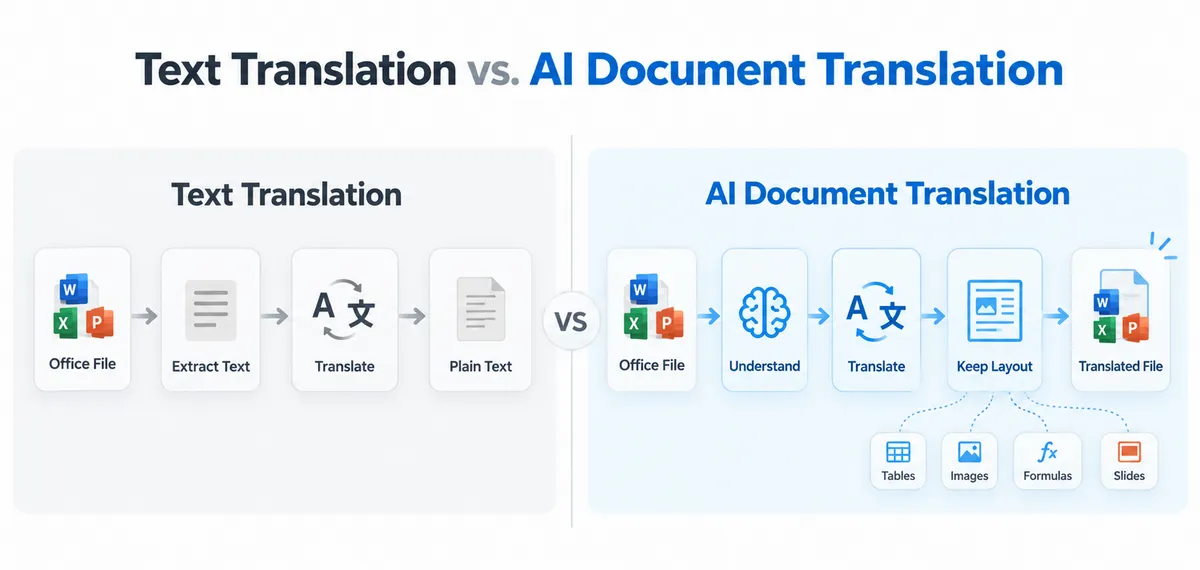
AI 기반 문서 번역에서는 기대되는 결과가 단순히 번역된 텍스트만이 아닙니다. 출력물은 번역된 .docx, .xlsx 또는 .pptx와 같이 원래 구조, 서식, 표, 이미지, 수식 및 레이아웃이 가능한 한 유지된 편집 가능한 Office 파일로 남습니다.
이로 인해 번역된 문서를 편집, 공유, 게시 또는 추가 비즈니스 처리를 위해 준비된 상태로 유지해야 할 때 이 워크플로가 특히 유용합니다.
2. .NET용 Spire.Agent.Office 설정
예제를 실행하기 전에 .NET 프로젝트를 만들고 NuGet을 통해 Spire.Agent.Office를 설치하세요.
.NET CLI를 사용하여 패키지를 설치할 수 있습니다:
dotnet add package Spire.Agent.Office
AI 기능을 사용하려면 SpireToken이 필요합니다. AIOptions 인스턴스를 구성하고 토큰을 할당하세요:
AIOptions options = new AIOptions
{
    SpireToken = "your spireToken"
};
평가 및 테스트를 위한 임시 SpireToken은 Spire 임시 라이선스 페이지에서 요청할 수 있습니다.
일반적인 처리 패턴은 Word, Excel 및 PowerPoint에서 유사합니다:
Load Office file
      ↓
Create AI processor
      ↓
Execute natural-language instruction
      ↓
Save translated Office file
세 가지 예제의 주요 차이점은 처리되는 Office 문서 개체와 명령에 정의된 번역 규칙입니다.
3. AI로 Word 문서 번역하기
Word 문서에는 일반 단락보다 훨씬 많은 내용이 포함될 수 있습니다. 일반적인 비즈니스 문서에는 제목, 표, 이미지, 하이퍼링크, 머리글, 바닥글, 목록 및 다양한 텍스트 스타일이 포함될 수 있습니다.
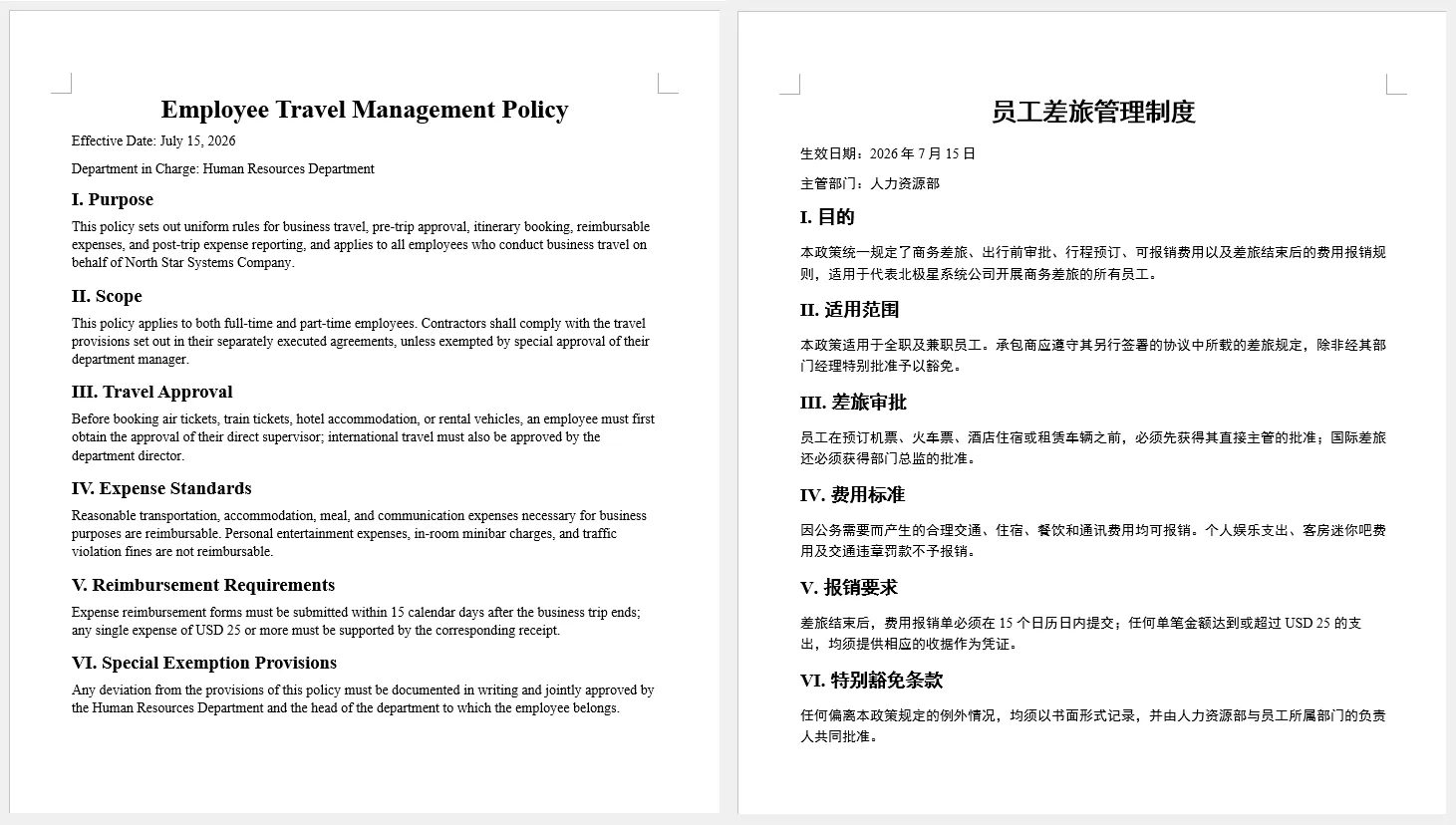
이 예제에서는 AI에게 문서 구조와 시각적 서식을 유지하도록 요청하면서 영어 Word 문서를 중국어 간체로 번역합니다.
추가로 고려해야 할 사항은 글꼴 호환성입니다. 영어 텍스트에 일반적으로 사용되는 글꼴에는 모든 중국어 간체 문자가 포함되어 있지 않을 수 있습니다. 따라서 명령에서는 원래 글꼴이 번역된 문자를 지원하지 않을 경우 AI가 적절한 중국어 글꼴을 사용할 수 있도록 허용합니다.
using System;
using Spire.Agent.Office.AI;
using Spire.Agent.Office.Extensions;
using Spire.Doc;

string inputPath = @"E:\Documents\Input.docx";
string outputPath = @"E:\Documents\Translated.docx";
string spireToken = "your spireToken";

string instruction = """
Translate all English text in this Word document into Simplified Chinese.

Requirements:
1. Preserve the original document structure, layout, styles, tables, images, headers, footers, and other elements.
2. Preserve the original formatting as much as possible, including font size, color, bold, alignment, and spacing.
3. Keep the original font if it supports Simplified Chinese. Otherwise, use an appropriate Chinese font such as Microsoft YaHei or SimSun.
4. Translate text in paragraphs, headings, tables, headers, footers, and other editable text areas.
5. Do not translate URLs, email addresses, product names, API names, code, model numbers, or technical identifiers.
6. Do not add explanations, comments, or extra content.
7. Ensure the translated Chinese text displays correctly and keep the final document visually close to the original.
""";

AIOptions options = new AIOptions
{
    SpireToken = spireToken
};

using (Document doc = new Document())
{
    doc.LoadFromFile(inputPath);
    AIDocumentProcessor processor = doc.AI(options);
    AIResult result = processor.ExecuteInstruction(
        doc,
        instruction,
        outputPath
    );

    if (result.Success)
    {
        Console.WriteLine($"Translation completed: {outputPath}");
    }
    else
    {
        Console.WriteLine($"Translation failed: {result.ErrorMessage}");
    }
}
이 예제의 중요한 점은 AI에게 문서를 처음부터 다시 작성하도록 요청하지 않는다는 것입니다. AI는 주변의 Word 구조를 유지하면서 편집 가능한 텍스트를 번역합니다.
실제 테스트에서 번역된 문서는 원래의 제목, 단락 서식, 표 구조, 이미지, 하이퍼링크, 머리글 및 바닥글을 유지하면서 영어 콘텐츠를 중국어 간체로 대체했습니다.
이러한 유형의 워크플로는 보고서, 매뉴얼, 정책, 제안서, 내부 문서 및 기타 서식이 지정된 Word 파일을 번역할 때 유용할 수 있습니다.
4. AI로 Excel 통합 문서 번역하기
Excel 번역에는 다른 전략이 필요합니다.
통합 문서에는 번역해야 하는 텍스트 콘텐츠가 포함될 수 있지만, 다음과 같은 내용도 포함될 수 있습니다:
- 숫자
- 날짜
- 백분율
- 통화 값
- 수식
- 함수 이름
- 차트
- 이미지
- 하이퍼링크
따라서 번역 프로세스는 모든 셀 값을 일반 텍스트로 취급하는 것을 피해야 합니다.
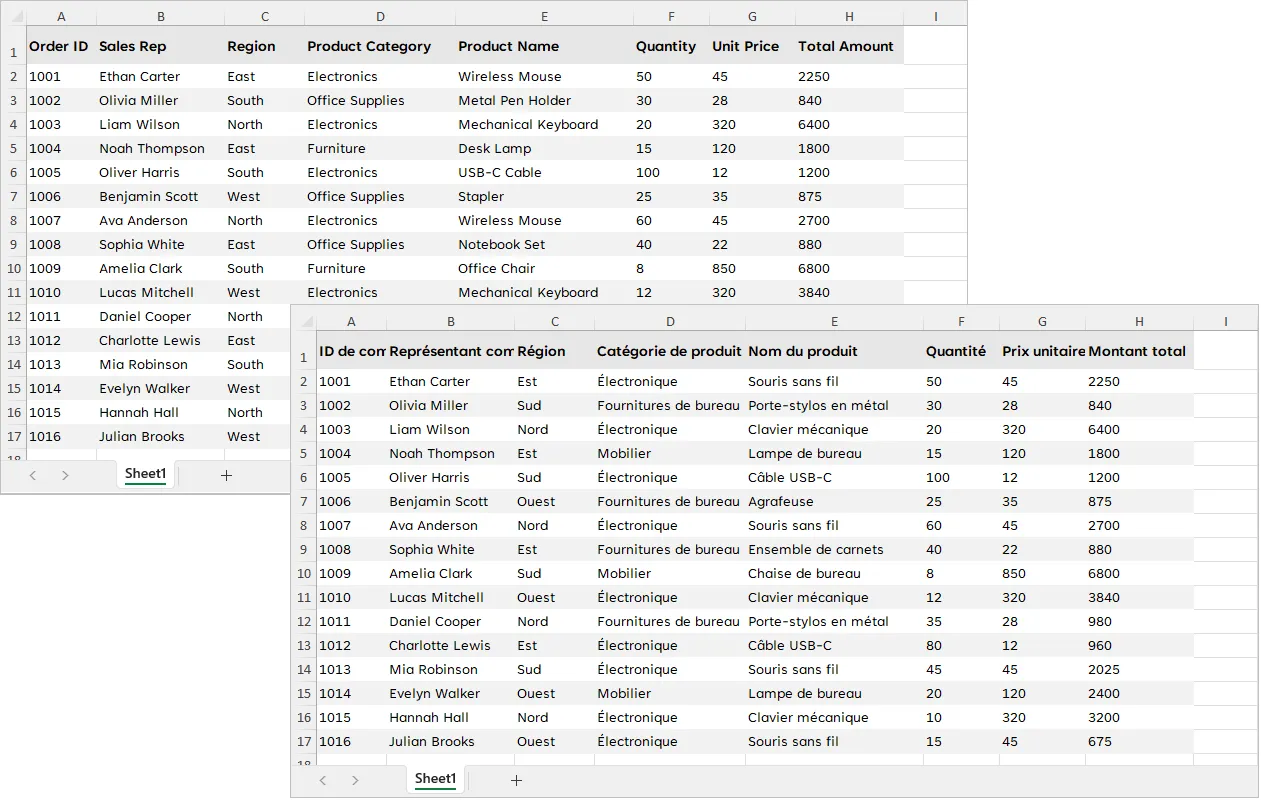
이 예제에서는 통합 문서를 영어에서 프랑스어로 번역합니다. 두 언어 모두 주로 라틴 알파벳을 사용하기 때문에 원래 글꼴을 일반적으로 유지할 수 있습니다.
using System;
using Spire.Agent.Office.AI;
using Spire.Agent.Office.Extensions;
using Spire.Xls;

string inputPath = @"E:\Documents\Input.xlsx";
string outputPath = @"E:\Documents\Translated.xlsx";
string spireToken = "your spireToken";

string instruction = """
Translate all English text in this Excel workbook into French.

Requirements:
1. Translate textual content in cells, worksheets, tables, and other editable text areas.
2. Preserve the original workbook structure, worksheets, rows, columns, merged cells, and formatting.
3. Keep formulas, numbers, dates, percentages, currency values, and other non-text data unchanged.
4. Preserve cell formatting as much as possible, including font size, color, bold, alignment, borders, and fills.
5. Preserve the original font whenever possible, since French uses the Latin alphabet. If a font does not support required French characters, use a compatible font.
6. Preserve charts, images, hyperlinks, and other workbook elements.
7. Do not translate URLs, email addresses, person names, model numbers, formulas, function names, or technical identifiers.
8. Do not add explanations, comments, or extra content.
9. Ensure the translated French text displays correctly and keep the workbook visually close to the original.
""";

AIOptions options = new AIOptions
{
    SpireToken = spireToken
};

using (Workbook workbook = new Workbook())
{
    workbook.LoadFromFile(inputPath);
    AIDocumentProcessor processor = workbook.AI(options);
    AIResult result = processor.ExecuteInstruction(
        workbook,
        instruction,
        outputPath
    );

    if (result.Success)
    {
        Console.WriteLine($"Translation completed: {outputPath}");
    }
    else
    {
        Console.WriteLine($"Translation failed: {result.ErrorMessage}");
    }
}
이 명령은 번역 가능한 텍스트와 변경되지 않아야 하는 데이터를 명확히 구분합니다.
예를 들어, 제품 이름이나 설명은 프랑스어로 번역될 수 있지만, 다음과 같은 값은:
$12,500
또는 다음과 같은 수식은:
=SUM(C2:C10)
제대로 작동한 상태로 유지되어야 합니다.
테스트 결과에서 통합 문서는 워크시트 구조와 서식을 유지하면서 영어 텍스트 콘텐츠가 프랑스어로 번역되었습니다.
이 접근 방식은 텍스트와 구조화된 데이터를 결합한 다국어 제품 카탈로그, 재무 보고서, 재고 시트, 판매 보고서, 계획 통합 문서 및 기타 Excel 파일에 특히 유용합니다.
5. AI로 PowerPoint 프레젠테이션 번역하기
PowerPoint 번역은 또 다른 과제를 제시합니다. 번역된 텍스트가 기존의 시각적 레이아웃 안에 다시 맞아야 한다는 점입니다.
프레젠테이션 콘텐츠는 다음과 같은 위치에 나타날 수 있습니다:
- 슬라이드 제목
- 텍스트 상자
- 도형
- 표
- 캡션
- 다이어그램 레이블
동시에 번역 프로세스는 슬라이드 테마, 배경, 이미지, 차트 및 기타 시각적 요소를 유지해야 합니다.
이 예제에서는 일본어 프레젠테이션을 영어로 번역합니다.
using System;
using Spire.Agent.Office.AI;
using Spire.Agent.Office.Extensions;
using Spire.Presentation;

string inputPath = @"E:\Documents\Input.pptx";
string outputPath = @"E:\Documents\Translated.pptx";
string spireToken = "your spireToken";

string instruction = """
Translate all Japanese text in this PowerPoint presentation into English.

Requirements:
1. Translate slide titles, body text, text boxes, table text, captions, and other editable text.
2. Preserve the original slide order, layout, theme, background, shapes, images, charts, and other elements.
3. Preserve text formatting as much as possible, including font size, color, bold, alignment, and spacing.
4. Since the target language is English, use an appropriate Latin font when the original Japanese font is not suitable for English text, while keeping the visual style as close to the original as possible.
5. Keep translated text inside its original text box or shape whenever possible, and make reasonable layout adjustments if needed.
6. Do not translate URLs, email addresses, product names, model numbers, API names, code, or technical identifiers.
7. Do not add explanations, comments, notes, or extra slides.
8. Ensure the translated English text displays correctly and keep the presentation visually close to the original.
""";

AIOptions options = new AIOptions
{
    SpireToken = spireToken
};

using (Presentation ppt = new Presentation())
{
    ppt.LoadFromFile(inputPath);
    AIDocumentProcessor processor = ppt.AI(options);
    AIResult result = processor.ExecuteInstruction(
        ppt,
        instruction,
        outputPath
    );

    if (result.Success)
    {
        Console.WriteLine($"Translation completed: {outputPath}");
    }
    else
    {
        Console.WriteLine($"Translation failed: {result.ErrorMessage}");
    }
}
Word 문서와 달리 프레젠테이션은 종종 고정 크기 텍스트 상자를 사용합니다. 따라서 번역은 줄 바꿈과 시각적 균형에 영향을 미칠 수 있습니다.
명령은 AI에게 가능한 한 번역된 콘텐츠를 원래 도형 안에 유지하고, 필요한 경우 합리적인 조정을 수행하도록 지시합니다.
테스트에서 일본어 텍스트가 영어로 성공적으로 번역되었으며 원래 슬라이드 구조, 테마, 도형, 이미지 및 전체 프레젠테이션 레이아웃이 유지되었습니다.
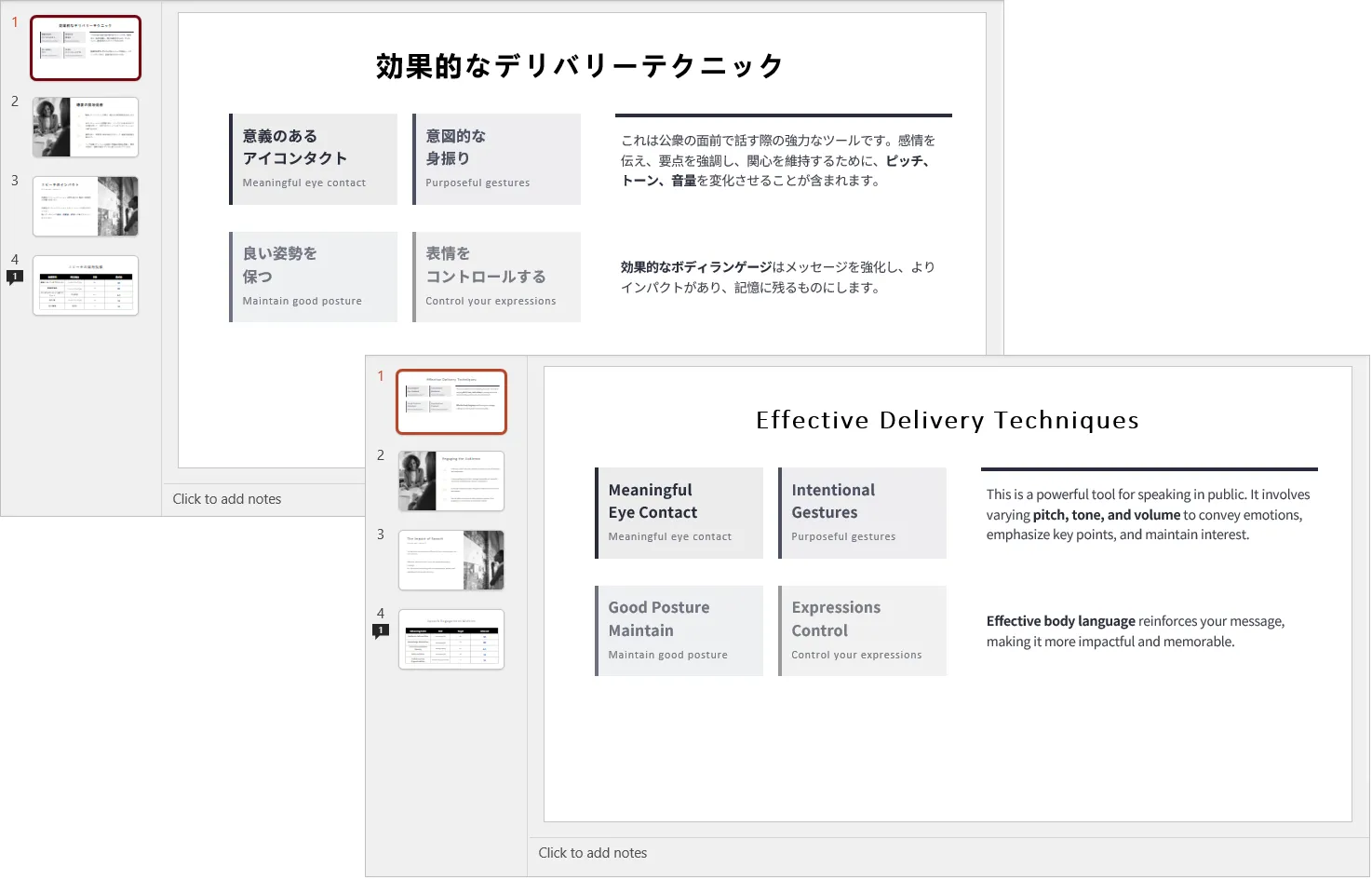
이로 인해 이 접근 방식은 교육 자료, 제품 프레젠테이션, 영업 자료, 내부 보고서, 컨퍼런스 슬라이드 및 기타 프레젠테이션 파일을 번역할 때 유용합니다.
6. 글꼴 및 언어별 서식 처리하기
글꼴 호환성은 서로 다른 문자 체계 간에 문서를 번역할 때 중요한 고려 사항입니다.
다음과 같이 동일한 문자 체계를 공유하는 언어 간의 번역의 경우:
English → French
English → German
Spanish → English
기존 글꼴을 일반적으로 유지할 수 있습니다.
그러나 라틴 텍스트와 CJK 언어 간에 번역할 때는 원래 글꼴에 필요한 문자가 포함되어 있지 않을 수 있습니다.
예를 들어:
English → Simplified Chinese
English → Japanese
English → Korean
이러한 경우 원래 글꼴을 강제로 유지하면 글리프 누락, 네모 상자 또는 일관되지 않은 대체 글꼴이 발생할 수 있습니다.
더 유연한 명령은 다음과 같습니다:
Keep the original font if it supports the target language.
Otherwise, use an appropriate font that fully supports the
target-language characters.
중국어 간체의 경우 필요할 때 Microsoft YaHei 또는 SimSun과 같은 글꼴을 사용할 수 있습니다.
같은 개념이 반대로도 적용됩니다. 일본어 PowerPoint 콘텐츠를 영어로 번역할 때 일본어 글꼴을 유지하는 것이 기술적으로는 작동할 수 있지만, 적절한 라틴 글꼴이 더 자연스러운 모양을 제공할 수 있습니다.
따라서 글꼴 교체는 필수 규칙이 아니라 조건부 작업으로 취급해야 합니다.
목표는 다음을 유지하는 것입니다:
- 글꼴 크기
- 굵기
- 색상
- 정렬
- 단락 간격
- 시각적 계층 구조
동시에 언어 호환성을 위해 필요할 때 글꼴 패밀리 자체가 변경되도록 허용하는 것입니다.
7. AI가 문서 구조와 서식을 유지하는 방법
AI 기반 문서 번역과 기존 텍스트 번역의 주요 차이점 중 하나는 번역 과정에서 문서가 처리되는 방식입니다.
Spire.Agent.Office는 Spire.Office for .NET을 기반으로 구축되었으며, 이는 Office 문서의 원래 구조를 다루기 위한 API를 제공합니다. Word, Excel 또는 PowerPoint 파일을 일반 텍스트 블록으로 취급하는 대신, 문서를 구조화된 요소의 모음으로 처리할 수 있습니다.
예를 들어, Word 문서를 처리할 때 Spire.Office for .NET은 다음과 같은 문서 요소를 다룰 수 있습니다:
- 섹션
- 단락 및 텍스트 범위
- 표 및 표 셀
- 이미지
- 하이퍼링크
- 글꼴, 글꼴 크기, 색상, 정렬 및 기타 속성을 포함한 텍스트 서식 및 스타일
이를 통해 문서 구조와 번역해야 하는 텍스트를 분리할 수 있습니다.
일반적인 워크플로는 다음과 같이 설명할 수 있습니다:
Office 문서 → 문서 요소 식별 → 번역 가능한 텍스트 추출 → AI 번역 → 원본 텍스트 대체 → 기존 문서 구조 저장
예를 들어, 제목, 여러 단락, 표 및 이미지가 포함된 Word 문서를 생각해 보세요. 번역 과정에서 문서를 처음부터 다시 만들 필요가 없습니다. 대신 기존 문서 요소는 그대로 유지되며 번역 가능한 텍스트가 번역된 콘텐츠로 대체됩니다.
AI 모델은 언어 변환을 담당하고, Spire.Office for .NET은 기존 Office 구조를 다루는 데 필요한 문서 수준 액세스를 제공합니다.
이 접근 방식은 또한 번역 명령이 번역해야 할 항목과 변경되지 않아야 할 항목을 모두 지정할 수 있는 이유이기도 합니다. 예를 들어, 명령은 단락 텍스트, 표 콘텐츠, 머리글 및 바닥글을 번역하도록 요청하면서 URL, 수식, 이미지, 기술 식별자 및 기타 번역 불가능한 요소는 유지하도록 할 수 있습니다.
Office 형식 전반에서 작동하는 방식
| 형식 | 번역할 콘텐츠 | 유지할 구조 및 요소 |
|---|---|---|
| Word | 단락, 제목, 표, 머리글 및 바닥글 | 섹션, 스타일, 이미지, 하이퍼링크, 서식 |
| Excel | 셀, 표 및 기타 편집 가능한 텍스트 영역의 텍스트 | 워크시트, 수식, 값, 서식, 차트, 이미지 |
| PowerPoint | 제목, 텍스트 상자, 표 및 캡션 | 슬라이드, 테마, 도형, 이미지, 레이아웃, 서식 |
중요한 점은 AI가 번역을 처리하고, Office 문서 모델이 번역이 이루어지는 구조를 제공한다는 것입니다. 이러한 조합을 통해 Spire.Agent.Office는 전체 문서를 번역된 일반 텍스트로 다시 작성할 필요 없이 번역된 Office 파일을 생성할 수 있습니다.
결과적으로 출력물은 원본 언어 콘텐츠를 번역된 텍스트로 대체하면서 원래 문서 구조와 서식을 유지할 수 있습니다.
8. 결론
Spire.Agent.Office for .NET을 사용하면 동일한 AI 기반 접근 방식을 Word, Excel 및 PowerPoint 전반에 적용할 수 있습니다. 원본 Office 파일을 로드하고, 자연어로 번역 요구 사항을 설명하고, 원래 구조와 서식을 최대한 유지하면서 번역된 문서를 생성합니다.
이 문서의 세 가지 예제는 서로 다른 번역 시나리오를 보여줍니다:
- Word: 영어 → 중국어 간체
- Excel: 영어 → 프랑스어
- PowerPoint: 일본어 → 영어
이러한 파일 형식 간의 차이에도 불구하고 기본 워크플로는 일관되게 유지됩니다. AI 에이전트는 Word 스타일과 표, Excel 수식과 셀 서식, PowerPoint 도형과 슬라이드 레이아웃과 같은 문서별 요소를 존중하면서 편집 가능한 콘텐츠를 번역합니다.
핵심 이점은 출력물이 별도의 번역된 텍스트 블록이 되는 것이 아니라 편집 가능한 Office 문서로 남는다는 것입니다.
AI 언어 이해와 원래 Office 문서 처리를 결합함으로써, Spire.Agent.Office는 원래 레이아웃, 서식 및 포함된 콘텐츠의 상당 부분을 유지하면서 문서 번역을 자동화할 수 있게 해줍니다.
FAQ
1. Spire.Agent.Office가 Word, Excel 및 PowerPoint 파일을 직접 번역할 수 있나요?
예. AI 프로세서는 Word Document, Excel Workbook 및 PowerPoint Presentation 개체에서 작동할 수 있습니다. 번역 명령이 로드된 Office 파일에 적용되며, 결과는 동일한 Office 형식의 새 파일로 저장할 수 있습니다.
2. 번역 후 원본 문서 서식이 유지되나요?
AI 명령은 원본 서식과 구조를 유지하도록 명시적으로 요구할 수 있습니다. 위의 예제에서 번역된 파일은 테스트 중에 문서 구조와 시각적 서식을 잘 유지했습니다.
그러나 번역된 텍스트는 원본 텍스트와 길이가 크게 다를 수 있으므로, 처리 후에도 복잡한 레이아웃은 검토해야 합니다.
3. 번역 중에 Excel 수식과 숫자 데이터가 변경되지 않고 유지될 수 있나요?
예. 명령은 수식, 숫자, 백분율, 통화 값, 날짜 및 기타 텍스트가 아닌 데이터를 유지하면서 텍스트 콘텐츠만 번역하도록 AI에게 지시할 수 있습니다.
이는 비즈니스 텍스트와 계산 또는 구조화된 데이터를 결합한 통합 문서를 번역할 때 중요합니다.
4. 서로 다른 문자 체계 간에 번역할 때 글꼴은 어떻게 처리해야 하나요?
원래 글꼴이 대상 언어 문자를 지원하면 일반적으로 유지할 수 있습니다.
지원하지 않으면 명령에서 AI가 호환되는 글꼴을 선택하도록 허용해야 합니다. 예를 들어, 영어-중국어 번역은 원래 라틴 글꼴이 중국어 문자를 적절히 지원하지 않을 때 Microsoft YaHei 또는 SimSun을 사용할 수 있습니다.
5. 특정 콘텐츠가 번역되지 않도록 할 수 있나요?
예. 명령은 URL, 이메일 주소, 제품 이름, 모델 번호, API 이름, 코드 조각, 수식 및 기타 기술 식별자와 같이 변경되지 않아야 할 콘텐츠를 정의할 수 있습니다.
이는 기술, 금융, 엔지니어링 및 제품 문서에 특히 유용합니다.