PUNTI CHIAVE:
- Il ritorno a capo automatico si adatta alla larghezza della colonna, mentre le interruzioni di riga manuali rimangono parte del contenuto della cella anche dopo aver disattivato Testo a capo.
- Puoi disattivare il ritorno a capo dalla scheda Home o dalla finestra di dialogo Formato celle. Per rimuovere le interruzioni di riga manuali, usa Trova e sostituisci per aggiornare le celle originali oppure SUBSTITUTE per restituire il testo pulito in una colonna separata.
Il testo a capo rende più facili da leggere le descrizioni lunghe, ma può anche rendere le righe più alte e difficili da scorrere. Questa guida spiega come togliere il ritorno a capo in Excel, rimuovere le interruzioni di riga manuali e risolvere problemi di visualizzazione come testo tagliato o righe che restano troppo alte. Include anche un esempio Python per disattivare il ritorno a capo automatico in più cartelle di lavoro.
Ritorno a capo automatico vs. interruzioni di riga manuali
Il testo può apparire su più righe in una cella di Excel a causa dell'impostazione Testo a capo o di interruzioni di riga manuali nel contenuto della cella.
- Ritorno a capo automatico. Quando attivi Testo a capo, Excel manda a capo il testo per adattarlo alla larghezza della colonna. Ridimensionando la colonna può cambiare il punto in cui il testo va a capo.
-
Interruzioni di riga manuali. In Excel per Windows, puoi inserire un'interruzione di riga in un punto specifico del testo premendo Alt + Invio durante la modifica di una cella. Anche una formula può restituire testo con un'interruzione di riga usando
CHAR(10).
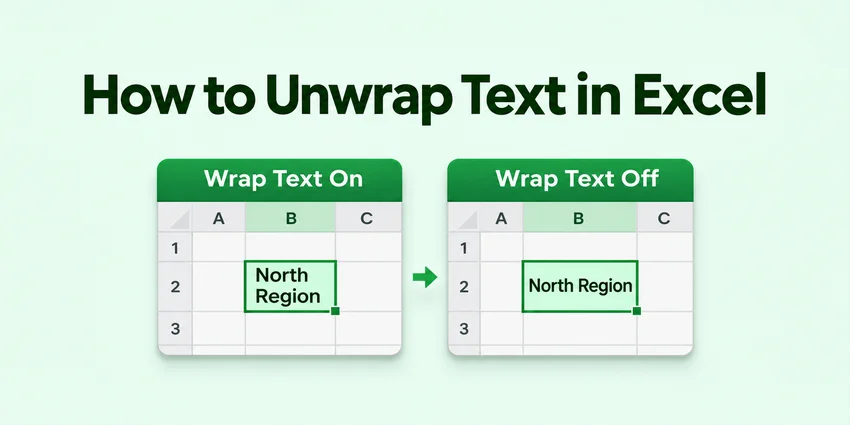
Ad esempio, se Excel manda a capo «Nord Italia» su due righe perché la colonna è stretta, allargando la colonna le due parole possono finire su una sola riga. Se premi Alt + Invio dopo «Nord», l'interruzione di riga rimane nel testo anche quando la colonna è abbastanza larga per entrambe le parole.
Il ritorno a capo automatico e le interruzioni di riga manuali possono coesistere nella stessa cella. Quando disattivi Testo a capo, Excel smette di mandare a capo il testo per adattarlo alla colonna. Eventuali interruzioni di riga rimangono nel contenuto della cella e possono essere rimosse separatamente, se necessario.
Disattivare il ritorno a capo automatico in Excel
I passaggi seguenti si riferiscono alla versione desktop di Excel per Windows.
Opzione 1: usare la scheda Home
Il modo più semplice per togliere il ritorno a capo in Excel è usare il pulsante Testo a capo nella scheda Home.
-
Seleziona le celle in cui è attivo Testo a capo.
-
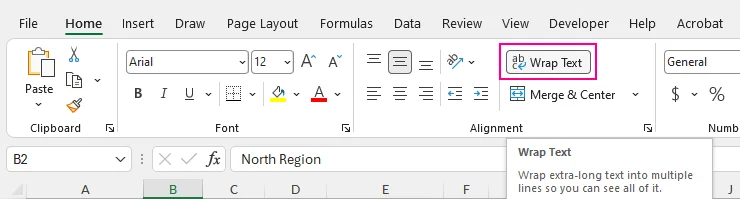
Nella scheda Home, individua Testo a capo nel gruppo Allineamento.
-
Fai clic sul pulsante per disattivare il ritorno a capo.
Suggerimento: se solo alcune delle celle selezionate hanno Testo a capo attivo, il primo clic lo attiva per l'intera selezione. Fai di nuovo clic sul pulsante per disattivare il ritorno a capo per tutte le celle selezionate.
Opzione 2: usare la finestra di dialogo Formato celle
Se devi disattivare il ritorno a capo e regolare contemporaneamente l'allineamento orizzontale o verticale delle celle, è più comodo usare la finestra di dialogo Formato celle.
-
Seleziona le celle che vuoi formattare.
-
Premi Ctrl + 1 per aprire la finestra di dialogo Formato celle. Puoi anche fare clic con il pulsante destro del mouse su una cella della selezione e scegliere Formato celle.
-
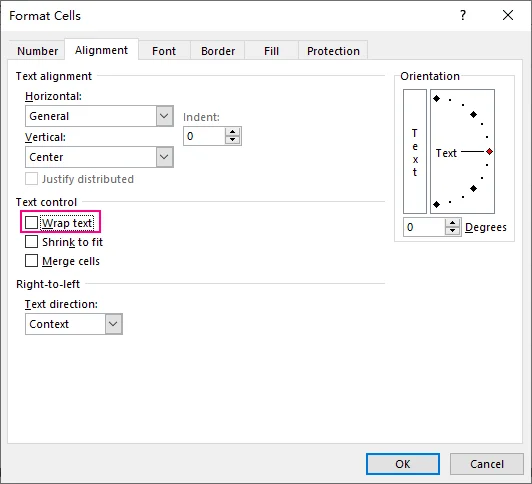
Nella scheda Allineamento, individua Testo a capo in Controllo testo. Se la casella di controllo mostra un segno, fai clic finché non risulta vuota.
-
Fai clic su OK.
Opzione 3: usare una scorciatoia da tastiera
Se modifichi spesso l'impostazione del ritorno a capo o preferisci usare la tastiera, utilizza la scorciatoia della barra multifunzione.
- Seleziona le celle che vuoi formattare.
- Premi Alt, poi H, poi W, rilasciando ogni tasto prima di premere il successivo. Se Testo a capo è attivo per tutte le celle selezionate, questa sequenza lo disattiva.
Nota: la scorciatoia funziona allo stesso modo del pulsante Testo a capo nella barra multifunzione. Se solo alcune delle celle selezionate hanno il ritorno a capo attivo, esegui la sequenza completa due volte per disattivarlo su tutte. Se il ritorno a capo è già disattivato per tutte le celle selezionate, la scorciatoia lo attiva.
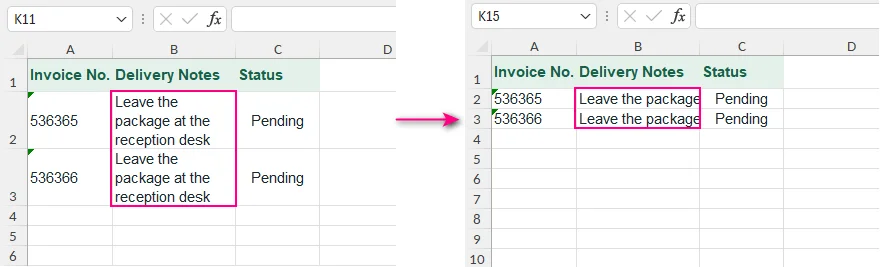
Lo screenshot seguente mostra le stesse celle con Testo a capo attivo e disattivato.
Rimuovere le interruzioni di riga manuali in Excel
Le interruzioni di riga manuali rimangono nel contenuto della cella anche dopo aver disattivato Testo a capo. Puoi sostituirle con spazi o rimuoverle del tutto.
Opzione 1: rimuovere le interruzioni di riga con Trova e sostituisci
Ideale per: rimuovere le interruzioni di riga direttamente dalle celle originali.
-
Seleziona le celle che vuoi pulire, ad esempio
B2:B20. -
In Excel per Windows, premi Ctrl + H per aprire la finestra di dialogo Trova e sostituisci.
-
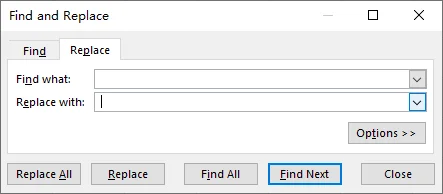
Svuota il campo Trova, quindi premi Ctrl + J una volta per inserire un carattere di interruzione di riga.
-
Nel campo Sostituisci con, inserisci uno spazio.
-
Fai clic su Sostituisci tutto.
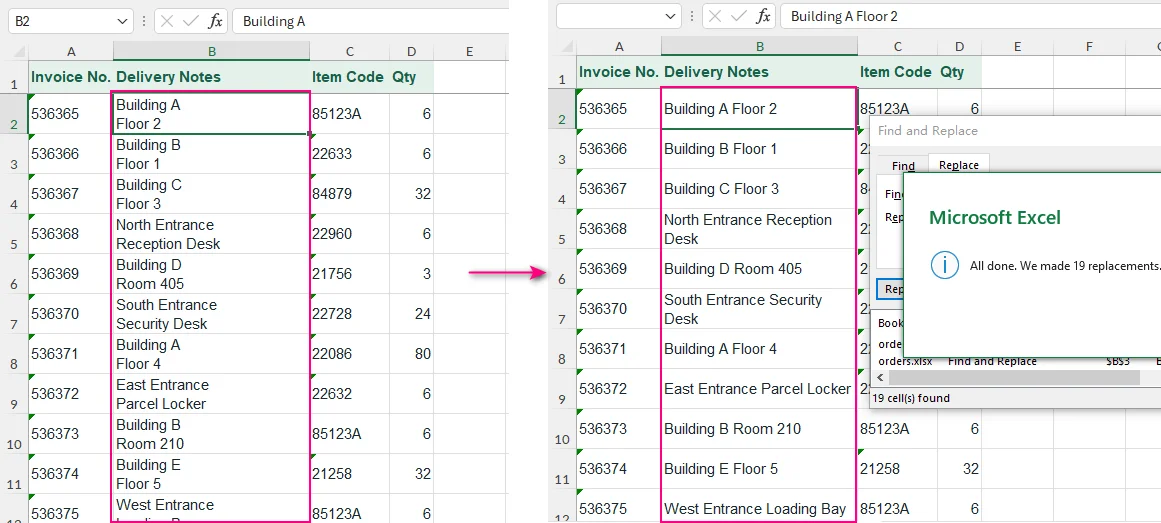
Risultato:
Excel sostituisce le interruzioni di riga con spazi, unendo le righe separate in un testo continuo.
Se vuoi rimuovere le interruzioni di riga senza inserire spazi, lascia vuoto Sostituisci con. Tuttavia, questo può far unire parole adiacenti. Per il testo normale, di solito è più sicuro sostituire le interruzioni di riga con spazi.
Nota: dopo aver premuto Ctrl + J, il campo Trova potrebbe apparire vuoto perché il carattere di interruzione di riga non è visibile. Inoltre, controlla l'ambito di ricerca prima di fare clic su Sostituisci tutto per evitare di modificare celle indesiderate.
Opzione 2: rimuovere le interruzioni di riga con la funzione SUBSTITUTE
Ideale per: conservare le voci originali e restituire il testo pulito in una colonna separata.
Se il testo originale è in B2:B20, inserisci questa formula in una cella vuota, ad esempio C2, quindi copiala verso il basso fino a C20.
=SUBSTITUTE(B2,CHAR(10)," ")
In questa formula, la funzione SUBSTITUTE sostituisce ogni carattere di avanzamento riga (CHAR(10)) con uno spazio. Per rimuovere le interruzioni di riga senza aggiungere spazi, usa:
=SUBSTITUTE(B2,CHAR(10),"")
Il testo importato da sistemi esterni può anche contenere ritorni carrello (CHAR(13)), da soli o abbinati ad avanzamenti riga (CHAR(10)). La formula seguente sostituisce ogni coppia CRLF con un singolo spazio, quindi sostituisce eventuali ritorni carrello o avanzamenti riga rimanenti con spazi:
=SUBSTITUTE(SUBSTITUTE(SUBSTITUTE(B2,CHAR(13)&CHAR(10)," "),CHAR(13)," "),CHAR(10)," ")
Dopo aver controllato i risultati, copia le celle della formula (ad esempio C2:C20), seleziona la prima cella dell'intervallo originale (B2 in questo esempio) e incolla i risultati come valori per sostituire le voci originali.
Problemi di visualizzazione dopo aver disattivato Testo a capo o rimosso le interruzioni di riga
1. Il testo viene tagliato
Quando Testo a capo è disattivato, il testo allineato a sinistra può estendersi nelle celle vuote a destra. Ad esempio, se il testo in B2 è più largo della colonna B e C2 contiene dati, Excel mostra solo la parte del testo che rientra in B2.
Se il testo è stato inserito direttamente in B2, seleziona la cella e controlla la barra della formula per visualizzare la voce completa. Per mostrare il testo completo nel foglio di lavoro, scegli l'opzione adatta al tuo layout.
- Allarga la colonna. Fai doppio clic sul bordo destro dell'intestazione della colonna B per adattare automaticamente la colonna B. Se la colonna diventa troppo larga, trascina il bordo per impostarne manualmente la larghezza.
- Usa Riduci per adattare. Se la larghezza della colonna deve rimanere la stessa, seleziona le celle interessate e premi Ctrl + 1 in Excel per Windows per aprire Formato celle. Nella scheda Allineamento, in Controllo testo, seleziona Riduci per adattare e fai clic su OK. Excel riduce la dimensione del carattere visualizzata per adattarla alla colonna. Questo funziona bene per etichette brevi. Le voci più lunghe possono risultare più difficili da leggere con la dimensione ridotta.
2. Le righe sono ancora troppo alte
Se hai impostato manualmente l'altezza della riga, questa potrebbe rimanere invariata dopo aver disattivato Testo a capo o rimosso le interruzioni di riga. Fai doppio clic sul limite sotto l'intestazione di riga per adattare la riga al contenuto. Puoi anche selezionare le righe che vuoi regolare e scegliere Home > Celle > Formato > Adatta altezza righe.
Avanzato: togliere il ritorno a capo in Excel a livello di codice con Python
Se devi togliere il ritorno a capo in più cartelle di lavoro di Excel, aprire ciascun file per modificare la stessa impostazione può diventare noioso. Con Free Spire.XLS for Python, puoi disattivare Testo a capo nello stesso intervallo in un'intera cartella di report con un'unica esecuzione.
Passaggio 1: installare Free Spire.XLS for Python
Esegui questo comando nel terminale.
pip install Spire.Xls.Free
Passaggio 2: disattivare Testo a capo in più cartelle di lavoro di Excel
Questo esempio disattiva Testo a capo in B2:B20 nel primo foglio di lavoro di ogni file .xlsx. Modifica "B2:B20" nello script se i tuoi report usano un intervallo diverso.
-
Crea una cartella denominata
inpute inserisci i file.xlsxal suo interno. -
Salva il codice seguente come
unwrap_workbooks.pyaccanto alla cartellainput.from pathlib import Path from spire.xls import ExcelVersion, Workbook input_dir = Path("input") output_dir = Path("unwrapped") output_dir.mkdir(exist_ok=True) for source in sorted(input_dir.iterdir()): # Skip directories, other file formats, and Excel lock files. if ( not source.is_file() or source.suffix.lower() != ".xlsx" or source.name.startswith("~$") ): continue workbook = Workbook() try: workbook.LoadFromFile(str(source)) sheet = workbook.Worksheets[0] sheet.Range["B2:B20"].Style.WrapText = False output_file = output_dir / source.name workbook.SaveToFile(str(output_file), ExcelVersion.Version2016) print(f"Saved: {output_file}") except Exception as error: print(f"Failed to process {source.name}: {error}") finally: workbook.Dispose() -
Apri un terminale nella directory contenente
unwrap_workbooks.pyed esegui lo script.python unwrap_workbooks.py
Dopo aver eseguito lo script, troverai le cartelle di lavoro aggiornate nella cartella unwrapped.
Nota:
- Lo script disattiva Testo a capo nell'intervallo specificato. Le interruzioni di riga manuali rimangono nel contenuto della cella. Per rimuoverle, usa Trova e sostituisci o la funzione
SUBSTITUTEdescritta sopra. - Durante la lettura o scrittura di file
.xls, Free Spire.XLS for Python è limitato a cinque fogli di lavoro per cartella di lavoro e 200 righe per foglio di lavoro. Questi limiti non si applicano ai file.xlsx, utilizzati in questo esempio.
Domande frequenti
Posso rimuovere una sola interruzione di riga da una cella di Excel?
Sì. Se l'interruzione di riga è stata inserita direttamente nella cella, fai doppio clic sulla cella per modificarla, posiziona il cursore all'inizio della riga dopo l'interruzione e premi Backspace. Aggiungi uno spazio se le parole ai due lati devono rimanere separate, quindi premi Invio.
Perché Trova e sostituisci non ha rimosso tutte le interruzioni di riga?
Il metodo Trova e sostituisci descritto sopra cerca gli avanzamenti riga (CHAR(10)). Se una formula genera le interruzioni di riga rimanenti, usa SUBSTITUTE in un'altra cella per pulire il risultato della formula. Il testo importato può anche contenere ritorni carrello (CHAR(13)). In tal caso, usa la formula sopra che gestisce sia i ritorni carrello sia gli avanzamenti riga.
La disattivazione di Testo a capo cambierà i valori o le formule nelle mie celle?
La disattivazione di Testo a capo modifica la formattazione della cella. I valori delle celle, le formule e le eventuali interruzioni di riga manuali nel testo vengono conservati.