I grafici a cascata sono uno degli strumenti più potenti di Excel per visualizzare come un valore iniziale viene influenzato da una serie di variazioni positive e negative. Che tu stia monitorando un budget, analizzando profitti e perdite o spiegando le prestazioni di vendita, un grafico a cascata (noto anche come grafico a ponte) trasforma un mare di numeri in una storia chiara e avvincente.
In questa guida imparerai esattamente come creare un grafico a cascata in Excel e personalizzarlo per il massimo impatto. Tratteremo anche un metodo di programmazione per gli sviluppatori che hanno bisogno di automatizzare la creazione dei grafici.
- Che cos'è un grafico a cascata?
- Creare un grafico a cascata in Excel
- Creare un grafico a cascata a livello di programmazione con C#
- Consigli professionali per personalizzare il grafico a cascata
- Domande frequenti (FAQ)
Che cos'è un grafico a cascata?
Un grafico a cascata mostra un totale progressivo man mano che i valori vengono aggiunti o sottratti. Le colonne "fluttuanti" sembrano colmare il divario tra un punto iniziale e uno finale, mostrandoti esattamente come sei passato dall'uno all'altro.
I grafici a cascata sono ideali per:
| Caso d'uso | Esempio |
|---|---|
| Bilanci finanziari | Scomporre il conto economico dai ricavi all'utile netto |
| Monitoraggio del budget | Mostrare come le spese e i finanziamenti influiscono sul tuo budget |
| Analisi delle scorte | Monitorare le variazioni di magazzino da nuovi acquisti, vendite e resi |
| Prestazioni di vendita | Mostrare come le linee di prodotto o le regioni hanno contribuito agli obiettivi |
| Analisi del flusso di cassa | Visualizzare il denaro in entrata e in uscita |
Se devi spiegare il percorso dal punto A al punto B, un grafico a cascata è uno degli strumenti più efficaci nel tuo kit di visualizzazione dei dati.
Creare un grafico a cascata in Excel
Le versioni moderne di Excel (2016, 2019 e Microsoft 365) includono una funzione nativa per i grafici a cascata che ti consente di creare rapidamente un grafico completamente funzionante. Questo è il metodo più veloce e affidabile per la maggior parte degli utenti.
Passaggio 1: prepara i tuoi dati
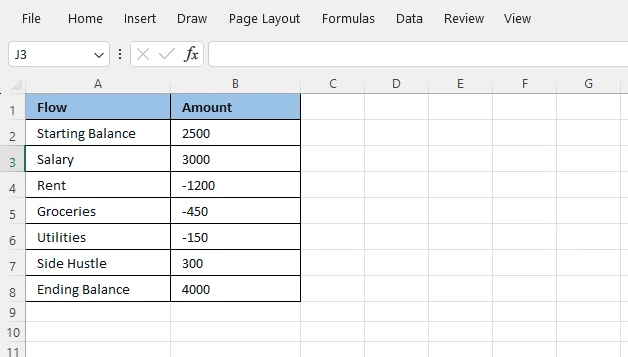
Il segreto per un ottimo grafico di Excel è una tabella dati ben strutturata. Per un grafico a cascata, avrai bisogno di almeno due colonne: una per le etichette e una per i valori.
Punti chiave:
- Usa numeri positivi per gli aumenti
- Usa numeri negativi (con il segno meno) per le diminuzioni
- La prima e l'ultima riga sono in genere i tuoi totali (non variazioni contributive)
Ecco un semplice esempio di budget mensile:
Passaggio 2: inserisci il grafico a cascata
- Seleziona l'intervallo di dati, includendo sia le colonne sia le intestazioni.
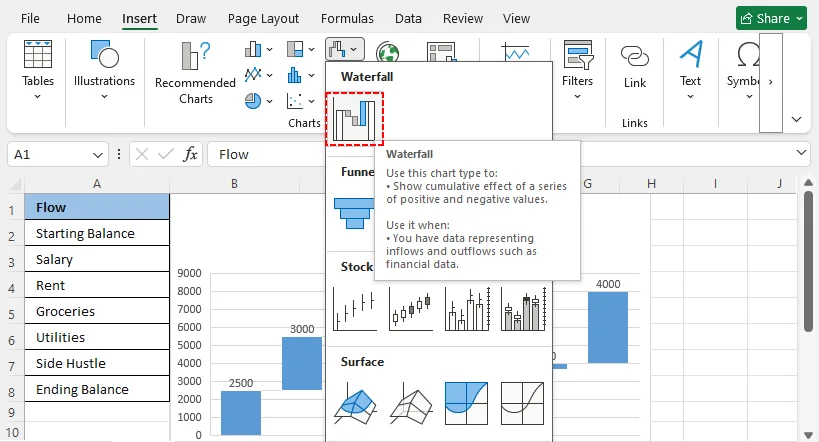
- Vai alla scheda “Inserisci” sulla barra multifunzione di Excel.
- Nel gruppo “Grafici”, fai clic sull'icona "Inserisci grafico a cascata, a imbuto, azionario, di superficie o radar".
- Seleziona Cascata dal menu a discesa.
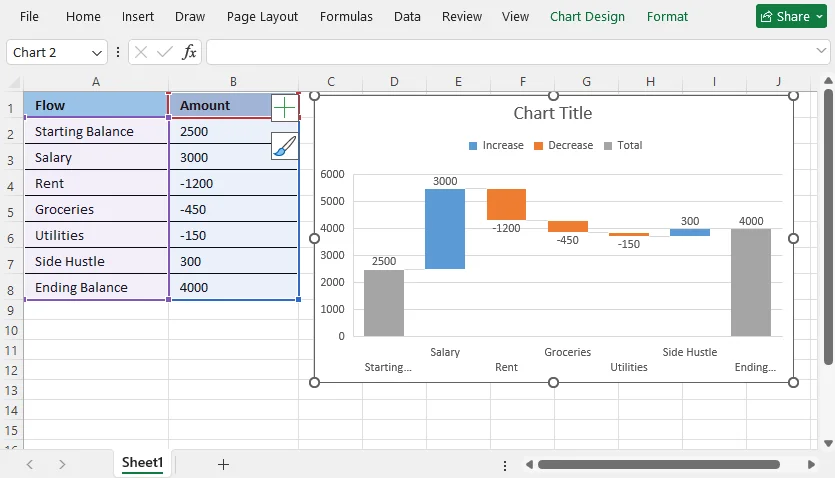
Excel genererà immediatamente un grafico a cascata di base. Tuttavia, non avrà ancora un aspetto del tutto corretto, perché considera ogni valore come un passaggio. I valori iniziale e finale devono essere impostati come totali: questo è il passaggio di modifica più critico.
Passaggio 3: imposta le colonne dei totali (fondamentale)
Per impostazione predefinita, Excel non sa quali barre devono essere totali e quali sono passaggi contributivi.
Per impostare un totale iniziale o finale:
- Fai doppio clic sulla barra che desideri impostare come totale.
- Nel riquadro “Formato punto dati” a destra, seleziona la casella “Imposta come totale”.
- Ripeti questa operazione per la barra del saldo finale.
Queste colonne ora si ancoreranno all'asse orizzontale, creando la classica struttura del grafico a cascata.
Se devi visualizzare proporzioni anziché un totale progressivo, puoi anche creare un grafico a torta in Excel per mostrare come ciascuna categoria contribuisce al totale.
Creare un grafico a cascata a livello di programmazione con C#
Per gli sviluppatori e gli utenti avanzati che devono creare automaticamente un grafico a cascata in Excel, puoi creare il grafico interamente tramite codice utilizzando la libreria Free Spire.XLS for .NET. Questo approccio è veloce, ripetibile e ti offre il pieno controllo a livello di programmazione su totali, etichette e stile.
Quando usare il metodo di programmazione
Usa Free Spire.XLS o una libreria simile per l'automazione di Excel quando devi:
- Generare lo stesso grafico a cascata in decine di cartelle di lavoro
- Estrarre dati da un database e creare report automaticamente
- Pianificare dashboard finanziarie mensili o settimanali
- Evitare errori manuali nella formattazione dei grafici
Esempio completo di codice C#
using Spire.Xls;

namespace WaterfallChart
{
    class Program
    {
        static void Main(string[] args)
        {
            //Create a Workbook instance
            Workbook workbook = new Workbook();

            //Load a sample Excel document
            workbook.LoadFromFile("Income.xlsx");

            //Get the first worksheet
            Worksheet sheet = workbook.Worksheets[0];

            //Add a waterfall chart to the worksheet
            Chart chart = sheet.Charts.Add(ExcelChartType.WaterFall);

            //Set data range for the chart
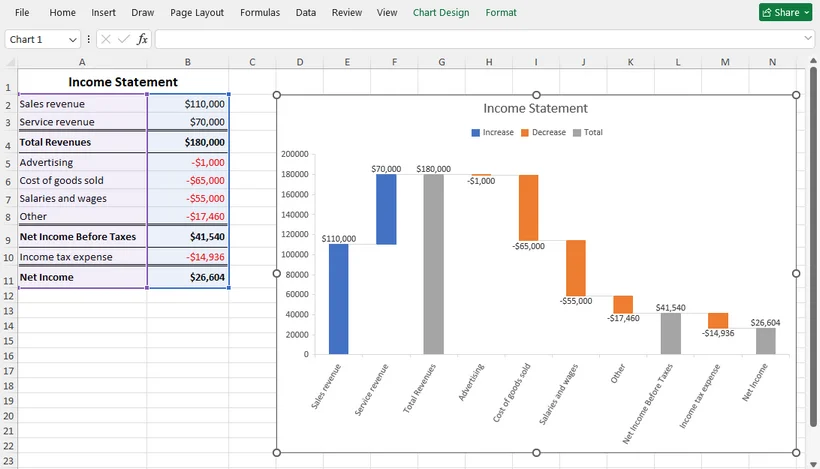
            chart.DataRange = sheet["A2:B11"];

            //Set position of the chart
            chart.LeftColumn = 4;
            chart.TopRow = 2;
            chart.RightColumn = 15;
            chart.BottomRow = 23;

            //Set the chart title
            chart.ChartTitle = "Income Statement";

            //Set specific data points in the chart as totals or subtotals
            chart.Series[0].DataPoints[2].SetAsTotal = true;
            chart.Series[0].DataPoints[7].SetAsTotal = true;
            chart.Series[0].DataPoints[9].SetAsTotal = true;

            //Show the connector lines between data points
            chart.Series[0].Format.ShowConnectorLines = true;

            //Show data labels for data points
            chart.Series[0].DataPoints.DefaultDataPoint.DataLabels.HasValue = true;
            chart.Series[0].DataPoints.DefaultDataPoint.DataLabels.Size = 8;

            //Set the legend position of the chart
            chart.Legend.Position = LegendPositionType.Top;

            //Save the result document
            workbook.SaveToFile("WaterfallChart.xlsx");
            workbook.Dispose();
        }
    }
}
Codice principale:
-
ExcelChartType.WaterFall: specifica il tipo di grafico come grafico a cascata. -
chart.DataRange: definisce i dati di origine (etichette e valori). -
chart.Series[].DataPoints[].SetAsTotal: contrassegna punti dati specifici come totali. (Nota: gli indici partono da zero). -
ShowConnectorLines: abilita le linee di collegamento tra le barre fluttuanti. -
DataLabels.HasValue: attiva le etichette dati in modo che gli utenti possano leggere i valori esatti.
Risultato:
Consiglio da professionista: Free Spire.XLS supporta anche altri tipi di grafici. Per confronti semplici, puoi creare un grafico a barre. Per le tendenze nel tempo, puoi usare un grafico a linee.
Consigli professionali per personalizzare il grafico a cascata
Un grafico a cascata di base è sufficiente per un'analisi rapida, ma personalizzarlo renderà i tuoi report curati e professionali.
1. Regola i colori del grafico
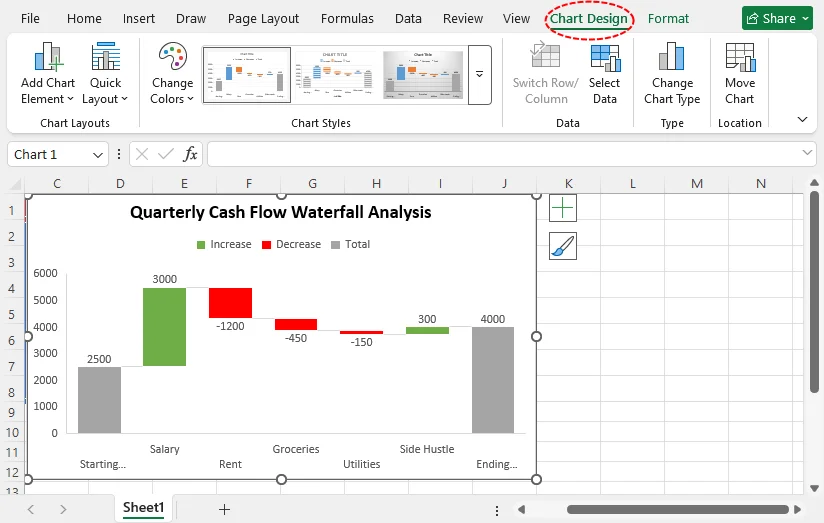
Fai clic su qualsiasi colonna del grafico per aprire la scheda Progettazione grafico. Usa schemi di colori predefiniti o imposta manualmente colori specifici per valori positivi, valori negativi e colonne dei totali.
- Convenzione: il verde per gli aumenti e il rosso per le diminuzioni è uno standard comune che rende il grafico immediatamente leggibile.
2. Aggiungi etichette dati
Fai clic sul segno (+) accanto al grafico e seleziona Etichette dati. In questo modo le etichette vengono posizionate sopra le colonne positive e sotto quelle negative per evitare sovrapposizioni e migliorare la leggibilità.
3. Riordina gli elementi del grafico
Rimuovi le linee della griglia non necessarie, modifica il titolo del grafico rendendolo descrittivo (ad es. "Analisi a cascata del flusso di cassa trimestrale") e regola le scale degli assi per eliminare lo spazio bianco superfluo.
4. Aggiorna i caratteri e le dimensioni del grafico
Usa caratteri coerenti e professionali e ridimensiona il grafico per adattarlo alla tua dashboard di Excel, alla presentazione o al layout del report senza tagliare le etichette.
Considerazioni finali
Sapere come creare un grafico a cascata in Excel ti aiuta a trasformare un elenco statico di numeri in una narrazione dinamica di causa ed effetto. La funzione nativa di Excel (disponibile dalla versione 2016 in poi) rende il processo sorprendentemente accessibile: prepara i tuoi dati, inserisci il grafico e imposta i tuoi totali. Per chi ha bisogno di automazione, C# con Free Spire.XLS offre un modo affidabile per creare un grafico a cascata in Excel a livello di programmazione.
Che tu lo crei manualmente o tramite codice, un grafico a cascata ben progettato ti consente di comunicare informazioni finanziarie complesse in modo chiaro e sicuro.
Domande frequenti (FAQ)
D: Posso creare un grafico a cascata per i dati di vendita mensili?
R: Assolutamente sì! I grafici a cascata sono ideali per monitorare la crescita delle vendite mensili, le spese mensili e le variazioni incrementali delle prestazioni aziendali nel tempo.
D: Le versioni precedenti di Excel (2013 / 2010) supportano i grafici a cascata nativi?
R: No. La funzionalità nativa dei grafici a cascata è stata introdotta in Excel 2016. Se utilizzi una versione precedente, dovrai creare una soluzione alternativa manuale utilizzando grafici a colonne in pila. Si consiglia di aggiornare la versione di Excel per ottenere visualizzazioni a cascata native e a bassa manutenzione.
D: Posso esportare un grafico a cascata come immagine?
R: Sì. Fai clic con il pulsante destro del mouse sull'area del grafico e seleziona Salva come immagine. Puoi salvarlo come PNG, JPEG o GIF per utilizzarlo in presentazioni o report. Per una soluzione di programmazione con Free Spire.XLS, consulta questa guida: Convertire i grafici di Excel in immagini in C#.
D: Posso creare un grafico a cascata con più serie di dati?
R: No. Il grafico a cascata nativo di Excel supporta una sola serie di dati. Se devi mostrare più serie (ad esempio, confrontare due anni affiancati), devi utilizzare una soluzione alternativa con grafico a colonne in pila e una serie di base nascosta, oppure creare due grafici a cascata separati.
Vedi anche
- Come aggiungere subtotali in Excel: formula, tabella pivot e Python
- Convertire Excel in PNG: 4 metodi semplici (soluzioni gratuite e in batch)
- Come eliminare le colonne duplicate in Excel: i 4 modi migliori
- C#: creare un grafico radar in Excel
- Python: estrarre, ridimensionare, spostare o rimuovere grafici in Excel