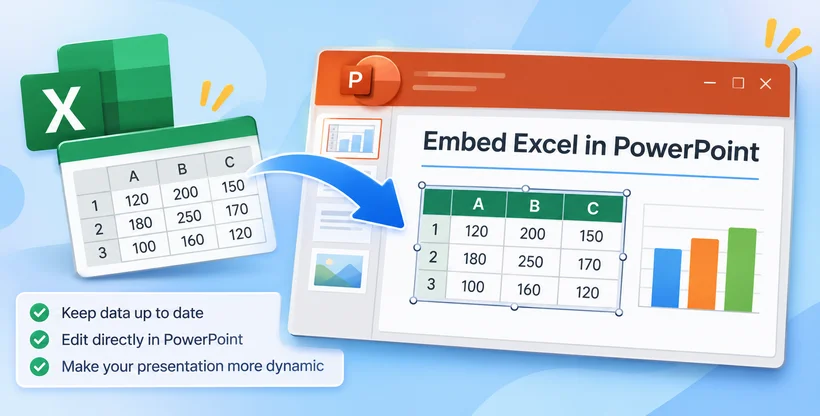
Che tu stia creando un report vendite, una revisione aziendale trimestrale, una presentazione di budget o una presentazione per il cliente ricca di dati, combinare la narrazione di PowerPoint con dati Excel aggiornati mantiene le tue diapositive accurate e professionali. Invece di copiare screenshot statici di tabelle che diventano rapidamente obsoleti, imparare come incorporare un file Excel in PowerPoint ti consente di mantenere i dati all'interno della presentazione e di accedervi o modificarli direttamente dalla diapositiva.
Questo tutorial analizza ogni metodo pratico per incorporare Excel in PowerPoint, illustrando flussi di lavoro manuali per gli utenti quotidiani e una soluzione di automazione in C# per gli sviluppatori.
- Collegamento vs. incorporamento: qual è la differenza?
- Metodo 1: Incorporare l'intero file Excel come oggetto
- Metodo 2: Copiare e incollare per incorporare una tabella o un grafico Excel
- Metodo 3: Incorporare automaticamente Excel in PowerPoint con C#
- Suggerimenti e risoluzione dei problemi per i file Excel incorporati
Collegamento vs. incorporamento: qual è la differenza?
Prima di inserire Excel in PowerPoint, è utile comprendere la distinzione fondamentale.
-
Incorporamento memorizza una copia della cartella di lavoro Excel all'interno del file PowerPoint. I dati diventano autonomi: viaggiano con la presentazione, ma non si aggiornano quando il file Excel originale viene modificato.
-
Collegamento, al contrario, crea una connessione dinamica al file Excel esterno. Quando la cartella di lavoro di origine cambia, la diapositiva di PowerPoint può essere aggiornata per riflettere i nuovi dati. Il compromesso è che la presentazione dipende dalla disponibilità del file di origine nella stessa posizione.
| Caratteristica | Incorpora | Collega |
|---|---|---|
| Archiviazione dei dati | Copia completa di Excel memorizzata in PowerPoint | Solo un riferimento a un file Excel esterno |
| Aggiornamenti | Statico; nessuna modifica anche se il file Excel originale viene modificato | Si aggiorna quando il file di origine viene modificato |
| Dimensione del file | Più grande, contiene i dati Excel completi | Più piccola, contiene solo le informazioni del percorso del file |
| Portabilità del file | ✅ Completamente autonomo; funziona quando condiviso con altri | ❌ Si interrompe se il file di origine viene spostato, rinominato o mancante |
| Ideale per | Condivisione di presentazioni, istantanee di dati fissi | Report interni ricorrenti in cui i file di origine restano nella stessa posizione |
I metodi seguenti si concentrano specificamente sull'incorporamento di file Excel in PowerPoint.
Metodo 1: Incorporare l'intero file Excel come oggetto
Usa questo approccio quando hai bisogno dell'intera cartella di lavoro sulla diapositiva, non solo di tabelle o grafici selezionati. Puoi fare doppio clic sull'oggetto incorporato per aprire l'ambiente di modifica nativo di Excel direttamente all'interno di PowerPoint.
- Apri la presentazione di PowerPoint e vai alla diapositiva di destinazione.
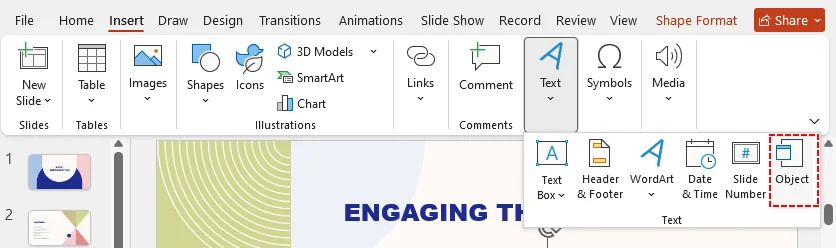
- Vai alla barra dei menu in alto e seleziona la scheda Inserisci.
- Fai clic su Oggetto nel gruppo Testo. Si aprirà la finestra pop-up Inserisci oggetto.
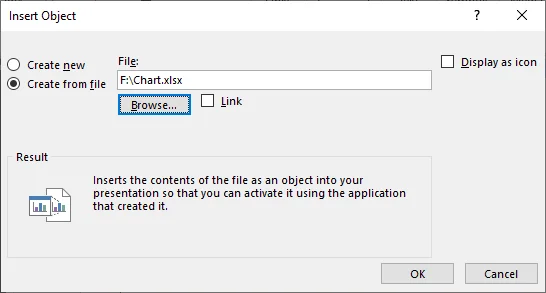
- Seleziona Crea da file.
- Fai clic su Sfoglia e seleziona il file
.xlsxo.xlsdi destinazione. - Lascia deselezionata la casella Collega: questo passaggio è fondamentale per un vero incorporamento.
- Fai clic su OK per incorporare la cartella di lavoro.
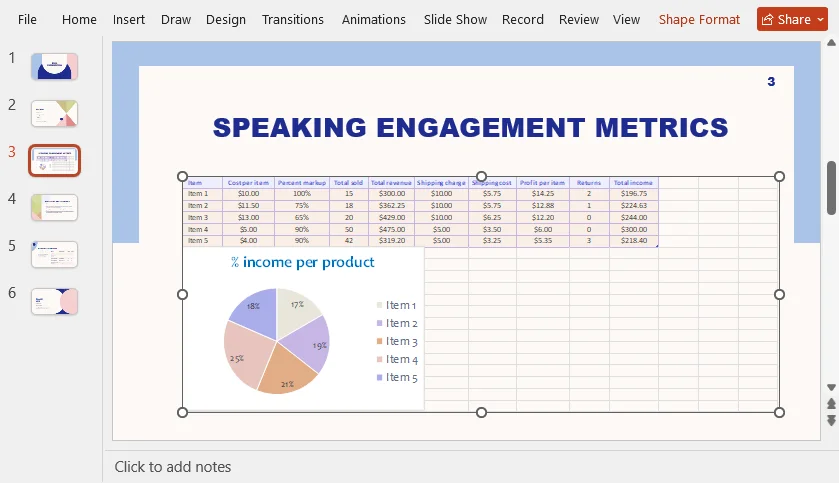
L'intera cartella di lavoro Excel apparirà sulla diapositiva. Puoi trascinare gli angoli per ridimensionare l'oggetto e spostarlo nella posizione preferita. Fai doppio clic sull'oggetto incorporato per avviare una finestra di modifica di Excel direttamente all'interno di PowerPoint. Puoi modificare formule, formattazione, grafici e valori delle celle senza aprire Excel separatamente.
Consiglio professionale: seleziona Visualizza come icona se preferisci mostrare solo un'icona di Excel sulla diapositiva invece del contenuto del foglio di lavoro. Questo mantiene la diapositiva visivamente pulita pur consentendo ai destinatari di accedere con un doppio clic all'intera cartella di lavoro.
Metodo 2: Copiare e incollare per incorporare una tabella o un grafico Excel
Quando non hai bisogno dell'intera cartella di lavoro e vuoi incorporare sulla diapositiva solo tabelle, intervalli di celle o grafici specifici, usa copia e incolla con le opzioni di incorporamento della cartella di lavoro. Il risultato diventa un oggetto Excel incorporato che mantiene le capacità di modifica di Excel.
- Apri il file Excel e seleziona le celle o il grafico che vuoi inserire in PowerPoint.
- Premi Ctrl + C per copiare.
- Torna a PowerPoint e fai clic con il pulsante destro del mouse sulla diapositiva.
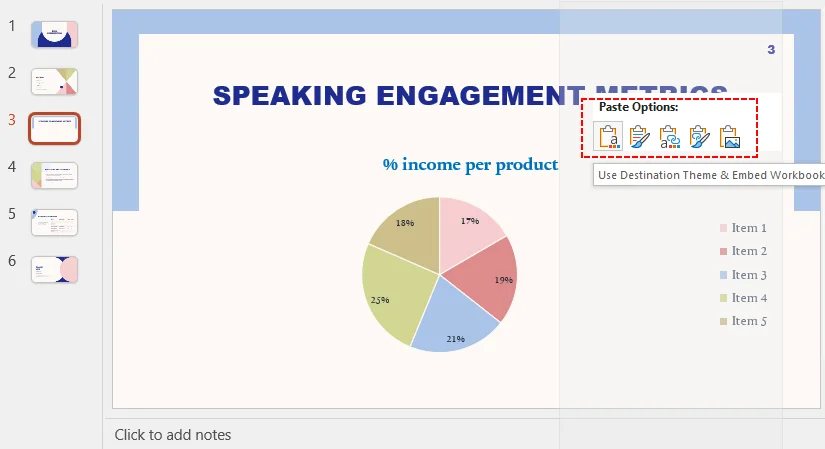
- In Opzioni di incolla, scegli una delle due opzioni di incolla con incorporamento:
- Usa tema di destinazione e incorpora cartella di lavoro: incorpora il contenuto e lo adatta agli stili del tema di PowerPoint esistente.
- Mantieni formattazione origine e incorpora cartella di lavoro: incorpora il contenuto e conserva colori, caratteri e bordi originali di Excel.
I dati selezionati sono ora incorporati in PowerPoint. Fai doppio clic sull'oggetto incollato per attivare l'editor Excel incorporato e modificare numeri, formule o impostazioni dei grafici. Questo metodo è ideale per tabelle KPI, cifre finanziarie e grafici autonomi per singole diapositive.
Oltre a incorporare una cartella di lavoro Excel, puoi anche incorporare altri contenuti multimediali avanzati, come inserire un video in PowerPoint, trasformando una diapositiva in un'esperienza multimediale autonoma.
Metodo 3: Incorporare automaticamente Excel in PowerPoint con C#
Per la generazione di presentazioni in blocco, flussi di lavoro di report automatizzati o l'integrazione all'interno di applicazioni .NET, puoi incorporare file Excel come oggetti OLE a livello di codice con Free Spire.Office for .NET. Non sono necessari passaggi manuali nell'interfaccia di PowerPoint né Microsoft Office Interop.
Prerequisiti
Installa Free Spire.Office for .NET tramite Nuget:
Install-Package FreeSpire.Office
Il pacchetto include sia Spire.XLS per l'elaborazione di Excel sia Spire.Presentation per la generazione di PowerPoint.
Codice C# per incorporare un oggetto Excel in PowerPoint
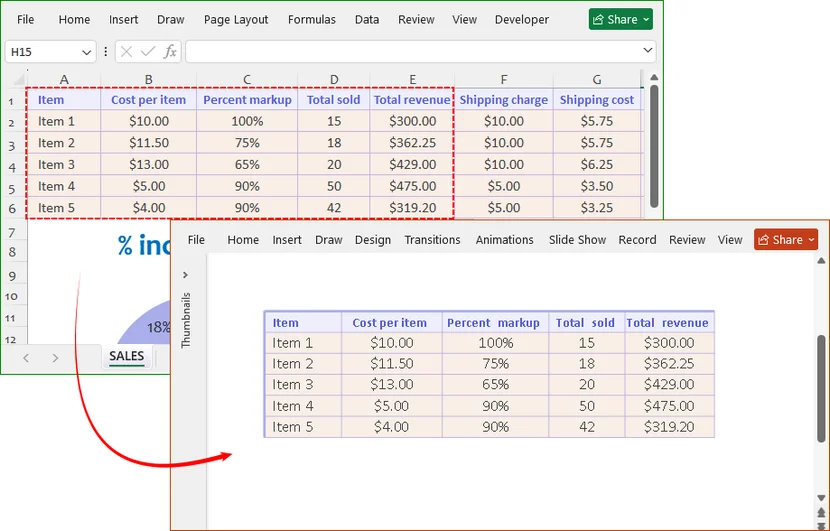
L'esempio seguente carica un file Excel, genera un'immagine di anteprima di un intervallo di celle, la incorpora come oggetto OLE sulla prima diapositiva e salva la presentazione risultante come file .pptx.
using Spire.Presentation;
using Spire.Presentation.Drawing;
using Spire.Xls;
using System.Drawing;

namespace ExcelToPpt
{
    class Program
    {
        static void Main(string[] args)
        {
            // 1. Load the Excel workbook
            Workbook workbook = new Workbook();
            workbook.LoadFromFile(@"F:\Chart.xlsx");

            // 2. Create a preview image from a cell range
            Image image = workbook.Worksheets[0].ToImage(1, 1, 6, 5);

            // 3. Initialize the presentation and add the image
            Presentation ppt = new Presentation();
            IImageData oleImage = ppt.Images.Append(image);

            // 4. Embed the Excel file as an OLE object
            Rectangle rec = new Rectangle(60, 60, image.Width, image.Height);
            using (MemoryStream ms = new MemoryStream())
            {
                workbook.SaveToStream(ms);
                ms.Position = 0;
                IOleObject oleObject = ppt.Slides[0].Shapes.AppendOleObject("excel", ms.ToArray(), rec);
                oleObject.SubstituteImagePictureFillFormat.Picture.EmbedImage = oleImage;
                oleObject.ProgId = "Excel.Sheet.12";
            }

            // 5. Save the presentation
            ppt.SaveToFile("EmbeddedExcel.pptx", Spire.Presentation.FileFormat.Pptx2010);
        }
    }
}
Come funziona il codice
-
Caricamento della cartella di lavoro:
Spire.XLS.Workbooklegge il file Excel in memoria.ToImage()esegue il rendering di un'istantanea visiva di anteprima dell'intervallo di celle scelto. -
Registrazione dell'immagine di anteprima:
ppt.Images.Append(image)aggiunge l'istantanea alle risorse immagine interne della presentazione. -
Inserimento dell'oggetto OLE:
AppendOleObject()è la funzione principale per incorporare i dati binari completi della cartella di lavoro Excel sulla diapositiva nella posizione e dimensione definite. -
Impostazione del ProgID: la proprietà
ProgIdindica a PowerPoint quale applicazione avviare quando gli utenti fanno doppio clic sull'oggetto incorporato. UsaExcel.Sheet.12per i file.xlsxeExcel.Sheet.8per i file.xlslegacy. - Esportazione del file: salva l'output come file .pptx moderno standard.
Risultato dell'output per allegare il file Excel a PowerPoint:
Consiglio professionale: basandoti sulla stessa libreria Spire usata sopra, puoi direttamente generare grafici PowerPoint popolati con i dati Excel di origine a livello di codice in C#, senza incorporare l'intero file Excel come oggetto OLE.
Suggerimenti e risoluzione dei problemi per i file Excel incorporati
1. Il doppio clic non apre Excel: assicurati che Excel sia installato sul computer che visualizza la presentazione. Gli oggetti OLE incorporati potrebbero avere funzionalità limitate in PowerPoint Online o sui dispositivi mobili.
2. I dati incorporati non si aggiornano: è normale. Le cartelle di lavoro incorporate sono istantanee. Se hai bisogno di aggiornamenti in tempo reale, usa invece il collegamento.
3. La dimensione del file diventa troppo grande: incorporare intere cartelle di lavoro aumenta la dimensione della presentazione. Puoi incorporare solo la tabella o il grafico di cui hai bisogno per mantenere la diapositiva pulita.
4. La diapositiva sembra disordinata: usa Visualizza come icona quando incorpori l'intera cartella di lavoro, in modo che gli spettatori possano aprirla senza mostrare l'intero foglio di lavoro sulla diapositiva.
5. Vuoi modificare i dati incorporati: fai doppio clic sull'oggetto incorporato. PowerPoint apre un mini-editor di Excel all'interno della diapositiva.
6. Devi rimuovere un file incorporato: seleziona l'oggetto incorporato e premi Elimina.
Conclusione
Incorporare un file Excel in PowerPoint è il modo più affidabile per mantenere le diapositive ricche di dati autonome, portabili e facili da condividere. Che tu incorpori una cartella di lavoro completa, una tabella o un grafico selezionato, oppure visualizzi il file come icona per una diapositiva più pulita, tutti i dati incorporati viaggiano all'interno della presentazione e restano accessibili senza dipendere da un file Excel esterno.
Scegli il metodo di incorporamento in linea con gli obiettivi della tua presentazione:
- Incorpora l'intera cartella di lavoro quando gli spettatori hanno bisogno di accedere al file Excel completo.
- Incorpora solo una tabella o un grafico quando vuoi mantenere la diapositiva mirata e la dimensione del file più piccola.
- Visualizza come icona quando vuoi che la diapositiva rimanga visivamente pulita pur offrendo l'accesso con doppio clic alla cartella di lavoro.
- Usa l'automazione C# quando devi incorporare file Excel a livello di codice in molte presentazioni.
L'incorporamento non crea una connessione dinamica alla cartella di lavoro originale. Questa caratteristica lo rende la soluzione preferita per scenari in cui integrità dei dati, portabilità e condivisione fluida dei file contano più degli aggiornamenti automatici. Con i metodi di questa guida, puoi aggiungere Excel a PowerPoint con sicurezza e mantenere le tue presentazioni professionali e pronte da condividere.