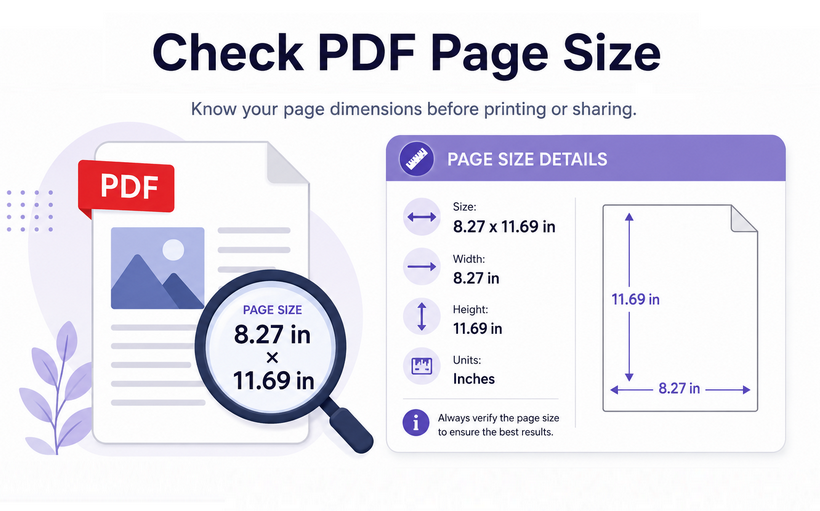
Il controllo delle dimensioni delle pagine PDF è un'operazione quotidiana essenziale per impiegati d'ufficio, grafici e professionisti della stampa. Dimensioni di pagina errate possono portare a contenuti ritagliati, layout distorti e persino al rifiuto automatico delle presentazioni di documenti ufficiali.
Dai controlli rapidi una tantum su singoli PDF all'ispezione in blocco su larga scala di centinaia di documenti, diversi scenari di utilizzo richiedono soluzioni su misura. Questo articolo ti guiderà su come controllare le dimensioni delle pagine PDF utilizzando 4 strumenti veloci e gratuiti. Non è richiesto alcun software a pagamento e, alla fine, non dovrai più indovinare le dimensioni di un PDF.
- Perché è importante conoscere le dimensioni della pagina PDF
- Il metodo più semplice: utilizzare Adobe Acrobat Reader
- Metodo del browser web: controllo tramite Chrome/Edge
- Nessun software? Utilizzo di un controllo online delle dimensioni delle pagine PDF
- Automatizza con il codice: controlla le dimensioni delle pagine PDF tramite C#
- Tabella di riferimento delle dimensioni standard delle pagine PDF
- Domande frequenti
Perché è importante conoscere le dimensioni della pagina PDF
Il controllo delle dimensioni esatte di una pagina PDF è fondamentale per diversi motivi:
- Stampa professionale: le tipografie richiedono specifiche esatte. Una dimensione di pagina errata può portare a testo tagliato, margini disallineati e lavori di stampa rifiutati.
- Invio di moduli: molti moduli e applicazioni ufficiali richiedono una dimensione di carta specifica (ad es. Letter o A4). L'utilizzo della dimensione errata potrebbe comportare il rifiuto automatico.
- Design e layout: i designer devono assicurarsi che gli elementi si adattino perfettamente ai margini della pagina.
- Coerenza dei file: un documento PDF può contenere pagine di dimensioni miste. Controllarle garantisce un prodotto finale uniforme e professionale.
⚠️ Nota: Non confondere le dimensioni della pagina con le dimensioni del file. Sono non correlate.
- Dimensioni della pagina = larghezza e altezza fisiche (ad es. 8,5"×11", 210×297 mm).
- Dimensioni del file = spazio di archiviazione su disco (ad es. 2,5 MB).
Il metodo più semplice: utilizzare Adobe Acrobat Reader
Adobe Acrobat Reader è un popolare visualizzatore PDF gratuito. Fornisce misurazioni precise delle dimensioni delle pagine e funziona con tutti i file PDF, inclusi quelli con dimensioni personalizzate o non standard.
Ecco il modo più rapido per trovare le dimensioni delle pagine PDF:
- Apri il file PDF di destinazione con Adobe Acrobat Reader.
- Vai su File > Proprietà (o usa semplicemente la scorciatoia da tastiera Ctrl+D su Windows).
- Nella finestra di dialogo Proprietà documento, fai clic sulla scheda Descrizione.
- Scorri verso il basso per trovare il campo Dimensioni pagina. Verranno visualizzate le dimensioni esatte (ad es. 8,5 x 11 pollici / 210 x 297 mm).
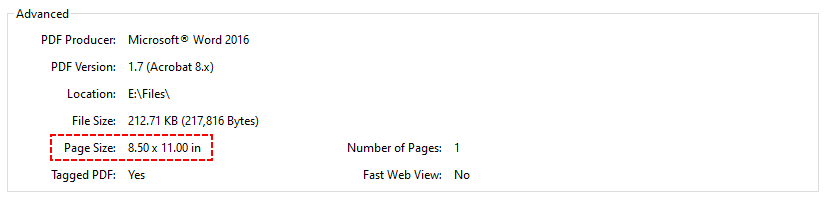
Dopo aver controllato le dimensioni delle pagine PDF, i passaggi successivi logici sono il ridimensionamento e il ritaglio. Il ridimensionamento modifica le dimensioni dell'intera pagina PDF, ad esempio convertendo A4 in Letter ridimensionando il contenuto verso l'alto o verso il basso. Il ritaglio delle pagine PDF rimuove i bordi indesiderati (margini bianchi, segni di ritaglio) senza ridimensionare il contenuto.
Metodo del browser web: controllo tramite Chrome/Edge
Se non hai un visualizzatore PDF installato, i browser moderni come Google Chrome e Microsoft Edge possono visualizzare le dimensioni delle pagine PDF senza alcun software aggiuntivo.
Come conoscere le dimensioni della carta PDF in un browser:
- Apri il tuo file PDF nel browser Chrome (o Edge).
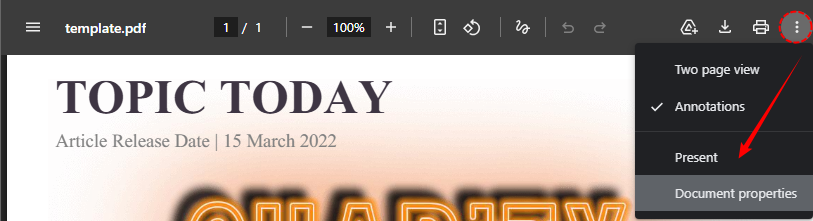
- Fai clic sui tre puntini verticali (icona del menu) nell'angolo in alto a destra.
- Dal menu a discesa, seleziona "Proprietà documento".
- Controlla le Dimensioni pagina più l'orientamento verticale/orizzontale nel pannello a comparsa.
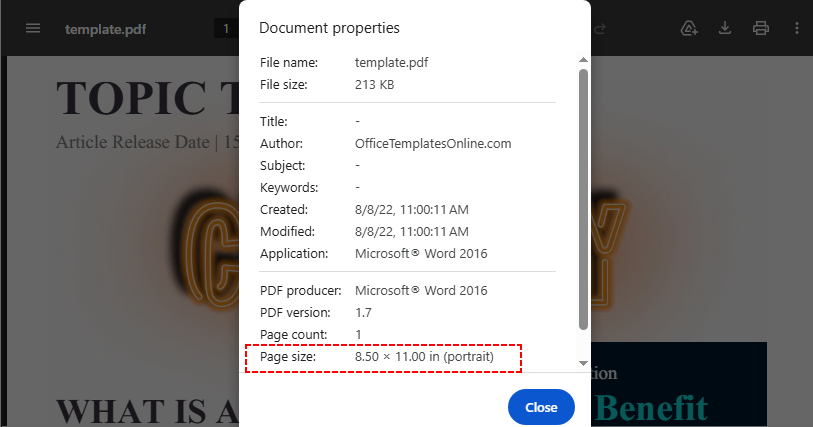
❌ Limitazione: Per documenti multipagina con dimensioni di pagina miste, la maggior parte dei browser non può visualizzare le dimensioni esatte, mostra solo "varia". In questo scenario, utilizza i metodi seguenti.
Nessun software? Utilizzo di un controllo online delle dimensioni delle pagine PDF
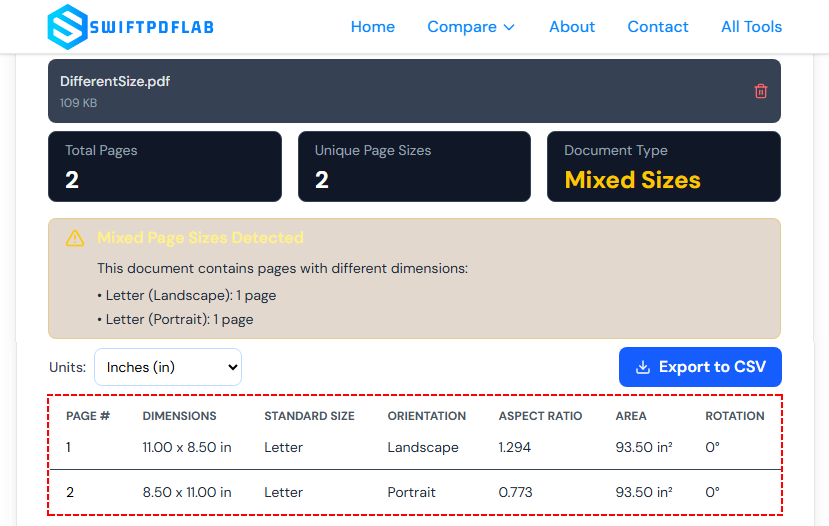
Per gli utenti che preferiscono evitare del tutto il software desktop, o che necessitano di una rapida soluzione multipiattaforma, gli strumenti PDF online sono un'ottima alternativa. Questi analizzatori basati sul web in genere scansionano l'intero documento e identificano le dimensioni miste delle pagine PDF in pochi secondi.
Passaggi per controllare le dimensioni delle pagine PDF online:
- Apri un analizzatore di dimensioni pagine PDF online gratuito e affidabile (ad es. Analizzatore di dimensioni pagine di SwiftPDFLab)
- Carica il tuo file PDF tramite trascinamento o caricamento dal browser di file.
- La piattaforma analizzerà tutte le pagine e fornirà specifiche dettagliate:
- Numero di pagine
- Dimensioni della pagina (in pollici, mm o punti – puoi cambiare unità)
- Orientamento (verticale/orizzontale)
- Classificazione delle dimensioni standard (ad es. "A4", "Letter", "Legal")
- Un indicatore se il documento ha dimensioni di pagina miste
- Opzionale: Esporta le informazioni sulla pagina come file CSV a scopo di documentazione.
Promemoria sulla privacy: non caricare mai documenti PDF riservati o sensibili su strumenti online pubblici per evitare fughe di dati.
Automatizza con il codice: controlla le dimensioni delle pagine PDF tramite C#
Se lavori con un gran numero di PDF o hai bisogno di integrare il rilevamento delle dimensioni delle pagine in un flusso di lavoro automatizzato, l'utilizzo di una libreria .NET come Free Spire.PDF è l'approccio più efficiente.
Perché utilizzare questo metodo?
- Puoi scansionare tutte le pagine istantaneamente.
- Ottieni le dimensioni in punti, pollici, cm o pixel.
- Funziona sui server (nessuna GUI richiesta).
- Libreria gratuita senza watermark per operazioni di base (limite di 10 pagine).
Codice C# per ottenere le dimensioni delle pagine PDF
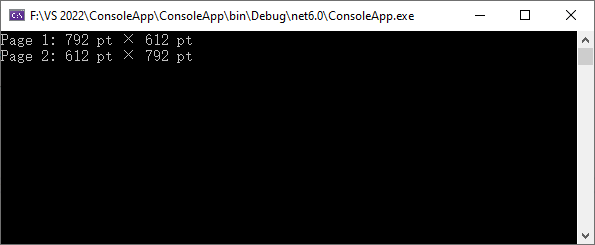
Ogni PDF memorizza internamente le dimensioni delle pagine in punti (1 punto = 1/72 di pollice). Il codice seguente carica un PDF e stampa la larghezza e l'altezza di ogni pagina in punti.
using System;
using Spire.Pdf;

namespace GetPDFPageSize_Points
{
    class Program
    {
        static void Main(string[] args)
        {
            PdfDocument pdf = new PdfDocument();
            pdf.LoadFromFile("SamplePDF.pdf");
            // Scorre ogni pagina PDF
            for (int i = 0; i < pdf.Pages.Count; i++)
            {
                PdfPageBase page = pdf.Pages[i];
                float widthPt = page.Size.Width;
                float heightPt = page.Size.Height;
                Console.WriteLine($"Pagina {i+1}: {widthPt} pt × {heightPt} pt");
            }
            Console.ReadKey();
        }
    }
}
Output:
Conversione di punti in altre unità
I punti sono tecnici ma non sempre di facile comprensione. Per presentare le dimensioni in pollici, centimetri o pixel, utilizzare PdfUnitConvertor per cambiare le unità di misura
PdfUnitConvertor unitCvtr = new PdfUnitConvertor();
// Converti in pollici
float inchW = unitCvtr.ConvertUnits(widthPt, PdfGraphicsUnit.Point, PdfGraphicsUnit.Inch);
float inchH = unitCvtr.ConvertUnits(heightPt, PdfGraphicsUnit.Point, PdfGraphicsUnit.Inch);

// Converti in centimetri
float cmW = unitCvtr.ConvertUnits(widthPt, PdfGraphicsUnit.Point, PdfGraphicsUnit.Centimeter);
float cmH = unitCvtr.ConvertUnits(heightPt, PdfGraphicsUnit.Point, PdfGraphicsUnit.Centimeter);

// Converti in pixel
float pxW = unitCvtr.ConvertUnits(widthPt, PdfGraphicsUnit.Point, PdfGraphicsUnit.Pixel);
float pxH = unitCvtr.ConvertUnits(heightPt, PdfGraphicsUnit.Point, PdfGraphicsUnit.Pixel);
Oltre alle semplici dimensioni delle pagine, potrebbe essere necessario anche rilevare l'orientamento e l'angolo di rotazione della pagina, informazioni particolarmente utili quando si elaborano documenti scansionati o si raddrizzano automaticamente le pagine PDF.
Tabella di riferimento delle dimensioni standard delle pagine PDF
Dopo aver controllato le dimensioni delle pagine PDF, utilizza questa tabella per identificare i formati standard o verificare la conformità ai requisiti di presentazione.
| Dimensione carta | Larghezza × Altezza (mm) | Larghezza × Altezza (pollici) | Larghezza × Altezza (punti) | Uso comune |
|---|---|---|---|---|
| A4 | 210 × 297 mm | 8,27 × 11,69 pollici | 595 × 842 pt | Lettere, relazioni, moduli (la maggior parte dei paesi) |
| US Letter | 216 × 279 mm | 8,5 × 11 pollici | 612 × 792 pt | Lettere commerciali, curriculum (USA, Canada) |
| A3 | 297 × 420 mm | 11,69 × 16,54 pollici | 842 × 1191 pt | Diagrammi, poster, piccoli giornali |
| A5 | 148 × 210 mm | 5,83 × 8,27 pollici | 420 × 595 pt | Quaderni, volantini, libretti |
| Legal | 216 × 356 mm | 8,5 × 14 pollici | 612 × 1008 pt | Contratti legali (USA) |
| Tabloid / Ledger | 279 × 432 mm | 11 × 17 pollici | 792 × 1224 pt | Brochure, newsletter |
Come interpretare le dimensioni personalizzate?
Se le dimensioni non corrispondono a nessuna riga standard, il tuo PDF utilizza una dimensione di pagina personalizzata. Questo è comune per:
- Screenshot salvati come PDF (le dimensioni corrispondono alla risoluzione dello schermo)
- Disegni CAD o progetti architettonici
- Immagini scansionate con margini ritagliati
Conclusione
Sapere come controllare le dimensioni delle pagine PDF è un'abilità fondamentale per chiunque lavori con documenti digitali. Le quattro soluzioni sopra coprono tutti gli scenari utente: utilizzare Adobe Reader per la verifica di singoli file locali, i browser per controlli rapidi e occasionali, gli strumenti online per un uso temporaneo multipiattaforma e la codifica C# per l'ispezione automatizzata di massa a livello aziendale.
Verifica sempre le dimensioni delle pagine prima di stampare o inviare documenti per evitare errori di formattazione e fai riferimento alle specifiche standard della carta e alle formule di conversione per rispettare facilmente le regole di presentazione richieste.
Domande frequenti
D: Un singolo PDF può avere pagine di dimensioni diverse?
Sì, assolutamente. Un documento PDF può contenere un mix di diverse dimensioni e orientamenti di pagina. Ad esempio, potresti avere una pagina di testo A4 in verticale seguita da un diagramma A3 in orizzontale. È sempre una buona idea controllare le dimensioni delle pagine dell'intero documento per evitare incongruenze.
D: Come faccio a verificare se un PDF ha dimensioni di pagina miste?
- Metodo manuale (documenti piccoli): In Adobe Acrobat Reader, scorri ogni pagina per controllarne le dimensioni. Questo è noioso per PDF lunghi.
- Metodo dello strumento online: Carica su un controllo gratuito delle dimensioni delle pagine; elencherà istantaneamente le dimensioni di tutte le pagine.
- Metodo dello script C#: Utilizza il codice sopra per scansionare ogni pagina e segnalare quelle che differiscono dalla prima pagina.
D: Come si converte tra pollici, mm e punti?
Puoi utilizzare semplici formule di conversione:
- Punti → Pollici: Dividi i punti per 72. (ad es. 612 pt / 72 = 8,5 pollici).
- Pollici → Punti: Moltiplica i pollici per 72. (ad es. 8,5 pollici * 72 = 612 pt).
- Pollici → mm: Moltiplica i pollici per 25,4. (ad es. 8,5 pollici * 25,4 = 215,9 mm).
- mm → Pollici: Dividi i mm per 25,4. (ad es. 210 mm / 25,4 = 8,2677 pollici).
Per un riferimento rapido: 1 pollice = 72 punti = 25,4 millimetri.
D: Esiste un modo per controllare le dimensioni delle pagine di più PDF contemporaneamente (in blocco)?
Sì, scrivi uno script C# per scorrere una cartella, caricare ogni PDF ed estrarre le dimensioni delle pagine. Ecco un esempio minimo:
string[] files = Directory.GetFiles(@"C:\PDFs\", "*.pdf");
foreach (string file in files)
{
    using (PdfDocument pdf = new PdfDocument())
    {
        pdf.LoadFromFile(file);
        Console.WriteLine($"{Path.GetFileName(file)}: {pdf.Pages[0].Size.Width} x {pdf.Pages[0].Size.Height} pts");
    }
}
Vedi anche
- Come estrarre pagine da un PDF gratuitamente — Nessun Adobe necessario
- I 4 migliori modi per ruotare PDF gratuitamente: online, offline e Python
- Come comprimere un PDF: i migliori strumenti per rendere i PDF più piccoli
- C#/VB.NET: Cambia le dimensioni delle pagine PDF
- Python: Cambia o ottieni le dimensioni delle pagine PDF