L'incompatibilità delle versioni PDF è uno dei mal di testa più comuni per chiunque lavori con file digitali. Vecchi software non riescono a caricare correttamente i nuovi PDF, mentre i file in formato legacy spesso non soddisfano i requisiti delle piattaforme moderne e dei sistemi di archiviazione ufficiali. Sia che tu debba aggiornare per una maggiore sicurezza e funzionalità, sia che tu debba declassare per una maggiore compatibilità, imparare a convertire le versioni PDF è un'abilità essenziale.
In questa guida, esploreremo cosa sono le versioni PDF, perché sono importanti e, soprattutto, forniremo tutorial passo passo per diversi metodi di conversione per risolvere i problemi di compatibilità una volta per tutte.
- Panoramica delle versioni PDF: una rapida storia
- Perché dovrei convertire una versione PDF?
- Come controllare prima la versione PDF
- Metodo 1: Convertitori online gratuiti per versioni PDF
- Metodo 2: Strumenti desktop gratuiti offline
- Metodo 3: Conversione programmatica della versione PDF tramite C#
- Domande frequenti (FAQ)
Panoramica delle versioni PDF: una rapida storia
Il formato PDF si è evoluto significativamente nel corso di oltre 30 anni. Ogni nuova versione ha introdotto funzionalità più avanzate, portando anche sfide di compatibilità. Di seguito sono riportate le principali tappe fondamentali delle versioni:
| Versione PDF | Introdotta con | Funzionalità chiave |
|---|---|---|
| PDF 1.0–1.2 | Acrobat 1.0 (1993) | Testo di base, immagini e collegamenti ipertestuali |
| PDF 1.3 | Acrobat 4.0 (2000) | Firme digitali e supporto JavaScript |
| PDF 1.4 | Acrobat 5.0 (2001) | Effetti di trasparenza, sicurezza avanzata e metadati |
| PDF 1.5 | Acrobat 6.0 (2003) | Livelli (contenuto opzionale) e compressione migliorata |
| PDF 1.6 | Acrobat 7.0 (2005) | Contenuti 3D e crittografia AES |
| PDF 1.7 | Acrobat 8.0 (2006) | Successivamente diventato lo standard ISO per PDF (ISO 32000-1:2008) |
| PDF 2.0 | ISO 32000-2 (2017) | Accessibilità migliorata, firme digitali migliorate e crittografia migliore |
Perché dovrei convertire una versione PDF?
Una discrepanza tra la versione PDF e il software di visualizzazione può portare a diversi problemi:
- Visualizzazioni interrotte: La grafica potrebbe apparire in modo errato se gli effetti di trasparenza non sono supportati.
- Fallimenti interattivi: Moduli, contenuti 3D e multimedia incorporati semplicemente non funzioneranno.
- Errori di font: Il testo potrebbe essere sostituito con il font errato o apparire come caselle vuote.
- Fallimento completo: Il file potrebbe visualizzare un messaggio di errore, bloccare il software o rifiutarsi di aprirsi.
Ecco i motivi più comuni per cui potresti dover eseguire una conversione:
- Aggiornamento a una versione più recente: Per sfruttare le ultime funzionalità di sicurezza, accessibilità e interattive presenti in PDF 2.0.
- Downgrade a una versione precedente per compatibilità: Il motivo più comune. Ad esempio, alcuni sistemi governativi e portali di deposito elettronico legali accettano solo file salvati nel vecchio formato PDF 1.4.
- Conversione in un sottoinsieme specializzato: Oltre alle versioni principali, esistono sottoinsiemi standardizzati ISO progettati per esigenze specifiche. Converti in PDF/A per l'archiviazione a lungo termine, PDF/X per la stampa professionale e PDF/E per documenti di ingegneria e CAD.
Come controllare prima la versione PDF
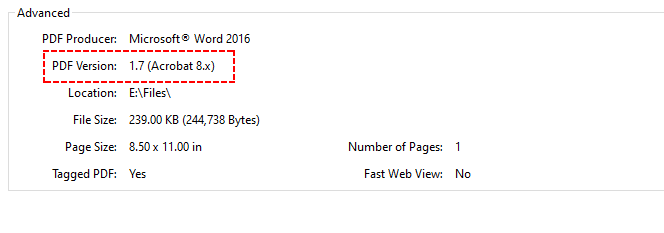
Prima di convertire la versione PDF, conferma la tua versione di file esistente per evitare conversioni non necessarie. Ecco una rapida verifica utilizzando Adobe:
- Apri il tuo file PDF in Adobe Acrobat o Adobe Reader.
- Fai clic su File > Proprietà.
- Individua il campo Versione PDF nella scheda "Descrizione".
Esempio:
Metodo 1: Convertitori online gratuiti per versioni PDF
I convertitori PDF online sono perfetti per conversioni rapide e occasionali per file di piccole e medie dimensioni. Supportano tutte le conversioni di versione (1.4, 1.5, 1.7, 2.0) e non richiedono installazione.
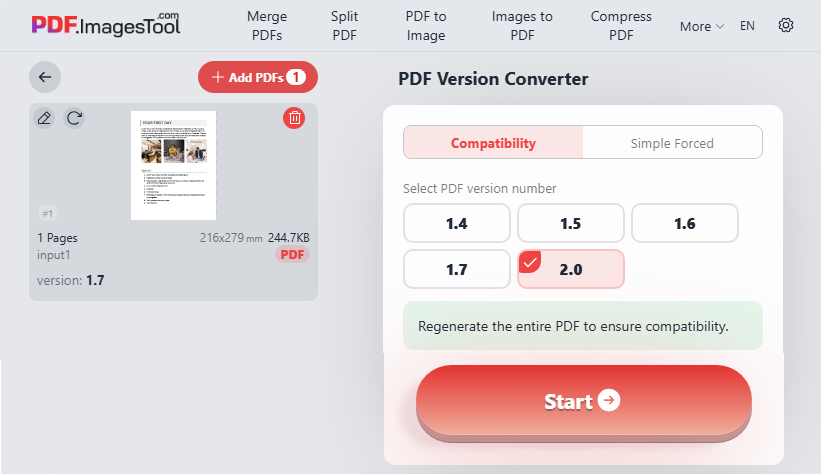
Passaggi per cambiare la versione PDF online:
- Apri uno strumento gratuito di conversione della versione PDF affidabile (ad es. PDF.ImagesTool.com).
- Carica il tuo file PDF di destinazione.
- Seleziona la versione PDF di output desiderata.
- Fai clic su "Avvia", quindi scarica il tuo file PDF aggiornato.
In questo esempio, convertiamo un PDF in una versione più recente online (1.7 → 2.0):
Spesso, un utente ha un PDF di grandi dimensioni con contenuti misti: alcune pagine devono essere declassate mentre altre devono rimanere a una versione superiore. L'estrazione di pagine PDF è un'operazione complementare in tali casi.
Metodo 2: Strumenti desktop gratuiti offline
Gli strumenti desktop sono ideali per file privati e riservati o per utenti che preferiscono non caricare file sul cloud. Di seguito sono consigliate due opzioni gratuite/a pagamento principali.
Opzione A: Utilizzo di Adobe Acrobat Pro
Acrobat Pro offre la conversione offline della versione PDF più affidabile, senza perdite di dati e con piena conservazione della qualità. Ecco i passaggi per declassare la versione PDF:
- Apri il tuo PDF in Adobe Acrobat Pro.
- Vai su File > Salva come altro > PDF ottimizzato....
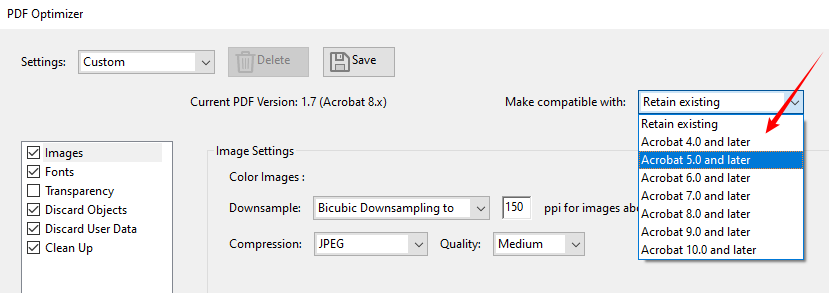
- Nella finestra di dialogo "Ottimizzatore PDF", trova il menu a discesa Rendi compatibile con.
- Seleziona la versione desiderata. Ad esempio, scegli "Acrobat 5.0" per PDF 1.4.
- Fai clic su OK e salva il file ottimizzato con la nuova versione.
Esempio: Converti PDF 1.7 in PDF 1.4
Suggerimento Pro: Il downgrade di un PDF può aumentarne le dimensioni a causa della trasparenza e dei livelli appiattiti. Segui questa guida per comprimere il PDF risultante senza perdere qualità.
Opzione B: Utilizzo di LibreOffice (Alternativa gratuita)
Se non disponi di Adobe Acrobat Pro, strumenti desktop gratuiti e open-source come LibreOffice ti consentono di convertire gratuitamente le versioni PDF. Ideale per utenti regolari che necessitano di conversioni offline senza costi aggiuntivi.
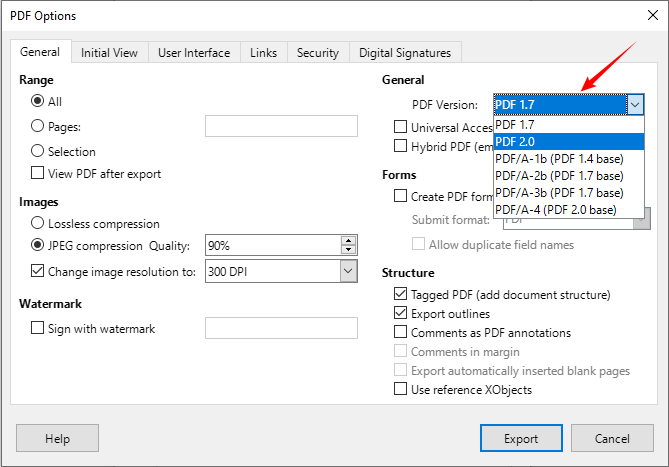
- Apri il tuo file PDF in LibreOffice Draw.
- Vai su File > Esporta come > Esporta come PDF.
- Vai alla scheda Generale e seleziona la versione PDF di destinazione.
- Regola altre impostazioni secondo necessità, quindi fai clic su Esporta per salvare il file.
Metodo 3: Conversione programmatica della versione PDF tramite C#
Per gli sviluppatori .NET che creano sistemi di elaborazione documenti automatizzati, conversioni PDF in blocco per aziende o script di automazione backend, utilizzare la libreria Free Spire.PDF per realizzare la conversione automatica della versione PDF tramite codice.
Codice C# di esempio per cambiare la versione PDF
using Spire.Pdf;

namespace ConvertPDFVersion
{
    class Program
    {
        static void Main(string[] args)
        {
            // Crea un oggetto PdfDocument
            PdfDocument pdf = new PdfDocument();

            // Carica un file PDF di esempio
            pdf.LoadFromFile("F:\\sample.pdf");

            // Cambia il PDF alla versione 1.7
            pdf.FileInfo.Version = PdfVersion.Version1_7;

            // Salva il file risultante
            pdf.SaveToFile("F:\\ConvertVersion.pdf");
        }
    }
}
Free Spire.PDF fornisce una classe PdfDocument con una proprietà FileInfo.Version. L'impostazione di questa proprietà cambia l'intestazione della versione interna e attiva la libreria per rimuovere o adattare le funzionalità incompatibili con la versione di destinazione.
Output: Conversione della versione PDF 1.4 in 1.7
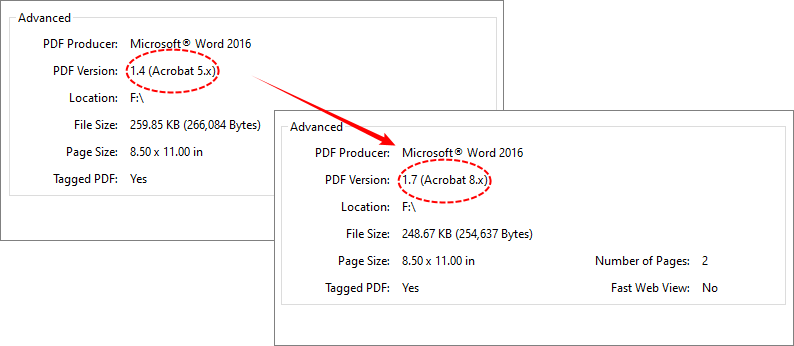
Puoi modificare il valore dell'enumerazione PdfVersion per passare ad altre versioni (supporta da PDF 1.0 a 1.7).
Domande frequenti (FAQ)
D1: Quale versione PDF offre la migliore compatibilità?
R: PDF 1.7 è la versione migliore e più completa per la compatibilità universale. Per sistemi legacy rigorosi o portali governativi, PDF 1.4 è la scelta più sicura.
D2: Posso convertire la versione PDF senza perdere qualità?
R: Sì. Utilizza strumenti offline come Adobe Acrobat Pro, LibreOffice o Free Spire.PDF per una conversione senza perdita di dati. Gli strumenti online potrebbero causare una leggera compressione delle immagini. Il downgrade dei PDF rimuoverà le funzionalità avanzate più recenti ma non rovinerà la qualità del file.
D3: È sicuro declassare una versione PDF?
R: Sì, il downgrade è sicuro per i documenti standard. Tieni presente che le funzionalità avanzate esclusive delle versioni più recenti (come la grafica 3D o la crittografia moderna) verranno rimosse durante il downgrade.
D4: La conversione della versione PDF funziona per PDF scansionati/basati su immagini?
R: Sì. La conversione della versione ha effetto sia sui PDF nativi modificabili che sui PDF scansionati contenenti solo immagini. Poiché i PDF scansionati non contengono funzionalità avanzate come livelli, contenuti 3D o moduli dinamici, il downgrade o l'aggiornamento non danneggeranno il contenuto o la visualizzazione.
Considerazioni finali
Sapere come convertire le versioni PDF è un'abilità preziosa che fa risparmiare tempo e previene mal di testa legati ai documenti. Sia che tu debba declassare o aggiornare la versione PDF, i metodi sopra delineati forniscono soluzioni affidabili per ogni scenario, dalle conversioni online occasionali ai flussi di lavoro aziendali automatizzati.
Riepilogo della selezione del metodo:
- Veloce e semplice → Convertitore online (piccoli file non sensibili).
- Sicuro e professionale → Adobe Acrobat Pro (offline, controllo completo).
- Gratuito e offline → LibreOffice Draw (open source, buono per documenti di base).
- Automazione e batch → Free Spire.PDF con C# (per sviluppatori).
Controlla sempre prima la tua versione PDF corrente, quindi scegli il metodo di conversione più adatto alle tue esigenze. Padroneggiando la conversione della versione PDF, trasformi un potenziale punto di errore in una parte fluida del tuo flusso di lavoro documentale.