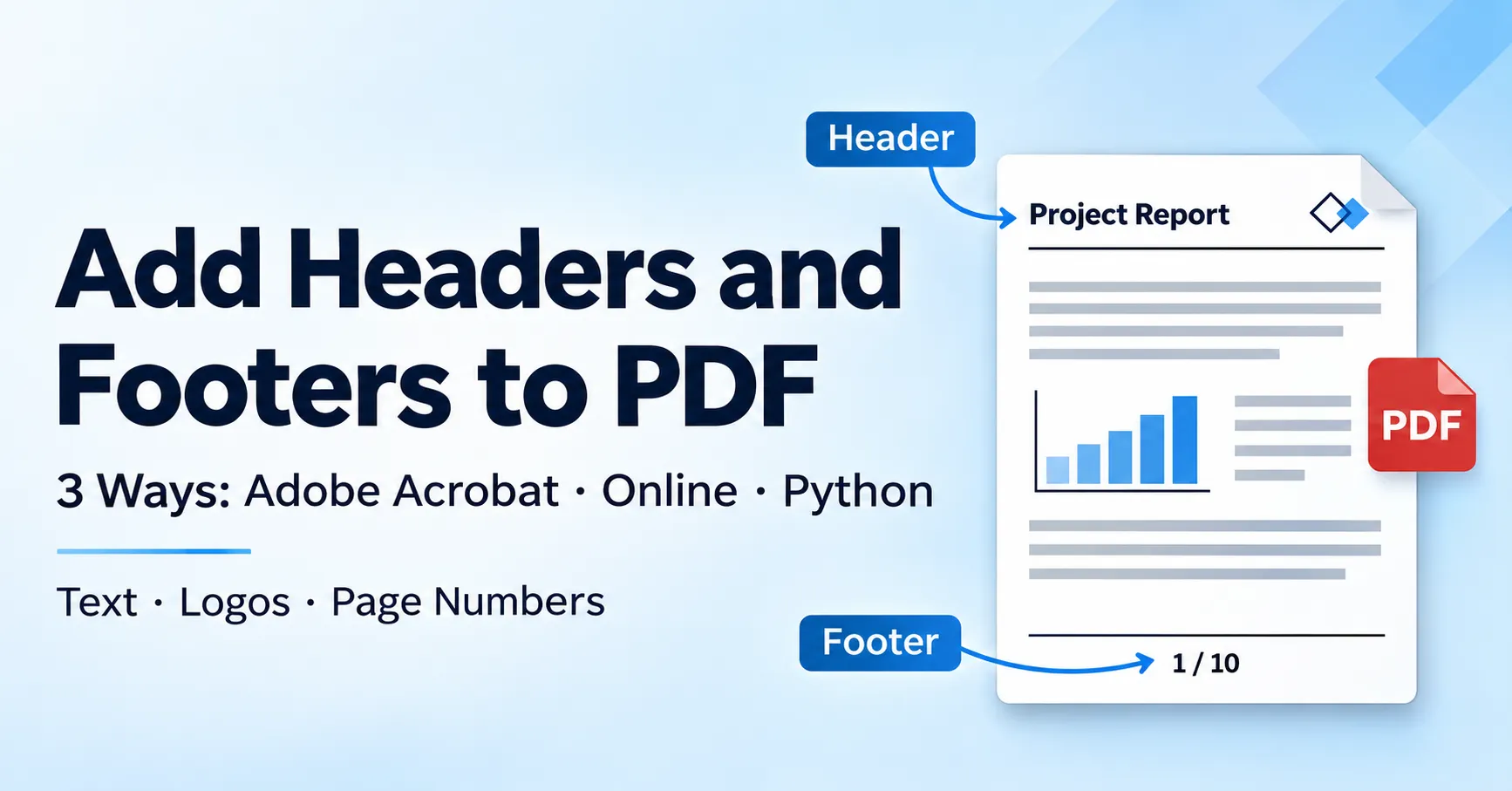
Le intestazioni e i piè di pagina offrono ai lettori un contesto utile senza interrompere il contenuto principale di un documento. Il titolo di un report o il logo aziendale aiutano a identificare il documento, mentre i numeri di pagina rendono più facile navigare e fare riferimento ai PDF più lunghi.
Quando devi aggiungere intestazioni e piè di pagina a un PDF, posizionare gli stessi elementi in modo coerente su più pagine può essere difficile. Potresti anche voler combinare testo e logo, regolare la distanza dai bordi della pagina o usare stili di carattere diversi per intestazione e piè di pagina. I controlli disponibili variano da strumento a strumento.
Questa guida presenta tre metodi pratici usando Adobe Acrobat, lo strumento online Sejda e Python. Illustra ciascun flusso di lavoro, ne spiega i limiti e include un esempio Python che aggiunge un'etichetta di testo, un logo e numeri di pagina in un'unica esecuzione, con posizionamento coerente e stili di testo indipendenti.
Aggiungere intestazioni e piè di pagina con Adobe Acrobat
Adobe Acrobat include una funzione dedicata per aggiungere testo, date e numeri di pagina a più pagine. Le istruzioni seguenti usano l'interfaccia classica per desktop; la funzione fa parte del set di strumenti Modifica PDF.
Passaggi
- Apri il PDF in Adobe Acrobat.
- Vai a Strumenti > Modifica PDF.
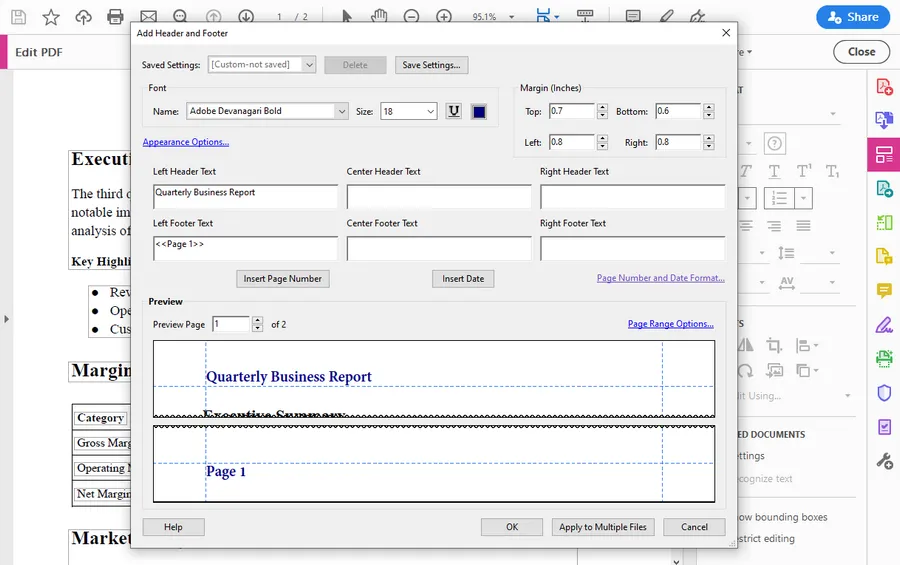
- Nella barra degli strumenti di modifica, seleziona Intestazione e piè di pagina > Aggiungi.
- Inserisci il testo in uno dei tre campi dell'intestazione: Testo intestazione sinistra, Testo intestazione centrale o Testo intestazione destra. Per esempio, inserisci
Quarterly Business Reportnel campo dell'intestazione sinistra. - Fai clic su un campo del piè di pagina, quindi apri Formato numero di pagina e data per scegliere il formato di numerazione. Successivamente fai clic su Inserisci numero di pagina, poiché le modifiche al formato non aggiornano un campo già inserito.
- Imposta carattere, dimensione e colore nella sezione Carattere.
- Regola i valori superiore, inferiore, sinistro e destro in Margine per perfezionare il posizionamento. Questi controlli offrono maggiore precisione rispetto alla semplice scelta di una posizione a sinistra, al centro o a destra.
- Usa Opzioni intervallo pagine se vuoi applicare le impostazioni a pagine selezionate.
- Controlla l'anteprima, fai clic su OK e salva il risultato come PDF separato.
Limiti pratici
Nell'interfaccia classica testata, le impostazioni del carattere si applicano a tutto il testo inserito durante la stessa operazione Aggiungi intestazione e piè di pagina. Se desideri un'intestazione grande e in grassetto e numeri di pagina più piccoli, aggiungili in operazioni separate. Quando aggiungi il secondo insieme, scegli di aggiungere una nuova intestazione/piè di pagina anziché sostituire quella esistente.
La finestra di dialogo inoltre non inserisce direttamente immagini. Per ripetere un logo nella parte superiore o inferiore delle pagine, usa Modifica PDF > Filigrana > Aggiungi, seleziona un'origine file e regola dimensioni e posizione. Per un aspetto normale del logo, imposta rotazione a 0 gradi e opacità al 100%.
Acrobat è quindi utile per il posizionamento visivo e la regolazione dei margini, sebbene un layout con testo e logo con stili indipendenti richieda passaggi aggiuntivi.
Aggiungere intestazioni e piè di pagina online con Sejda
Se preferisci un flusso di lavoro basato su browser, lo strumento Intestazione e piè di pagina di Sejda può applicare etichette di testo o numeri di pagina a un PDF senza installare software desktop.
Passaggi
- Apri la pagina Intestazione e piè di pagina di Sejda e carica il tuo PDF.
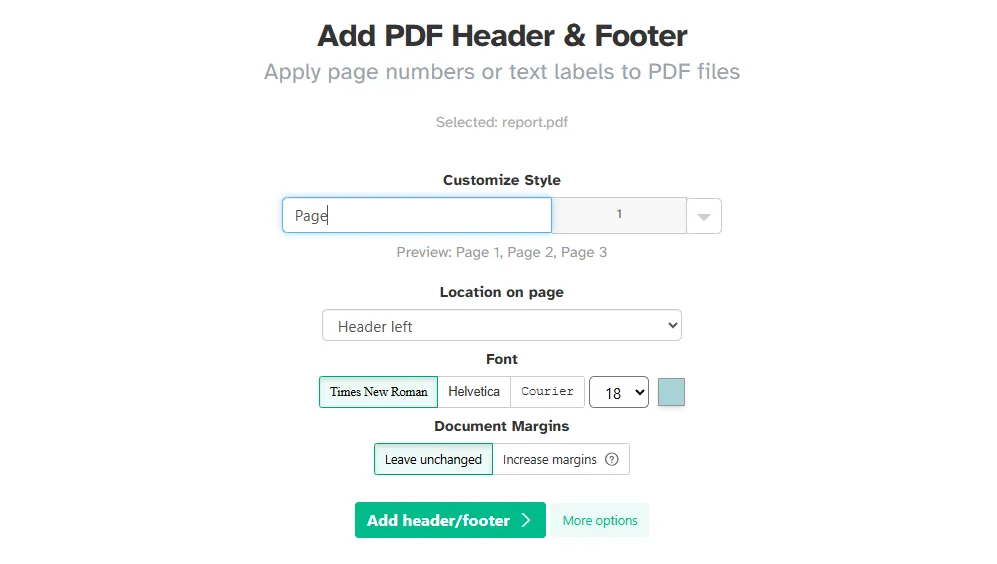
- Scegli il contenuto che vuoi aggiungere: un'etichetta di testo o uno stile di numero di pagina.
- Inserisci l'etichetta o configura le opzioni di numerazione.
- Seleziona una posizione da Posizione sulla pagina, ad esempio un'intestazione o un piè di pagina allineato a sinistra o centrato.
- Scegli un carattere e regola le impostazioni di aspetto disponibili.
- In Altre opzioni, specifica un intervallo di pagine se necessario. Quando aggiungi numeri di pagina, regola il numero iniziale come necessario.
- Fai clic su Aggiungi intestazione/piè di pagina, quindi scarica il PDF elaborato.
Limiti pratici
Nel flusso di lavoro testato per questo articolo, Sejda offre etichette di testo e numerazione delle pagine come alternative all'interno di un'unica operazione. Pertanto, aggiungere il titolo di un report e i numeri di pagina richiede passaggi separati.
Il posizionamento si basa su preset anziché su offset numerici separati per ciascun elemento. Anche le scelte di carattere sono limitate a Times New Roman, Helvetica e Courier.
Sejda include un'opzione Margini documento per lasciare i margini invariati o aumentarli. Questa va distinta dai controlli numerici dei margini di intestazione/piè di pagina di Acrobat: non è la stessa interfaccia per ottimizzare la posizione dei singoli elementi di intestazione e piè di pagina.
Lo strumento è adatto per etichette o numeri di pagina semplici e ripetuti. Layout più dettagliati, come un titolo a sinistra, un logo a destra e una numerazione con stile separato in basso, sono gestiti meglio con un flusso di lavoro che offra controllo individuale degli elementi.
I comuni editor PDF online offrono un'altra opzione: posizionare caselle di testo vicino alla parte superiore o inferiore di ogni pagina. Tuttavia, in un flusso di lavoro manuale di copia e incolla, mantenere la stessa posizione su molte pagine diventa complicato. Uno strumento dedicato per intestazioni/piè di pagina è generalmente più pratico per elementi ripetuti nelle pagine.
Per i documenti riservati, prima di usare questo metodo valuta se caricare i file su un servizio online sia conforme alle tue esigenze.
Aggiungere un'intestazione di testo, un logo e numeri di pagina usando Python
Python consente di definire il layout una volta e applicarlo a ogni pagina. Ogni elemento può avere la propria posizione e il proprio aspetto, quindi il titolo dell'intestazione non deve condividere le impostazioni del carattere con i numeri di pagina del piè di pagina.
L'esempio seguente usa Spire.PDF per Python per aggiungere:
- Un titolo di report in grassetto blu scuro in alto a sinistra.
- Un logo in alto a destra, ridimensionato senza modificarne le proporzioni.
- Linee orizzontali sotto l'intestazione e sopra il piè di pagina.
- Numeri di pagina nel formato
X / Y, usando un carattere più piccolo e nero.
Installare la libreria e preparare i file
Installa Spire.PDF per Python:
pip install Spire.PDF
Colloca questi file nella directory di lavoro dello script oppure sostituisci i percorsi nel codice con percorsi assoluti:
-
Report.pdf: il documento di origine. -
Logo.png: l'immagine del logo.
L'esempio usa Times New Roman. Assicurati che questo carattere sia disponibile nell'ambiente in cui viene eseguito lo script. Spire.PDF è una libreria commerciale; l'uso in valutazione può aggiungere una filigrana o imporre restrizioni, quindi verifica la licenza applicabile quando prepari l'output di produzione.
Esempio Python completo
from spire.pdf import *
from spire.pdf.common import *

# Input/output files
input_path = "Report.pdf"
output_path = "WithHeaderFooter.pdf"
logo_path = "Logo.png"

# Header settings (unit: points)
header_text = "Quarterly Business Report"
side_margin = 54.0
text_y = 26.0
logo_y = 18.0
logo_width = 130.0

# Footer settings (unit: points)
line_bottom_offset = 50.0
text_bottom_offset = 38.0

# Load the PDF
document = PdfDocument()
document.LoadFromFile(input_path)

# Create fonts, brushes, and pens used for drawing
header_font = PdfTrueTypeFont("Times New Roman", 18.0, 1, True)
footer_font = PdfTrueTypeFont("Times New Roman", 14.0, 0, True)
header_brush = PdfBrushes.get_DarkBlue()
footer_brush = PdfBrushes.get_Black()
line_pen = PdfPen(PdfBrushes.get_Black(), 0.5)
footer_line_pen = PdfPen(footer_brush, 0.5)

# Calculate the display size of the logo while preserving its aspect ratio
logo = PdfImage.FromFile(logo_path)
logo_height = logo_width * logo.Height / logo.Width
line_y = max(54.0, logo_y + logo_height + 8.0)

# Combine the current page number and total page count
page_number = PdfPageNumberField()
page_count = PdfPageCountField()
footer_field = PdfCompositeField(
    footer_font, footer_brush,
    "{0} / {1}",
    [page_number, page_count]
)

# Draw the header and footer on every page
for page_index in range(document.Pages.Count):
    page = document.Pages[page_index]
    page_width = page.ActualSize.Width
    page_height = page.ActualSize.Height

    # Draw the header
    page.Canvas.DrawString(
        header_text, header_font, header_brush,
        side_margin, text_y
    )

    page.Canvas.DrawImage(
        logo,
        page_width - side_margin - logo_width,
        logo_y,
        logo_width,
        logo_height
    )

    page.Canvas.DrawLine(
        line_pen,
        side_margin, line_y,
        page_width - side_margin, line_y
    )

    # Draw the footer
    page.Canvas.DrawLine(
        footer_line_pen,
        side_margin, page_height - line_bottom_offset,
        page_width - side_margin, page_height - line_bottom_offset
    )

    footer_field.Location = PointF(
        side_margin,
        page_height - text_bottom_offset
    )
    footer_field.Draw(page.Canvas, 0.0, 0.0)

# Save as a separate PDF
document.SaveToFile(output_path)
document.Dispose()

Come rimane coerente il layout
Lo script disegna su ogni pagina esistente usando un insieme comune di misure. Le coordinate usate qui sono misurate dall'angolo superiore sinistro dell'area di disegno della pagina, con la coordinata verticale che aumenta verso il basso. Le dimensioni sono in punti: 72 punti equivalgono a un pollice.
Il titolo inizia con lo stesso offset sinistro su ogni pagina. La posizione orizzontale del logo è calcolata dalla larghezza corrente della pagina, mantenendo il bordo destro a side_margin. Le posizioni del piè di pagina sono calcolate dall'altezza corrente della pagina, preservandone la distanza dal bordo inferiore.
Intestazione e piè di pagina usano oggetti carattere e pennello separati. In questo esempio, il titolo è blu scuro in grassetto da 18 punti, mentre la numerazione è nera regolare da 14 punti. Modificare uno non modifica l'altro.
PdfPageNumberField e PdfPageCountField forniscono il numero di pagina corrente e il conteggio totale delle pagine. PdfCompositeField li combina usando "{0} / {1}", quindi la numerazione cambia con ogni pagina senza creare manualmente una stringa separata.
Impostazioni che puoi regolare
| Impostazione | Scopo |
|---|---|
header_text |
Cambia l'etichetta del report |
side_margin |
Imposta il rientro sinistro e il rientro destro del logo |
text_y |
Sposta verso l'alto o verso il basso il titolo dell'intestazione |
logo_y e logo_width
|
Impostano la posizione superiore e la larghezza di visualizzazione del logo |
line_bottom_offset |
Imposta la distanza del separatore del piè di pagina dal fondo |
text_bottom_offset |
Imposta la posizione di disegno dei numeri di pagina rispetto al fondo |
header_font e footer_font
|
Controllano separatamente i due stili di testo |
header_brush e footer_brush
|
Controllano separatamente i due colori del testo |
Lo script aggiunge contenuto all'area di disegno esistente della pagina; non crea automaticamente spazio vuoto né sposta il contenuto originale del corpo. Verifica che il PDF di origine abbia spazio sufficiente sopra e sotto il contenuto. Un titolo lungo, un logo alto o una pagina stretta possono richiedere misure diverse. Anche le pagine ruotate o ritagliate in modo insolito devono essere controllate prima di elaborare una grande raccolta.
Per l'elaborazione ripetuta, la stessa logica può essere inserita in una funzione e richiamata per ogni PDF in una cartella, con un percorso di output separato per ogni documento.
Approfondisci: Aggiungere intestazioni e piè di pagina a un documento PDF esistente con Python
Confronto tra i tre metodi
Tutti e tre i metodi possono applicare contenuto su più pagine, ma differiscono per il numero di operazioni necessarie e per la precisione con cui puoi controllare il layout.
| Requisito | Adobe Acrobat | Sejda online | Python |
|---|---|---|---|
| Aggiungere insieme testo dell'intestazione e numeri di pagina del piè di pagina | Sì , in un'unica operazione | No —aggiungi testo e numeri di pagina in passaggi separati | Sì , in un'unica esecuzione dello script |
| Assegnare stili di testo diversi a intestazione e piè di pagina | Non in un'unica operazione —aggiungi prima l'intestazione, poi aggiungi il piè di pagina separatamente con impostazioni diverse | Non in un'unica operazione —applica ogni elemento separatamente con le proprie impostazioni | Sì —imposta carattere, dimensione e colore di ciascun elemento in modo indipendente |
| Regolare con precisione il posizionamento | Buon controllo tramite impostazioni numeriche dei margini | Controllo limitato tramite posizioni predefinite | Controllo preciso tramite coordinate e calcoli di allineamento |
| Aggiungere un logo accanto al testo dell'intestazione | Richiede un altro strumento — aggiungi il logo tramite la funzione filigrana | Richiede un altro strumento — aggiungi il logo tramite la funzione filigrana | Supportato direttamente nello stesso script |
| Scegliere i caratteri | Caratteri disponibili tramite Acrobat | Solo Times New Roman, Helvetica e Courier | Personalizzabili, in base alla disponibilità e al supporto dei caratteri |
| Mantenere coerente il posizionamento tra le pagine | Applica automaticamente le posizioni configurate | Applica automaticamente la posizione predefinita selezionata | Applica le stesse regole di posizionamento a ogni pagina |
| Svantaggio principale | Stili di testo diversi e loghi richiedono operazioni aggiuntive | Posizionamento, scelte di carattere e combinazioni di contenuto limitati | Richiede un ambiente Python e misure di layout |
Adobe Acrobat è una buona scelta quando desideri anteprime visive e regolazioni precise dei margini. Può aggiungere insieme un titolo e numeri di pagina, ma stili diversi per intestazione/piè di pagina richiedono aggiunte separate e un logo richiede lo strumento filigrana.
Sejda è comodo per aggiungere online un'etichetta semplice o numeri di pagina. Tuttavia, combinare testo dell'intestazione e numerazione del piè di pagina con stili indipendenti richiede elaborazioni ripetute e le sue posizioni predefinite offrono meno controllo sul posizionamento.
Python gestisce il layout completo in un'unica esecuzione: testo dell'intestazione, un logo e numeri di pagina del piè di pagina possono avere ciascuno le proprie impostazioni. Ciò lo rende utile per la formattazione ripetibile dei documenti, anche se devi configurare l'ambiente e scegliere misure adatte al PDF di origine.
Domande frequenti
Posso aggiungere intestazioni e piè di pagina solo a pagine selezionate?
Acrobat offre opzioni per l'intervallo di pagine e Sejda include un'impostazione “Applica solo alle pagine”. In Python, puoi limitare il ciclo delle pagine agli indici che vuoi elaborare. Ricorda che gli indici delle raccolte partono da zero, mentre i numeri di pagina visualizzati dai lettori di solito partono da uno.
Posso assegnare stili di carattere diversi a intestazione e piè di pagina?
Sì. Nell'interfaccia di Acrobat testata, ciò richiede aggiunte separate perché un'operazione condivide le impostazioni del carattere. In Python, crea oggetti carattere e pennello separati, come mostrato nell'esempio.
Posso aggiungere insieme un logo e numeri di pagina?
L'esempio Python fa entrambe le cose in un'unica esecuzione. Acrobat può ottenere un layout visivo simile combinando le funzioni di intestazione/piè di pagina e filigrana immagine.
L'aggiunta di intestazioni e piè di pagina sposterà il contenuto originale del PDF?
Il codice Python mostrato qui disegna sulle pagine esistenti senza rifluire il contenuto del corpo. Usa lo spazio vuoto disponibile e controlla il risultato per assicurarti che i nuovi elementi non si sovrappongano al documento.
Conclusione
Puoi aggiungere intestazioni e piè di pagina a un PDF usando Adobe Acrobat, Sejda o Python, a seconda dei requisiti del layout. Acrobat offre controlli visivi e margini regolabili, mentre Sejda offre un flusso di lavoro online semplice. Per un titolo di report, un logo e numeri di pagina con stili indipendenti e posizionamento coerente, l'esempio Python riunisce questi elementi in un unico script.