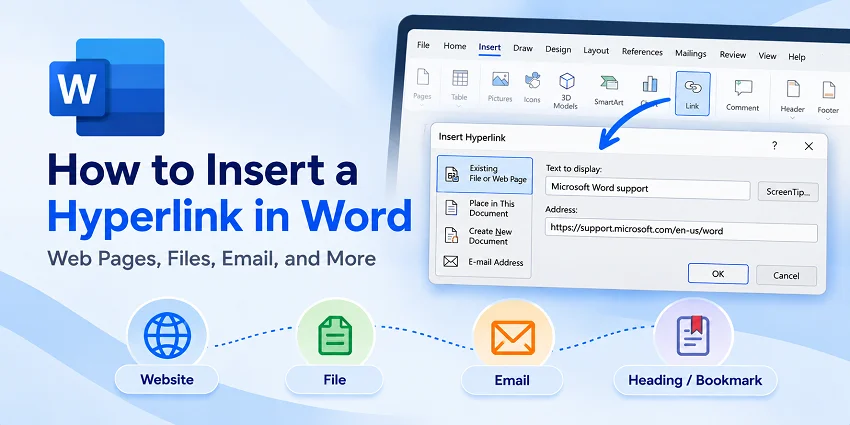
Un collegamento ipertestuale in un documento di Word può indirizzare i lettori a un sito Web, aprire un file correlato, avviare un messaggio di posta elettronica o passare a una sezione dello stesso documento. Questo è particolarmente utile in report, manuali, proposte e altri documenti che fanno riferimento a informazioni di supporto.
Per inserire rapidamente un collegamento ipertestuale in Word, seleziona il testo che vuoi rendere cliccabile, premi Ctrl + K (Windows) o Command + K (Mac), inserisci l'indirizzo di destinazione e fai clic su OK. I passaggi seguenti spiegano come creare diversi tipi di collegamenti ipertestuali, modificare o rimuovere collegamenti esistenti e inserire collegamenti ipertestuali a livello di codice con Python.
Inserire un collegamento ipertestuale a un sito Web in Microsoft Word
Il tipo più comune di collegamento ipertestuale in Word punta a un sito Web. Invece di visualizzare un URL lungo, puoi trasformare una frase descrittiva, ad esempio supporto di Microsoft Word, in un collegamento cliccabile.
Guida passo passo
I passaggi seguenti usano Microsoft Word per Windows. L'interfaccia può differire leggermente su Mac, ma la procedura è simile.
-
Seleziona il testo o l'immagine.
Evidenzia le parole che vuoi rendere cliccabili oppure seleziona un'immagine nel documento. -
Apri la finestra di dialogo del collegamento ipertestuale.
Vai alla scheda Inserisci e fai clic su Collegamento (o Collegamento ipertestuale in alcune versioni). In alternativa, fai clic con il pulsante destro del mouse sul testo o sull'immagine selezionati e scegli Collegamento, oppure premi Ctrl + K. -
Inserisci l'indirizzo del sito Web.
Nella finestra di dialogo Inserisci collegamento ipertestuale, seleziona File o pagina Web esistente, quindi incolla l'URL completo nel campo Indirizzo, ad esempiohttps://support.microsoft.com/en-us/word. -
Controlla il testo visualizzato (per i collegamenti di testo).
Se hai selezionato del testo, il campo Testo da visualizzare mostra le parole che i lettori vedranno. Puoi modificare questo testo senza cambiare l'URL di destinazione. Questo campo non è disponibile quando colleghi un'immagine.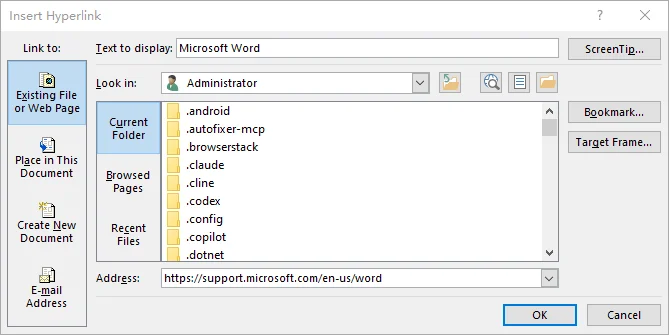
-
Inserisci il collegamento ipertestuale.
Fai clic su OK per applicare il collegamento, quindi provalo per assicurarti che apra la pagina corretta.
Se usi un Mac, premi Command + K oppure vai a Inserisci > Collegamento. Nella finestra di dialogo Inserisci collegamento ipertestuale, seleziona Pagina Web o file e inserisci l'indirizzo del sito Web.
Suggerimenti:
-
Per personalizzare il testo visualizzato quando si passa il mouse su un collegamento ipertestuale, fai clic su Suggerimento nella finestra di dialogo Inserisci collegamento ipertestuale e inserisci il testo preferito. Se non specifichi un suggerimento, Word in genere visualizza l'indirizzo o il percorso del file del collegamento.
-
Word può convertire automaticamente gli indirizzi dei siti Web in collegamenti ipertestuali. Digita un URL e premi Spazio o Invio. Questo è comodo per modifiche rapide, ma un testo del collegamento descrittivo è di solito più facile da leggere e capire.
Se lavori anche con PDF, puoi aggiungere collegamenti ipertestuali a un PDF per collegarti a siti Web, file o altre pagine all'interno del documento.
Collegarsi a un titolo o a un segnalibro nello stesso documento di Word
I collegamenti ipertestuali interni aiutano i lettori a spostarsi in documenti Word lunghi senza scorrere più pagine. Ad esempio, puoi collegare la frase Vedi la sezione delle raccomandazioni direttamente a quella sezione di un report.
Word supporta due destinazioni comuni per i collegamenti ipertestuali interni: titoli e segnalibri.
Collegamento a un titolo esistente
Se il documento usa stili di titolo predefiniti, puoi collegarti direttamente a quei titoli senza creare segnalibri separati.
- Seleziona il titolo di destinazione e applica uno stile predefinito, ad esempio Titolo 1 o Titolo 2, in Home > Stili, se non ne ha già uno.
- Seleziona il testo che vuoi trasformare in un collegamento ipertestuale, ad esempio Vai alle raccomandazioni.
- Premi Ctrl + K e scegli Posizione nel documento in Collega a.
- Seleziona il titolo di destinazione dall'elenco.
- Fai clic su OK e prova il collegamento ipertestuale.
Collegamento a un segnalibro
Un segnalibro è utile quando vuoi collegarti a un paragrafo, una tabella o una posizione specifici che non hanno un titolo adatto.
- Seleziona il testo di destinazione o posiziona il cursore dove vuoi che porti il collegamento.
- Vai a Inserisci > Segnalibro.
- Inserisci un nome per il segnalibro, ad esempio
PricingDetails, e fai clic su Aggiungi. I nomi dei segnalibri devono iniziare con una lettera e non possono contenere spazi. Puoi usare i caratteri di sottolineatura per separare le parole. - Seleziona il testo che farà da collegamento ipertestuale e premi Ctrl + K.
- Scegli Posizione nel documento, seleziona il segnalibro di destinazione e fai clic su OK.
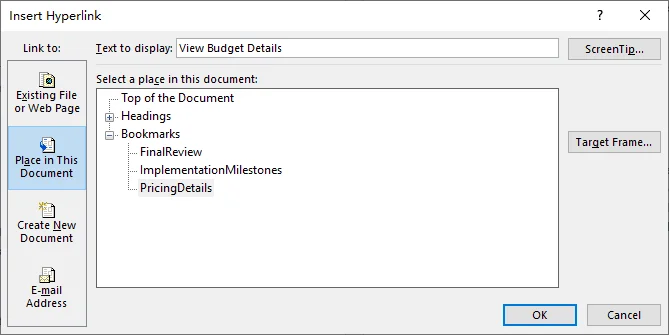
I collegamenti ipertestuali di Word possono puntare a titoli o segnalibri anziché a numeri di pagina fissi. Questo è utile perché la destinazione rimane associata al contenuto anche quando le modifiche cambiano l'impaginazione del documento, a condizione che il titolo o il segnalibro venga conservato.
Creare collegamenti ipertestuali a file o indirizzi di posta elettronica
I collegamenti ipertestuali in Word non si limitano ai siti Web. Puoi anche collegarti a un altro documento o creare un collegamento che apra un nuovo messaggio di posta elettronica.
Collegamento a un file esistente
Puoi creare collegamenti ipertestuali a documenti di Word, fogli di calcolo di Excel, PDF e altri file salvati sul computer o in un percorso condiviso accessibile.
- Seleziona il testo su cui vuoi che i lettori facciano clic, ad esempio Apri il foglio di calcolo del budget.
- Vai a Inserisci > Collegamento.
- In Collega a, seleziona File o pagina Web esistente.
- Individua il file a cui vuoi collegarti e selezionalo.
- Fai clic su OK.
Importante: un collegamento ipertestuale punta solo a un file; non include il file stesso nel documento di Word. Se vuoi che il file viaggi con il documento, puoi allegare o incorporare il file in Word. Se sposti un file collegato o condividi il documento con qualcuno che non può accedere alla sua posizione, il collegamento ipertestuale potrebbe smettere di funzionare.
Per i documenti condivisi con i colleghi, valuta la possibilità di collegarti a un file su un'unità di rete condivisa accessibile o di usare un collegamento condivisibile da un servizio di archiviazione cloud. Assicurati che i destinatari abbiano l'autorizzazione per accedere al file.
Creare un collegamento ipertestuale di posta elettronica
Un collegamento ipertestuale di posta elettronica consente ai lettori di avviare un messaggio a un destinatario specificato direttamente da un documento di Word.
- Seleziona un testo come Contatta il team del progetto.
- Apri Inserisci > Collegamento.
- In Collega a, scegli Indirizzo di posta elettronica.
- Inserisci l'indirizzo del destinatario nel campo Indirizzo di posta elettronica.
- Facoltativamente, inserisci un Oggetto per precompilare la riga dell'oggetto del messaggio.
- Fai clic su OK.
Quando un lettore attiva il collegamento ipertestuale, Word tenta di aprire l'applicazione di posta elettronica predefinita con un nuovo messaggio indirizzato al destinatario specificato.
Questo comportamento dipende dall'applicazione di posta elettronica e dalle impostazioni del dispositivo del lettore. Alcuni client di posta elettronica potrebbero non riconoscere una riga dell'oggetto predefinita.
Aggiungere un collegamento ipertestuale in Word per il Web
Se usi Word in un browser, puoi anche inserire collegamenti ipertestuali in Word per il Web senza installare l'applicazione desktop.
Per collegarti a un sito Web in Word per il Web:
-
Seleziona il testo che vuoi trasformare in un collegamento ipertestuale.
-
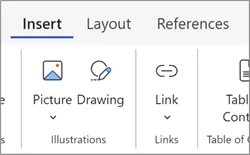
Vai a Inserisci > Collegamento.
-
Inserisci o incolla l'URL di destinazione nella casella Immetti collegamento in Indirizzo.
-
Controlla il testo visualizzato e inserisci il collegamento ipertestuale.
Per collegarti a un titolo o a un segnalibro nello stesso documento, seleziona il testo e vai a Inserisci > Collegamento > Inserisci collegamento. Scegli Titoli e segnalibri sul lato destro della finestra di dialogo aperta, quindi seleziona la destinazione.
Puoi anche creare collegamenti di posta elettronica inserendo un indirizzo che inizia con mailto:, ad esempio mailto:[email protected], nella casella Immetti collegamento.
L'interfaccia del browser è diversa dalla finestra di dialogo Inserisci collegamento ipertestuale del desktop, quindi alcuni controlli potrebbero avere nomi o posizioni diversi. Per collegarsi a file locali o lavorare con opzioni più avanzate dei collegamenti ipertestuali, Word desktop è generalmente più pratico.
Inserire collegamenti ipertestuali nei documenti di Word con Python
I metodi sopra descritti funzionano bene per aggiungere collegamenti ipertestuali manualmente in Word. Tuttavia, se generi spesso report o aggiorni documenti con nuovi collegamenti di riferimento, Python può aiutarti ad automatizzare il processo.
L'esempio seguente usa Spire.Doc for Python, che supporta l'aggiunta di collegamenti a siti Web, file, indirizzi di posta elettronica e segnalibri senza richiedere l'installazione di Microsoft Word.
Installare Spire.Doc for Python
Prima di eseguire lo script, installa la libreria usando pip:
pip install Spire.Doc
Aggiungere collegamenti ipertestuali a un documento di Word esistente
L'esempio seguente apre un documento di Word esistente denominato report.docx, aggiunge un paragrafo delle risorse alla fine e inserisce due collegamenti ipertestuali: uno a un sito Web e uno a un indirizzo di posta elettronica.
from spire.doc import Document, FileFormat, HyperlinkType

# Open the existing Word document
doc = Document()
doc.LoadFromFile("report.docx")

try:
    # Add a paragraph to the last section
    section = doc.Sections.get_Item(doc.Sections.Count - 1)
    paragraph = section.AddParagraph()
    paragraph.AppendText("Useful resources: ")

    # Insert a website hyperlink
    paragraph.AppendHyperlink(
        "https://support.microsoft.com/en-us/word",
        "Microsoft Word help",
        HyperlinkType.WebLink
    )

    paragraph.AppendText(" | ")

    # Insert an email hyperlink
    paragraph.AppendHyperlink(
        "mailto:[email protected]",
        "Email the project team",
        HyperlinkType.EMailLink
    )

    # Save the modified document
    doc.SaveToFile("report_with_links.docx", FileFormat.Docx)

finally:
    doc.Close()
Quando si aggiunge un collegamento ipertestuale di testo, il metodo AppendHyperlink() accetta tre argomenti:
- Destinazione: l'URL, il percorso del file, l'indirizzo di posta elettronica o il nome del segnalibro.
- Testo visualizzato: il testo cliccabile mostrato nel documento di Word.
-
Tipo di collegamento ipertestuale: un valore come
HyperlinkType.WebLinkoHyperlinkType.EMailLink.
Nota: questo esempio aggiunge nuovi collegamenti ipertestuali al documento. Non cerca il testo esistente per convertirlo in un collegamento ipertestuale.
Aggiungere collegamenti a file o segnalibri con Python
Lo stesso metodo può essere usato per altre destinazioni dei collegamenti ipertestuali.
Ad esempio, per collegarsi a una cartella di lavoro di Excel salvata sul computer:
# Link to an existing Excel file
paragraph.AppendHyperlink(
    r"C:\Reports\budget.xlsx",
    "Open the budget workbook",
    HyperlinkType.FileLink
)
Per creare un collegamento ipertestuale a un segnalibro già definito nel documento di Word:
# Link to an existing bookmark
paragraph.AppendHyperlink(
    "PricingDetails",
    "Jump to pricing details",
    HyperlinkType.Bookmark
)
Puoi usare questi frammenti nel blocco try dell'esempio principale, prima di doc.SaveToFile(), per sostituire o integrare le chiamate esistenti ai collegamenti ipertestuali. Per i collegamenti ai segnalibri, il segnalibro di destinazione deve già esistere nel documento di Word. I collegamenti ipertestuali ai file dipendono anche dal fatto che il file di riferimento rimanga accessibile al lettore.
La libreria supporta anche i collegamenti ipertestuali sulle immagini. Puoi aggiungere un'immagine a un paragrafo usando AppendPicture(), quindi passare l'oggetto immagine risultante a AppendHyperlink() invece del testo visualizzato. Per un esempio completo, vedi come aggiungere collegamenti ipertestuali a testo e immagini in Word con Python.
Nota di valutazione: la versione di prova di Spire.Doc for Python può aggiungere avvisi di valutazione o imporre limitazioni funzionali. Puoi richiedere una licenza temporanea per valutare la generazione di documenti senza queste restrizioni.
Modificare, rimuovere o correggere i collegamenti ipertestuali in Word
Dopo aver inserito i collegamenti ipertestuali, potrebbe essere necessario aggiornarne le destinazioni, modificarne l'aspetto o correggere i collegamenti che non funzionano più.
- Modificare un collegamento ipertestuale: fai clic con il pulsante destro del mouse sul testo collegato e seleziona Modifica collegamento ipertestuale. Modifica l'URL in Indirizzo o aggiorna Testo da visualizzare, quindi fai clic su OK.
- Rimuovere un collegamento ipertestuale: fai clic con il pulsante destro del mouse sul testo collegato e seleziona Rimuovi collegamento ipertestuale. Word rimuove il collegamento mantenendo il testo visibile. Per rimuovere tutti i collegamenti ipertestuali in una volta o riordinare più documenti, consulta la nostra guida su come rimuovere i collegamenti ipertestuali in Word.
- Modificare la formattazione dei collegamenti ipertestuali: modifica la formattazione del testo o lo stile Collegamento ipertestuale di Word per cambiare l'aspetto dei collegamenti. Come spiegato nelle linee guida Microsoft per l'accessibilità di Word, i collegamenti devono rimanere distinguibili dal testo circostante senza affidarsi solo al colore.
- Seguire un collegamento ipertestuale: in Word desktop per Windows, il comportamento predefinito di solito richiede Ctrl + clic durante la modifica. Se facendo clic su un collegamento si posiziona solo il cursore nel testo, è possibile che il collegamento ipertestuale funzioni comunque correttamente.
- Correggere un collegamento ipertestuale non funzionante: controlla l'URL per errori, verifica che il titolo o il segnalibro collegato esista ancora e assicurati che il file di riferimento non sia stato spostato o eliminato. Per i collegamenti di posta elettronica, verifica che sia configurata un'applicazione di posta elettronica compatibile.
Impedire a Word di creare automaticamente collegamenti ipertestuali
Se Word converte automaticamente gli indirizzi Web in collegamenti cliccabili e vuoi disattivare questo comportamento:
- Vai a File > Opzioni > Strumenti di correzione.
- Fai clic su Opzioni correzione automatica.
- Apri la scheda Formattazione automatica mentre si digita.
- Deseleziona Percorsi Internet e di rete con collegamenti ipertestuali.
- Fai clic su OK per salvare la modifica.
Questi passaggi si applicano a Word desktop per Windows. La posizione dell'impostazione può variare su Mac o in altre versioni di Word.
Suggerimenti finali
Che tu stia collegando un sito Web, un altro file, un indirizzo di posta elettronica o una posizione all'interno del documento, assicurati che il testo del collegamento sia chiaro e che la destinazione funzioni come previsto. Per i documenti condivisi, verifica che i destinatari possano accedere a tutti i file collegati.
Gli strumenti integrati di Word sono sufficienti per la modifica quotidiana, mentre Python è utile quando i collegamenti ipertestuali devono essere aggiunti automaticamente durante la generazione dei documenti.