Tradurre un documento Office implica molto più che convertire delle frasi da una lingua all'altra. Un file Word può contenere intestazioni, tabelle, immagini, collegamenti ipertestuali, intestazioni e piè di pagina. Una cartella di lavoro Excel può includere formule, numeri, grafici e celle formattate. Una presentazione PowerPoint può basarsi fortemente su caselle di testo, forme, temi e layout di diapositiva disposti con cura.
Se il testo viene semplicemente estratto, tradotto e riscritto senza tenere conto di queste strutture, il documento risultante può facilmente perdere il suo aspetto originale o persino compromettere contenuti importanti come formule e layout.
Questo articolo mostra come creare un traduttore di documenti basato sull'IA in C# utilizzando Spire.Agent.Office for .NET. Tradurremo file Word, Excel e PowerPoint preservando il più possibile la loro struttura e formattazione nativa di Office.
Gli esempi coprono tre diversi scenari di traduzione:
- Word: inglese → cinese semplificato
- Excel: inglese → francese
- PowerPoint: giapponese → inglese
1. Che cos'è un traduttore di documenti basato sull'IA?
Un flusso di lavoro di traduzione convenzionale di solito si concentra solo sul testo. Il contenuto viene estratto da un documento, tradotto in un'altra lingua e poi restituito come testo semplice o reinserito in un nuovo file.
Questo approccio funziona bene quando la formattazione non è importante. Tuttavia, i documenti Office spesso contengono molto più del solo testo. I file Word possono includere intestazioni, tabelle, immagini, collegamenti ipertestuali, intestazioni e piè di pagina. Le cartelle di lavoro Excel possono contenere formule, dati numerici, celle unite, grafici e intervalli formattati. Le presentazioni PowerPoint possono basarsi su caselle di testo, forme, temi e layout di diapositiva progettati con cura.
Un traduttore di documenti basato sull'IA fa un passo in più. Invece di trattare il file come un semplice contenitore di testo, traduce il contenuto modificabile preservando il più possibile la struttura nativa e l'organizzazione visiva del documento.
Il diagramma seguente illustra la differenza tra la traduzione testuale convenzionale e la traduzione di documenti basata sull'IA:
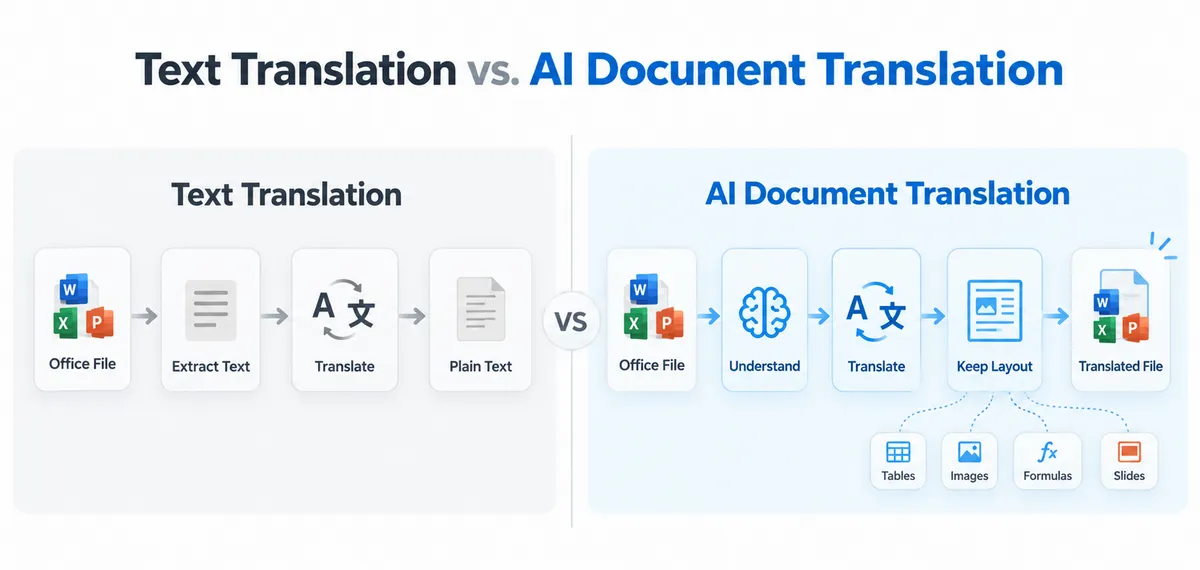
Con la traduzione di documenti basata sull'IA, il risultato atteso non è solo il testo tradotto. L'output rimane un file Office modificabile, come un file .docx, .xlsx o .pptx tradotto, con la sua struttura originale, formattazione, tabelle, immagini, formule e layout mantenuti ove possibile.
Ciò rende il flusso di lavoro particolarmente utile quando i documenti tradotti devono rimanere pronti per la modifica, la condivisione, la pubblicazione o ulteriori elaborazioni aziendali.
2. Configurare Spire.Agent.Office per .NET
Prima di eseguire gli esempi, creare un progetto .NET e installare Spire.Agent.Office tramite NuGet.
È possibile installare il pacchetto utilizzando la CLI di .NET:
dotnet add package Spire.Agent.Office
Le funzionalità IA richiedono un SpireToken. Configurare un'istanza AIOptions e assegnare il token:
AIOptions options = new AIOptions
{
    SpireToken = "your spireToken"
};
Un SpireToken temporaneo per la valutazione e i test può essere richiesto dalla pagina della licenza temporanea di Spire.
Il modello di elaborazione generale è simile tra Word, Excel e PowerPoint:
Load Office file
      ↓
Create AI processor
      ↓
Execute natural-language instruction
      ↓
Save translated Office file
La differenza principale tra i tre esempi è l'oggetto documento Office elaborato e le regole di traduzione definite nell'istruzione.
3. Tradurre documenti Word con l'IA
I documenti Word possono contenere molto più dei normali paragrafi. Un tipico documento aziendale può includere intestazioni, tabelle, immagini, collegamenti ipertestuali, intestazioni, piè di pagina, elenchi e diversi stili di testo.
In questo esempio, traduciamo un documento Word inglese in cinese semplificato chiedendo all'IA di preservare la struttura del documento e la formattazione visiva.
Un'ulteriore considerazione riguarda la compatibilità dei caratteri. I caratteri comunemente utilizzati per il testo inglese potrebbero non contenere tutti i caratteri del cinese semplificato. L'istruzione consente quindi all'IA di utilizzare un carattere cinese adatto quando il carattere originale non supporta i caratteri tradotti.
using System;
using Spire.Agent.Office.AI;
using Spire.Agent.Office.Extensions;
using Spire.Doc;

string inputPath = @"E:\Documents\Input.docx";
string outputPath = @"E:\Documents\Translated.docx";
string spireToken = "your spireToken";

string instruction = """
Translate all English text in this Word document into Simplified Chinese.

Requirements:
1. Preserve the original document structure, layout, styles, tables, images, headers, footers, and other elements.
2. Preserve the original formatting as much as possible, including font size, color, bold, alignment, and spacing.
3. Keep the original font if it supports Simplified Chinese. Otherwise, use an appropriate Chinese font such as Microsoft YaHei or SimSun.
4. Translate text in paragraphs, headings, tables, headers, footers, and other editable text areas.
5. Do not translate URLs, email addresses, product names, API names, code, model numbers, or technical identifiers.
6. Do not add explanations, comments, or extra content.
7. Ensure the translated Chinese text displays correctly and keep the final document visually close to the original.
""";

AIOptions options = new AIOptions
{
    SpireToken = spireToken
};

using (Document doc = new Document())
{
    doc.LoadFromFile(inputPath);
    AIDocumentProcessor processor = doc.AI(options);
    AIResult result = processor.ExecuteInstruction(
        doc,
        instruction,
        outputPath
    );

    if (result.Success)
    {
        Console.WriteLine($"Translation completed: {outputPath}");
    }
    else
    {
        Console.WriteLine($"Translation failed: {result.ErrorMessage}");
    }
}
La parte importante di questo esempio è che all'IA non viene chiesto di ricostruire il documento da zero. Traduce il testo modificabile mantenendo la struttura Word circostante.
Nel test effettivo, il documento tradotto ha preservato le intestazioni originali, la formattazione dei paragrafi, la struttura delle tabelle, le immagini, i collegamenti ipertestuali, le intestazioni e i piè di pagina, sostituendo al contempo il contenuto inglese con il cinese semplificato.
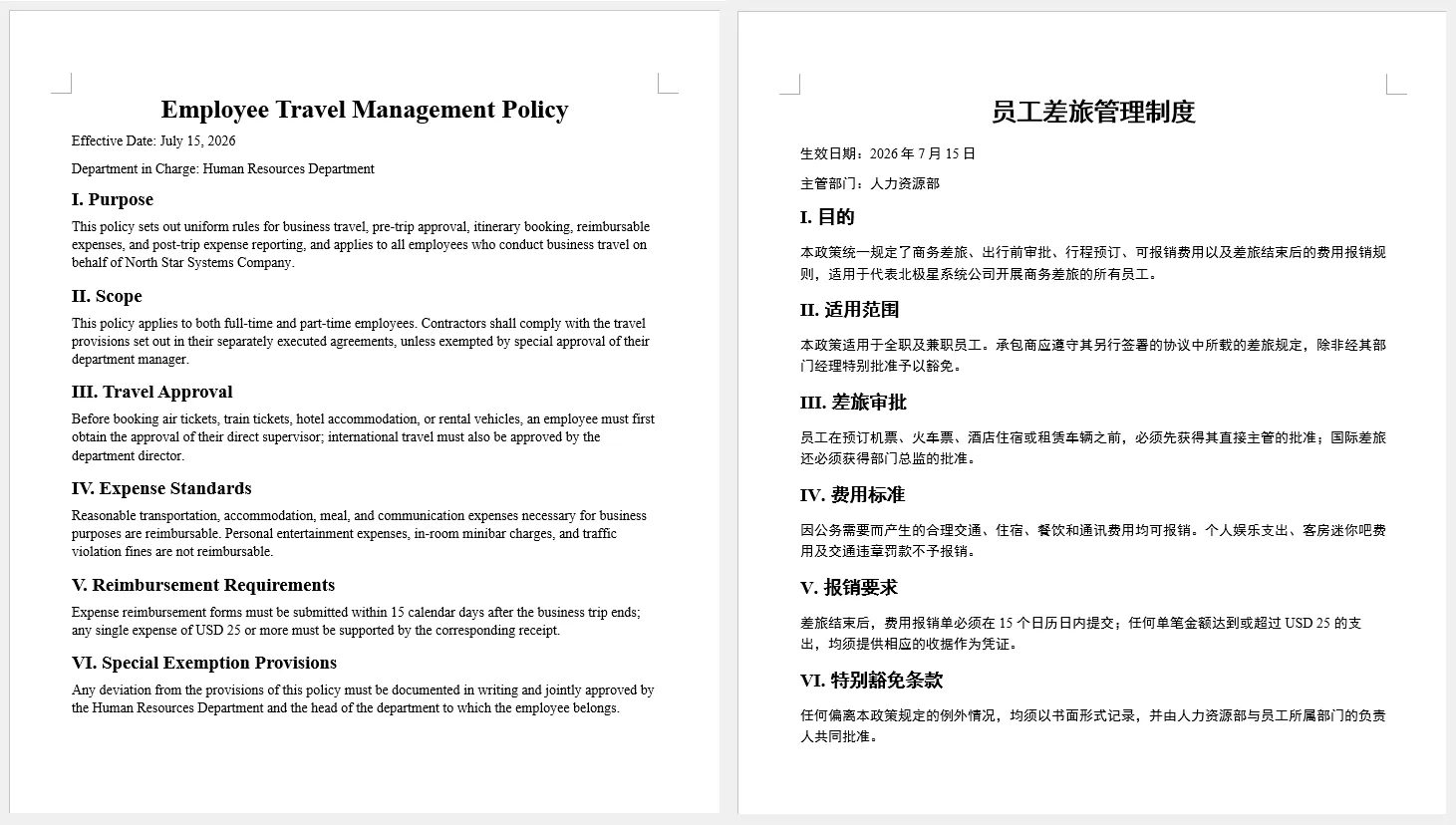
Questo tipo di flusso di lavoro può essere utile per tradurre report, manuali, politiche, proposte, documentazione interna e altri file Word formattati.
4. Tradurre cartelle di lavoro Excel con l'IA
La traduzione di Excel richiede una strategia diversa.
Una cartella di lavoro può contenere contenuto testuale che dovrebbe essere tradotto, ma può anche contenere:
- Numeri
- Date
- Percentuali
- Valori valutari
- Formule
- Nomi di funzioni
- Grafici
- Immagini
- Collegamenti ipertestuali
Un processo di traduzione dovrebbe quindi evitare di trattare ogni valore di cella come testo ordinario.
In questo esempio, la cartella di lavoro viene tradotta dall' inglese al francese . Poiché entrambe le lingue utilizzano principalmente l'alfabeto latino, i caratteri originali possono di solito essere preservati.
using System;
using Spire.Agent.Office.AI;
using Spire.Agent.Office.Extensions;
using Spire.Xls;

string inputPath = @"E:\Documents\Input.xlsx";
string outputPath = @"E:\Documents\Translated.xlsx";
string spireToken = "your spireToken";

string instruction = """
Translate all English text in this Excel workbook into French.

Requirements:
1. Translate textual content in cells, worksheets, tables, and other editable text areas.
2. Preserve the original workbook structure, worksheets, rows, columns, merged cells, and formatting.
3. Keep formulas, numbers, dates, percentages, currency values, and other non-text data unchanged.
4. Preserve cell formatting as much as possible, including font size, color, bold, alignment, borders, and fills.
5. Preserve the original font whenever possible, since French uses the Latin alphabet. If a font does not support required French characters, use a compatible font.
6. Preserve charts, images, hyperlinks, and other workbook elements.
7. Do not translate URLs, email addresses, person names, model numbers, formulas, function names, or technical identifiers.
8. Do not add explanations, comments, or extra content.
9. Ensure the translated French text displays correctly and keep the workbook visually close to the original.
""";

AIOptions options = new AIOptions
{
    SpireToken = spireToken
};

using (Workbook workbook = new Workbook())
{
    workbook.LoadFromFile(inputPath);
    AIDocumentProcessor processor = workbook.AI(options);
    AIResult result = processor.ExecuteInstruction(
        workbook,
        instruction,
        outputPath
    );

    if (result.Success)
    {
        Console.WriteLine($"Translation completed: {outputPath}");
    }
    else
    {
        Console.WriteLine($"Translation failed: {result.ErrorMessage}");
    }
}
L'istruzione separa esplicitamente il testo traducibile dai dati che dovrebbero rimanere invariati.
Ad esempio, i nomi o le descrizioni dei prodotti possono essere tradotti in francese, mentre un valore come:
$12,500
o una formula come:
=SUM(C2:C10)
dovrebbero rimanere funzionanti.
Nel risultato del test, la cartella di lavoro ha mantenuto la struttura del foglio di lavoro e la formattazione, mentre il contenuto testuale inglese è stato tradotto in francese.
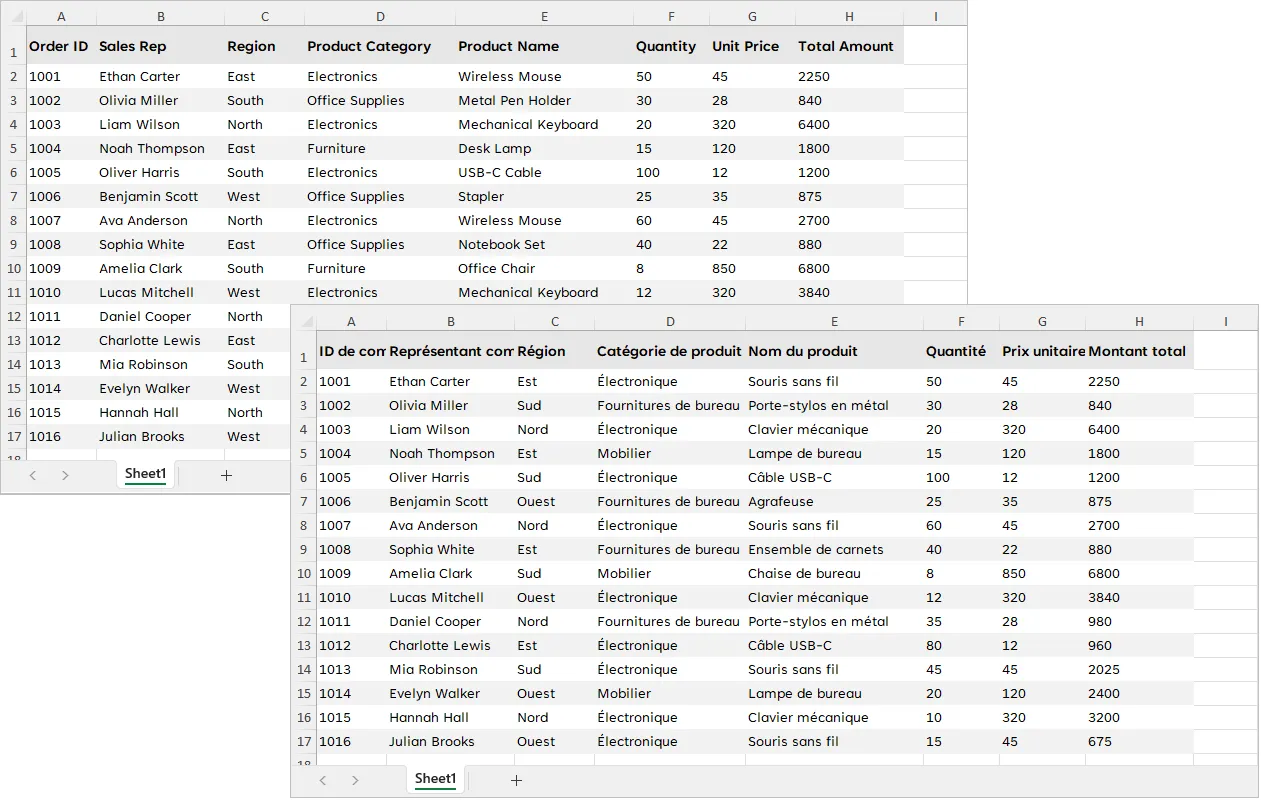
Questo approccio è particolarmente utile per cataloghi di prodotti multilingue, report finanziari, fogli di inventario, report di vendita, cartelle di lavoro di pianificazione e altri file Excel che combinano testo e dati strutturati.
5. Tradurre presentazioni PowerPoint con l'IA
La traduzione di PowerPoint presenta un'altra sfida: il testo tradotto deve adattarsi a un layout visivo esistente.
Il contenuto di una presentazione può apparire in:
- Titoli delle diapositive
- Caselle di testo
- Forme
- Tabelle
- Didascalie
- Etichette di diagrammi
Allo stesso tempo, il processo di traduzione dovrebbe preservare temi delle diapositive, sfondi, immagini, grafici e altri elementi visivi.
In questo esempio, una presentazione in giapponese viene tradotta in inglese .
using System;
using Spire.Agent.Office.AI;
using Spire.Agent.Office.Extensions;
using Spire.Presentation;

string inputPath = @"E:\Documents\Input.pptx";
string outputPath = @"E:\Documents\Translated.pptx";
string spireToken = "your spireToken";

string instruction = """
Translate all Japanese text in this PowerPoint presentation into English.

Requirements:
1. Translate slide titles, body text, text boxes, table text, captions, and other editable text.
2. Preserve the original slide order, layout, theme, background, shapes, images, charts, and other elements.
3. Preserve text formatting as much as possible, including font size, color, bold, alignment, and spacing.
4. Since the target language is English, use an appropriate Latin font when the original Japanese font is not suitable for English text, while keeping the visual style as close to the original as possible.
5. Keep translated text inside its original text box or shape whenever possible, and make reasonable layout adjustments if needed.
6. Do not translate URLs, email addresses, product names, model numbers, API names, code, or technical identifiers.
7. Do not add explanations, comments, notes, or extra slides.
8. Ensure the translated English text displays correctly and keep the presentation visually close to the original.
""";

AIOptions options = new AIOptions
{
    SpireToken = spireToken
};

using (Presentation ppt = new Presentation())
{
    ppt.LoadFromFile(inputPath);
    AIDocumentProcessor processor = ppt.AI(options);
    AIResult result = processor.ExecuteInstruction(
        ppt,
        instruction,
        outputPath
    );

    if (result.Success)
    {
        Console.WriteLine($"Translation completed: {outputPath}");
    }
    else
    {
        Console.WriteLine($"Translation failed: {result.ErrorMessage}");
    }
}
A differenza dei documenti Word, le presentazioni spesso utilizzano caselle di testo di dimensioni fisse. La traduzione può quindi influire sull'andata a capo e sull'equilibrio visivo.
L'istruzione indica all'IA di mantenere il contenuto tradotto all'interno delle forme originali ove possibile e di apportare ragionevoli adattamenti quando necessario.
Nel test, il testo giapponese è stato tradotto con successo in inglese, mentre la struttura originale delle diapositive, il tema, le forme, le immagini e il layout complessivo della presentazione sono stati preservati.
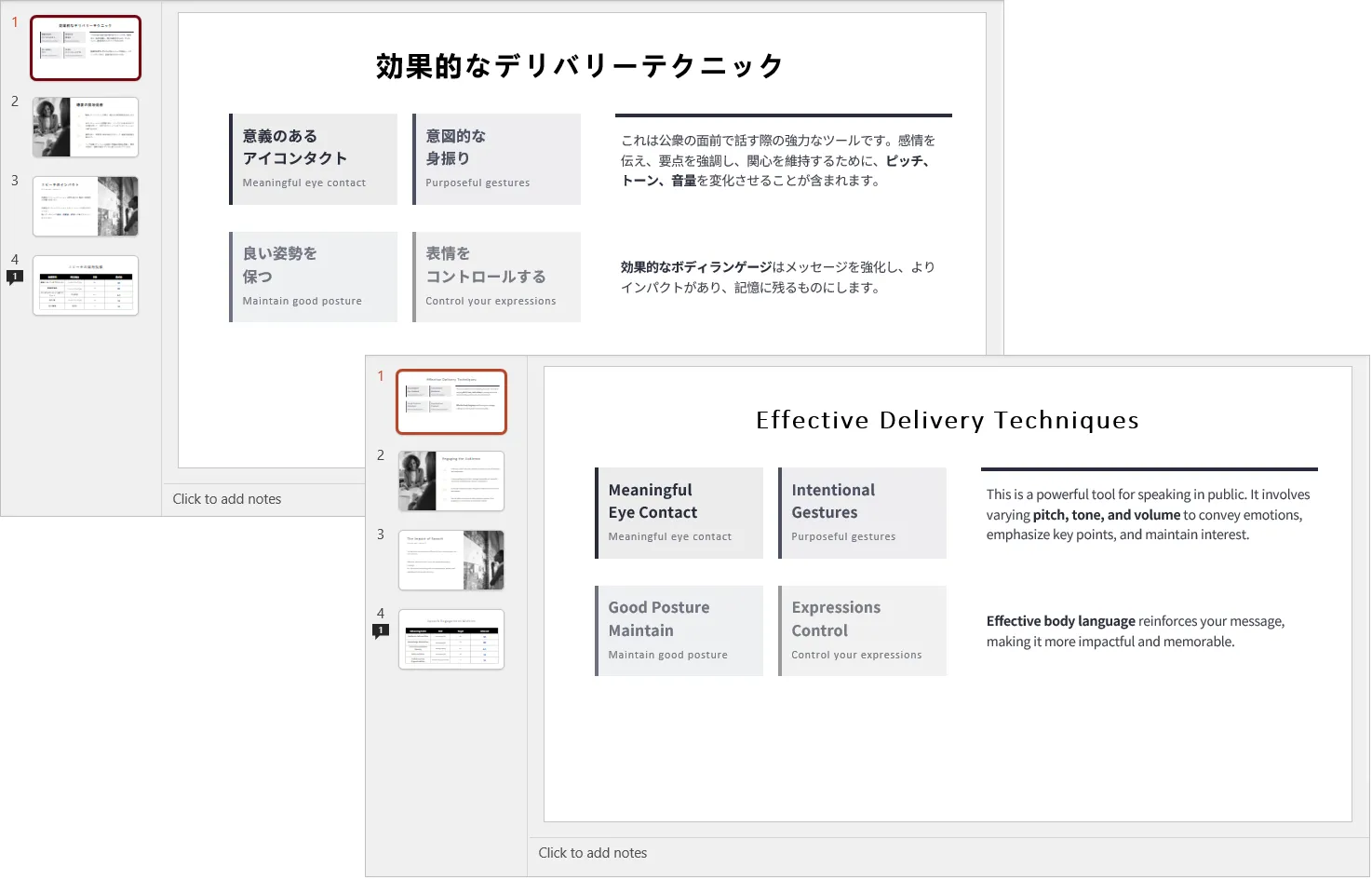
Ciò rende l'approccio utile per tradurre materiali di formazione, presentazioni di prodotti, presentazioni di vendita, report interni, diapositive per conferenze e altri file di presentazione.
6. Gestire i caratteri e la formattazione specifica per lingua
La compatibilità dei caratteri è una considerazione importante quando si traducono documenti tra sistemi di scrittura diversi.
Per le traduzioni tra lingue che condividono lo stesso sistema di scrittura, come:
English → French
English → German
Spanish → English
il carattere esistente può di solito essere mantenuto.
Tuttavia, quando si traduce tra testo latino e lingue CJK, il carattere originale potrebbe non contenere i caratteri richiesti.
Ad esempio:
English → Simplified Chinese
English → Japanese
English → Korean
In questi casi, forzare il mantenimento del carattere originale può portare a glifi mancanti, quadrati o caratteri di fallback incoerenti.
Un'istruzione più flessibile è:
Keep the original font if it supports the target language.
Otherwise, use an appropriate font that fully supports the
target-language characters.
Per il cinese semplificato, caratteri come Microsoft YaHei o SimSun possono essere utilizzati quando necessario.
Lo stesso concetto vale anche al contrario. Quando si traduce contenuto PowerPoint giapponese in inglese, mantenere un carattere giapponese può tecnicamente funzionare, ma un carattere latino adatto può fornire un aspetto più naturale.
La sostituzione dei caratteri dovrebbe quindi essere trattata come un'operazione condizionale piuttosto che come una regola obbligatoria.
L'obiettivo è preservare:
- Dimensione del carattere
- Spessore
- Colore
- Allineamento
- Spaziatura dei paragrafi
- Gerarchia visiva
consentendo al contempo alla famiglia di caratteri stessa di cambiare quando necessario per la compatibilità linguistica.
7. Come l'IA preserva la struttura e la formattazione dei documenti
Una delle differenze chiave tra la traduzione di documenti basata sull'IA e la traduzione testuale convenzionale è il modo in cui il documento viene gestito durante il processo di traduzione.
Spire.Agent.Office è basato su Spire.Office for .NET, che fornisce API per lavorare con la struttura nativa dei documenti Office. Invece di trattare un file Word, Excel o PowerPoint come un blocco di testo semplice, il documento può essere elaborato come una raccolta di elementi strutturati.
Ad esempio, durante l'elaborazione di un documento Word, Spire.Office for .NET può lavorare con elementi del documento come:
- Sezioni
- Paragrafi e intervalli di testo
- Tabelle e celle di tabella
- Immagini
- Collegamenti ipertestuali
- Formattazione del testo e stili, inclusi caratteri, dimensioni dei caratteri, colori, allineamento e altre proprietà
Ciò rende possibile separare la struttura del documento dal testo che deve essere tradotto .
Il flusso di lavoro generale può essere illustrato come segue:
Documento Office → Identificare gli elementi del documento → Estrarre il testo traducibile → Traduzione IA → Sostituire il testo originale → Salvare la struttura del documento esistente
Ad esempio, si consideri un documento Word contenente un'intestazione, diversi paragrafi, una tabella e un'immagine. Il processo di traduzione non deve ricreare il documento da zero. Invece, gli elementi del documento esistente rimangono al loro posto mentre il testo traducibile viene sostituito con il suo contenuto tradotto.
Il modello di IA è responsabile della trasformazione linguistica, mentre Spire.Office for .NET fornisce l'accesso a livello di documento necessario per lavorare con la struttura Office esistente.
Questo approccio è anche il motivo per cui le istruzioni di traduzione possono specificare sia ciò che deve essere tradotto sia ciò che deve rimanere invariato . Ad esempio, un'istruzione può richiedere che il testo dei paragrafi, il contenuto delle tabelle, le intestazioni e i piè di pagina vengano tradotti, mentre URL, formule, immagini, identificatori tecnici e altri elementi non traducibili vengono preservati.
Come funziona tra i formati Office
| Formato | Contenuto da tradurre | Struttura ed elementi da preservare |
|---|---|---|
| Word | Paragrafi, intestazioni, tabelle, intestazioni e piè di pagina | Sezioni, stili, immagini, collegamenti ipertestuali, formattazione |
| Excel | Testo nelle celle, tabelle e altre aree di testo modificabili | Fogli di lavoro, formule, valori, formattazione, grafici, immagini |
| PowerPoint | Titoli, caselle di testo, tabelle e didascalie | Diapositive, temi, forme, immagini, layout, formattazione |
Il punto importante è che l'IA gestisce la traduzione, mentre il modello di documento Office fornisce la struttura in cui avviene la traduzione . Questa combinazione consente a Spire.Agent.Office di generare un file Office tradotto senza richiedere la ricostruzione dell'intero documento a partire dal testo semplice tradotto.
Di conseguenza, l'output può mantenere la struttura e la formattazione del documento originale sostituendo il contenuto nella lingua di origine con il testo tradotto.
8. Conclusione
Con Spire.Agent.Office for .NET, lo stesso approccio guidato dall'IA può essere applicato a Word, Excel e PowerPoint: caricare il file Office originale, descrivere i requisiti di traduzione in linguaggio naturale e generare un documento tradotto preservando il più possibile la sua struttura e formattazione nativa.
I tre esempi in questo articolo mostrano diversi scenari di traduzione:
- Word: inglese → cinese semplificato
- Excel: inglese → francese
- PowerPoint: giapponese → inglese
Nonostante le differenze tra questi formati di file, il flusso di lavoro sottostante rimane coerente. L'agente IA traduce il contenuto modificabile rispettando elementi specifici del documento come stili e tabelle di Word, formule e formattazione delle celle di Excel, e forme e layout delle diapositive di PowerPoint.
Il vantaggio principale è che l'output rimane un documento Office modificabile anziché diventare un blocco separato di testo tradotto.
Combinando la comprensione linguistica dell'IA con l'elaborazione nativa dei documenti Office, Spire.Agent.Office rende possibile automatizzare la traduzione dei documenti mantenendo gran parte del layout originale, della formattazione e dei contenuti incorporati.
Domande frequenti
1. Spire.Agent.Office può tradurre direttamente file Word, Excel e PowerPoint?
Sì. Il processore IA può operare su oggetti Document di Word, Workbook di Excel e Presentation di PowerPoint. L'istruzione di traduzione viene applicata al file Office caricato e il risultato può essere salvato come nuovo file nello stesso formato Office.
2. La formattazione del documento originale verrà preservata dopo la traduzione?
L'istruzione IA può richiedere esplicitamente di preservare la formattazione e la struttura originali. Negli esempi sopra, i file tradotti hanno mantenuto bene la struttura del documento e la formattazione visiva durante i test.
Tuttavia, il testo tradotto può differire notevolmente in lunghezza dal testo di origine, quindi i layout complessi dovrebbero comunque essere rivisti dopo l'elaborazione.
3. Le formule di Excel e i dati numerici possono rimanere invariati durante la traduzione?
Sì. L'istruzione può indicare all'IA di tradurre solo il contenuto testuale preservando formule, numeri, percentuali, valori valutari, date e altri dati non testuali.
Questo è importante quando si traducono cartelle di lavoro che combinano testo aziendale con calcoli o dati strutturati.
4. Come dovrebbero essere gestiti i caratteri quando si traduce tra sistemi di scrittura diversi?
Se il carattere originale supporta i caratteri della lingua di destinazione, di solito può essere mantenuto.
In caso contrario, l'istruzione dovrebbe consentire all'IA di scegliere un carattere compatibile. Ad esempio, una traduzione dall'inglese al cinese può utilizzare Microsoft YaHei o SimSun quando il carattere latino originale non supporta adeguatamente i caratteri cinesi.
5. Posso impedire che contenuti specifici vengano tradotti?
Sì. L'istruzione può definire il contenuto che deve rimanere invariato, come URL, indirizzi email, nomi di prodotti, numeri di modello, nomi di API, frammenti di codice, formule e altri identificatori tecnici.
Ciò è particolarmente utile per la documentazione tecnica, finanziaria, ingegneristica e di prodotto.