
Les cellules vides peuvent être faciles à manquer, surtout dans les grandes feuilles de calcul. Les mettre en surbrillance permet de repérer plus facilement les données manquantes et vous aide à examiner une feuille de calcul plus rapidement. Dans ce guide, vous découvrirez comment mettre en surbrillance les cellules vides dans Excel avec la mise en forme conditionnelle, utiliser des formules pour définir les cellules vides et automatiser la tâche avec Python et Free Spire.XLS.
Mettre en surbrillance les cellules vides avec la mise en forme conditionnelle
La mise en forme conditionnelle fonctionne avec des règles. Vous créez une règle qui définit quand la mise en forme doit être appliquée, et Excel vérifie automatiquement les cellules et met à jour la mise en forme lorsque la condition est remplie. Excel fournit une règle intégrée pour les cellules vides, mais vous pouvez également créer une règle personnalisée avec une formule.
1. Utiliser la règle intégrée des cellules vides d'Excel
Si vous souhaitez simplement mettre en surbrillance les cellules qui sont vides, Excel fournit déjà une règle intégrée. C'est l'option la plus rapide lorsque vous n'avez pas besoin d'une condition personnalisée.
- Étape 1 : Sélectionnez la plage que vous souhaitez vérifier.
- Étape 2 : Accédez à Accueil > Mise en forme conditionnelle > Nouvelle règle.
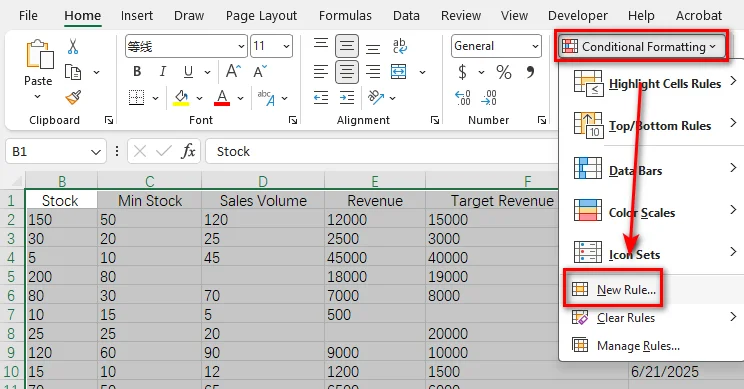
- Étape 3 : Sélectionnez Format uniquement les cellules qui contiennent.
- Étape 4 : Dans la description de la règle, sélectionnez Vides.
- Étape 5 : Cliquez sur Format, ouvrez l'onglet Remplissage et choisissez une couleur d'arrière-plan.
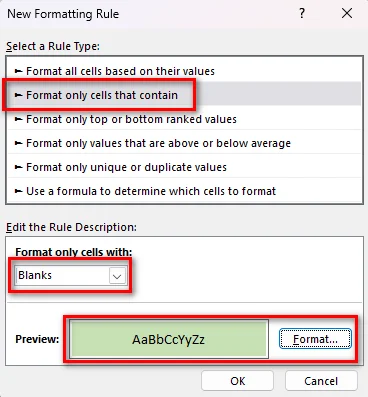
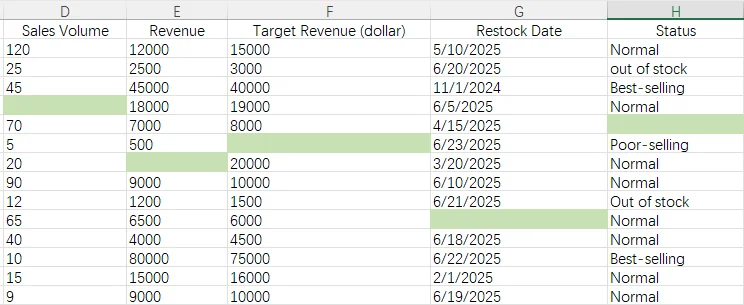
- Étape 6 : Cliquez sur OK pour appliquer la règle.
2. Utiliser une formule pour mettre en surbrillance les cellules vides
La règle intégrée suffit dans la plupart des cas. Si vous souhaitez définir votre propre condition pour les cellules vides, vous pouvez créer une règle de mise en forme conditionnelle basée sur une formule.
Par exemple, vous pouvez appliquer la fonction ISBLANK pour vérifier si une cellule est vide :
=ISBLANK(A1)
Elle renvoie TRUE pour une cellule vide et FALSE si la cellule contient une valeur ou une formule.
- Étape 1 : Sélectionnez la plage que vous souhaitez mettre en forme.
- Étape 2 : Accédez à Accueil > Mise en forme conditionnelle > Nouvelle règle.
- Étape 3 : Sélectionnez Utiliser une formule pour déterminer les cellules à mettre en forme.
- Étape 4 : Saisissez la formule =ISBLANK(A1)
- Étape 5 : Cliquez sur Format, choisissez une couleur de remplissage, puis cliquez sur OK.
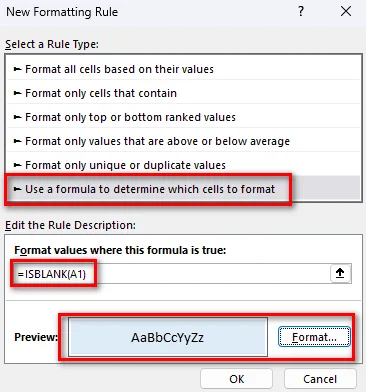
- Étape 6 : Cliquez à nouveau sur OK pour créer la règle.
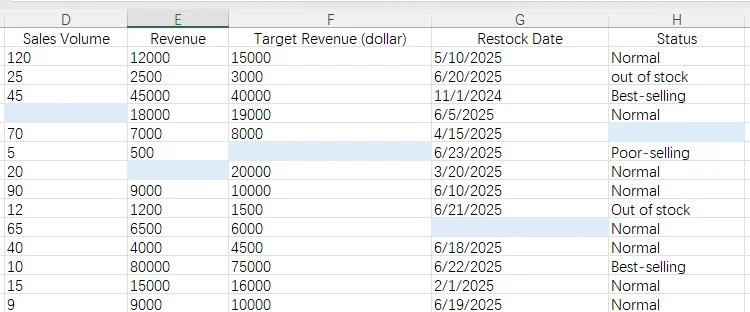
Vous pouvez également utiliser =A1="". Cette formule vérifie si une cellule renvoie une chaîne vide (""). Elle est utile lorsqu'une cellule contient une formule qui n'affiche aucune valeur mais n'est pas réellement vide.
Par exemple :
| Contenu de la cellule | ISBLANK(A1) | A1="" |
|---|---|---|
| Cellule vide | TRUE | TRUE |
| Formule renvoyant "" | FALSE | TRUE |
| Valeur texte | FALSE | FALSE |
| Valeur numérique | FALSE | FALSE |
Choisissez la formule en fonction de ce que vous souhaitez qu'Excel considère comme « vide ».
Vous aimerez peut-être : Comment insérer des formules dans Excel : six méthodes faciles
Mettre en surbrillance les cellules vides dans Excel avec Python
La mise en forme conditionnelle est un moyen pratique de mettre en surbrillance les cellules vides lorsque vous travaillez directement dans Excel. Si vous devez appliquer la même opération à plusieurs classeurs, Python peut automatiser le processus pour vous. Free Spire.XLS for Python fournit des API pour charger des classeurs, lire les valeurs des cellules et appliquer la mise en forme des cellules. Installez-le avec la commande pip suivante :
pip install Spire.Xls.Free
1. Charger le classeur Excel
Commencez par importer la bibliothèque et charger le classeur que vous souhaitez traiter.
from spire.xls import *
from spire.xls.common import *

# Create a Workbook object
workbook = Workbook()

# Load the Excel workbook
workbook.LoadFromFile("sales report.xlsx")

# Get the first worksheet
worksheet = workbook.Worksheets[0]
La méthode LoadFromFile() charge un fichier Excel existant, tandis que Worksheets[0] vous donne accès à la première feuille de calcul.
2. Rechercher les cellules vides
Ensuite, spécifiez la plage à vérifier et examinez la valeur de chaque cellule.
# Check cells in the cell range A1:H15
for row in range(1, 16):
    for column in range(1, 9):
        cell = worksheet.Range[row, column]
Dans cet exemple, la boucle vérifie les cellules de A1 à H15. La propriété Value est utilisée pour lire la valeur de chaque cellule.
3. Mettre en surbrillance les cellules vides
Une fois qu'une cellule vide est trouvée, définissez sa couleur d'arrière-plan via le style de la cellule.
Par exemple :
if cell.Value is None or cell.Value == "":
    cell.Style.Color = Color.FromRgb(255, 255, 153)
Free Spire.XLS utilise la propriété Style.Color pour définir la couleur d'arrière-plan d'une plage de cellules, vous pouvez donc appliquer une surbrillance directement à la cellule correspondante.
4. L'exemple de code complet
Enfin, enregistrez le classeur modifié dans un nouveau fichier.
Voici l'exemple complet :
from spire.xls import *
from spire.xls.common import *

# Create a Workbook object
workbook = Workbook()

# Load the Excel workbook
workbook.LoadFromFile("/input/sales report.xlsx")

# Get the first worksheet
worksheet = workbook.Worksheets[0]

# Check cells in the specified range A1:H15
for row in range(1, 16):
    for column in range(1, 9):
        cell = worksheet.Range[row, column]

        # Highlight blank cells with a light yellow background
        if cell.Value is None or cell.Value == "":
            cell.Style.Color = Color.FromRgb(255, 255, 153)

# Save the modified workbook
workbook.SaveToFile(
    "/highlighted_blank_cells.xlsx",
    FileFormat.Version2016
)

# Release resources
workbook.Dispose()
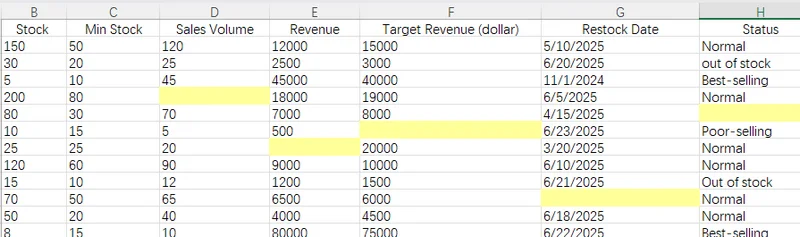
Voici un aperçu du fichier Excel après l'exécution du code :
Questions fréquentes sur la mise en surbrillance des cellules vides dans Excel
1. Comment mettre en surbrillance les cellules vides sans utiliser de formule ?
La condition intégrée Vides d'Excel peut identifier les cellules vides. Sélectionnez la plage cible, créez une nouvelle règle de mise en forme conditionnelle, choisissez Format uniquement les cellules qui contiennent, puis sélectionnez Vides. Ensuite, choisissez la couleur de remplissage souhaitée.
2. Pourquoi la mise en forme conditionnelle met-elle en surbrillance les mauvaises cellules ?
Parfois, la mise en forme conditionnelle peut mettre en surbrillance des cellules inattendues même lorsque la formule semble correcte. Cela peut se produire lorsque la feuille de calcul contient déjà des règles existantes, des paramètres de mise en forme ou d'autres éléments qui affectent la façon dont Excel applique la règle.
Tout d'abord, vérifiez la plage S'applique à dans Mise en forme conditionnelle > Gérer les règles et assurez-vous qu'elle couvre les bonnes cellules. La référence de la formule doit correspondre à la première cellule de la plage sélectionnée. Par exemple, si vous appliquez la règle à A1:H15, la formule doit être =ISBLANK(A1).
Si le problème persiste, suivez les étapes pour supprimer les règles de mise en forme conditionnelle existantes : Accueil → Mise en forme conditionnelle → Effacer les règles → Effacer les règles des cellules sélectionnées, puis créez-en une nouvelle.
Si le résultat est toujours inattendu, essayez de copier les données dans une nouvelle feuille de calcul à l'aide de Coller uniquement les valeurs. Cela supprimera la mise en forme masquée et d'autres paramètres de feuille de calcul susceptibles d'affecter le résultat.
3. Pourquoi ISBLANK ne met-il pas en surbrillance les cellules qui semblent vides ?
Une cellule peut sembler vide tout en contenant une formule qui n'affiche rien. Par exemple, une cellule avec la formule ="" n'affiche rien, mais elle n'est pas réellement vide, donc ISBLANK renvoie FALSE.
Si vous souhaitez traiter les cellules qui renvoient une chaîne vide comme vides, utilisez plutôt =A1="". Cela vérifie si la cellule est évaluée à une chaîne vide.
4. Puis-je mettre automatiquement en surbrillance les cellules vides lorsque de nouvelles données sont ajoutées ?
Oui, tant que les nouvelles cellules sont incluses dans la plage S'applique à de la règle de mise en forme conditionnelle. Si vous prévoyez que la feuille de calcul s'agrandisse, vérifiez la plage S'applique à et étendez-la si nécessaire.
Conclusion
La mise en surbrillance des cellules vides facilite le repérage des données manquantes dans Excel. Pour une solution rapide, utilisez la règle intégrée Vides dans la mise en forme conditionnelle. Si vous avez besoin d'une condition personnalisée, utilisez une formule telle que ISBLANK(A1) ou A1="". Pour un traitement automatisé, Free Spire.XLS peut vérifier les valeurs des cellules et appliquer une couleur d'arrière-plan par programmation. Essayez ces méthodes sur votre propre feuille de calcul et voyez celle qui correspond le mieux à votre flux de travail.
À lire aussi :
- Comment vérifier si une cellule contient un texte spécifique dans Excel [6 méthodes]
- Comment masquer les formules Excel : 5 façons de protéger les formules dans Excel
- Compter les cellules colorées dans Excel : 3 méthodes faciles (manuelle/automatisation)
- Comment compter les cellules avec du texte dans Excel : un guide complet