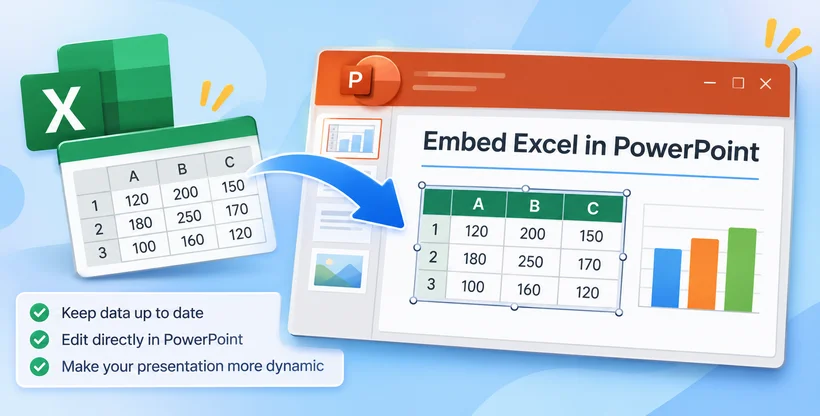
Que vous créiez un rapport de ventes, une revue trimestrielle, un support budgétaire ou une présentation client riche en données, associer la narration de PowerPoint aux données Excel en direct permet de garder vos diapositives exactes et professionnelles. Au lieu de copier des captures d'écran statiques de tableaux qui se périment rapidement, apprendre comment incorporer un fichier Excel dans PowerPoint vous permet de conserver les données dans votre présentation et d'y accéder ou de les modifier directement depuis la diapositive.
Ce tutoriel détaille toutes les méthodes pratiques pour incorporer Excel dans PowerPoint, en couvrant les flux de travail manuels pour les utilisateurs au quotidien et une solution d'automatisation en C# pour les développeurs.
- Liaison ou incorporation : quelle différence ?
- Méthode 1 : Incorporer le fichier Excel entier en tant qu'objet
- Méthode 2 : Copier-coller pour incorporer un tableau ou un graphique Excel
- Méthode 3 : Incorporer automatiquement Excel dans PowerPoint avec C#
- Conseils et dépannage pour les fichiers Excel incorporés
Liaison ou incorporation : quelle différence ?
Avant d'insérer Excel dans PowerPoint, il est utile de comprendre la distinction fondamentale.
-
L'incorporation stocke une copie du classeur Excel à l'intérieur du fichier PowerPoint. Les données deviennent autonomes : elles voyagent avec la présentation, mais elles ne se mettent pas à jour lorsque le fichier Excel d'origine est modifié.
-
La liaison, en revanche, crée une connexion dynamique avec le fichier Excel externe. Lorsque le classeur source change, la diapositive PowerPoint peut être actualisée pour refléter les nouvelles données. La contrepartie est que la présentation dépend de la disponibilité du fichier source et de son emplacement identique.
| Fonctionnalité | Incorporer | Lier |
|---|---|---|
| Stockage des données | Copie complète d'Excel stockée dans PowerPoint | Seulement une référence pointant vers un fichier Excel externe |
| Mises à jour | Statique ; aucun changement même si le fichier Excel d'origine est modifié | Mise à jour lorsque le fichier source est modifié |
| Taille du fichier | Plus volumineux, contient l'intégralité des données Excel | Plus léger, contient uniquement le chemin du fichier |
| Portabilité du fichier | ✅ Entièrement autonome ; fonctionne lors du partage avec d'autres | ❌ Rompu si le fichier source est déplacé, renommé ou manquant |
| Idéal pour | Partage de présentations, instantanés de données fixes | Rapports internes récurrents où les fichiers sources restent en place |
Les méthodes ci-dessous se concentrent spécifiquement sur l'incorporation de fichiers Excel dans PowerPoint.
Méthode 1 : Incorporer le fichier Excel entier en tant qu'objet
Utilisez cette approche lorsque vous avez besoin du classeur complet sur votre diapositive, et non seulement de tableaux ou de graphiques sélectionnés. Vous pouvez double-cliquer sur l'objet incorporé pour ouvrir l'environnement d'édition natif d'Excel directement dans PowerPoint.
- Ouvrez votre présentation PowerPoint et accédez à la diapositive cible.
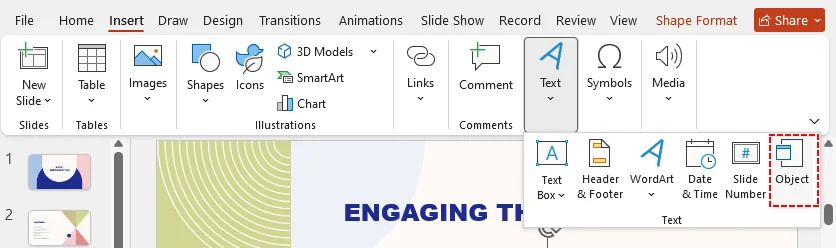
- Accédez à la barre de menus supérieure et sélectionnez l'onglet Insertion.
- Cliquez sur Objet dans le groupe Texte. La fenêtre contextuelle Insérer un objet s'ouvre.
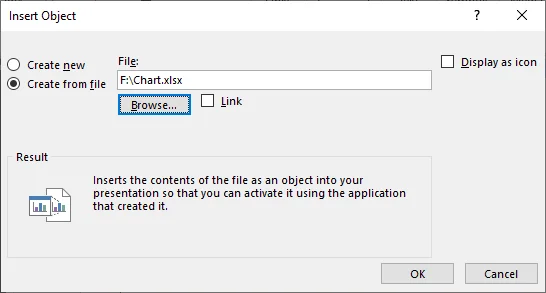
- Sélectionnez Créer à partir du fichier.
- Cliquez sur Parcourir et sélectionnez votre fichier
.xlsxou.xlscible. - Laissez la case Lier décochée — cette étape est essentielle pour une véritable incorporation.
- Cliquez sur OK pour incorporer le classeur.
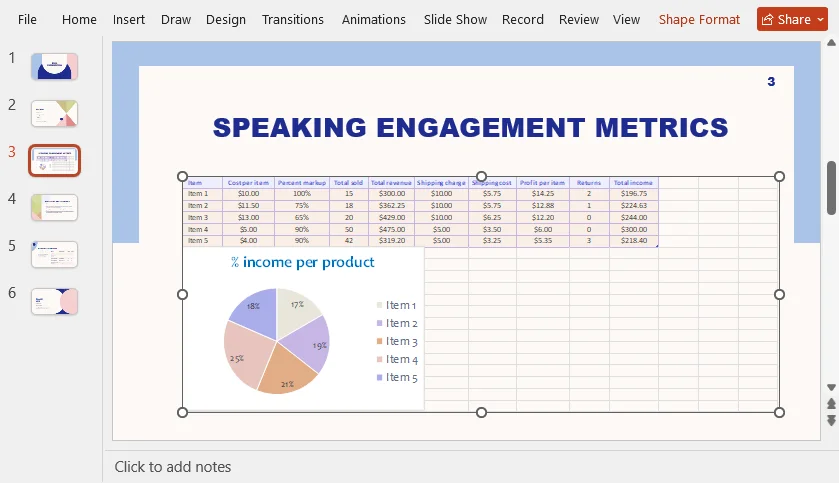
Le classeur Excel entier apparaîtra sur votre diapositive. Vous pouvez faire glisser les coins pour redimensionner l'objet et le déplacer à la position souhaitée. Double-cliquez sur l'objet incorporé pour lancer une fenêtre d'édition Excel directement dans PowerPoint. Vous pouvez ajuster les formules, la mise en forme, les graphiques et les valeurs des cellules sans ouvrir Excel séparément.
Astuce : Cochez Afficher sous forme d'icône si vous préférez afficher uniquement une icône Excel sur la diapositive au lieu du contenu de la feuille de calcul. Cela garde la diapositive visuellement épurée tout en offrant aux destinataires un accès par double-clic au classeur complet.
Méthode 2 : Copier-coller pour incorporer un tableau ou un graphique Excel
Lorsque vous n'avez pas besoin du classeur complet et souhaitez uniquement incorporer des tableaux, des plages de cellules ou des graphiques spécifiques sur une diapositive, utilisez le copier-coller avec les options de classeur incorporé. Le résultat devient un objet Excel incorporé qui conserve les capacités d'édition d'Excel.
- Ouvrez votre fichier Excel et sélectionnez les cellules ou le graphique que vous souhaitez placer dans PowerPoint.
- Appuyez sur Ctrl + C pour copier.
- Revenez à PowerPoint, cliquez avec le bouton droit sur votre diapositive.
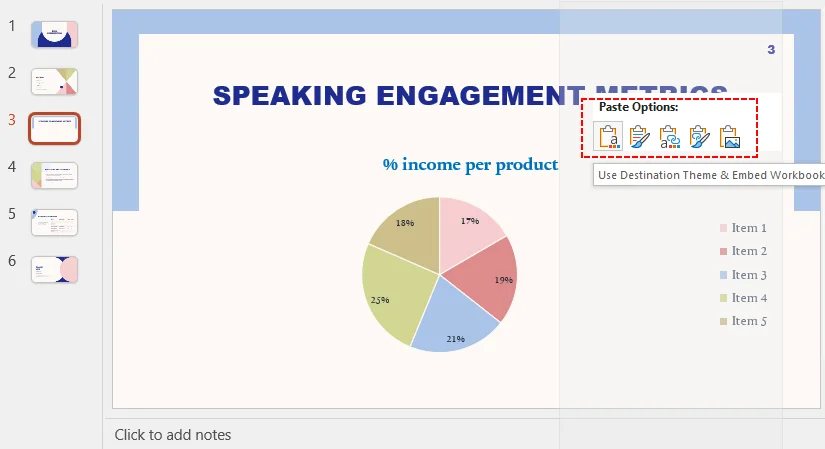
- Sous Options de collage, choisissez l'une des deux options de collage compatibles avec l'incorporation :
- Utiliser le thème de destination et incorporer le classeur : incorpore le contenu et l'adapte aux styles de thème PowerPoint existants.
- Conserver la mise en forme source et incorporer le classeur : incorpore le contenu et préserve les couleurs, polices et bordures d'origine d'Excel.
Vos données sélectionnées sont désormais incorporées dans PowerPoint. Double-cliquez sur l'objet collé pour déclencher l'éditeur Excel incorporé afin d'ajuster les nombres, les formules ou les paramètres du graphique. Cette méthode est idéale pour les tableaux d'indicateurs clés, les chiffres financiers et les graphiques autonomes destinés à des diapositives individuelles.
Au-delà de l'incorporation d'un classeur Excel, vous pouvez également incorporer d'autres médias riches, comme l'insertion d'une vidéo dans PowerPoint, transformant une diapositive en une expérience multimédia autonome.
Méthode 3 : Incorporer automatiquement Excel dans PowerPoint avec C#
Pour la génération de présentations en masse, les flux de travail de rapports automatisés ou l'intégration dans des applications .NET, vous pouvez incorporer des fichiers Excel en tant qu'objets OLE par programmation avec Free Spire.Office for .NET. Aucune étape manuelle dans l'interface PowerPoint ni Microsoft Office Interop n'est nécessaire.
Prérequis
Installez Free Spire.Office for .NET via NuGet :
Install-Package FreeSpire.Office
Le package inclut à la fois Spire.XLS pour le traitement Excel et Spire.Presentation pour la génération PowerPoint.
Code C# pour incorporer un objet Excel dans PowerPoint
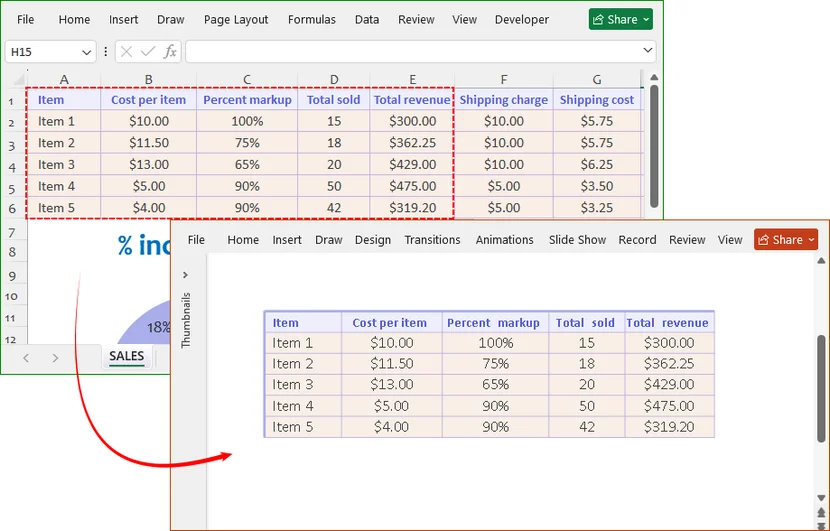
L'exemple suivant charge un fichier Excel, génère une image miniature d'une plage de cellules, l'incorpore en tant qu'objet OLE sur la première diapositive, puis enregistre la présentation résultante sous forme de fichier .pptx.
using Spire.Presentation;
using Spire.Presentation.Drawing;
using Spire.Xls;
using System.Drawing;

namespace ExcelToPpt
{
    class Program
    {
        static void Main(string[] args)
        {
            // 1. Load the Excel workbook
            Workbook workbook = new Workbook();
            workbook.LoadFromFile(@"F:\Chart.xlsx");

            // 2. Create a preview image from a cell range
            Image image = workbook.Worksheets[0].ToImage(1, 1, 6, 5);

            // 3. Initialize the presentation and add the image
            Presentation ppt = new Presentation();
            IImageData oleImage = ppt.Images.Append(image);

            // 4. Embed the Excel file as an OLE object
            Rectangle rec = new Rectangle(60, 60, image.Width, image.Height);
            using (MemoryStream ms = new MemoryStream())
            {
                workbook.SaveToStream(ms);
                ms.Position = 0;
                IOleObject oleObject = ppt.Slides[0].Shapes.AppendOleObject("excel", ms.ToArray(), rec);
                oleObject.SubstituteImagePictureFillFormat.Picture.EmbedImage = oleImage;
                oleObject.ProgId = "Excel.Sheet.12";
            }

            // 5. Save the presentation
            ppt.SaveToFile("EmbeddedExcel.pptx", Spire.Presentation.FileFormat.Pptx2010);
        }
    }
}
Fonctionnement du code
-
Charger le classeur :
Spire.XLS.Workbooklit votre fichier Excel en mémoire.ToImage()génère un instantané visuel de la plage de cellules choisie. -
Enregistrer la miniature :
ppt.Images.Append(image)ajoute l'instantané aux ressources d'images internes de la présentation. -
Insérer l'objet OLE :
AppendOleObject()est la fonction centrale pour incorporer les données binaires complètes du classeur Excel sur la diapositive à la position et à la taille définies. -
Définir le ProgID : la propriété
ProgIdindique à PowerPoint quelle application lancer lorsque les utilisateurs double-cliquent sur l'objet incorporé. UtilisezExcel.Sheet.12pour les fichiers.xlsxetExcel.Sheet.8pour les fichiers.xlshérités. - Exporter le fichier : enregistre la sortie sous forme de fichier .pptx moderne standard.
Résultat obtenu pour joindre un fichier Excel à PowerPoint :
Astuce : en vous appuyant sur la même bibliothèque Spire utilisée ci-dessus, vous pouvez directement générer par programmation en C# des graphiques PowerPoint alimentés par des données Excel sources, sans incorporer le fichier Excel complet en tant qu'objet OLE.
Conseils et dépannage pour les fichiers Excel incorporés
1. Le double-clic n'ouvre pas Excel : assurez-vous qu'Excel est installé sur l'ordinateur qui consulte la présentation. Les objets OLE incorporés peuvent avoir des fonctionnalités limitées dans PowerPoint Online ou sur les appareils mobiles.
2. Les données incorporées ne se mettent pas à jour : c'est normal. Les classeurs incorporés sont des instantanés. Si vous avez besoin de mises à jour en direct, utilisez plutôt la liaison.
3. La taille du fichier devient trop importante : incorporer des classeurs complets augmente la taille de la présentation. Vous pouvez incorporer uniquement le tableau ou le graphique dont vous avez besoin pour garder la diapositive épurée.
4. La diapositive semble encombrée : utilisez Afficher sous forme d'icône lors de l'incorporation du classeur complet afin que les spectateurs puissent l'ouvrir sans afficher toute la feuille de calcul sur la diapositive.
5. Vous souhaitez modifier les données incorporées : double-cliquez sur l'objet incorporé. PowerPoint ouvre un mini-éditeur Excel dans la diapositive.
6. Vous devez supprimer un fichier incorporé : sélectionnez l'objet incorporé et appuyez sur Suppr.
Conclusion
Incorporer un fichier Excel dans PowerPoint est le moyen le plus fiable de garder des diapositives riches en données autonomes, portables et faciles à partager. Que vous incorporiez un classeur complet, un tableau ou un graphique sélectionné, ou que vous affichiez le fichier sous forme d'icône pour une diapositive plus épurée, toutes les données incorporées voyagent dans la présentation et restent accessibles sans dépendre d'un fichier Excel externe.
Choisissez la méthode d'incorporation qui correspond à vos objectifs de présentation :
- Incorporez le classeur complet lorsque les spectateurs ont besoin d'accéder au fichier Excel complet.
- Incorporez uniquement un tableau ou un graphique lorsque vous souhaitez garder la diapositive ciblée et la taille du fichier plus petite.
- Affichez sous forme d'icône lorsque vous souhaitez que la diapositive reste visuellement épurée tout en offrant un accès par double-clic au classeur.
- Utilisez l'automatisation C# lorsque vous devez incorporer des fichiers Excel par programmation dans de nombreuses présentations.
L'incorporation ne crée pas de connexion dynamique avec le classeur d'origine. Cette caractéristique en fait la solution privilégiée pour les scénarios où l'intégrité des données, la portabilité et le partage transparent de fichiers importent plus que les mises à jour automatiques. Avec les méthodes de ce guide, vous pouvez ajouter Excel à PowerPoint en toute confiance et garder vos présentations professionnelles et prêtes à être partagées.
Voir aussi
- Comment créer un diagramme circulaire dans PowerPoint étape par étape
- Comment modifier la taille des diapositives dans PowerPoint (sans casser les mises en page)
- Comment insérer des équations dans PowerPoint : 4 méthodes pratiques
- Python : insérer, extraire ou supprimer des objets OLE dans les présentations PowerPoint