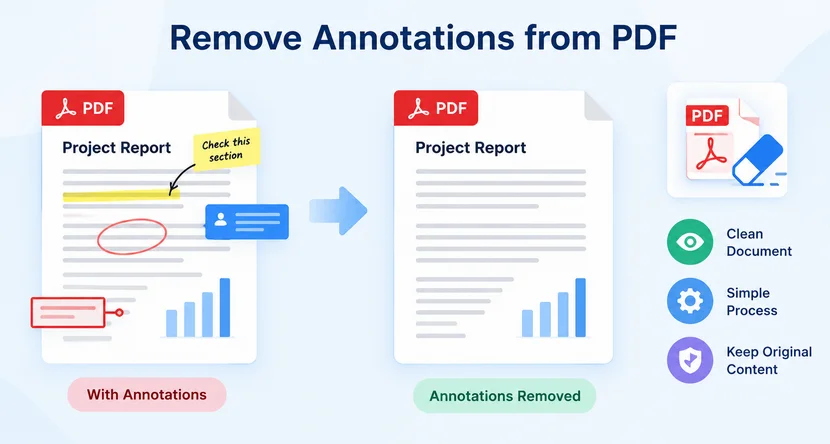
Les annotations PDF sont extrêmement utiles lors des relectures de documents. Les membres d'une équipe ajoutent des notes autocollantes, des surlignages, des marques de dessin, des tampons et des commentaires textuels pour suggérer des modifications, signaler des questions ou laisser des retours. Toutefois, lorsqu'un document est finalisé pour le partage, l'impression ou l'archivage, ces marques numériques peuvent le faire paraître inachevé ou même exposer des retours internes. Dans ces cas, la suppression des annotations PDF est essentielle pour fournir des fichiers soignés et de qualité professionnelle.
Ce guide explique comment supprimer les annotations des PDF à l'aide d'Adobe Acrobat, de l'automatisation Python et d'outils en ligne gratuits. Il aborde également la différence entre supprimer et aplatir les annotations, et comment supprimer uniquement certains types d'annotations.
- Que sont les annotations PDF ?
- Supprimer vs aplatir : quelle est la différence ?
- Méthode 1 : Supprimer les annotations PDF avec Adobe Acrobat
- Méthode 2 : Supprimer les annotations d'un PDF avec Python
- Méthode 3 : Supprimer les annotations d'un PDF en ligne
- Foire aux questions (FAQ)
Que sont les annotations PDF ?
Les annotations PDF sont des objets interactifs distincts superposés au contenu de la page. Elles ne modifient pas le texte ou les images d'origine, ce qui permet de les ajouter et de les supprimer sans risque. Les types courants incluent :
- Notes autocollantes et commentaires contextuels
- Surlignages, soulignements, textes barrés
- Dessins à main levée, formes, flèches
- Zones de texte et légendes
- Tampons, signatures (tampons d'annotation)
- Pièces jointes audio et fichiers joints en tant que commentaires
Étant donné que les annotations existent sous forme de couche indépendante, leur suppression est généralement sans perte : le document d'origine reste intact.
Supprimer vs aplatir : quelle est la différence ?
Avant de supprimer des annotations, il est essentiel de distinguer ces deux opérations souvent confondues :
| Action | Ce qu'elle fait | Quand l'utiliser |
|---|---|---|
| Supprimer (Retirer) | Supprime définitivement la couche d'annotations. Les marques disparaissent ; le contenu de base reste inchangé. | Lorsque vous avez besoin d'un document propre et non annoté pour le partage ou l'archivage. |
| Aplatir | Fusionne les annotations dans le contenu de la page, les rendant permanentes et visibles mais non modifiables. | Lorsque vous souhaitez que les annotations restent visibles mais verrouillées (par exemple, finalisation d'un contrat). |
Pour la plupart des scénarios de partage et de publication, la suppression est le bon choix. L'aplatissement est préférable pour les archives où une preuve de relecture est requise.
Méthode 1 : Supprimer les annotations PDF avec Adobe Acrobat
Adobe Acrobat (Standard / Pro) est la solution de bureau la plus mature, prenant en charge la suppression sélective d'une seule annotation ainsi que l'effacement en masse de tous les commentaires.
Supprimer des annotations individuelles
- Ouvrez le PDF dans Adobe Acrobat.
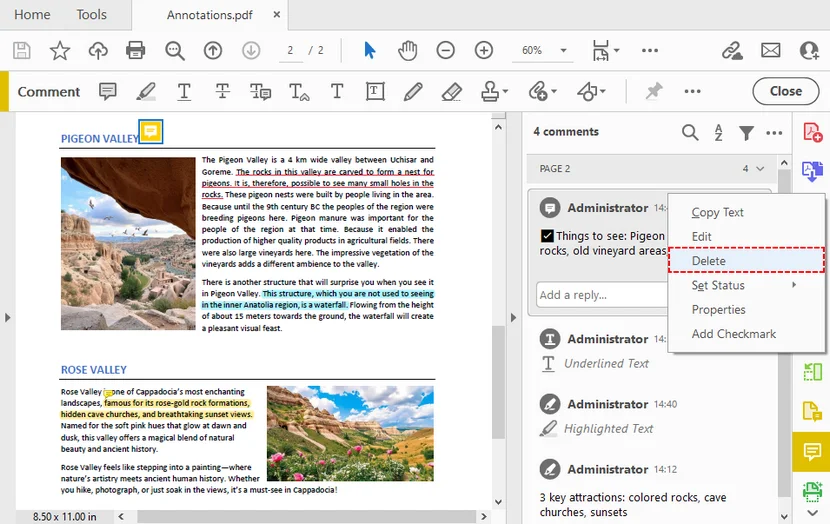
- Sélectionnez Commentaires dans le panneau de droite pour ouvrir le volet d'annotations.
- Sélectionnez l'annotation PDF que vous souhaitez supprimer. Cliquez sur Options et choisissez Supprimer, ou appuyez simplement sur la touche Suppr de votre clavier.
Supprimer toutes les annotations en une seule fois
-
À l'aide du volet Commentaires :
- Ouvrez le volet Commentaires
- Sélectionnez toutes les entrées (
Ctrl+Asous Windows,Command+Asous Mac) - Appuyez sur Suppr
- Enregistrez ensuite le nouveau PDF
-
À l'aide de l'outil de caviardage (Pro uniquement) :
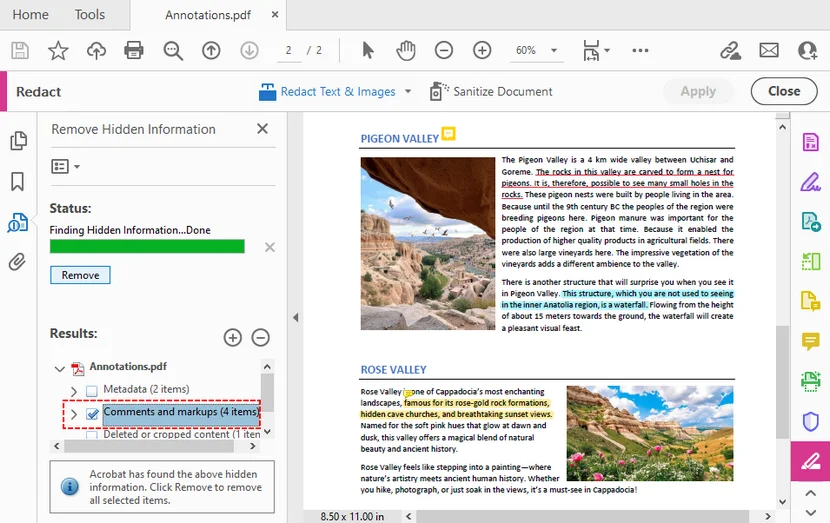
- Allez dans Outils > Caviarder > Assainir le document
- Choisissez l'option permettant de supprimer les informations masquées
- sélectionnez Commentaires et annotations pour retirer toutes les annotations du document
✅ Avantages : Fiable, préserve la structure du PDF, prend en charge les fichiers professionnels volumineux.
❌ Inconvénients : Adobe Acrobat Pro nécessite une licence d'abonnement payante.
La suppression des annotations fait souvent partie de la préparation d'un document avant partage. Pour renforcer la confidentialité, vous pouvez également supprimer les métadonnées PDF telles que les noms d'auteur, les horodatages, les métadonnées XMP et les propriétés de document masquées.
Méthode 2 : Supprimer les annotations d'un PDF avec Python
Pour les développeurs et les équipes ayant besoin de nettoyer des PDF par lots, Free Spire.PDF for Python est une excellente bibliothèque hors ligne. Elle s'exécute localement, sans téléchargement de fichiers, et peut effacer automatiquement toutes les annotations de chaque page. Cela fonctionne pour les surlignages, notes autocollantes, tampons, commentaires de dessin et autres widgets d'annotation.
Installation
Installez la bibliothèque via pip :
pip install Spire.Pdf.Free
Code Python complet pour supprimer toutes les annotations d'un PDF
Le script suivant charge un PDF, parcourt chaque page, supprime toutes les annotations du PDF et enregistre le document nettoyé :
from spire.pdf.common import *
from spire.pdf import *

# Create an object of PDF class
document = PdfDocument()

# Load the PDF file
document.LoadFromFile("Annotations.pdf")

# Loop through all pages in the PDF document
for i in range(document.Pages.Count):
    # Get a specific page
    page = document.Pages[i]
    # Remove all annotations from the page
    page.AnnotationsWidget.Clear()

# Save the resulting document
document.SaveToFile("delete_all_annotations.pdf", FileFormat.PDF)
document.Close()
Comment cela fonctionne
-
LoadFromFile()ouvre le PDF source depuis le disque. -
document.Pages.Countrécupère le nombre total de pages pour l'itération. -
page.AnnotationsWidget.Clear()supprime chaque annotation (surlignages, notes, tampons, dessins, etc.) de la page actuelle. -
SaveToFile()écrit le PDF nettoyé dans le chemin de sortie spécifié.
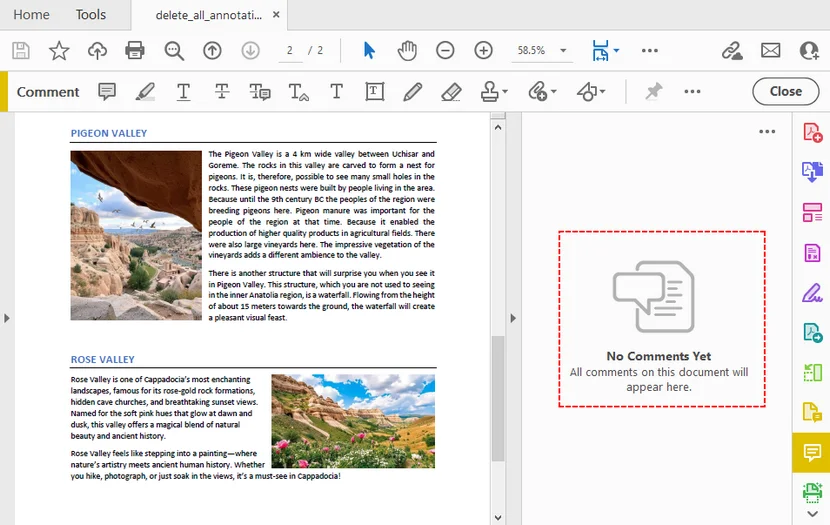
Résultat :
Avancé : supprimer uniquement des types d'annotations spécifiques
Si vous devez supprimer uniquement certaines annotations (par exemple, les surlignages mais pas les commentaires), vous pouvez parcourir la collection d'annotations et supprimer par type. Par exemple :
for i in range(document.Pages.Count):
    page = document.Pages[i]
    for j in range(page.AnnotationsWidget.Count - 1, -1, -1):
        annotation = page.AnnotationsWidget[j]
        # Remove only text markup annotations (highlights, underlines, strikethroughs)
        if isinstance(annotation, PdfTextMarkupAnnotationWidget):
            page.AnnotationsWidget.RemoveAt(j)
Cette approche sélective vous offre un contrôle précis sur les annotations à supprimer.
✅ Avantages : Traitement local, confidentialité garantie pour les documents confidentiels, facile à intégrer dans une boucle par lots pour des centaines de PDF.
❌ Inconvénients : Nécessite des connaissances de base en Python ; la version gratuite est limitée à 10 pages.
Au-delà de la suppression, Free Spire.PDF permet également aux développeurs d'ajouter plusieurs types d'annotations aux documents PDF, tels que des surlignages, des tampons, des commentaires en texte libre et des formes.
Méthode 3 : Supprimer les annotations d'un PDF en ligne
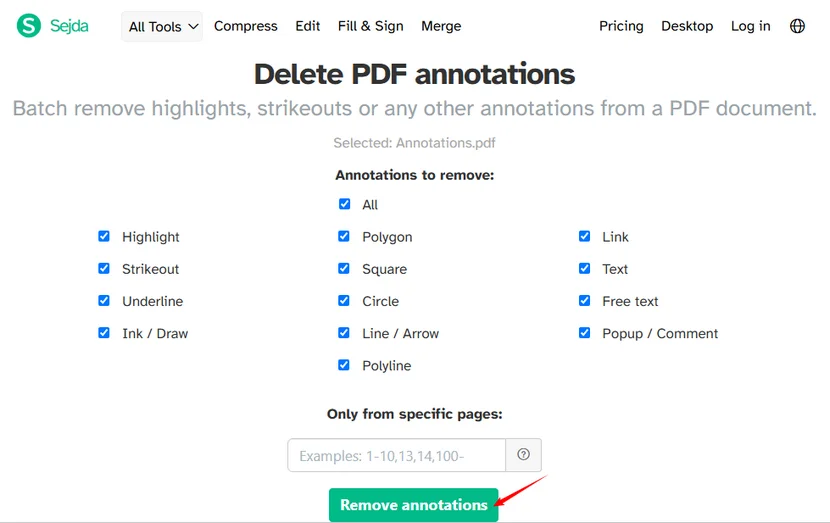
Si vous ne souhaitez pas télécharger de logiciel, les outils basés sur le navigateur offrent une solution rapide. Ils s'exécutent dans le navigateur et sont compatibles avec Windows, macOS, Chromebook et les systèmes d'exploitation mobiles.
Flux de travail général pour la plupart des outils en ligne de suppression d'annotations PDF :
- Recherchez et sélectionnez un outil en ligne de suppression d'annotations.
- Téléversez ou glissez-déposez votre fichier PDF.
- Sélectionnez les types d'annotations que vous souhaitez supprimer.
- (Facultatif) Définissez une plage de pages personnalisée pour un traitement partiel.
- Exportez et téléchargez votre PDF nettoyé.
Exemple d'utilisation de Sejda :
✅ Avantages : Aucune installation, compatibilité multiplateforme, rapide pour les petits fichiers.
❌ Inconvénients : Limites de taille de fichier, risque pour la confidentialité des documents sensibles, certains outils ajoutent des filigranes.
⚠️ Note de sécurité : Évitez de téléverser des PDF confidentiels contenant des données personnelles sensibles, des contrats ou des documents internes sur des outils en ligne publics. Utilisez plutôt des méthodes de bureau hors ligne ou l'automatisation Python locale pour les fichiers privés.
Conclusion
Supprimer les annotations d'un PDF devient simple dès que vous adaptez votre outil à vos exigences de confidentialité et à votre flux de travail. Utilisez Adobe Acrobat pour un contrôle manuel complet sur des documents individuels. Choisissez Free Spire.PDF for Python pour un traitement par lots hors ligne sécurisé et une automatisation personnalisée. Et optez pour les outils web en ligne pour une utilisation rapide et occasionnelle avec des fichiers de petit volume non sensibles.
Créez toujours une copie de sauvegarde de votre PDF original avant de le modifier. Vérifiez le résultat final pour confirmer que les annotations ont été traitées comme prévu avant le partage.
Foire aux questions (FAQ)
Q : Puis-je supprimer les annotations d'un PDF sans Adobe Acrobat ?
R : Oui. Utilisez des éditeurs PDF en ligne gratuits, ou Python avec Free Spire.PDF for Python pour les traitements par lots.
Q : La suppression des annotations supprime-t-elle le texte d'origine ?
R : Non. Les annotations sont stockées dans une couche séparée. Les supprimer ne retire que les marques, pas le contenu sous-jacent de la page.
Q : Puis-je supprimer uniquement les surlignages et conserver les notes autocollantes ?
R : Oui. La plupart des éditeurs PDF séparent les types d'annotations. Ouvrez le panneau de commentaires, filtrez par type d'annotation et supprimez uniquement les surlignages ou soulignements tout en laissant les autres commentaires intacts. Avec Free Spire.PDF, vous pouvez ajouter une logique conditionnelle pour filtrer des types d'annotations spécifiques au lieu de tout effacer.
Q : Puis-je supprimer les annotations d'un PDF constitué d'une image scannée ?
R : Les PDF scannés sont essentiellement des images. Si des surlignages ou des notes ont été ajoutés comme annotations PDF par-dessus, vous pouvez les supprimer normalement. Si les annotations sont intégrées à l'image scannée elle-même, vous aurez besoin d'un logiciel de retouche photo plutôt que d'une suppression d'annotations PDF.