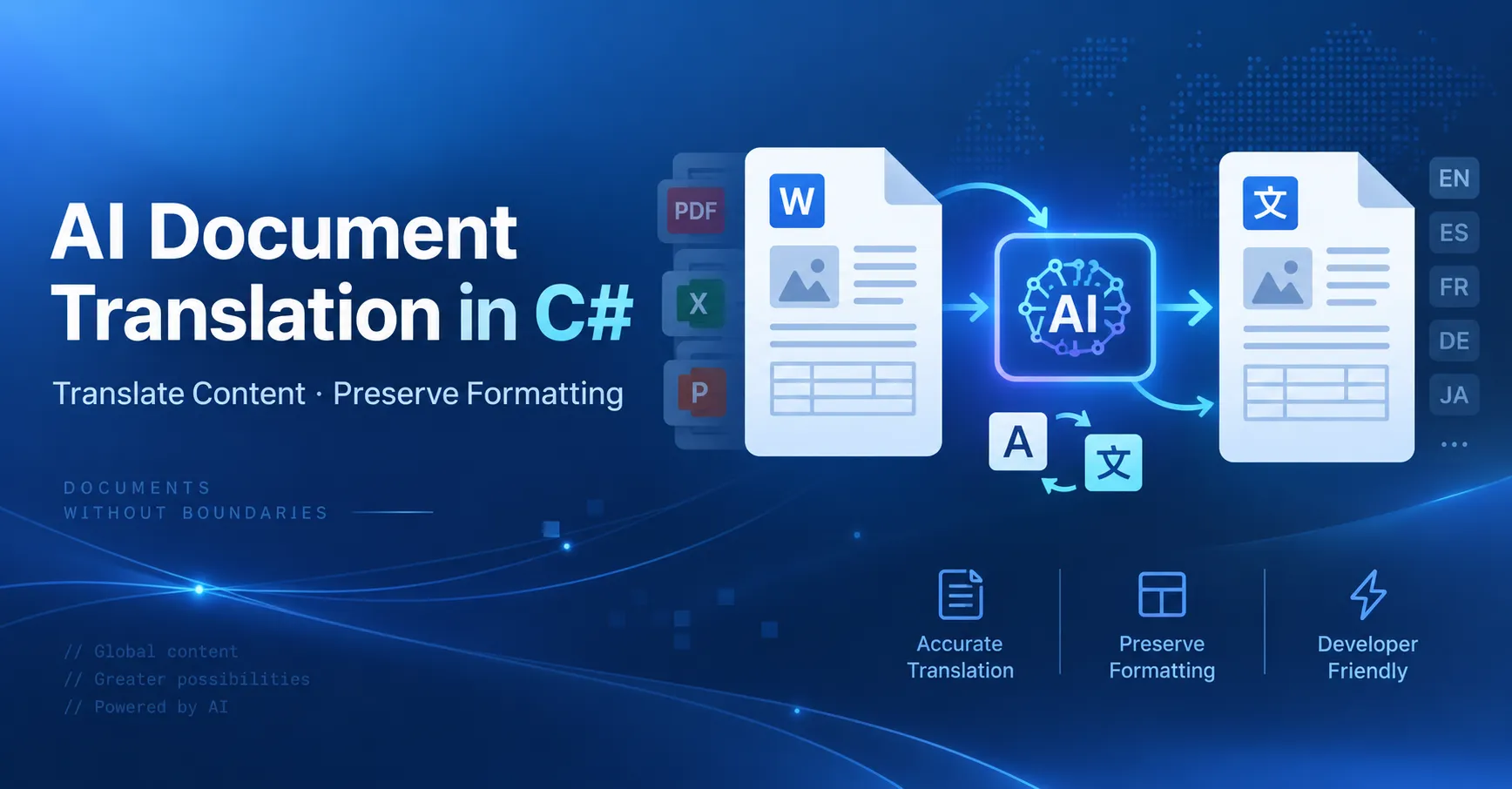
Traduire un document Office implique bien plus que de convertir des phrases d'une langue à une autre. Un fichier Word peut contenir des titres, des tableaux, des images, des hyperliens, des en-têtes et des pieds de page. Un classeur Excel peut inclure des formules, des nombres, des graphiques et des cellules mises en forme. Une présentation PowerPoint peut s'appuyer fortement sur des zones de texte, des formes, des thèmes et des dispositions de diapositives soigneusement agencées.
Si le texte est simplement extrait, traduit puis réinséré sans tenir compte de ces structures, le document résultant peut facilement perdre son apparence d'origine ou même endommager des contenus importants tels que les formules et les dispositions.
Cet article montre comment créer un traducteur de documents alimenté par l'IA en C# avec Spire.Agent.Office for .NET. Nous allons traduire des fichiers Word, Excel et PowerPoint tout en préservant autant que possible leur structure et leur mise en forme Office natives.
Les exemples couvrent trois scénarios de traduction différents :
- Word : anglais → chinois simplifié
- Excel : anglais → français
- PowerPoint : japonais → anglais
1. Qu'est-ce qu'un traducteur de documents IA ?
Un flux de traduction classique se concentre généralement sur le texte seul. Le contenu est extrait d'un document, traduit dans une autre langue, puis renvoyé sous forme de texte brut ou réinséré dans un nouveau fichier.
Cette approche fonctionne bien lorsque la mise en forme n'a pas d'importance. Cependant, les documents Office contiennent souvent bien plus que du texte. Les fichiers Word peuvent inclure des titres, des tableaux, des images, des hyperliens, des en-têtes et des pieds de page. Les classeurs Excel peuvent contenir des formules, des données numériques, des cellules fusionnées, des graphiques et des plages mises en forme. Les présentations PowerPoint peuvent s'appuyer sur des zones de texte, des formes, des thèmes et des dispositions de diapositives soigneusement conçues.
Un traducteur de documents IA va plus loin. Au lieu de traiter le fichier comme un simple conteneur de texte, il traduit le contenu modifiable tout en préservant autant que possible la structure native et l'organisation visuelle du document.
Le diagramme suivant illustre la différence entre la traduction de texte classique et la traduction de documents alimentée par l'IA :
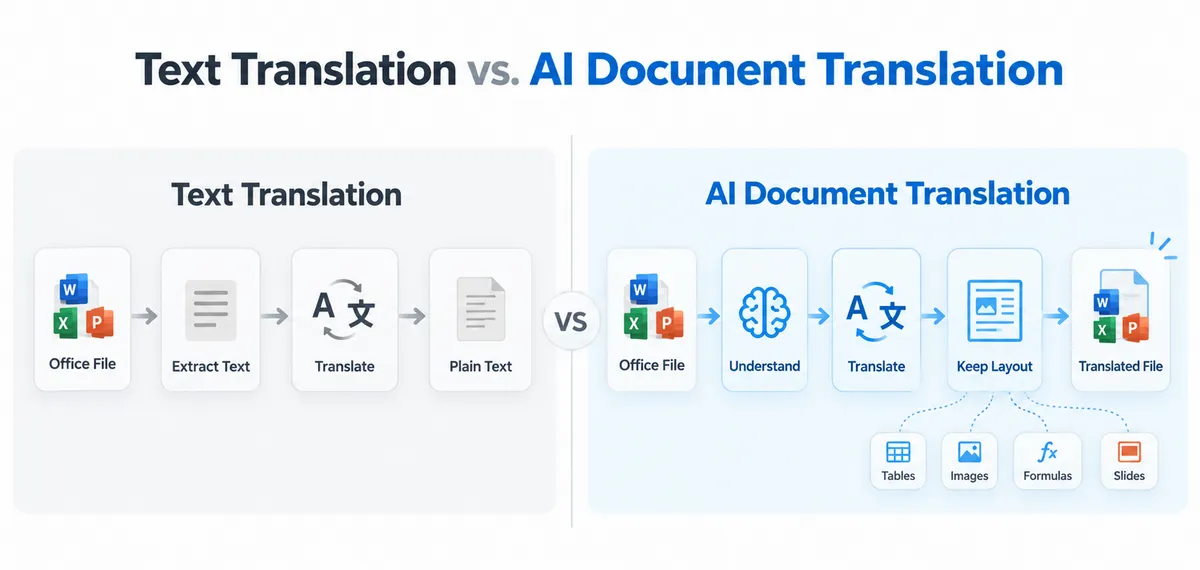
Avec la traduction de documents alimentée par l'IA, le résultat attendu n'est pas simplement du texte traduit. La sortie reste un fichier Office modifiable, tel qu'un .docx, .xlsx ou .pptx traduit, dont la structure, la mise en forme, les tableaux, les images, les formules et la disposition d'origine sont conservés dans la mesure du possible.
Cela rend ce flux de travail particulièrement utile lorsque les documents traduits doivent rester prêts à être modifiés, partagés, publiés ou traités davantage dans un cadre professionnel.
2. Installer Spire.Agent.Office pour .NET
Avant d'exécuter les exemples, créez un projet .NET et installez Spire.Agent.Office via NuGet.
Vous pouvez installer le package à l'aide de la CLI .NET :
dotnet add package Spire.Agent.Office
Les fonctionnalités d'IA nécessitent un SpireToken. Configurez une instance AIOptions et attribuez le token :
AIOptions options = new AIOptions
{
    SpireToken = "your spireToken"
};
Un SpireToken temporaire pour l'évaluation et les tests peut être demandé sur la page de licence temporaire Spire.
Le schéma de traitement général est similaire pour Word, Excel et PowerPoint :
Load Office file
      ↓
Create AI processor
      ↓
Execute natural-language instruction
      ↓
Save translated Office file
La principale différence entre les trois exemples réside dans l'objet de document Office traité et dans les règles de traduction définies dans l'instruction.
3. Traduire des documents Word avec l'IA
Les documents Word peuvent contenir bien plus que des paragraphes ordinaires. Un document professionnel typique peut inclure des titres, des tableaux, des images, des hyperliens, des en-têtes, des pieds de page, des listes et différents styles de texte.
Dans cet exemple, nous traduisons un document Word anglais en chinois simplifié tout en demandant à l'IA de préserver la structure du document et la mise en forme visuelle.
Un autre élément à prendre en compte est la compatibilité des polices. Les polices couramment utilisées pour le texte anglais peuvent ne pas contenir tous les caractères chinois simplifiés. L'instruction autorise donc l'IA à utiliser une police chinoise appropriée lorsque la police d'origine ne prend pas en charge les caractères traduits.
using System;
using Spire.Agent.Office.AI;
using Spire.Agent.Office.Extensions;
using Spire.Doc;

string inputPath = @"E:\Documents\Input.docx";
string outputPath = @"E:\Documents\Translated.docx";
string spireToken = "your spireToken";

string instruction = """
Translate all English text in this Word document into Simplified Chinese.

Requirements:
1. Preserve the original document structure, layout, styles, tables, images, headers, footers, and other elements.
2. Preserve the original formatting as much as possible, including font size, color, bold, alignment, and spacing.
3. Keep the original font if it supports Simplified Chinese. Otherwise, use an appropriate Chinese font such as Microsoft YaHei or SimSun.
4. Translate text in paragraphs, headings, tables, headers, footers, and other editable text areas.
5. Do not translate URLs, email addresses, product names, API names, code, model numbers, or technical identifiers.
6. Do not add explanations, comments, or extra content.
7. Ensure the translated Chinese text displays correctly and keep the final document visually close to the original.
""";

AIOptions options = new AIOptions
{
    SpireToken = spireToken
};

using (Document doc = new Document())
{
    doc.LoadFromFile(inputPath);
    AIDocumentProcessor processor = doc.AI(options);
    AIResult result = processor.ExecuteInstruction(
        doc,
        instruction,
        outputPath
    );

    if (result.Success)
    {
        Console.WriteLine($"Translation completed: {outputPath}");
    }
    else
    {
        Console.WriteLine($"Translation failed: {result.ErrorMessage}");
    }
}
Le point important de cet exemple est que l'IA n'est pas chargée de reconstruire le document à partir de zéro. Elle traduit le texte modifiable tout en conservant la structure Word environnante.
Lors du test réel, le document traduit a conservé les titres, la mise en forme des paragraphes, la structure des tableaux, les images, les hyperliens, les en-têtes et les pieds de page d'origine, tout en remplaçant le contenu anglais par du chinois simplifié.
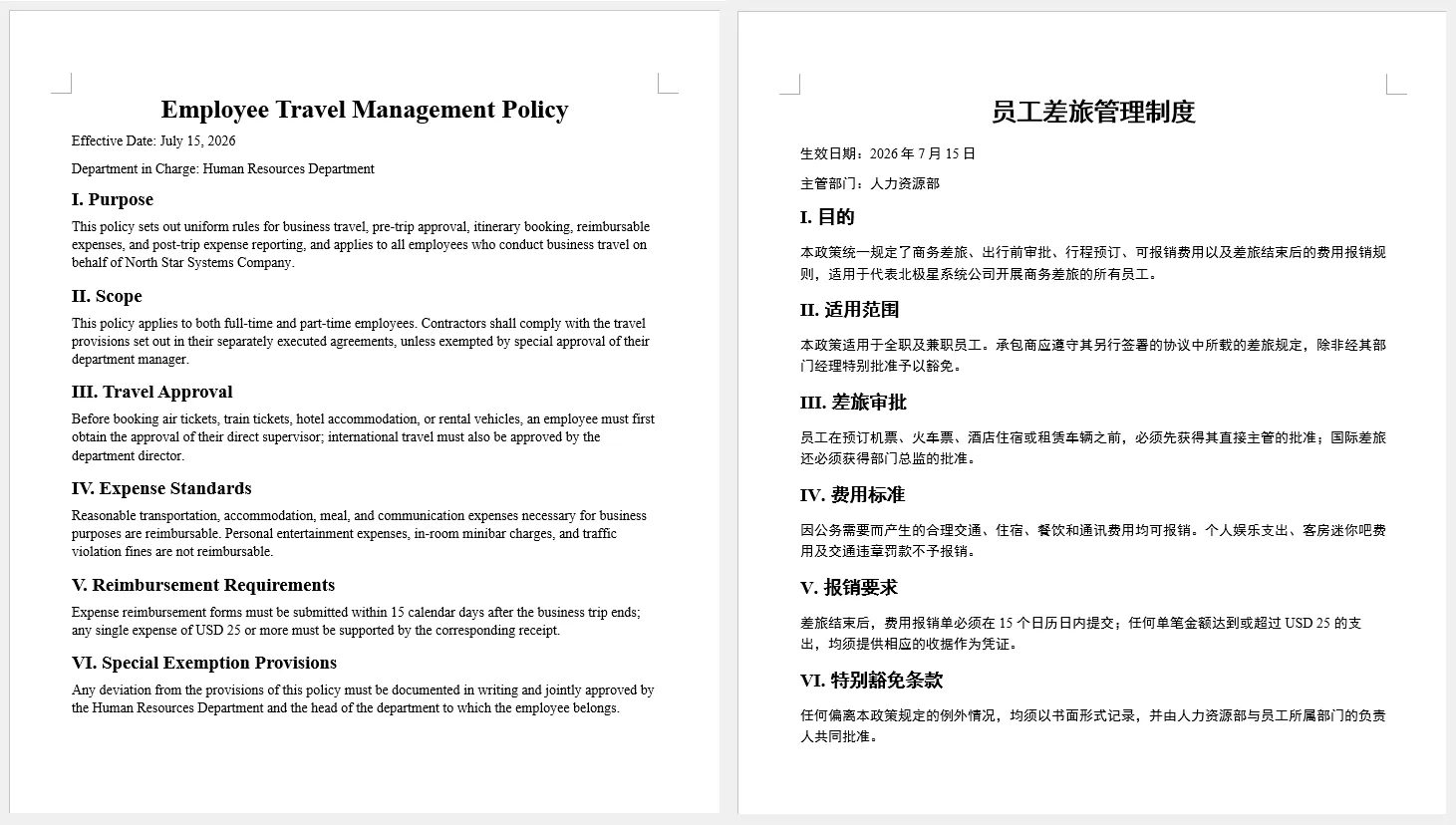
Ce type de flux de travail peut être utile pour traduire des rapports, des manuels, des politiques, des propositions, de la documentation interne et d'autres fichiers Word mis en forme.
4. Traduire des classeurs Excel avec l'IA
La traduction Excel nécessite une stratégie différente.
Un classeur peut contenir du contenu textuel à traduire, mais il peut aussi contenir :
- Des nombres
- Des dates
- Des pourcentages
- Des valeurs monétaires
- Des formules
- Des noms de fonctions
- Des graphiques
- Des images
- Des hyperliens
Un processus de traduction doit donc éviter de traiter chaque valeur de cellule comme du texte ordinaire.
Dans cet exemple, le classeur est traduit de l'anglais vers le français . Comme les deux langues utilisent principalement l'alphabet latin, les polices d'origine peuvent généralement être conservées.
using System;
using Spire.Agent.Office.AI;
using Spire.Agent.Office.Extensions;
using Spire.Xls;

string inputPath = @"E:\Documents\Input.xlsx";
string outputPath = @"E:\Documents\Translated.xlsx";
string spireToken = "your spireToken";

string instruction = """
Translate all English text in this Excel workbook into French.

Requirements:
1. Translate textual content in cells, worksheets, tables, and other editable text areas.
2. Preserve the original workbook structure, worksheets, rows, columns, merged cells, and formatting.
3. Keep formulas, numbers, dates, percentages, currency values, and other non-text data unchanged.
4. Preserve cell formatting as much as possible, including font size, color, bold, alignment, borders, and fills.
5. Preserve the original font whenever possible, since French uses the Latin alphabet. If a font does not support required French characters, use a compatible font.
6. Preserve charts, images, hyperlinks, and other workbook elements.
7. Do not translate URLs, email addresses, person names, model numbers, formulas, function names, or technical identifiers.
8. Do not add explanations, comments, or extra content.
9. Ensure the translated French text displays correctly and keep the workbook visually close to the original.
""";

AIOptions options = new AIOptions
{
    SpireToken = spireToken
};

using (Workbook workbook = new Workbook())
{
    workbook.LoadFromFile(inputPath);
    AIDocumentProcessor processor = workbook.AI(options);
    AIResult result = processor.ExecuteInstruction(
        workbook,
        instruction,
        outputPath
    );

    if (result.Success)
    {
        Console.WriteLine($"Translation completed: {outputPath}");
    }
    else
    {
        Console.WriteLine($"Translation failed: {result.ErrorMessage}");
    }
}
L'instruction sépare explicitement le texte traduisible des données qui doivent rester inchangées.
Par exemple, des noms ou des descriptions de produits peuvent être traduits en français, tandis qu'une valeur telle que :
$12,500
ou une formule telle que :
=SUM(C2:C10)
doivent rester fonctionnelles.
Dans le résultat du test, le classeur a conservé sa structure de feuilles de calcul et sa mise en forme, tandis que le contenu textuel anglais était traduit en français.
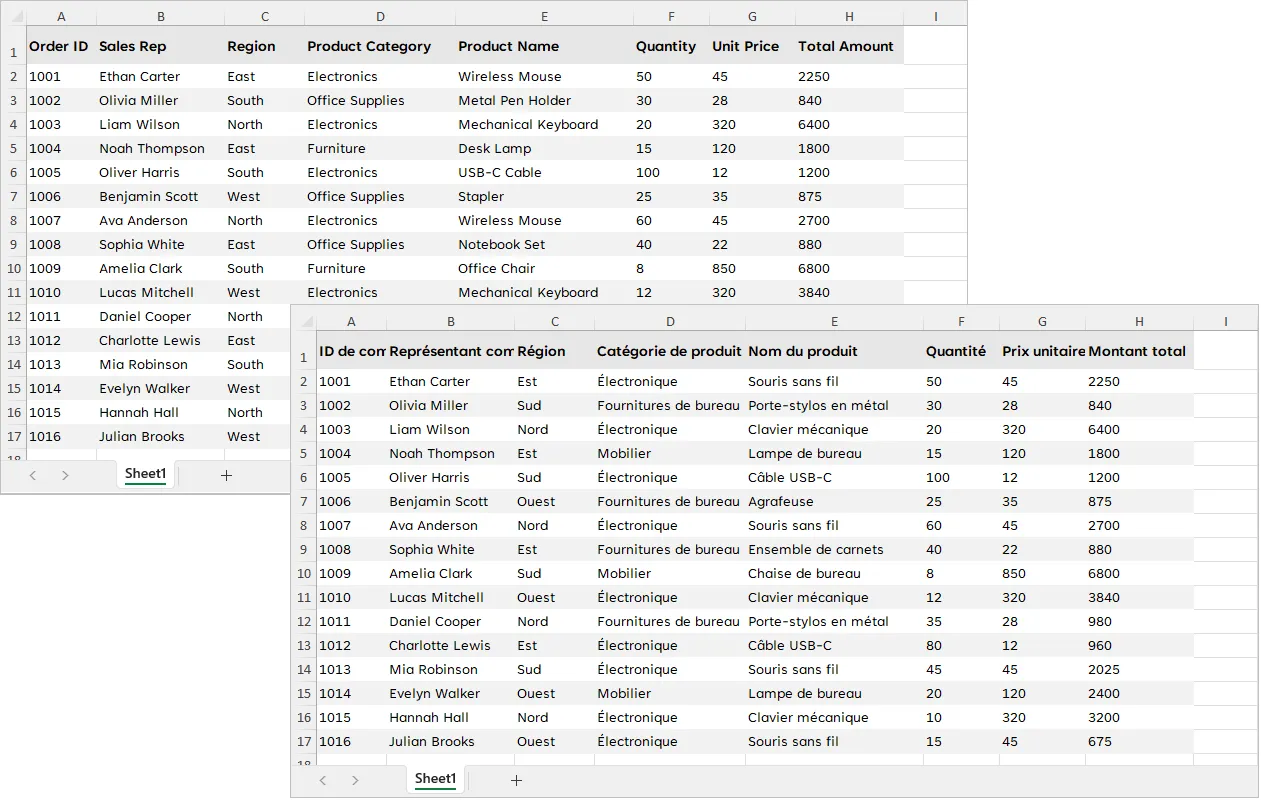
Cette approche est particulièrement utile pour les catalogues de produits multilingues, les rapports financiers, les feuilles d'inventaire, les rapports de ventes, les classeurs de planification et autres fichiers Excel qui combinent texte et données structurées.
5. Traduire des présentations PowerPoint avec l'IA
La traduction PowerPoint présente un autre défi : le texte traduit doit s'intégrer dans une mise en page visuelle existante.
Le contenu d'une présentation peut apparaître dans :
- Les titres de diapositives
- Les zones de texte
- Les formes
- Les tableaux
- Les légendes
- Les étiquettes de diagrammes
En même temps, le processus de traduction doit préserver les thèmes des diapositives, les arrière-plans, les images, les graphiques et autres éléments visuels.
Dans cet exemple, une présentation japonaise est traduite en anglais .
using System;
using Spire.Agent.Office.AI;
using Spire.Agent.Office.Extensions;
using Spire.Presentation;

string inputPath = @"E:\Documents\Input.pptx";
string outputPath = @"E:\Documents\Translated.pptx";
string spireToken = "your spireToken";

string instruction = """
Translate all Japanese text in this PowerPoint presentation into English.

Requirements:
1. Translate slide titles, body text, text boxes, table text, captions, and other editable text.
2. Preserve the original slide order, layout, theme, background, shapes, images, charts, and other elements.
3. Preserve text formatting as much as possible, including font size, color, bold, alignment, and spacing.
4. Since the target language is English, use an appropriate Latin font when the original Japanese font is not suitable for English text, while keeping the visual style as close to the original as possible.
5. Keep translated text inside its original text box or shape whenever possible, and make reasonable layout adjustments if needed.
6. Do not translate URLs, email addresses, product names, model numbers, API names, code, or technical identifiers.
7. Do not add explanations, comments, notes, or extra slides.
8. Ensure the translated English text displays correctly and keep the presentation visually close to the original.
""";

AIOptions options = new AIOptions
{
    SpireToken = spireToken
};

using (Presentation ppt = new Presentation())
{
    ppt.LoadFromFile(inputPath);
    AIDocumentProcessor processor = ppt.AI(options);
    AIResult result = processor.ExecuteInstruction(
        ppt,
        instruction,
        outputPath
    );

    if (result.Success)
    {
        Console.WriteLine($"Translation completed: {outputPath}");
    }
    else
    {
        Console.WriteLine($"Translation failed: {result.ErrorMessage}");
    }
}
Contrairement aux documents Word, les présentations utilisent souvent des zones de texte de taille fixe. La traduction peut donc affecter le retour à la ligne et l'équilibre visuel.
L'instruction demande à l'IA de conserver le contenu traduit à l'intérieur des formes d'origine dans la mesure du possible et d'effectuer des ajustements raisonnables lorsque cela est nécessaire.
Lors du test, le texte japonais a été traduit avec succès en anglais, tandis que la structure d'origine des diapositives, le thème, les formes, les images et la disposition générale de la présentation ont été préservés.
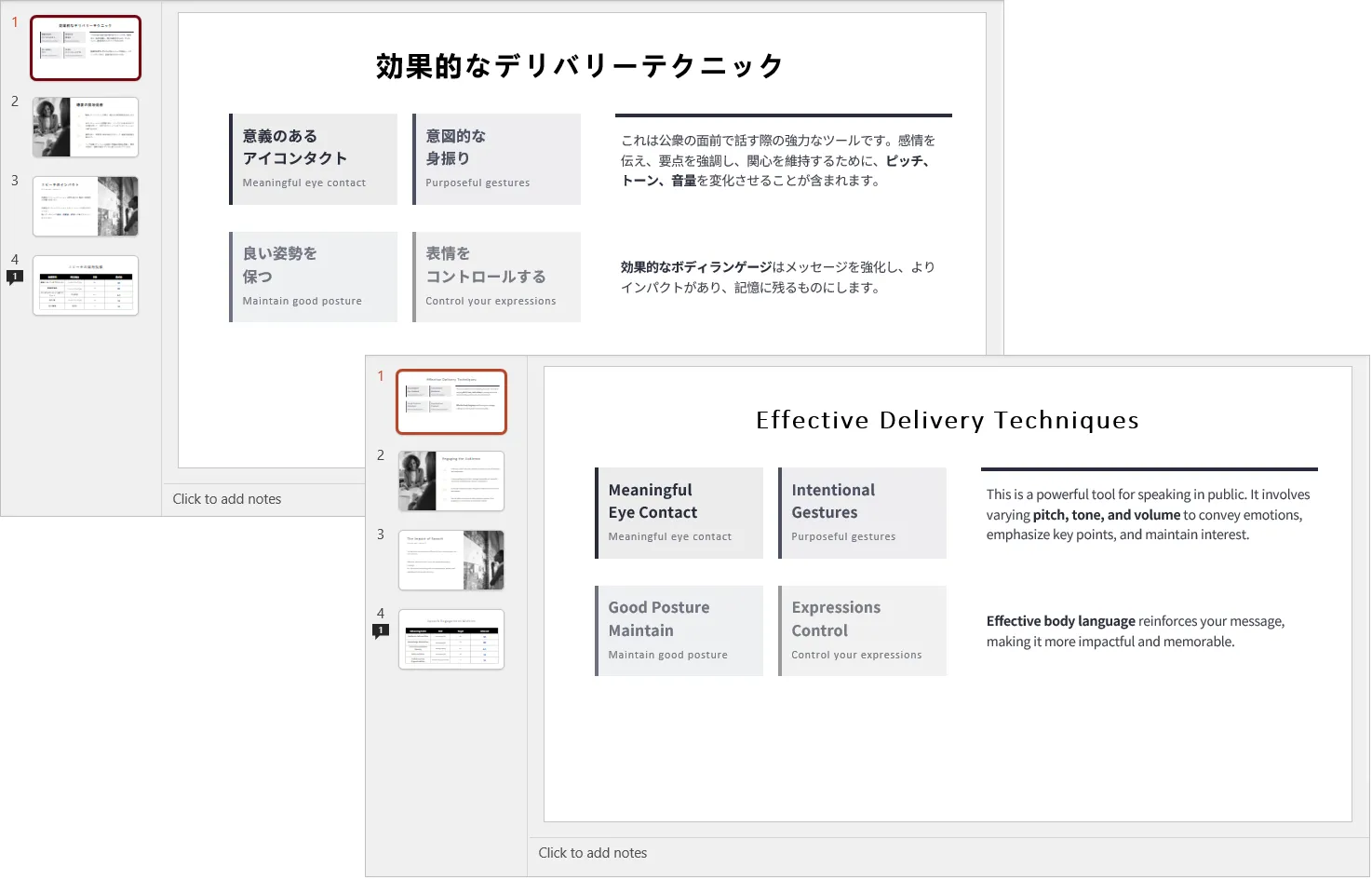
Cela rend l'approche utile pour traduire des supports de formation, des présentations de produits, des supports commerciaux, des rapports internes, des diapositives de conférence et autres fichiers de présentation.
6. Gérer les polices et la mise en forme spécifique à chaque langue
La compatibilité des polices est un élément important à prendre en compte lors de la traduction de documents entre différents systèmes d'écriture.
Pour les traductions entre langues partageant le même système d'écriture, telles que :
English → French
English → German
Spanish → English
la police existante peut généralement être conservée.
Cependant, lors de la traduction entre du texte latin et des langues CJK, la police d'origine peut ne pas contenir les caractères requis.
Par exemple :
English → Simplified Chinese
English → Japanese
English → Korean
Dans de tels cas, forcer la police d'origine à rester inchangée peut entraîner des glyphes manquants, des carrés ou des polices de substitution incohérentes.
Une instruction plus flexible est :
Keep the original font if it supports the target language.
Otherwise, use an appropriate font that fully supports the
target-language characters.
Pour le chinois simplifié, des polices telles que Microsoft YaHei ou SimSun peuvent être utilisées si nécessaire.
Le même concept s'applique en sens inverse. Lors de la traduction de contenu PowerPoint japonais en anglais, conserver une police japonaise peut techniquement fonctionner, mais une police latine appropriée peut offrir un rendement plus naturel.
Le remplacement de police doit donc être traité comme une opération conditionnelle plutôt que comme une règle obligatoire.
L'objectif est de préserver :
- La taille de la police
- La graisse
- La couleur
- L'alignement
- L'espacement des paragraphes
- La hiérarchie visuelle
tout en permettant à la famille de polices elle-même de changer lorsqu'une compatibilité linguistique l'exige.
7. Comment l'IA préserve la structure et la mise en forme des documents
L'une des principales différences entre la traduction de documents alimentée par l'IA et la traduction de texte classique réside dans la manière dont le document est traité pendant le processus de traduction.
Spire.Agent.Office est basé sur Spire.Office for .NET, qui fournit des API pour travailler avec la structure native des documents Office. Au lieu de traiter un fichier Word, Excel ou PowerPoint comme un bloc de texte brut, le document peut être traité comme un ensemble d'éléments structurés.
Par exemple, lors du traitement d'un document Word, Spire.Office for .NET peut travailler avec des éléments du document tels que :
- Les sections
- Les paragraphes et les plages de texte
- Les tableaux et les cellules de tableau
- Les images
- Les hyperliens
- La mise en forme et les styles du texte, notamment les polices, les tailles de police, les couleurs, l'alignement et d'autres propriétés
Cela permet de séparer la structure du document de le texte à traduire .
Le flux de travail général peut être illustré comme suit :
Document Office → Identifier les éléments du document → Extraire le texte traduisible → Traduction par l'IA → Remplacer le texte d'origine → Enregistrer la structure de document existante
Par exemple, prenons un document Word contenant un titre, plusieurs paragraphes, un tableau et une image. Le processus de traduction n'a pas besoin de recréer le document à partir de zéro. Au lieu de cela, les éléments existants du document restent en place tandis que le texte traduisible est remplacé par son contenu traduit.
Le modèle d'IA est responsable de la transformation linguistique, tandis que Spire.Office for .NET fournit l'accès au niveau du document nécessaire pour travailler avec la structure Office existante.
C'est également pour cette raison que les instructions de traduction peuvent spécifier à la fois ce qui doit être traduit et ce qui doit rester inchangé . Par exemple, une instruction peut demander que le texte des paragraphes, le contenu des tableaux, les en-têtes et les pieds de page soient traduits, tandis que les URL, les formules, les images, les identifiants techniques et autres éléments non traduisibles sont préservés.
Comment cela fonctionne à travers les formats Office
| Format | Contenu à traduire | Structure et éléments à préserver |
|---|---|---|
| Word | Paragraphes, titres, tableaux, en-têtes et pieds de page | Sections, styles, images, hyperliens, mise en forme |
| Excel | Texte dans les cellules, les tableaux et autres zones de texte modifiables | Feuilles de calcul, formules, valeurs, mise en forme, graphiques, images |
| PowerPoint | Titres, zones de texte, tableaux et légendes | Diapositives, thèmes, formes, images, dispositions, mise en forme |
Le point important est que l'IA gère la traduction, tandis que le modèle de document Office fournit la structure dans laquelle la traduction a lieu . Cette combinaison permet à Spire.Agent.Office de générer un fichier Office traduit sans nécessiter la reconstruction complète du document à partir de texte brut traduit.
Par conséquent, la sortie peut conserver la structure et la mise en forme d'origine du document tout en remplaçant le contenu en langue source par le texte traduit.
8. Conclusion
Avec Spire.Agent.Office for .NET, la même approche pilotée par l'IA peut être appliquée à Word, Excel et PowerPoint : chargez le fichier Office d'origine, décrivez les exigences de traduction en langage naturel, et générez un document traduit tout en préservant autant que possible sa structure et sa mise en forme natives.
Les trois exemples de cet article illustrent différents scénarios de traduction :
- Word : anglais → chinois simplifié
- Excel : anglais → français
- PowerPoint : japonais → anglais
Malgré les différences entre ces formats de fichiers, le flux de travail sous-jacent reste cohérent. L'agent IA traduit le contenu modifiable tout en respectant les éléments propres à chaque document tels que les styles et les tableaux Word, les formules et la mise en forme des cellules Excel, ainsi que les formes et les dispositions de diapositives PowerPoint.
Le principal avantage est que la sortie reste un document Office modifiable plutôt que de devenir un bloc de texte traduit distinct.
En combinant la compréhension linguistique de l'IA avec le traitement natif des documents Office, Spire.Agent.Office permet d'automatiser la traduction de documents tout en conservant une grande partie de la mise en page, de la mise en forme et du contenu intégré d'origine.
FAQ
1. Spire.Agent.Office peut-il traduire directement des fichiers Word, Excel et PowerPoint ?
Oui. Le processeur d'IA peut opérer sur les objets Word Document, Excel Workbook et PowerPoint Presentation. L'instruction de traduction est appliquée au fichier Office chargé, et le résultat peut être enregistré sous forme de nouveau fichier dans le même format Office.
2. La mise en forme d'origine du document sera-t-elle préservée après la traduction ?
L'instruction d'IA peut exiger explicitement que la mise en forme et la structure d'origine soient préservées. Dans les exemples ci-dessus, les fichiers traduits ont bien conservé leur structure de document et leur mise en forme visuelle lors des tests.
Cependant, le texte traduit peut différer considérablement en longueur du texte source, il convient donc de vérifier les mises en page complexes après le traitement.
3. Les formules Excel et les données numériques peuvent-elles rester inchangées pendant la traduction ?
Oui. L'instruction peut demander à l'IA de traduire uniquement le contenu textuel tout en préservant les formules, les nombres, les pourcentages, les valeurs monétaires, les dates et autres données non textuelles.
C'est important lors de la traduction de classeurs qui combinent du texte métier avec des calculs ou des données structurées.
4. Comment gérer les polices lors de la traduction entre différents systèmes d'écriture ?
Si la police d'origine prend en charge les caractères de la langue cible, elle peut généralement être conservée.
Si ce n'est pas le cas, l'instruction doit permettre à l'IA de choisir une police compatible. Par exemple, une traduction de l'anglais vers le chinois peut utiliser Microsoft YaHei ou SimSun lorsque la police latine d'origine ne prend pas suffisamment en charge les caractères chinois.
5. Puis-je empêcher la traduction de contenus spécifiques ?
Oui. L'instruction peut définir le contenu qui doit rester inchangé, comme les URL, les adresses e-mail, les noms de produits, les numéros de modèle, les noms d'API, les extraits de code, les formules et autres identifiants techniques.
Cela est particulièrement utile pour la documentation technique, financière, d'ingénierie et de produits.