
PUNTOS CLAVE:
- El ajuste automático de texto se adapta al ancho de la columna, mientras que los saltos de línea manuales permanecen en el contenido de la celda incluso después de desactivar Ajustar texto.
- Puede desactivar el ajuste desde la pestaña Inicio o el cuadro de diálogo Formato de celdas. Para eliminar los saltos de línea manuales, use Buscar y reemplazar para actualizar las celdas originales o SUBSTITUTE para devolver el texto limpio en una columna aparte.
El texto ajustado facilita la lectura de descripciones largas, pero también puede hacer que las filas sean más altas y difíciles de revisar. Esta guía explica cómo quitar el ajuste de texto en Excel, eliminar saltos de línea manuales y corregir problemas de visualización como texto cortado o filas que siguen demasiado altas. También incluye un ejemplo en Python para desactivar el ajuste automático en varios libros de trabajo.
Ajuste automático de texto vs. saltos de línea manuales
El texto puede aparecer en varias líneas dentro de una celda de Excel debido a su configuración de Ajustar texto o a saltos de línea manuales en el contenido de la celda.
- Ajuste automático de texto. Cuando activa Ajustar texto, Excel ajusta el texto para que se adapte al ancho de la columna. Cambiar el tamaño de la columna puede modificar dónde se ajusta el texto.
-
Saltos de línea manuales. En Excel para Windows, puede insertar un salto de línea en un punto concreto del texto presionando Alt + Entrar mientras edita una celda. Una fórmula también puede devolver texto con un salto de línea usando
CHAR(10).
Por ejemplo, si Excel ajusta “North Region” en dos líneas porque la columna es estrecha, ampliar la columna puede llevar ambas palabras a una sola línea. Si presiona Alt + Entrar después de “North”, el salto de línea permanece en el texto incluso cuando la columna sea lo suficientemente ancha para ambas palabras.
El ajuste automático de texto y los saltos de línea manuales pueden producirse en la misma celda. Cuando desactiva Ajustar texto, Excel deja de ajustar el texto para que se adapte a la columna. Los saltos de línea permanecen en el contenido de la celda y se pueden eliminar por separado si es necesario.
Desactivar el ajuste automático de texto en Excel
Los pasos siguientes usan la versión de escritorio de Excel para Windows.
Opción 1: Usar la pestaña Inicio
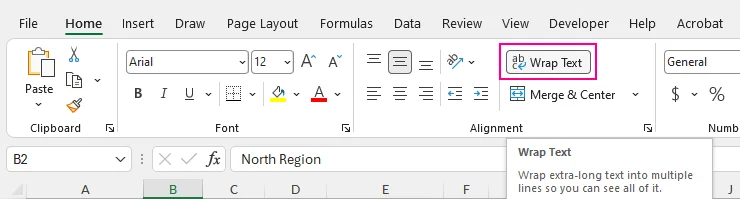
La forma más directa de quitar el ajuste de texto en Excel es usar el botón Ajustar texto de la pestaña Inicio.
-
Seleccione las celdas que tienen Ajustar texto activado.
-
En la pestaña Inicio, busque Ajustar texto en el grupo Alineación.
-
Haga clic en el botón para desactivar el ajuste.
Sugerencia: Si solo algunas de las celdas seleccionadas tienen Ajustar texto activado, el primer clic lo activa para toda la selección. Haga clic de nuevo en el botón para desactivar el ajuste en todas las celdas seleccionadas.
Opción 2: Usar el cuadro de diálogo Formato de celdas
Si necesita desactivar el ajuste de texto y ajustar al mismo tiempo la alineación horizontal o vertical de las celdas, es más cómodo usar el cuadro de diálogo Formato de celdas.
-
Seleccione las celdas que desea formatear.
-
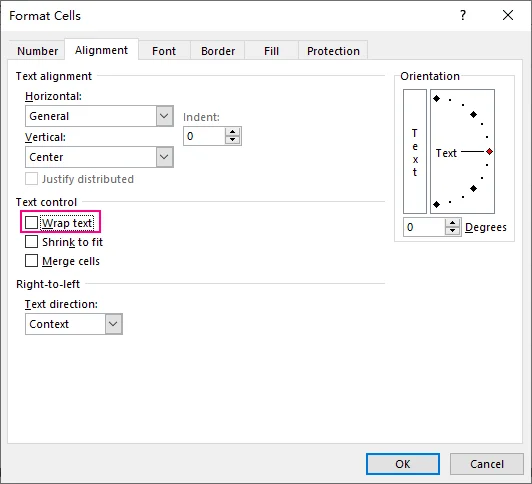
Presione Ctrl + 1 para abrir el cuadro de diálogo Formato de celdas. También puede hacer clic con el botón derecho en cualquier celda de la selección y elegir Formato de celdas.
-
En la pestaña Alineación, busque Ajustar texto en Control del texto. Si la casilla muestra una marca, haga clic en ella hasta que quede vacía.
-
Haga clic en Aceptar.
Opción 3: Usar un atajo de teclado
Si cambia con frecuencia la configuración de ajuste o prefiere trabajar con el teclado, use el atajo de la cinta de opciones.
- Seleccione las celdas que desea formatear.
- Presione Alt, luego H y luego W, soltando cada tecla antes de presionar la siguiente. Si Ajustar texto está activado en todas las celdas seleccionadas, esto lo desactiva.
Nota: El atajo funciona igual que el botón Ajustar texto de la cinta de opciones. Si solo algunas de las celdas seleccionadas tienen el ajuste activado, ejecute la secuencia completa dos veces para desactivarlo en todas ellas. Si el ajuste ya está desactivado en todas las celdas seleccionadas, el atajo lo activa.
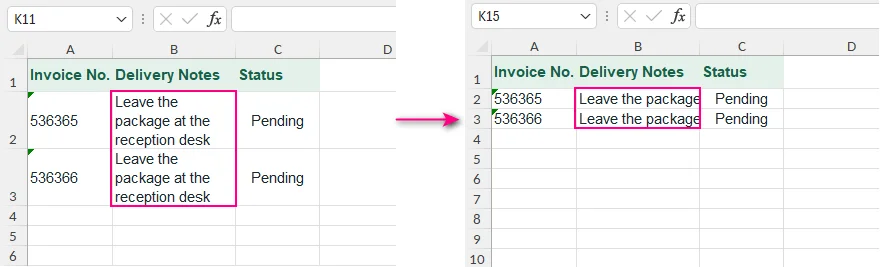
La siguiente captura de pantalla muestra las mismas celdas con Ajustar texto activado y desactivado.
Eliminar saltos de línea manuales en Excel
Los saltos de línea manuales permanecen en el contenido de la celda incluso después de desactivar Ajustar texto. Puede reemplazarlos por espacios o eliminarlos por completo.
Opción 1: Eliminar saltos de línea con Buscar y reemplazar
Ideal para: eliminar saltos de línea directamente de las celdas originales.
-
Seleccione las celdas que desea limpiar, como
B2:B20. -
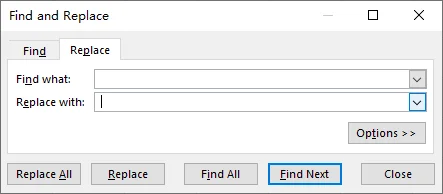
En Excel para Windows, presione Ctrl + H para abrir el cuadro de diálogo Buscar y reemplazar.
-
Borre el campo Buscar y luego presione Ctrl + J una vez para introducir un carácter de salto de línea.
-
En el campo Reemplazar con, escriba un espacio.
-
Haga clic en Reemplazar todo.
Resultado:
Excel reemplaza los saltos de línea por espacios, uniendo las líneas separadas en texto continuo.
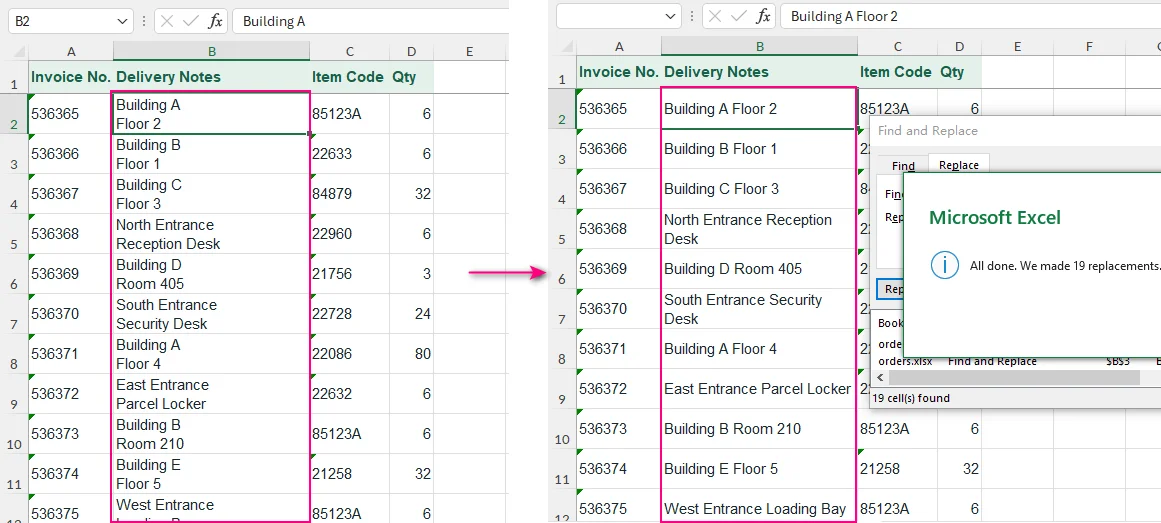
Si desea eliminar los saltos de línea sin insertar espacios, deje Reemplazar con vacío. Sin embargo, esto puede hacer que palabras adyacentes queden unidas. Para texto normal, suele ser más seguro reemplazar los saltos de línea por espacios.
Nota: Después de presionar Ctrl + J, el campo Buscar puede parecer vacío porque el carácter de salto de línea no es visible. Además, compruebe el ámbito de búsqueda antes de hacer clic en Reemplazar todo para evitar cambiar celdas no deseadas.
Opción 2: Eliminar saltos de línea con la función SUBSTITUTE
Ideal para: conservar las entradas originales y devolver el texto limpio en una columna aparte.
Si el texto original está en B2:B20, introduzca esta fórmula en una celda vacía como C2 y luego arrástrela hacia abajo hasta C20.
=SUBSTITUTE(B2,CHAR(10)," ")
En esta fórmula, la función SUBSTITUTE reemplaza cada carácter de salto de línea (CHAR(10)) por un espacio. Para eliminar los saltos de línea sin agregar espacios, use:
=SUBSTITUTE(B2,CHAR(10),"")
El texto importado desde sistemas externos también puede contener retornos de carro (CHAR(13)), solos o combinados con saltos de línea (CHAR(10)). La siguiente fórmula reemplaza cada par CRLF por un solo espacio y luego reemplaza los retornos de carro o saltos de línea restantes por espacios:
=SUBSTITUTE(SUBSTITUTE(SUBSTITUTE(B2,CHAR(13)&CHAR(10)," "),CHAR(13)," "),CHAR(10)," ")
Después de revisar los resultados, copie las celdas de fórmula (por ejemplo, C2:C20), seleccione la primera celda del rango original (B2 en este ejemplo) y pegue los resultados como valores para reemplazar las entradas originales.
Problemas de visualización después de desactivar Ajustar texto o eliminar saltos de línea
1. El texto está cortado
Cuando Ajustar texto está desactivado, el texto alineado a la izquierda puede extenderse hacia las celdas vacías de la derecha. Por ejemplo, si el texto de B2 es más ancho que la columna B y C2 contiene datos, Excel muestra solo la parte del texto que cabe en B2.
Si el texto se introdujo directamente en B2, seleccione la celda y compruebe la barra de fórmulas para ver la entrada completa. Para mostrar el texto completo en la hoja de cálculo, elija la opción que se adapte a su diseño.
- Amplíe la columna. Haga doble clic en el borde derecho del encabezado de la columna B para ajustar automáticamente el ancho de la columna B. Si eso hace que la columna sea demasiado ancha, arrastre el borde para establecer el ancho manualmente.
- Use Reducir hasta ajustar. Si el ancho de la columna debe permanecer igual, seleccione las celdas afectadas y presione Ctrl + 1 en Excel para Windows para abrir Formato de celdas. En la pestaña Alineación, en Control del texto, seleccione Reducir hasta ajustar y haga clic en Aceptar. Excel reduce el tamaño de fuente mostrado para que se ajuste a la columna. Esto funciona bien para etiquetas cortas. Es posible que las entradas más largas sean más difíciles de leer con el tamaño reducido.
2. Las filas siguen siendo demasiado altas
Si anteriormente estableció la altura de fila manualmente, puede permanecer igual después de desactivar Ajustar texto o eliminar saltos de línea. Haga doble clic en el límite situado debajo del encabezado de la fila para ajustar la fila a su contenido. También puede seleccionar las filas que desea ajustar y elegir Inicio > Celdas > Formato > Ajustar automáticamente la altura de las filas.
Avanzado: quitar el ajuste de texto en Excel mediante programación con Python
Si necesita quitar el ajuste de texto en varios libros de Excel, abrir cada archivo para cambiar la misma configuración puede resultar tedioso. Con Free Spire.XLS para Python, puede desactivar Ajustar texto en el mismo rango de una carpeta de informes en una sola ejecución.
Paso 1: Instalar Free Spire.XLS para Python
Ejecute este comando en su terminal.
pip install Spire.Xls.Free
Paso 2: Desactivar Ajustar texto en varios libros de Excel
Este ejemplo desactiva Ajustar texto en B2:B20 en la primera hoja de cálculo de cada archivo .xlsx. Cambie "B2:B20" en el script si sus informes usan un rango diferente.
-
Cree una carpeta llamada
inputy coloque sus archivos.xlsxen ella. -
Guarde el siguiente código como
unwrap_workbooks.pyjunto a la carpetainput.from pathlib import Path from spire.xls import ExcelVersion, Workbook input_dir = Path("input") output_dir = Path("unwrapped") output_dir.mkdir(exist_ok=True) for source in sorted(input_dir.iterdir()): # Skip directories, other file formats, and Excel lock files. if ( not source.is_file() or source.suffix.lower() != ".xlsx" or source.name.startswith("~$") ): continue workbook = Workbook() try: workbook.LoadFromFile(str(source)) sheet = workbook.Worksheets[0] sheet.Range["B2:B20"].Style.WrapText = False output_file = output_dir / source.name workbook.SaveToFile(str(output_file), ExcelVersion.Version2016) print(f"Saved: {output_file}") except Exception as error: print(f"Failed to process {source.name}: {error}") finally: workbook.Dispose() -
Abra una terminal en el directorio que contiene
unwrap_workbooks.pyy ejecute el script.python unwrap_workbooks.py
Después de ejecutar el script, encontrará los libros actualizados en la carpeta unwrapped.
Nota:
- El script desactiva Ajustar texto en el rango especificado. Los saltos de línea manuales permanecen en el contenido de la celda. Para eliminarlos, use Buscar y reemplazar o la función
SUBSTITUTEdescrita anteriormente. - Al leer o escribir archivos
.xls, Free Spire.XLS para Python está limitado a cinco hojas de cálculo por libro y 200 filas por hoja de cálculo. Estos límites no se aplican a los archivos.xlsx, que se usan en este ejemplo.
Preguntas frecuentes
¿Puedo eliminar solo un salto de línea de una celda de Excel?
Sí. Si el salto de línea se introdujo directamente en la celda, haga doble clic en la celda para editarla, coloque el cursor al inicio de la línea siguiente al salto y presione Retroceso. Agregue un espacio si las palabras a ambos lados deben permanecer separadas y luego presione Intro.
¿Por qué Buscar y reemplazar no eliminó todos los saltos de línea?
El método Buscar y reemplazar anterior busca saltos de línea (CHAR(10)). Si una fórmula genera los saltos de línea restantes, use SUBSTITUTE en otra celda para limpiar el resultado de la fórmula. El texto importado también puede contener retornos de carro (CHAR(13)). En ese caso, use la fórmula anterior que controla tanto los retornos de carro como los saltos de línea.
¿Desactivar Ajustar texto cambiará los valores o las fórmulas de mis celdas?
Desactivar Ajustar texto cambia el formato de la celda. Se conservan los valores de las celdas, las fórmulas y los saltos de línea manuales que haya en el texto.