
Los gráficos de cascada son una de las herramientas más poderosas de Excel para visualizar cómo un valor inicial se ve afectado por una serie de cambios positivos y negativos. Ya sea que estés haciendo seguimiento de un presupuesto, analizando pérdidas y ganancias, o explicando el rendimiento de ventas, un gráfico de cascada (también conocido como gráfico puente) convierte un mar de números en una historia clara y convincente.
En esta guía, aprenderás exactamente cómo crear un gráfico de cascada en Excel y personalizarlo para lograr el máximo impacto. También cubriremos un método de programación para desarrolladores que necesitan automatizar la creación de gráficos.
- ¿Qué es un gráfico de cascada?
- Crear un gráfico de cascada en Excel
- Crear un gráfico de cascada mediante programación con C#
- Consejos profesionales para personalizar un gráfico de cascada
- Preguntas frecuentes (FAQs)
¿Qué es un gráfico de cascada?
Un gráfico de cascada muestra un total acumulado a medida que se suman o restan valores. Las columnas "flotantes" parecen cerrar la brecha entre un punto inicial y uno final, mostrándote exactamente cómo pasaste de uno al otro.
Los gráficos de cascada son ideales para:
| Caso de uso | Ejemplo |
|---|---|
| Estados financieros | Desglose de pérdidas y ganancias desde los ingresos hasta el ingreso neto |
| Seguimiento presupuestario | Mostrar cómo los gastos y la financiación afectan tu presupuesto |
| Análisis de inventario | Seguimiento de cambios de existencias por nuevas entradas, ventas y devoluciones |
| Rendimiento de ventas | Mostrar cómo las líneas de productos o las regiones contribuyeron a los objetivos |
| Análisis de flujo de efectivo | Visualizar entradas y salidas de dinero |
Si necesitas explicar el recorrido del punto A al punto B, un gráfico de cascada es una de las herramientas más eficaces de tu conjunto de herramientas de visualización de datos.
Crear un gráfico de cascada en Excel
Las versiones modernas de Excel (2016, 2019 y Microsoft 365) incluyen una función nativa de gráfico de cascada que te permite crear un gráfico totalmente funcional rápidamente. Este es el método más rápido y confiable para la mayoría de los usuarios.
Paso 1: Prepara tus datos
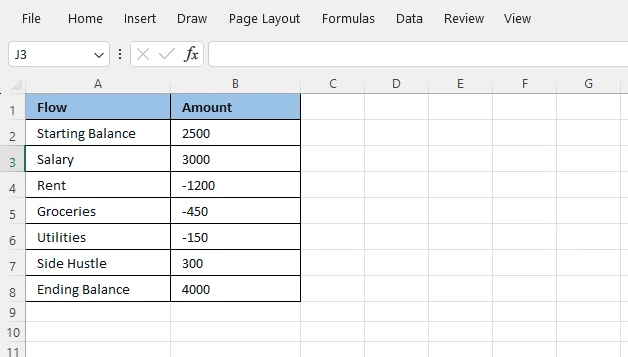
El secreto para un gran gráfico de Excel es una tabla de datos bien estructurada. Para un gráfico de cascada, necesitarás al menos dos columnas: una para etiquetas y otra para valores.
Puntos clave:
- Usa números positivos para los aumentos
- Usa números negativos (con signo menos) para las disminuciones
- La primera y la última fila suelen ser tus totales (no cambios que contribuyen)
Aquí tienes un ejemplo sencillo de presupuesto mensual:
Paso 2: Insertar el gráfico de cascada
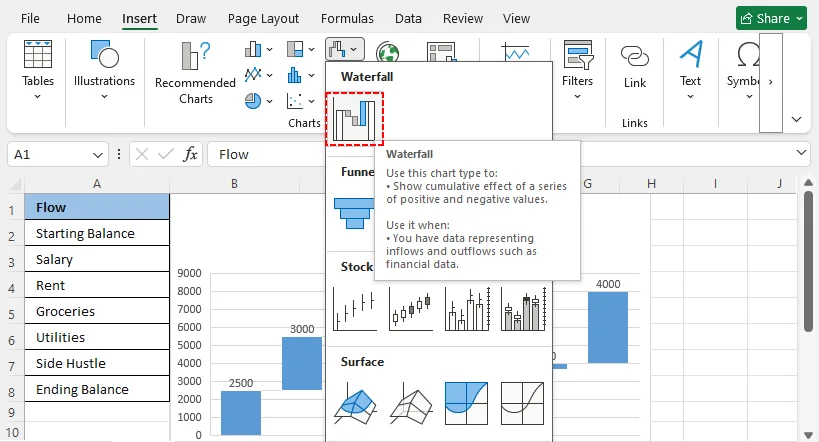
- Selecciona el rango de datos, incluyendo ambas columnas y los encabezados.
- Ve a la pestaña “Insertar” en la cinta de opciones de Excel.
- En el grupo “Gráficos”, haz clic en el icono "Insertar gráfico de cascada, embudo, cotizaciones, superficie o radar".
- Selecciona Cascada en el menú desplegable.
Excel generará instantáneamente un gráfico de cascada básico. Sin embargo, aún no se verá del todo bien porque trata cada valor como un paso. Los valores inicial y final deben establecerse como totales; este es el paso de edición más crítico.
Paso 3: Establecer columnas de total (crítico)
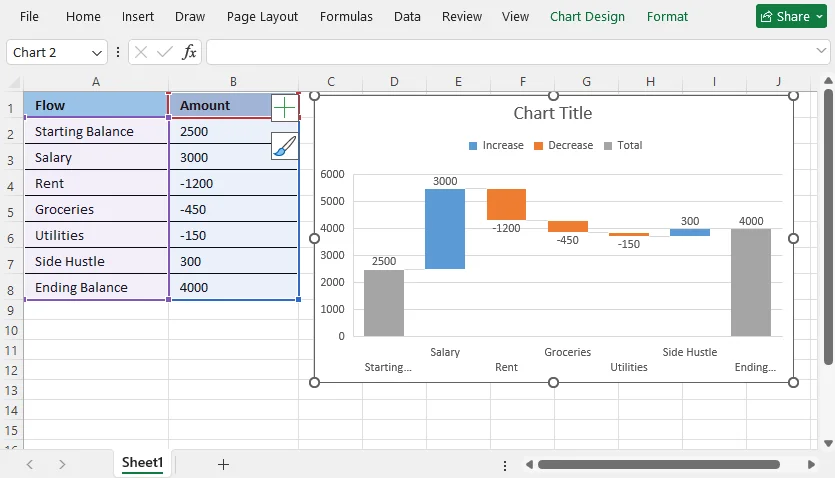
De forma predeterminada, Excel no sabe qué barras deben ser totales y cuáles son pasos que contribuyen.
Para establecer un total inicial o final:
- Haz doble clic en la barra que quieras establecer como total.
- En el panel “Formato de punto de datos” a la derecha, marca la casilla “Establecer como total”.
- Repite este proceso para tu barra de saldo final.
Estas columnas ahora se anclarán al eje horizontal, creando la estructura clásica del gráfico de cascada.
Si necesitas visualizar proporciones en lugar de un total acumulado, también puedes crear un gráfico circular en Excel para mostrar cómo cada categoría contribuye al total.
Crear un gráfico de cascada mediante programación con C#
Para desarrolladores y usuarios avanzados que necesitan crear un gráfico de cascada en Excel automáticamente, puedes crear el gráfico completamente con código usando la biblioteca Free Spire.XLS for .NET. Este enfoque es rápido, repetible y te brinda control programático total sobre totales, etiquetas y estilo.
Cuándo usar el método de programación
Usa Free Spire.XLS o una biblioteca similar de automatización de Excel cuando necesites:
- Generar el mismo gráfico de cascada en docenas de libros
- Extraer datos de una base de datos y crear informes automáticamente
- Programar paneles financieros mensuales o semanales
- Evitar errores manuales de formato de gráficos
Ejemplo completo de código C#
using Spire.Xls;

namespace WaterfallChart
{
    class Program
    {
        static void Main(string[] args)
        {
            //Create a Workbook instance
            Workbook workbook = new Workbook();

            //Load a sample Excel document
            workbook.LoadFromFile("Income.xlsx");

            //Get the first worksheet
            Worksheet sheet = workbook.Worksheets[0];

            //Add a waterfall chart to the worksheet
            Chart chart = sheet.Charts.Add(ExcelChartType.WaterFall);

            //Set data range for the chart
            chart.DataRange = sheet["A2:B11"];

            //Set position of the chart
            chart.LeftColumn = 4;
            chart.TopRow = 2;
            chart.RightColumn = 15;
            chart.BottomRow = 23;

            //Set the chart title
            chart.ChartTitle = "Income Statement";

            //Set specific data points in the chart as totals or subtotals
            chart.Series[0].DataPoints[2].SetAsTotal = true;
            chart.Series[0].DataPoints[7].SetAsTotal = true;
            chart.Series[0].DataPoints[9].SetAsTotal = true;

            //Show the connector lines between data points
            chart.Series[0].Format.ShowConnectorLines = true;

            //Show data labels for data points
            chart.Series[0].DataPoints.DefaultDataPoint.DataLabels.HasValue = true;
            chart.Series[0].DataPoints.DefaultDataPoint.DataLabels.Size = 8;

            //Set the legend position of the chart
            chart.Legend.Position = LegendPositionType.Top;

            //Save the result document
            workbook.SaveToFile("WaterfallChart.xlsx");
            workbook.Dispose();
        }
    }
}
Código principal:
-
ExcelChartType.WaterFall: especifica el tipo de gráfico como gráfico de cascada. -
chart.DataRange: define los datos de origen (etiquetas y valores). -
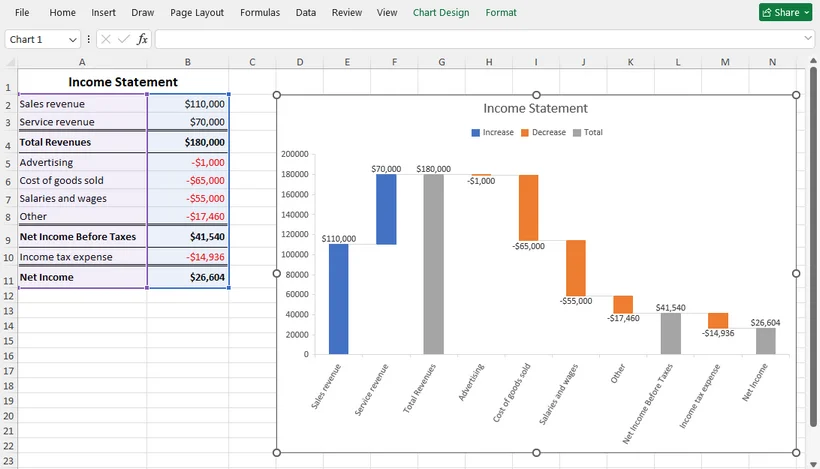
chart.Series[].DataPoints[].SetAsTotal: marca puntos de datos específicos como totales. (Nota: los índices comienzan en cero). -
ShowConnectorLines: habilita las líneas conectoras entre barras flotantes. -
DataLabels.HasValue: activa las etiquetas de datos para que los espectadores puedan leer los valores exactos.
Resultado:
Consejo profesional: Free Spire.XLS también admite otros tipos de gráficos. Para comparaciones simples, puedes crear un gráfico de barras. Para tendencias a lo largo del tiempo, puedes usar un gráfico de líneas.
Consejos profesionales para personalizar un gráfico de cascada
Un gráfico de cascada básico sirve para un análisis rápido, pero personalizarlo hará que tus informes se vean pulidos y profesionales.
1. Ajustar los colores del gráfico
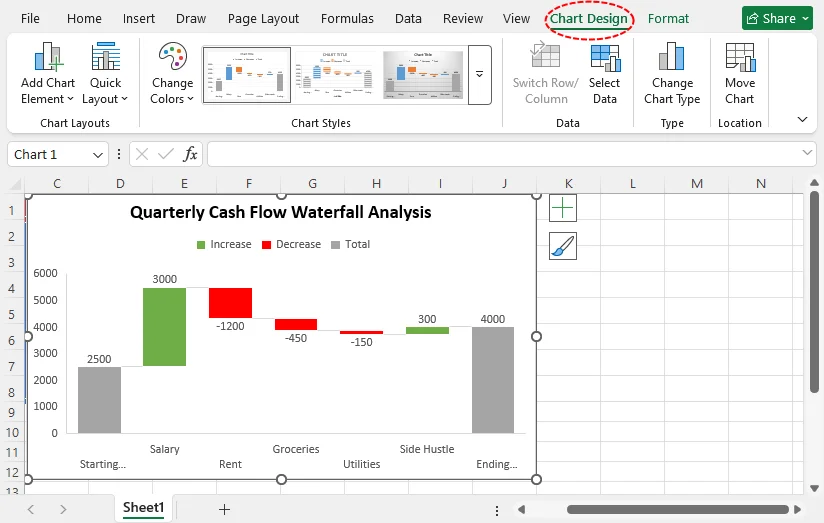
Haz clic en cualquier columna del gráfico para abrir la pestaña Diseño de gráfico. Usa esquemas de color predefinidos o establece manualmente colores únicos para valores positivos, valores negativos y columnas de total.
- Convención: el verde para los aumentos y el rojo para las disminuciones es un estándar común que hace que el gráfico sea legible al instante.
2. Agregar etiquetas de datos
Haz clic en el signo (+) junto al gráfico y marca Etiquetas de datos. Esto coloca las etiquetas encima de las columnas positivas y debajo de las columnas negativas para evitar superposiciones y mejorar la legibilidad.
3. Limpiar los elementos del gráfico
Elimina las líneas de cuadrícula innecesarias, edita el título del gráfico para que sea descriptivo (por ejemplo, "Análisis de cascada del flujo de efectivo trimestral") y ajusta las escalas de los ejes para eliminar el espacio en blanco desperdiciado.
4. Actualizar las fuentes y el tamaño del gráfico
Usa fuentes profesionales y coherentes, y cambia el tamaño del gráfico para que se ajuste a tu panel de Excel, presentación o diseño de informe sin cortar las etiquetas.
Reflexiones finales
Saber cómo crear un gráfico de cascada en Excel te ayuda a convertir una lista estática de números en una narrativa dinámica de causa y efecto. La función nativa de Excel (disponible en 2016 y versiones posteriores) hace que el proceso sea sorprendentemente accesible: prepara tus datos, inserta el gráfico y establece tus totales. Para quienes necesitan automatización, C# con Free Spire.XLS te ofrece una forma confiable de crear un gráfico de cascada en Excel mediante programación.
Ya sea que lo crees manualmente o mediante código, un gráfico de cascada bien diseñado te permite comunicar información financiera compleja de forma clara y segura.
Preguntas frecuentes (FAQs)
P: ¿Puedo crear un gráfico de cascada para datos de ventas mensuales?
R: ¡Por supuesto! Los gráficos de cascada son ideales para hacer seguimiento del crecimiento mensual de ventas, los gastos mensuales y los cambios incrementales en el rendimiento empresarial a lo largo del tiempo.
P: ¿Las versiones anteriores de Excel (2013 / 2010) admiten gráficos de cascada nativos?
R: No. La funcionalidad nativa de gráficos de cascada se introdujo en Excel 2016. Si usas una versión anterior, tendrás que crear una solución manual usando gráficos de columnas apiladas. Se recomienda actualizar tu versión de Excel para obtener visualizaciones de cascada nativas y de bajo mantenimiento.
P: ¿Puedo exportar un gráfico de cascada como imagen?
R: Sí. Haz clic derecho en el área del gráfico y selecciona Guardar como imagen. Puedes guardarlo como PNG, JPEG o GIF para usarlo en presentaciones o informes. Para una solución de programación con Free Spire.XLS, consulta esta guía: Convertir gráficos de Excel a imágenes en C#.
P: ¿Puedo crear un gráfico de cascada con varias series de datos?
R: No. El gráfico de cascada nativo de Excel solo admite una serie de datos. Si necesitas mostrar varias series (por ejemplo, comparar dos años en paralelo), debes usar una solución alternativa con gráfico de columnas apiladas con una serie base oculta, o crear dos gráficos de cascada separados.
Ver también
- Cómo agregar subtotales en Excel: fórmula, tabla dinámica y Python
- Convertir Excel a PNG: 4 métodos sencillos (soluciones gratuitas y por lotes)
- Cómo eliminar columnas duplicadas en Excel: 4 mejores formas
- C#: Crear un gráfico radar en Excel
- Python: Extraer, cambiar tamaño, mover o eliminar gráficos en Excel