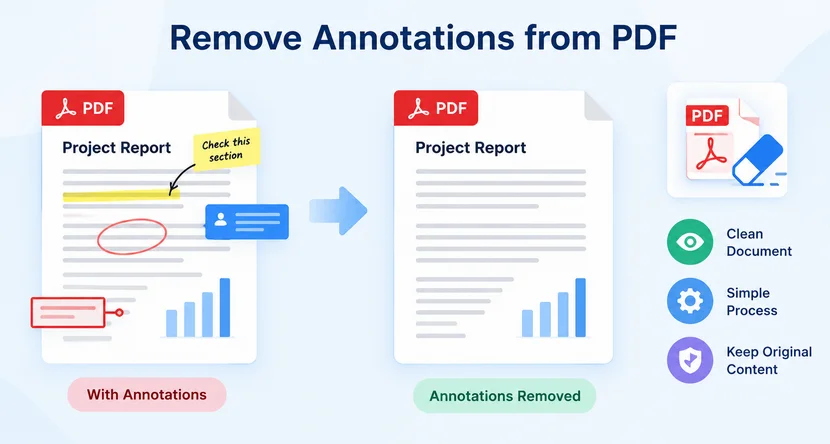
Las anotaciones de PDF son increíblemente útiles durante la revisión de documentos. Los miembros del equipo añaden notas adhesivas, resaltados de texto, marcas de dibujo, sellos y comentarios de texto para sugerir ediciones, señalar preguntas o dejar comentarios. Sin embargo, cuando un documento se finaliza para compartirlo, imprimirlo o archivarlo, esas marcas digitales pueden hacer que parezca inacabado o incluso exponer comentarios internos. En tales casos, eliminar las anotaciones de PDF es esencial para entregar archivos pulidos y con calidad profesional.
Esta guía explica cómo eliminar anotaciones de PDF usando Adobe Acrobat, automatización con Python y herramientas gratuitas en línea. También cubre la diferencia entre eliminar y aplanar anotaciones, y cómo eliminar solo tipos de anotación específicos.
- ¿Qué son las anotaciones de PDF?
- Eliminar vs. aplanar: ¿cuál es la diferencia?
- Método 1: Eliminar anotaciones de PDF con Adobe Acrobat
- Método 2: Eliminar anotaciones de un PDF con Python
- Método 3: Eliminar anotaciones de un PDF en línea
- Preguntas frecuentes (FAQs)
¿Qué son las anotaciones de PDF?
Las anotaciones de PDF son objetos interactivos separados que se superponen al contenido de la página. No alteran el texto ni las imágenes originales, por lo que es seguro añadirlas y eliminarlas. Los tipos comunes incluyen:
- Notas adhesivas y comentarios emergentes
- Resaltados, subrayados y tachados de texto
- Dibujos a mano alzada, formas, flechas
- Cuadros de texto y llamadas
- Sellos, firmas (sellos de anotación)
- Audio y archivos adjuntos como comentarios
Como las anotaciones existen como una capa independiente, eliminarlas normalmente no causa pérdida: el documento original permanece intacto.
Eliminar vs. aplanar: ¿cuál es la diferencia?
Antes de eliminar anotaciones, es fundamental distinguir estas dos operaciones que se confunden con frecuencia:
| Acción | Qué hace | Cuándo usarla |
|---|---|---|
| Eliminar (Quitar) | Elimina permanentemente la capa de anotaciones. Las marcas desaparecen; el contenido base no cambia. | Cuando necesitas un documento limpio, sin marcas, para compartir o archivar. |
| Aplanar | Fusiona las anotaciones con el contenido de la página, haciéndolas permanentes y visibles, pero no editables. | Cuando quieres que las anotaciones sigan visibles pero bloqueadas en su sitio (p. ej., al finalizar un contrato). |
Para la mayoría de los escenarios de uso compartido y publicación, eliminar es la opción correcta. Aplanar es mejor para registros de archivo en los que se requiere prueba de revisión.
Método 1: Eliminar anotaciones de PDF con Adobe Acrobat
Adobe Acrobat (Standard / Pro) es la solución de escritorio más madura, compatible tanto con la eliminación selectiva de una sola anotación como con la limpieza masiva de todos los comentarios.
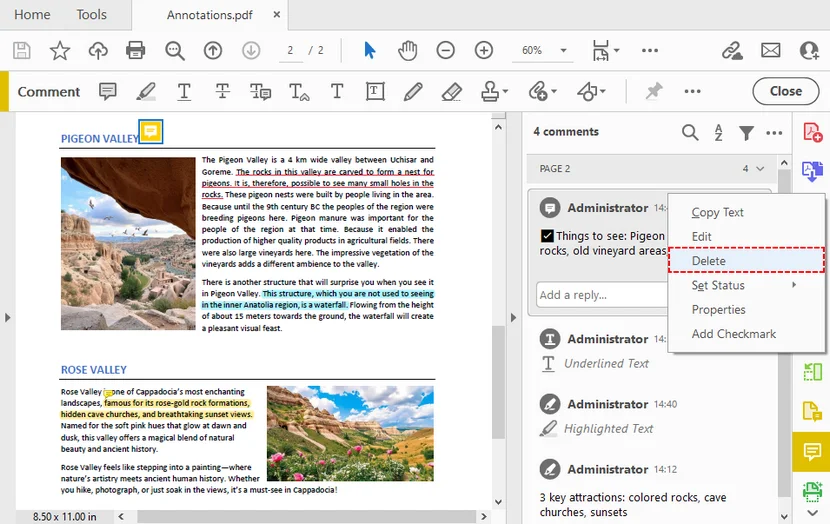
Eliminar anotaciones individuales
- Abre el PDF en Adobe Acrobat.
- Selecciona Comentarios en el panel derecho para abrir el panel de anotaciones.
- Selecciona la marca de PDF que deseas eliminar. Haz clic en Opciones y elige Eliminar, o simplemente pulsa la tecla Suprimir del teclado.
Eliminar todas las anotaciones a la vez
-
Usar el panel Comentarios:
- Abre el panel Comentarios
- Selecciona todas las entradas (
Ctrl+Aen Windows,Command+Aen Mac) - Pulsa Eliminar
- Después, guarda el nuevo PDF
-
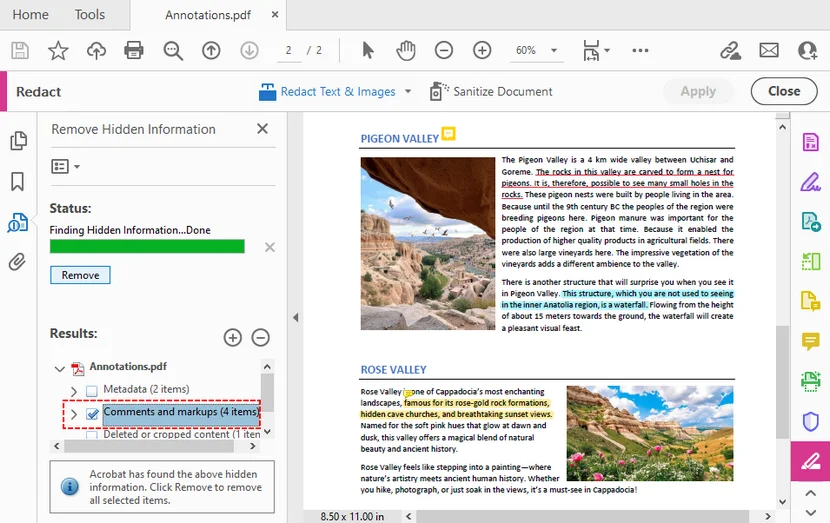
Usar la herramienta de redacción (solo Pro):
- Ve a Herramientas > Redactar > Sanear documento
- Elige la opción para eliminar la información oculta
- selecciona Comentarios y marcas para quitar todas las anotaciones del documento
✅ Ventajas: Fiable, conserva la estructura del PDF y admite archivos empresariales grandes.
❌ Desventajas: Adobe Acrobat Pro requiere una licencia de suscripción de pago.
Eliminar anotaciones suele formar parte de la preparación previa a compartir un documento. Para proteger aún más la privacidad, también puedes eliminar los metadatos del PDF , como nombres de autores, marcas de tiempo, metadatos XMP y propiedades ocultas del documento.
Método 2: Eliminar anotaciones de un PDF con Python
Para desarrolladores y equipos que necesitan limpieza por lotes de PDF, Free Spire.PDF for Python es una excelente biblioteca sin conexión. Se ejecuta localmente, no sube archivos y puede borrar todas las anotaciones de todas las páginas automáticamente. Esto funciona para resaltados, notas adhesivas, sellos, comentarios de dibujo y otros widgets de anotación.
Instalación
Instala la biblioteca mediante pip:
pip install Spire.Pdf.Free
Código Python completo para eliminar todas las anotaciones de un PDF
El siguiente script carga un PDF, recorre cada página, elimina todas las anotaciones del PDF y guarda el documento limpio:
from spire.pdf.common import *
from spire.pdf import *

# Create an object of PDF class
document = PdfDocument()

# Load the PDF file
document.LoadFromFile("Annotations.pdf")

# Loop through all pages in the PDF document
for i in range(document.Pages.Count):
    # Get a specific page
    page = document.Pages[i]
    # Remove all annotations from the page
    page.AnnotationsWidget.Clear()

# Save the resulting document
document.SaveToFile("delete_all_annotations.pdf", FileFormat.PDF)
document.Close()
Cómo funciona
-
LoadFromFile()abre el PDF de origen desde el disco. -
document.Pages.Countobtiene el recuento total de páginas para la iteración. -
page.AnnotationsWidget.Clear()elimina todas las anotaciones (resaltados, notas, sellos, dibujos, etc.) de la página actual. -
SaveToFile()escribe el PDF limpio en la ruta de salida especificada.
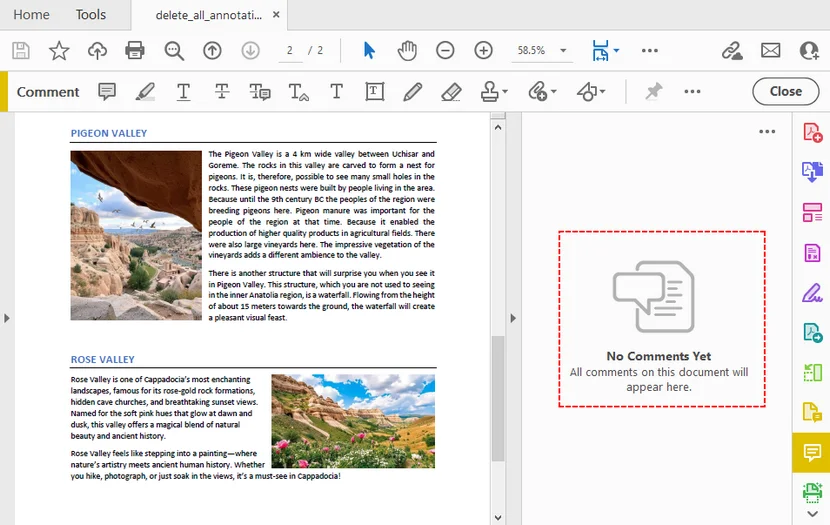
Resultado:
Avanzado: eliminar solo tipos de anotación específicos
Si necesitas eliminar solo ciertas anotaciones (por ejemplo, resaltados pero no comentarios), puedes recorrer la colección de anotaciones y eliminar por tipo. Por ejemplo:
for i in range(document.Pages.Count):
    page = document.Pages[i]
    for j in range(page.AnnotationsWidget.Count - 1, -1, -1):
        annotation = page.AnnotationsWidget[j]
        # Remove only text markup annotations (highlights, underlines, strikethroughs)
        if isinstance(annotation, PdfTextMarkupAnnotationWidget):
            page.AnnotationsWidget.RemoveAt(j)
Este enfoque selectivo te da un control preciso sobre qué anotaciones se quitan.
✅ Ventajas: Procesamiento local, seguro para la privacidad de documentos confidenciales, fácil de incluir en un bucle por lotes para cientos de PDF.
❌ Desventajas: Requiere conocimientos básicos de Python; la versión gratuita tiene un límite de 10 páginas.
Además de eliminarlas, Free Spire.PDF también permite a los desarrolladores añadir varios tipos de anotaciones a documentos PDF, como resaltados, sellos, comentarios de texto libre y formas.
Método 3: Eliminar anotaciones de un PDF en línea
Si no quieres descargar software, las herramientas basadas en el navegador ofrecen una solución rápida. Se ejecutan dentro del navegador y son compatibles con Windows, macOS, Chromebook y sistemas operativos móviles.
Flujo de trabajo general para la mayoría de los eliminadores de anotaciones de PDF en línea:
- Busca y selecciona un eliminador de anotaciones en línea.
- Sube o arrastra y suelta tu archivo PDF.
- Selecciona los tipos de anotación que quieres eliminar.
- (Opcional) Define un rango de páginas personalizado para un procesamiento parcial.
- Exporta y descarga tu PDF limpio.
Ejemplo de uso de Sejda:
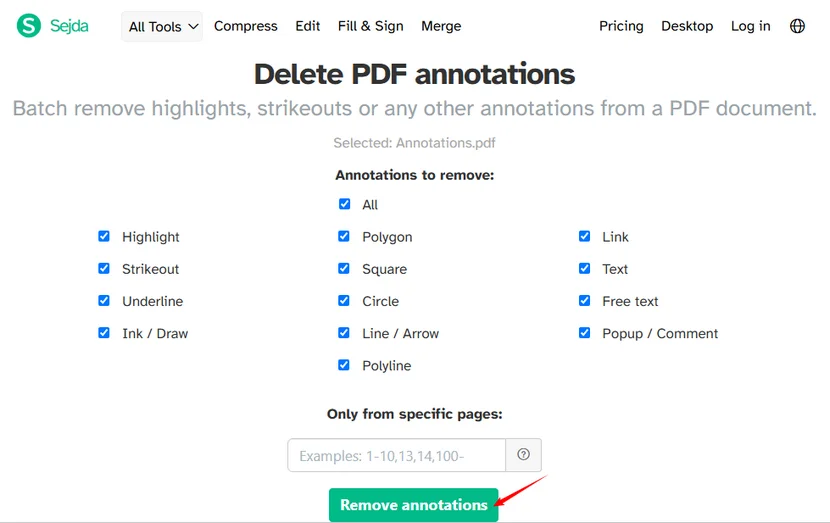
✅ Ventajas: Sin instalación, compatibilidad multiplataforma y rapidez para archivos pequeños.
❌ Desventajas: Límites de tamaño de archivo, riesgo para la privacidad de documentos sensibles y algunas herramientas añaden marcas de agua.
⚠️ Nota de seguridad: Evita subir PDF confidenciales con datos personales sensibles, contratos o documentos internos a herramientas públicas en línea. Para archivos privados, utiliza métodos de escritorio sin conexión o automatización local con Python.
Conclusión
Eliminar anotaciones de un PDF resulta sencillo una vez que ajustas la herramienta a tus requisitos de privacidad y flujo de trabajo. Usa Adobe Acrobat para tener control manual completo en documentos individuales. Elige Free Spire.PDF for Python para procesamiento por lotes seguro sin conexión y automatización personalizada. Y opta por herramientas web en línea para un uso rápido y ocasional con archivos pequeños y no sensibles.
Crea siempre una copia de seguridad de tu PDF original antes de editarlo. Revisa la salida final para verificar que las marcas se han gestionado como esperabas antes de compartirla.
Preguntas frecuentes (FAQs)
P: ¿Puedo eliminar anotaciones de un PDF sin Adobe Acrobat?
R: Sí. Usa editores de PDF en línea gratuitos o Python con Free Spire.PDF for Python para trabajos por lotes.
P: ¿Eliminar anotaciones borra el texto original?
R: No. Las anotaciones se almacenan como una capa separada. Eliminarlas solo quita las marcas, no el contenido subyacente de la página.
P: ¿Puedo eliminar solo los resaltados y conservar las notas adhesivas?
R: Sí. La mayoría de los editores de PDF separan los tipos de anotación. Abre el panel de comentarios, filtra por tipo de anotación y elimina solo los resaltados o subrayados, dejando intactos los demás comentarios. Con Free Spire.PDF, puedes añadir lógica condicional para filtrar tipos de anotación específicos en lugar de borrarlo todo.
P: ¿Puedo eliminar anotaciones de un PDF de imagen escaneada?
R: Los PDF escaneados son esencialmente imágenes. Si se añadieron resaltados o notas como anotaciones de PDF encima, puedes eliminarlos normalmente. Si las marcas están integradas en la propia imagen escaneada, necesitarás edición de imágenes en lugar de eliminación de anotaciones de PDF.