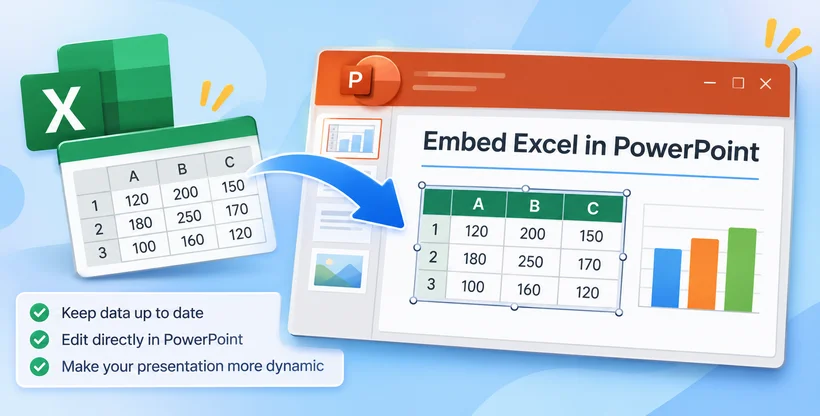
Ob Sie einen Vertriebsbericht, eine vierteljährliche Geschäftsprüfung, eine Budget-Präsentation oder eine datenintensive Kundenpräsentation erstellen – die Kombination von PowerPoint-Geschichtenerzählen mit Live-Excel-Daten hält Ihre Folien aktuell und professionell. Anstatt statische Screenshots von Tabellen zu kopieren, die schnell veralten, ermöglicht es Ihnen das Erlernen von how to embed an Excel file in PowerPoint, die Daten in Ihrer Präsentation zu behalten und direkt von der Folie aus darauf zuzugreifen oder sie zu bearbeiten.
Dieses Tutorial erläutert jede praktische Methode zum Einbetten von Excel in PowerPoint und deckt manuelle Workflows für Alltagsanwender sowie eine C#-Automatisierungslösung für Entwickler ab.
- Verknüpfen vs. Einbetten: Was ist der Unterschied?
- Methode 1: Die gesamte Excel-Datei als Objekt einbetten
- Methode 2: Kopieren und Einfügen, um eine Excel-Tabelle oder ein Diagramm einzubetten
- Methode 3: Excel mit C# automatisch in PowerPoint einbetten
- Tipps und Fehlerbehebung für eingebettete Excel-Dateien
Verknüpfen vs. Einbetten: Was ist der Unterschied?
Bevor Sie Excel in PowerPoint einfügen, ist es hilfreich, den grundlegenden Unterschied zu verstehen.
-
Einbetten speichert eine Kopie der Excel-Arbeitsmappe in der PowerPoint-Datei. Die Daten werden in sich geschlossen: Sie werden mit der Präsentation mitgeführt, aktualisieren sich jedoch nicht, wenn sich die ursprüngliche Excel-Datei ändert.
-
Verknüpfen hingegen erstellt eine Live-Verbindung zur externen Excel-Datei. Wenn sich die Quellarbeitsmappe ändert, kann die PowerPoint-Folie aktualisiert werden, um die neuen Daten widerzuspiegeln. Der Nachteil ist, dass die Präsentation davon abhängt, dass die Quelldatei verfügbar und am selben Speicherort ist.
| Merkmal | Einbetten | Verknüpfen |
|---|---|---|
| Datenspeicherung | Vollständige Excel-Kopie in PowerPoint gespeichert | Nur eine Referenz, die auf eine externe Excel-Datei verweist |
| Aktualisierungen | Statisch; keine Änderungen, selbst wenn die ursprüngliche Excel-Datei geändert wird | Aktualisiert, wenn die Quelldatei bearbeitet wird |
| Dateigröße | Größer, enthält vollständige Excel-Daten | Kleiner, enthält nur Dateipfadinformationen |
| Dateiportabilität | ✅ Vollständig in sich geschlossen; funktioniert beim Teilen mit anderen | ❌ Beschädigt, wenn die Quelldatei verschoben, umbenannt oder nicht vorhanden ist |
| Am besten geeignet für | Freigeben von Präsentationen, feste Daten-Snapshots | Wiederkehrende interne Berichte, bei denen Quelldateien am selben Ort bleiben |
Die folgenden Methoden konzentrieren sich speziell auf das Einbetten von Excel-Dateien in PowerPoint.
Methode 1: Die gesamte Excel-Datei als Objekt einbetten
Verwenden Sie diesen Ansatz, wenn Sie die gesamte Arbeitsmappe auf Ihrer Folie benötigen, nicht nur ausgewählte Tabellen oder Diagramme. Sie können auf das eingebettete Objekt doppelklicken, um die native Excel-Bearbeitungsumgebung direkt in PowerPoint zu öffnen.
- Öffnen Sie Ihre PowerPoint-Präsentation und navigieren Sie zur Zielfolie.
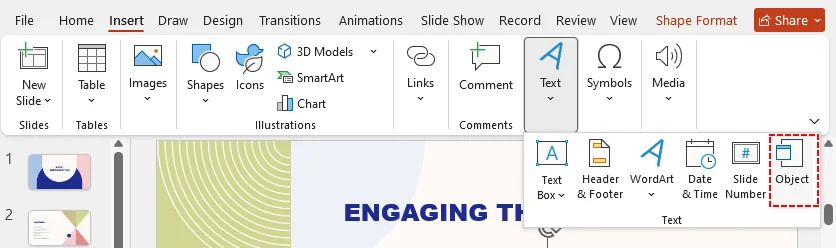
- Gehen Sie zur oberen Menüleiste und wählen Sie die Registerkarte Einfügen.
- Klicken Sie in der Gruppe Text auf Objekt. Das Pop-up-Fenster Objekt einfügen wird geöffnet.
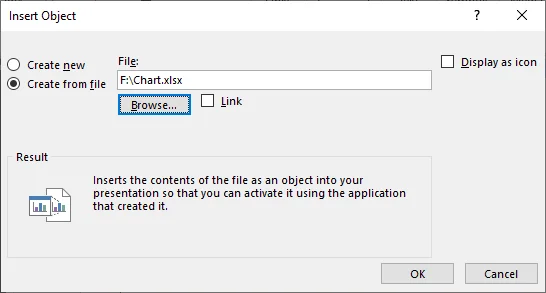
- Wählen Sie Aus Datei erstellen.
- Klicken Sie auf Durchsuchen und wählen Sie Ihre Ziel-
.xlsx- oder.xls-Datei aus. - Lassen Sie das Kontrollkästchen Verknüpfen deaktiviert – dieser Schritt ist entscheidend für echtes Einbetten.
- Klicken Sie auf OK, um die Arbeitsmappe einzubetten.
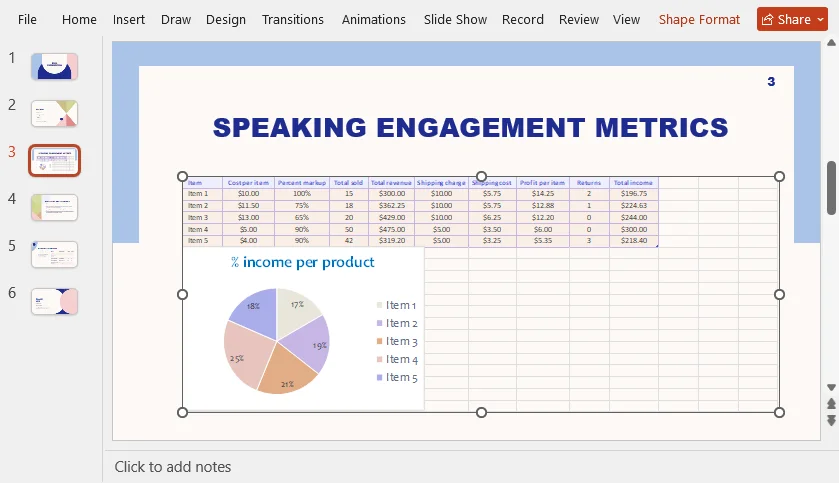
Die gesamte Excel-Arbeitsmappe wird auf Ihrer Folie angezeigt. Sie können an den Ecken ziehen, um die Größe des Objekts zu ändern, und es an Ihre bevorzugte Position verschieben. Doppelklicken Sie auf das eingebettete Objekt, um ein Excel-Bearbeitungsfenster direkt in PowerPoint zu öffnen. Sie können Formeln, Formatierungen, Diagramme und Zellwerte anpassen, ohne Excel separat zu öffnen.
Profi-Tipp: Aktivieren Sie Als Symbol anzeigen, wenn Sie nur ein Excel-Symbol auf der Folie anstelle des Arbeitsblattsinhalts anzeigen möchten. Dadurch bleibt die Folie optisch sauber, während Empfänger weiterhin per Doppelklick auf die vollständige Arbeitsmappe zugreifen können.
Methode 2: Kopieren und Einfügen, um eine Excel-Tabelle oder ein Diagramm einzubetten
Wenn Sie nicht die gesamte Arbeitsmappe benötigen und nur bestimmte Tabellen, Zellbereiche oder Diagramme auf einer Folie einbetten möchten, verwenden Sie Kopieren und Einfügen mit Optionen zum Einbetten der Arbeitsmappe. Das Ergebnis wird ein eingebettetes Excel-Objekt, das die Excel-Bearbeitungsfunktionen beibehält.
- Öffnen Sie Ihre Excel-Datei und markieren Sie die Zellen oder das Diagramm, die Sie in PowerPoint platzieren möchten.
- Drücken Sie Strg + C zum Kopieren.
- Wechseln Sie zurück zu PowerPoint, klicken Sie mit der rechten Maustaste auf Ihre Folie.
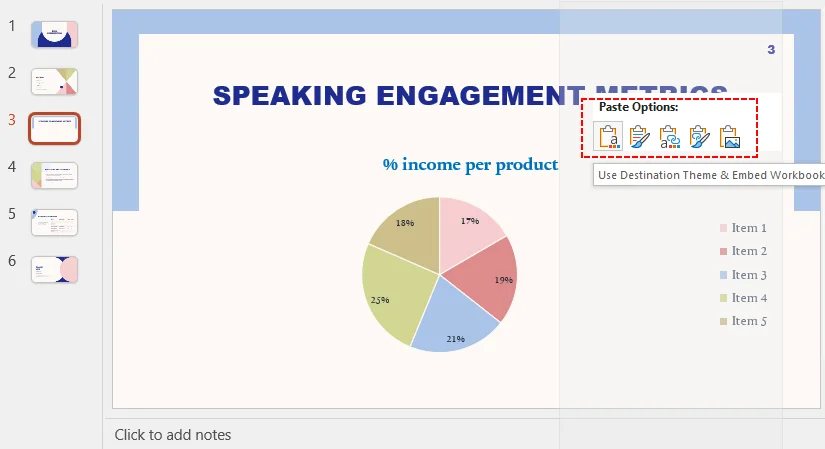
- Wählen Sie unter Einfügeoptionen eine der beiden einbettungsfähigen Einfügeoptionen:
- Zieldesign verwenden und Arbeitsmappe einbetten: Bettet Inhalte ein und passt sie an die vorhandenen PowerPoint-Designstile an.
- Quellformatierung beibehalten und Arbeitsmappe einbetten: Bettet Inhalte ein und behält die ursprünglichen Excel-Farben, Schriftarten und Rahmen bei.
Ihre ausgewählten Daten sind jetzt in PowerPoint eingebettet. Doppelklicken Sie auf das eingefügte Objekt, um den eingebetteten Excel-Editor aufzurufen und Zahlen, Formeln oder Diagrammeinstellungen anzupassen. Diese Methode ist ideal für KPI-Tabellen, Finanzzahlen und eigenständige Diagramme für einzelne Folien.
Über das Einbetten einer Excel-Arbeitsmappe hinaus können Sie auch andere Rich Media einbetten, wie z. B. Ein Video in PowerPoint einfügen, wodurch eine Folie zu einem in sich geschlossenen Multimedia-Erlebnis wird.
Methode 3: Excel mit C# automatisch in PowerPoint einbetten
Für die Massenerstellung von Präsentationen, automatisierte Berichtsworkflows oder die Integration in .NET-Anwendungen können Sie Excel-Dateien programmgesteuert als OLE-Objekte mit Free Spire.Office for .NET einbetten. Es sind keine manuellen PowerPoint-UI-Schritte oder Microsoft Office Interop erforderlich.
Voraussetzungen
Installieren Sie Free Spire.Office for .NET über NuGet:
Install-Package FreeSpire.Office
Das Paket enthält sowohl Spire.XLS für die Excel-Verarbeitung als auch Spire.Presentation für die PowerPoint-Generierung.
C#-Code zum Einbetten eines Excel-Objekts in PowerPoint
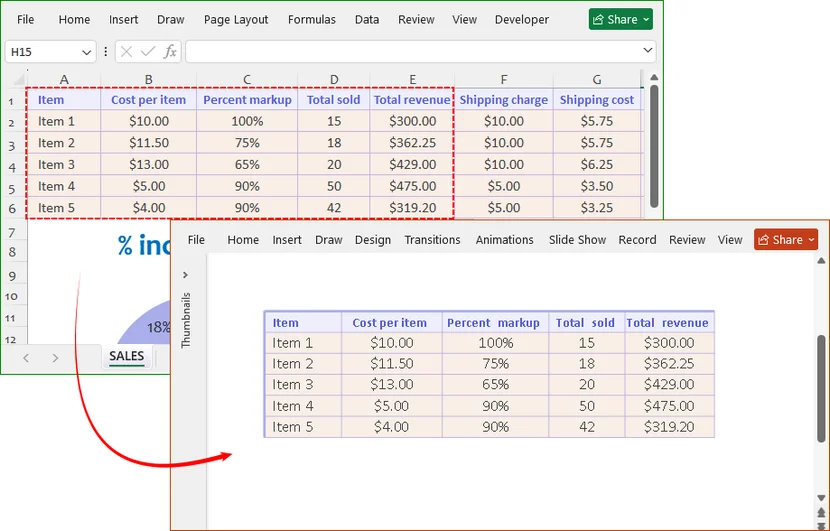
Das folgende Beispiel lädt eine Excel-Datei, erzeugt ein Miniaturbild eines Zellbereichs, bettet es als OLE-Objekt auf der ersten Folie ein und speichert die resultierende Präsentation als .pptx-Datei.
using Spire.Presentation;
using Spire.Presentation.Drawing;
using Spire.Xls;
using System.Drawing;

namespace ExcelToPpt
{
    class Program
    {
        static void Main(string[] args)
        {
            // 1. Load the Excel workbook
            Workbook workbook = new Workbook();
            workbook.LoadFromFile(@"F:\Chart.xlsx");

            // 2. Create a preview image from a cell range
            Image image = workbook.Worksheets[0].ToImage(1, 1, 6, 5);

            // 3. Initialize the presentation and add the image
            Presentation ppt = new Presentation();
            IImageData oleImage = ppt.Images.Append(image);

            // 4. Embed the Excel file as an OLE object
            Rectangle rec = new Rectangle(60, 60, image.Width, image.Height);
            using (MemoryStream ms = new MemoryStream())
            {
                workbook.SaveToStream(ms);
                ms.Position = 0;
                IOleObject oleObject = ppt.Slides[0].Shapes.AppendOleObject("excel", ms.ToArray(), rec);
                oleObject.SubstituteImagePictureFillFormat.Picture.EmbedImage = oleImage;
                oleObject.ProgId = "Excel.Sheet.12";
            }

            // 5. Save the presentation
            ppt.SaveToFile("EmbeddedExcel.pptx", Spire.Presentation.FileFormat.Pptx2010);
        }
    }
}
So funktioniert der Code
-
Arbeitsmappe laden:
Spire.XLS.Workbookliest Ihre Excel-Datei in den Speicher.ToImage()rendert eine visuelle Vorschau-Momentaufnahme Ihres ausgewählten Zellbereichs. -
Vorschaubild registrieren:
ppt.Images.Append(image)fügt die Momentaufnahme den internen Bildressourcen der Präsentation hinzu. -
OLE-Objekt einfügen:
AppendOleObject()ist die Kernfunktion, um die vollständigen Binärdaten der Excel-Arbeitsmappe an der definierten Position und Größe auf der Folie einzubetten. -
ProgID festlegen: Die Eigenschaft
ProgIdteilt PowerPoint mit, welche Anwendung gestartet werden soll, wenn Benutzer auf das eingebettete Objekt doppelklicken. Verwenden SieExcel.Sheet.12für.xlsx-Dateien undExcel.Sheet.8für ältere.xls-Dateien. - Datei exportieren: Speichert die Ausgabe als standardmäßige moderne .pptx-Datei.
Ausgabeergebnis zum Anhängen einer Excel-Datei an PowerPoint:
Profi-Tipp: Aufbauend auf derselben oben verwendeten Spire-Bibliothek können Sie direkt PowerPoint-Diagramme, gefüllt mit Daten aus der Excel-Quelle, programmgesteuert in C# generieren, ohne die vollständige Excel-Datei als OLE-Objekt einzubetten.
Tipps und Fehlerbehebung für eingebettete Excel-Dateien
1. Doppelklick öffnet Excel nicht: Stellen Sie sicher, dass Excel auf dem Computer installiert ist, auf dem die Präsentation angezeigt wird. Eingebettete OLE-Objekte können in PowerPoint Online oder auf mobilen Geräten eingeschränkt funktionieren.
2. Eingebettete Daten werden nicht aktualisiert: Das ist zu erwarten. Eingebettete Arbeitsmappen sind Momentaufnahmen. Wenn Sie Live-Aktualisierungen benötigen, verwenden Sie stattdessen Verknüpfen.
3. Die Dateigröße wird zu groß: Das Einbetten vollständiger Arbeitsmappen erhöht die Größe der Präsentation. Sie können nur die Tabelle oder das Diagramm einbetten, die Sie benötigen, um die Folie übersichtlich zu halten.
4. Die Folie wirkt überladen: Verwenden Sie Als Symbol anzeigen, wenn Sie die gesamte Arbeitsmappe einbetten, damit Betrachter sie öffnen können, ohne das vollständige Arbeitsblatt auf der Folie anzuzeigen.
5. Sie möchten die eingebetteten Daten bearbeiten: Doppelklicken Sie auf das eingebettete Objekt. PowerPoint öffnet einen Mini-Excel-Editor innerhalb der Folie.
6. Sie müssen eine eingebettete Datei entfernen: Wählen Sie das eingebettete Objekt aus und drücken Sie Entf.
Fazit
Das Einbetten einer Excel-Datei in PowerPoint ist die zuverlässigste Methode, um datenintensive Folien in sich geschlossen, portabel und einfach freigebbar zu halten. Ob Sie eine vollständige Arbeitsmappe, eine ausgewählte Tabelle oder ein Diagramm einbetten oder die Datei als Symbol für eine übersichtlichere Folie anzeigen – alle eingebetteten Daten werden in der Präsentation mitgeführt und bleiben zugänglich, ohne von einer externen Excel-Datei abhängig zu sein.
Wählen Sie die Einbettungsmethode, die zu Ihren Präsentationszielen passt:
- Betten Sie die vollständige Arbeitsmappe ein, wenn Betrachter Zugriff auf die komplette Excel-Datei benötigen.
- Betten Sie nur eine Tabelle oder ein Diagramm ein, wenn Sie die Folie fokussiert und die Dateigröße kleiner halten möchten.
- Zeigen Sie die Datei als Symbol an, wenn die Folie optisch sauber bleiben soll und dennoch per Doppelklick Zugriff auf die Arbeitsmappe möglich sein soll.
- Verwenden Sie die C#-Automatisierung, wenn Sie Excel-Dateien programmgesteuert in vielen Präsentationen einbetten müssen.
Das Einbetten erstellt keine Live-Verbindung zur ursprünglichen Arbeitsmappe. Diese Eigenschaft macht es zur bevorzugten Lösung für Szenarien, in denen Datenintegrität, Portabilität und nahtlose Dateifreigabe wichtiger sind als automatische Aktualisierungen. Mit den Methoden in diesem Leitfaden können Sie Excel selbstbewusst zu PowerPoint hinzufügen und Ihre Präsentationen professionell und bereit zum Teilen halten.