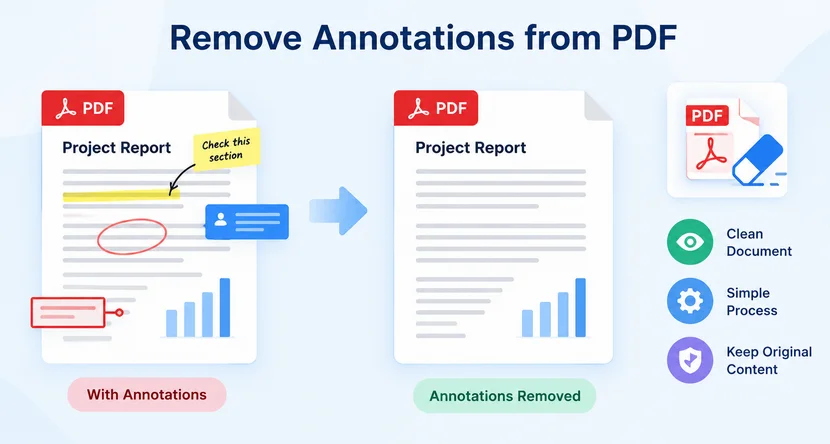
PDF-Anmerkungen sind bei der Dokumentprüfung äußerst nützlich. Teammitglieder fügen Haftnotizen, Texthervorhebungen, Zeichnungsmarkierungen, Stempel und Textkommentare hinzu, um Änderungen vorzuschlagen, Fragen zu markieren oder Feedback zu hinterlassen. Wenn ein Dokument jedoch zur Weitergabe, zum Drucken oder zur Archivierung finalisiert wird, können diese digitalen Markierungen unfertig wirken oder sogar internes Feedback offenlegen. In solchen Fällen ist das Entfernen von PDF-Anmerkungen unerlässlich, um ausgearbeitete Dateien in professioneller Qualität zu liefern.
Diese Anleitung erklärt, wie Sie Anmerkungen aus PDFs entfernen – mit Adobe Acrobat, Python-Automatisierung und kostenlosen Online-Tools. Außerdem wird der Unterschied zwischen dem Löschen und dem Flatten von Anmerkungen behandelt und erläutert, wie Sie nur bestimmte Anmerkungstypen entfernen.
- Was sind PDF-Anmerkungen?
- Löschen vs. Flatten: Was ist der Unterschied?
- Methode 1: PDF-Anmerkungen mit Adobe Acrobat entfernen
- Methode 2: Anmerkungen mit Python aus PDF entfernen
- Methode 3: Anmerkungen online aus PDF entfernen
- Häufig gestellte Fragen (FAQs)
Was sind PDF-Anmerkungen?
PDF-Anmerkungen sind separate interaktive Objekte, die über den Seiteninhalt gelegt werden. Sie verändern weder den ursprünglichen Text noch die Bilder, wodurch sie sicher hinzugefügt und entfernt werden können. Häufige Typen sind:
- Haftnotizen und Pop-up-Kommentare
- Texthervorhebungen, Unterstreichungen, Durchstreichungen
- Freihandzeichnungen, Formen, Pfeile
- Textfelder und Beschriftungen
- Stempel, Signaturen (Anmerkungsstempel)
- Audio- und Dateianhänge, die als Kommentare angehängt werden
Da Anmerkungen als unabhängige Ebene existieren, ist ihr Löschen in der Regel verlustfrei – das ursprüngliche Dokument bleibt intakt.
Löschen vs. Flatten: Was ist der Unterschied?
Vor dem Entfernen von Anmerkungen ist es entscheidend, diese beiden häufig verwechselten Vorgänge zu unterscheiden:
| Aktion | Was sie bewirkt | Wann sie verwendet wird |
|---|---|---|
| Löschen (Entfernen) | Entfernt die Anmerkungsebene dauerhaft. Markierungen verschwinden; der Basisinhalt bleibt unverändert. | Wenn Sie ein sauberes, unmarkiertes Dokument zum Teilen oder Archivieren benötigen. |
| Flatten | Führt Anmerkungen mit dem Seiteninhalt zusammen, sodass sie dauerhaft und sichtbar, aber nicht mehr bearbeitbar sind. | Wenn Anmerkungen sichtbar bleiben, aber an ihrer Position fixiert werden sollen (z. B. beim Finalisieren eines Vertrags). |
Für die meisten Szenarien beim Teilen und Veröffentlichen ist Löschen die richtige Wahl. Flatten eignet sich besser für Archivunterlagen, bei denen ein Nachweis der Prüfung erforderlich ist.
Methode 1: PDF-Anmerkungen mit Adobe Acrobat entfernen
Adobe Acrobat (Standard / Pro) ist die ausgereifteste Desktop-Lösung und unterstützt sowohl das selektive Entfernen einzelner Anmerkungen als auch das Massenlöschen aller Kommentare.
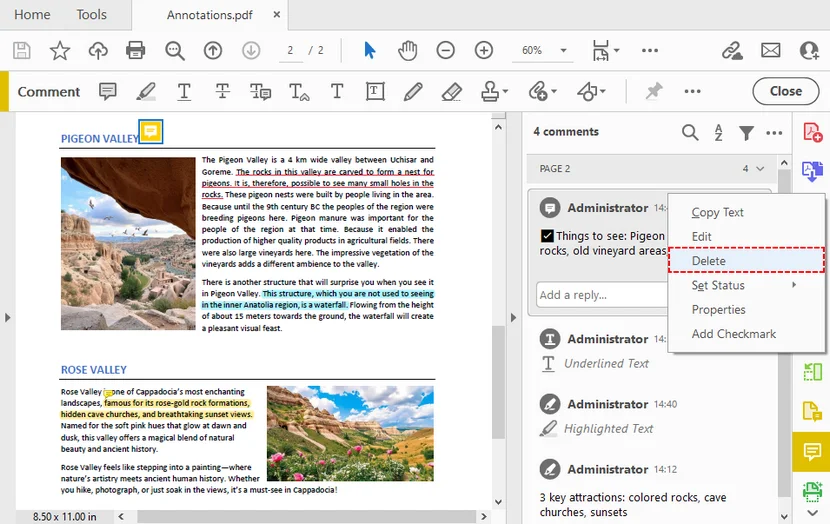
Einzelne Anmerkungen löschen
- Öffnen Sie das PDF in Adobe Acrobat.
- Wählen Sie im rechten Bereich Kommentare, um den Anmerkungsbereich zu öffnen.
- Wählen Sie die PDF-Markierung aus, die Sie löschen möchten. Klicken Sie auf Optionen und wählen Sie Löschen, oder drücken Sie einfach die Entf-Taste auf Ihrer Tastatur.
Alle Anmerkungen auf einmal löschen
-
Über den Bereich „Kommentare“:
- Öffnen Sie den Bereich Kommentare
- Wählen Sie alle Einträge aus (
Ctrl+Aunter Windows,Command+Aunter Mac) - Drücken Sie Entf
- Speichern Sie anschließend das neue PDF
-
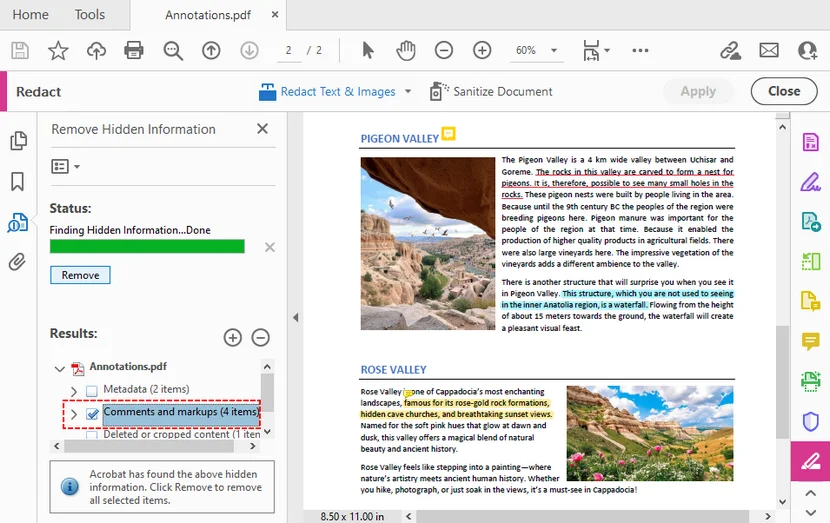
Mit dem Schwärzungswerkzeug (nur Pro):
- Gehen Sie zu Werkzeuge > Schwärzen > Dokument bereinigen
- Wählen Sie die Option zum Entfernen versteckter Informationen
- Wählen Sie Kommentare und Markierungen, um alle Anmerkungen aus dem Dokument zu entfernen
✅ Vorteile: Zuverlässig, bewahrt die PDF-Struktur, unterstützt große Geschäftsdateien.
❌ Nachteile: Adobe Acrobat Pro erfordert eine kostenpflichtige Abonnementlizenz.
Das Entfernen von Anmerkungen ist oft Teil der Vorbereitung eines Dokuments vor der Weitergabe. Zum weiteren Schutz der Privatsphäre können Sie außerdem PDF-Metadaten entfernen wie Autorennamen, Zeitstempel, XMP-Metadaten und versteckte Dokumenteigenschaften.
Methode 2: Anmerkungen mit Python aus PDF entfernen
Für Entwickler und Teams, die PDFs im Batch bereinigen müssen, ist Free Spire.PDF for Python eine hervorragende Offline-Bibliothek. Sie läuft lokal, ohne Datei-Uploads, und kann alle Anmerkungen auf jeder Seite automatisch löschen. Dies funktioniert für Hervorhebungen, Haftnotizen, Stempel, Zeichnungskommentare und andere Anmerkungs-Widgets.
Installation
Installieren Sie die Bibliothek über pip:
pip install Spire.Pdf.Free
Vollständiger Python-Code zum Entfernen aller Anmerkungen aus PDF
Das folgende Skript lädt ein PDF, durchläuft jede Seite, löscht alle Anmerkungen im PDF und speichert das bereinigte Dokument:
from spire.pdf.common import *
from spire.pdf import *

# Create an object of PDF class
document = PdfDocument()

# Load the PDF file
document.LoadFromFile("Annotations.pdf")

# Loop through all pages in the PDF document
for i in range(document.Pages.Count):
    # Get a specific page
    page = document.Pages[i]
    # Remove all annotations from the page
    page.AnnotationsWidget.Clear()

# Save the resulting document
document.SaveToFile("delete_all_annotations.pdf", FileFormat.PDF)
document.Close()
So funktioniert es
-
LoadFromFile()öffnet das Quell-PDF von der Festplatte. -
document.Pages.Countruft die Gesamtseitenzahl für die Iteration ab. -
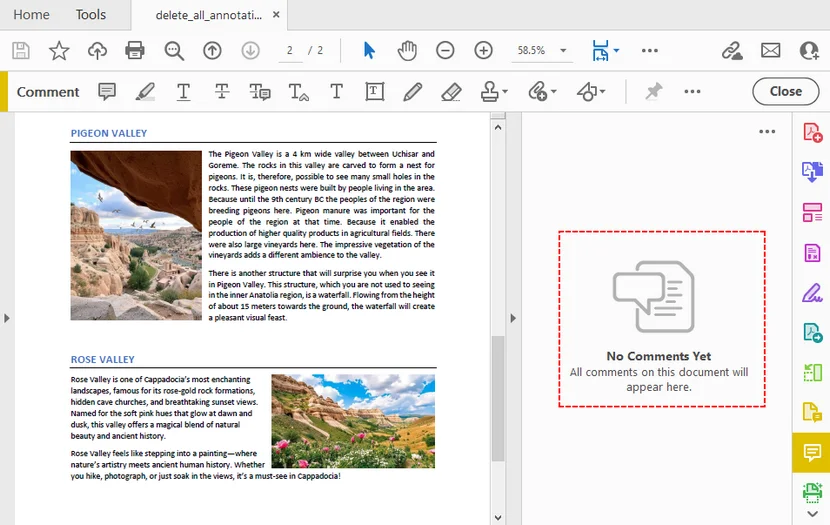
page.AnnotationsWidget.Clear()entfernt jede Anmerkung (Hervorhebungen, Notizen, Stempel, Zeichnungen usw.) von der aktuellen Seite. -
SaveToFile()schreibt das bereinigte PDF in den angegebenen Ausgabepfad.
Ergebnis:
Fortgeschritten: Nur bestimmte Anmerkungstypen entfernen
Wenn Sie nur bestimmte Anmerkungen entfernen möchten (z. B. Hervorhebungen, aber keine Kommentare), können Sie die Anmerkungssammlung durchlaufen und nach Typ löschen. Zum Beispiel:
for i in range(document.Pages.Count):
    page = document.Pages[i]
    for j in range(page.AnnotationsWidget.Count - 1, -1, -1):
        annotation = page.AnnotationsWidget[j]
        # Remove only text markup annotations (highlights, underlines, strikethroughs)
        if isinstance(annotation, PdfTextMarkupAnnotationWidget):
            page.AnnotationsWidget.RemoveAt(j)
Dieser selektive Ansatz gibt Ihnen eine fein abgestufte Kontrolle darüber, welche Anmerkungen entfernt werden.
✅ Vorteile: Lokale Verarbeitung, datenschutzsicher für vertrauliche Dokumente, einfach in eine Batch-Schleife für Hunderte von PDFs einzubinden.
❌ Nachteile: Erfordert grundlegende Python-Kenntnisse; die kostenlose Version hat ein Limit von 10 Seiten.
Über das Entfernen hinaus ermöglicht Free Spire.PDF Entwicklern auch, mehrere Anmerkungstypen zu PDF-Dokumenten hinzuzufügen, wie Hervorhebungen, Stempel, Freitextkommentare und Formen.
Methode 3: Anmerkungen online aus PDF entfernen
Wenn Sie keine Software herunterladen möchten, bieten browserbasierte Tools eine schnelle Lösung. Sie laufen im Browser und sind mit Windows, macOS, Chromebook und mobilen Betriebssystemen kompatibel.
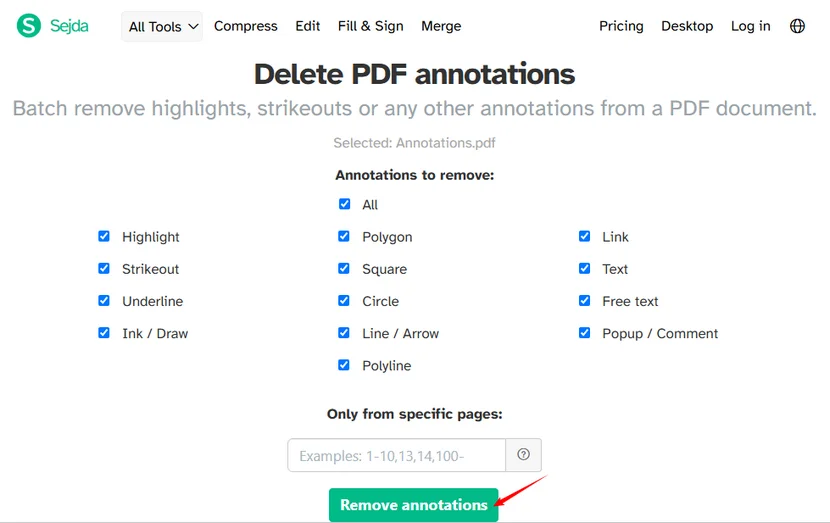
Allgemeiner Arbeitsablauf für die meisten Online-Tools zum Entfernen von PDF-Anmerkungen:
- Suchen Sie nach einem Online-Tool zum Entfernen von Anmerkungen und wählen Sie eines aus.
- Laden Sie Ihre PDF-Datei hoch oder ziehen Sie sie per Drag-and-Drop hinein.
- Wählen Sie die Anmerkungstypen aus, die Sie entfernen möchten.
- (Optional) Legen Sie einen benutzerdefinierten Seitenbereich für die teilweise Verarbeitung fest.
- Exportieren und laden Sie Ihr bereinigtes PDF herunter.
Beispiel mit Sejda:
✅ Vorteile: Keine Installation, plattformübergreifende Kompatibilität, schnell für kleine Dateien.
❌ Nachteile: Dateigrößenbeschränkungen, Datenschutzrisiko bei vertraulichen Dokumenten, einige Tools fügen Wasserzeichen hinzu.
⚠️ Sicherheitshinweis: Vermeiden Sie das Hochladen vertraulicher PDFs mit sensiblen personenbezogenen Daten, Verträgen oder internen Dokumenten auf öffentliche Online-Tools. Verwenden Sie für private Dateien stattdessen Offline-Desktop-Methoden oder lokale Python-Automatisierung.
Fazit
Das Entfernen von Anmerkungen aus einem PDF wird einfach, sobald Sie Ihr Tool an Ihre Datenschutzanforderungen und Ihren Arbeitsablauf anpassen. Verwenden Sie Adobe Acrobat für die vollständige manuelle Kontrolle bei einzelnen Dokumenten. Wählen Sie Free Spire.PDF for Python für sichere Offline-Batch-Verarbeitung und benutzerdefinierte Automatisierung. Und greifen Sie auf Online-Webtools für die schnelle gelegentliche Nutzung mit nicht sensiblen Dateien in geringem Umfang zurück.
Erstellen Sie vor der Bearbeitung immer eine Sicherungskopie Ihres ursprünglichen PDFs. Überprüfen Sie die endgültige Ausgabe, um sicherzustellen, dass Markierungen wie erwartet behandelt wurden, bevor Sie sie weitergeben.
Häufig gestellte Fragen (FAQs)
F: Kann ich Anmerkungen aus einem PDF ohne Adobe Acrobat entfernen?
A: Ja. Verwenden Sie kostenlose Online-PDF-Editoren oder Python mit Free Spire.PDF for Python für Batch-Aufgaben.
F: Wird beim Entfernen von Anmerkungen der ursprüngliche Text gelöscht?
A: Nein. Anmerkungen werden als separate Ebene gespeichert. Ihr Löschen entfernt nur die Markierungen, nicht den zugrunde liegenden Seiteninhalt.
F: Kann ich nur Hervorhebungen entfernen und Haftnotizen behalten?
A: Ja. Die meisten PDF-Editoren trennen Anmerkungstypen. Öffnen Sie den Kommentarbereich, filtern Sie nach Anmerkungstyp und löschen Sie nur Hervorhebungen oder Unterstreichungen, während andere Kommentare intakt bleiben. Mit Free Spire.PDF können Sie bedingte Logik hinzufügen, um bestimmte Anmerkungstypen zu filtern, anstatt alles zu löschen.
F: Kann ich Anmerkungen aus einem gescannten Bild-PDF entfernen?
A: Gescannte PDFs sind im Wesentlichen Bilder. Wenn Hervorhebungen oder Notizen als PDF-Anmerkungen darüber gelegt wurden, können Sie diese normal löschen. Wenn die Markierungen direkt in das gescannte Bild eingebrannt sind, benötigen Sie stattdessen eine Bildbearbeitung anstelle des Entfernens von PDF-Anmerkungen.