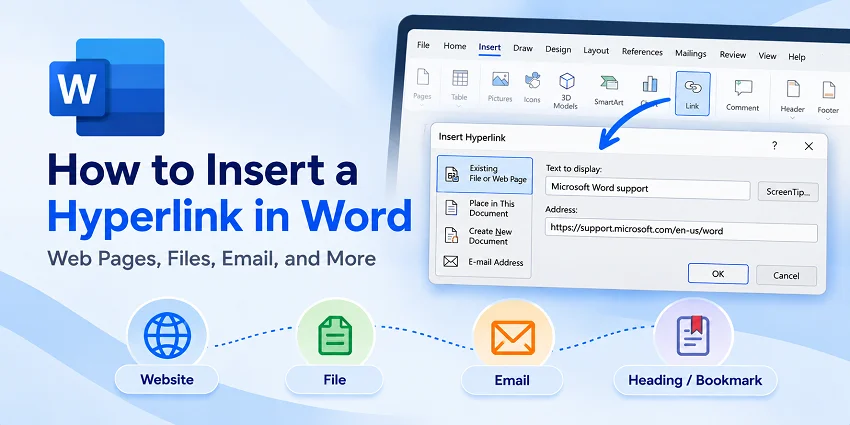
Ein Hyperlink in einem Word-Dokument kann Leser zu einer Website führen, eine zugehörige Datei öffnen, eine neue E-Mail erstellen lassen oder zu einem Abschnitt desselben Dokuments springen. Dies ist besonders nützlich in Berichten, Handbüchern, Angeboten und anderen Dokumenten, die auf ergänzende Informationen verweisen.
Um schnell einen Hyperlink in Word einzufügen, markieren Sie den Text, der anklickbar werden soll, drücken Sie Strg + K (Windows) oder Befehl + K (Mac), geben Sie die Zieladresse ein und klicken Sie auf OK. Die folgenden Schritte erläutern, wie Sie verschiedene Arten von Hyperlinks erstellen, vorhandene Links bearbeiten oder entfernen und Hyperlinks programmgesteuert mit Python einfügen.
Einen Hyperlink zu einer Website in Microsoft Word einfügen
Der häufigste Hyperlinktyp in Word verweist auf eine Website. Anstatt eine lange URL anzuzeigen, können Sie einen beschreibenden Ausdruck wie Microsoft Word-Support in einen anklickbaren Link umwandeln.
Schritt-für-Schritt-Anleitung
Die folgenden Schritte beziehen sich auf Microsoft Word für Windows. Die Benutzeroberfläche kann auf dem Mac geringfügig abweichen, der Ablauf ist jedoch ähnlich.
-
Wählen Sie den Text oder das Bild aus.
Markieren Sie die Wörter, die anklickbar werden sollen, oder wählen Sie ein Bild in Ihrem Dokument aus. -
Öffnen Sie den Hyperlink-Dialog.
Wechseln Sie zur Registerkarte Einfügen und klicken Sie auf Link (in einigen Versionen Hyperlink). Alternativ können Sie mit der rechten Maustaste auf den ausgewählten Text oder das Bild klicken und Link auswählen oder Strg + K drücken. -
Geben Sie die Website-Adresse ein.
Wählen Sie im Dialog Hyperlink einfügen die Option Vorhandene Datei oder Webseite aus, und fügen Sie dann die vollständige URL in das Feld Adresse ein, z. B.https://support.microsoft.com/en-us/word. -
Prüfen Sie den Anzeigetext (bei Textlinks).
Wenn Sie Text ausgewählt haben, zeigt das Feld Anzuzeigender Text die Wörter an, die Leser sehen werden. Sie können diesen Wortlaut ändern, ohne die Ziel-URL zu ändern. Dieses Feld ist beim Verlinken eines Bildes nicht verfügbar.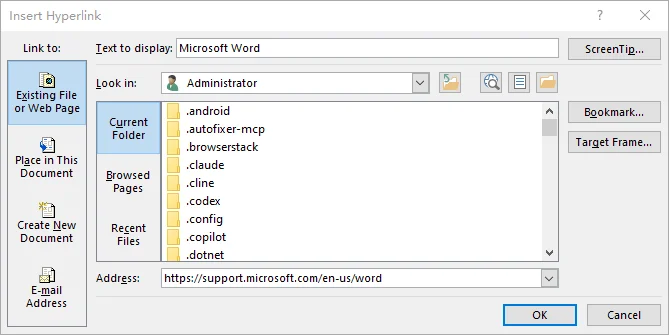
-
Fügen Sie den Hyperlink ein.
Klicken Sie auf OK, um den Link anzuwenden, und testen Sie ihn anschließend, um sicherzustellen, dass er die richtige Seite öffnet.
Wenn Sie einen Mac verwenden, drücken Sie Befehl + K oder gehen Sie zu Einfügen > Link. Wählen Sie im Dialog Hyperlink einfügen die Option Webseite oder Datei aus, und geben Sie die Website-Adresse ein.
Tipps:
-
Um den Text anzupassen, der beim Überfahren eines Hyperlinks angezeigt wird, klicken Sie im Dialog Hyperlink einfügen auf QuickInfo und geben Sie den gewünschten Text ein. Wenn Sie keine QuickInfo angeben, zeigt Word normalerweise die Adresse oder den Dateipfad des Links an.
-
Word kann Website-Adressen automatisch in Hyperlinks umwandeln. Geben Sie eine URL ein und drücken Sie die Leertaste oder die Eingabetaste. Das ist praktisch für die schnelle Bearbeitung, aber beschreibender Linktext ist in der Regel leichter zu lesen und zu verstehen.
Wenn Sie auch mit PDFs arbeiten, können Sie Hyperlinks zu einem PDF hinzufügen, um auf Websites, Dateien oder andere Seiten innerhalb des Dokuments zu verlinken.
Auf eine Überschrift oder ein Lesezeichen im selben Word-Dokument verlinken
Interne Hyperlinks helfen Lesern, in langen Word-Dokumenten zu navigieren, ohne durch mehrere Seiten scrollen zu müssen. Sie können beispielsweise den Ausdruck Siehe Abschnitt Empfehlungen direkt mit diesem Abschnitt eines Berichts verlinken.
Word unterstützt zwei gängige Ziele für interne Hyperlinks: Überschriften und Lesezeichen.
Auf eine vorhandene Überschrift verlinken
Wenn Ihr Dokument integrierte Überschriftenformatvorlagen verwendet, können Sie direkt auf diese Überschriften verlinken, ohne separate Lesezeichen zu erstellen.
- Wählen Sie die Zielüberschrift aus, und wenden Sie eine integrierte Formatvorlage wie Überschrift 1 oder Überschrift 2 unter Start > Formatvorlagen an, falls sie noch keine hat.
- Wählen Sie den Text aus, den Sie in einen Hyperlink umwandeln möchten, z. B. Zu den Empfehlungen springen.
- Drücken Sie Strg + K, und wählen Sie unter Link zu die Option In diesem Dokument aus.
- Wählen Sie die Zielüberschrift aus der Liste aus.
- Klicken Sie auf OK, und testen Sie den Hyperlink.
Auf ein Lesezeichen verlinken
Ein Lesezeichen ist nützlich, wenn Sie auf einen bestimmten Absatz, eine Tabelle oder eine Stelle verlinken möchten, die keine geeignete Überschrift hat.
- Wählen Sie den Zieltext aus, oder platzieren Sie den Cursor an die Stelle, zu der der Link führen soll.
- Gehen Sie zu Einfügen > Lesezeichen.
- Geben Sie einen Lesezeichennamen ein, z. B.
PricingDetails, und klicken Sie auf Hinzufügen. Lesezeichennamen müssen mit einem Buchstaben beginnen und dürfen keine Leerzeichen enthalten. Sie können Unterstriche verwenden, um Wörter zu trennen. - Wählen Sie den Text aus, der als Hyperlink dienen soll, und drücken Sie Strg + K.
- Wählen Sie In diesem Dokument aus, wählen Sie Ihr Ziel-Lesezeichen und klicken Sie auf OK.
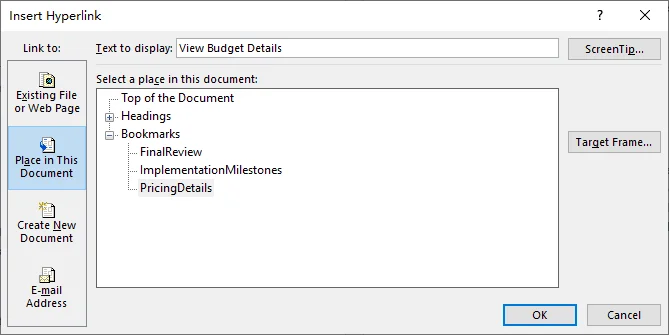
Word-Hyperlinks können auf Überschriften oder Lesezeichen statt auf feste Seitenzahlen verweisen. Das ist nützlich, weil das Ziel mit dem Inhalt verknüpft bleibt, auch wenn Bearbeitungen die Seitennummerierung des Dokuments ändern – vorausgesetzt, die Überschrift oder das Lesezeichen bleibt erhalten.
Hyperlinks zu Dateien oder E-Mail-Adressen erstellen
Hyperlinks in Word sind nicht auf Websites beschränkt. Sie können auch auf ein anderes Dokument verlinken oder einen Link erstellen, der eine neue E-Mail-Nachricht öffnet.
Auf eine vorhandene Datei verlinken
Sie können Hyperlinks zu Word-Dokumenten, Excel-Tabellen, PDFs und anderen Dateien erstellen, die auf Ihrem Computer oder an einem zugänglichen freigegebenen Speicherort gespeichert sind.
- Wählen Sie den Text aus, auf den Leser klicken sollen, z. B. Budgettabelle öffnen.
- Gehen Sie zu Einfügen > Link.
- Wählen Sie unter Link zu die Option Vorhandene Datei oder Webseite aus.
- Navigieren Sie zu der Datei, auf die Sie verlinken möchten, und wählen Sie sie aus.
- Klicken Sie auf OK.
Wichtig: Ein Hyperlink verweist nur auf eine Datei; er schließt die Datei selbst nicht in Ihr Word-Dokument ein. Wenn die Datei zusammen mit dem Dokument weitergegeben werden soll, können Sie die Datei in Word anhängen oder einbetten. Wenn Sie eine verknüpfte Datei verschieben oder das Dokument mit jemandem teilen, der nicht auf ihren Speicherort zugreifen kann, funktioniert der Hyperlink möglicherweise nicht mehr.
Bei Dokumenten, die mit Kollegen geteilt werden, sollten Sie erwägen, auf eine Datei auf einem zugänglichen freigegebenen Netzwerklaufwerk zu verlinken oder einen freigebbaren Link eines Cloud-Speicherdienstes zu verwenden. Stellen Sie sicher, dass Empfänger die Berechtigung haben, auf die Datei zuzugreifen.
Einen E-Mail-Hyperlink erstellen
Ein E-Mail-Hyperlink ermöglicht es Lesern, direkt aus einem Word-Dokument eine Nachricht an einen bestimmten Empfänger zu verfassen.
- Wählen Sie Text wie Projektteam kontaktieren aus.
- Öffnen Sie Einfügen > Link.
- Wählen Sie unter Link zu die Option E-Mail-Adresse aus.
- Geben Sie die Adresse des Empfängers in das Feld E-Mail-Adresse ein.
- Optional können Sie einen Betreff eingeben, um die Betreffzeile der E-Mail vorauszufüllen.
- Klicken Sie auf OK.
Wenn ein Leser den Hyperlink aktiviert, versucht Word, die Standard-E-Mail-Anwendung mit einer neuen Nachricht an den angegebenen Empfänger zu öffnen.
Dieses Verhalten hängt von der E-Mail-Anwendung und den Geräteeinstellungen des Lesers ab. Einige E-Mail-Clients erkennen möglicherweise keine vordefinierte Betreffzeile.
Einen Hyperlink in Word für das Web hinzufügen
Wenn Sie Word in einem Browser verwenden, können Sie auch Hyperlinks in Word für das Web einfügen, ohne die Desktopanwendung zu installieren.
So verlinken Sie in Word für das Web auf eine Website:
-
Wählen Sie den Text aus, den Sie in einen Hyperlink umwandeln möchten.
-
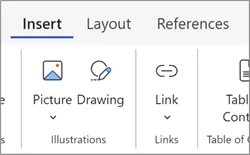
Gehen Sie zu Einfügen > Link.
-
Geben Sie die Ziel-URL in das Feld Link eingeben unter Adresse ein, oder fügen Sie sie dort ein.
-
Prüfen Sie den Anzeigetext, und fügen Sie den Hyperlink ein.
Um auf eine Überschrift oder ein Lesezeichen im selben Dokument zu verlinken, wählen Sie den Text aus, und gehen Sie zu Einfügen > Link > Link einfügen. Wählen Sie auf der rechten Seite des geöffneten Dialogs Überschriften und Lesezeichen aus, und wählen Sie dann das Ziel aus.
Sie können auch E-Mail-Links erstellen, indem Sie im Feld Link eingeben eine Adresse eingeben, die mit mailto: beginnt, z. B. mailto:[email protected].
Die Browseroberfläche unterscheidet sich vom Dialog Hyperlink einfügen der Desktopversion, daher können einige Steuerelemente andere Namen oder Positionen haben. Für das Verlinken auf lokale Dateien oder die Arbeit mit erweiterten Hyperlinkoptionen ist die Desktopversion von Word in der Regel praktischer.
Hyperlinks mit Python in Word-Dokumente einfügen
Die oben beschriebenen Methoden eignen sich gut, um Hyperlinks manuell in Word hinzuzufügen. Wenn Sie jedoch häufig Berichte erstellen oder Dokumente mit neuen Referenzlinks aktualisieren, kann Python helfen, den Prozess zu automatisieren.
Das folgende Beispiel verwendet Spire.Doc for Python, das das Hinzufügen von Links zu Websites, Dateien, E-Mail-Adressen und Lesezeichen unterstützt, ohne dass Microsoft Word installiert sein muss.
Spire.Doc for Python installieren
Bevor Sie das Skript ausführen, installieren Sie die Bibliothek mit pip:
pip install Spire.Doc
Hyperlinks zu einem vorhandenen Word-Dokument hinzufügen
Das folgende Beispiel öffnet ein vorhandenes Word-Dokument namens report.docx, fügt am Ende einen Absatz mit Ressourcen hinzu und fügt zwei Hyperlinks ein: einen zu einer Website und einen zu einer E-Mail-Adresse.
from spire.doc import Document, FileFormat, HyperlinkType

# Open the existing Word document
doc = Document()
doc.LoadFromFile("report.docx")

try:
    # Add a paragraph to the last section
    section = doc.Sections.get_Item(doc.Sections.Count - 1)
    paragraph = section.AddParagraph()
    paragraph.AppendText("Useful resources: ")

    # Insert a website hyperlink
    paragraph.AppendHyperlink(
        "https://support.microsoft.com/en-us/word",
        "Microsoft Word help",
        HyperlinkType.WebLink
    )

    paragraph.AppendText(" | ")

    # Insert an email hyperlink
    paragraph.AppendHyperlink(
        "mailto:[email protected]",
        "Email the project team",
        HyperlinkType.EMailLink
    )

    # Save the modified document
    doc.SaveToFile("report_with_links.docx", FileFormat.Docx)

finally:
    doc.Close()
Beim Hinzufügen eines Text-Hyperlinks akzeptiert die Methode AppendHyperlink() drei Argumente:
- Ziel: Die URL, der Dateipfad, die E-Mail-Adresse oder der Lesezeichenname.
- Anzeigetext: Der anklickbare Text, der im Word-Dokument angezeigt wird.
-
Hyperlinktyp: Ein Wert wie
HyperlinkType.WebLinkoderHyperlinkType.EMailLink.
Hinweis: Dieses Beispiel fügt dem Dokument neue Hyperlinks hinzu. Es sucht nicht nach vorhandenem Text und wandelt diesen Text nicht in einen Hyperlink um.
Dateilinks oder Lesezeichenlinks mit Python hinzufügen
Dieselbe Methode kann für andere Hyperlinkziele verwendet werden.
So können Sie beispielsweise auf eine auf Ihrem Computer gespeicherte Excel-Arbeitsmappe verlinken:
# Link to an existing Excel file
paragraph.AppendHyperlink(
    r"C:\Reports\budget.xlsx",
    "Open the budget workbook",
    HyperlinkType.FileLink
)
So erstellen Sie einen Hyperlink zu einem bereits im Word-Dokument definierten Lesezeichen:
# Link to an existing bookmark
paragraph.AppendHyperlink(
    "PricingDetails",
    "Jump to pricing details",
    HyperlinkType.Bookmark
)
Sie können diese Ausschnitte im try-Block des Hauptbeispiels vor doc.SaveToFile() verwenden, um die vorhandenen Hyperlinkaufrufe zu ersetzen oder zu ergänzen. Bei Lesezeichenlinks muss das Ziel-Lesezeichen bereits im Word-Dokument vorhanden sein. Dateihyperlinks hängen außerdem davon ab, dass die referenzierte Datei für den Leser weiterhin zugänglich bleibt.
Die Bibliothek unterstützt außerdem Hyperlinks auf Bildern. Sie können einem Absatz mit AppendPicture() ein Bild hinzufügen und dann das resultierende Bildobjekt anstelle von Anzeigetext an AppendHyperlink() übergeben. Ein vollständiges Beispiel finden Sie unter So fügen Sie mit Python Hyperlinks zu Text und Bildern in Word hinzu.
Hinweis zur Evaluierung: Die Testversion von Spire.Doc for Python fügt möglicherweise Evaluierungshinweise hinzu oder schränkt den Funktionsumfang ein. Sie können eine temporäre Lizenz anfordern, um die Dokumentgenerierung ohne diese Einschränkungen zu testen.
Hyperlinks in Word bearbeiten, entfernen oder reparieren
Nach dem Einfügen von Hyperlinks müssen Sie möglicherweise deren Ziele aktualisieren, ihr Erscheinungsbild ändern oder Links reparieren, die nicht mehr funktionieren.
- Einen Hyperlink bearbeiten: Klicken Sie mit der rechten Maustaste auf den verlinkten Text, und wählen Sie Hyperlink bearbeiten aus. Ändern Sie die URL in Adresse, oder aktualisieren Sie Anzuzeigender Text, und klicken Sie dann auf OK.
- Einen Hyperlink entfernen: Klicken Sie mit der rechten Maustaste auf den verlinkten Text, und wählen Sie Hyperlink entfernen aus. Word entfernt den Link, behält aber den sichtbaren Text bei. Informationen zum gleichzeitigen Entfernen aller Hyperlinks oder zum Bereinigen mehrerer Dokumente finden Sie in unserer Anleitung zum Entfernen von Hyperlinks in Word.
- Hyperlinkformatierung ändern: Ändern Sie die Textformatierung oder die Formatvorlage Hyperlink von Word, um das Erscheinungsbild von Links zu ändern. Wie in Microsofts Richtlinien für die Barrierefreiheit von Word erläutert, sollten Links auch ohne alleinige Abhängigkeit von der Farbe vom umgebenden Text unterscheidbar bleiben.
- Einem Hyperlink folgen: In der Desktopversion von Word für Windows ist beim Bearbeiten standardmäßig normalerweise Strg + Klicken erforderlich. Wenn durch Klicken auf einen Link nur der Cursor in den Text gesetzt wird, funktioniert der Hyperlink möglicherweise trotzdem ordnungsgemäß.
- Einen defekten Hyperlink reparieren: Prüfen Sie die URL auf Fehler, stellen Sie sicher, dass die verlinkte Überschrift oder das Lesezeichen noch vorhanden ist, und vergewissern Sie sich, dass eine referenzierte Datei nicht verschoben oder gelöscht wurde. Stellen Sie bei E-Mail-Links sicher, dass eine kompatible E-Mail-Anwendung konfiguriert ist.
Verhindern, dass Word automatisch Hyperlinks erstellt
Wenn Word Webadressen automatisch in anklickbare Links umwandelt und Sie dieses Verhalten deaktivieren möchten:
- Gehen Sie zu Datei > Optionen > Dokumentprüfung.
- Klicken Sie auf AutoKorrektur-Optionen.
- Öffnen Sie die Registerkarte AutoFormat beim Eingeben.
- Deaktivieren Sie Internet- und Netzwerkpfade durch Hyperlinks.
- Klicken Sie auf OK, um die Änderung zu speichern.
Diese Schritte gelten für die Desktopversion von Word für Windows. Der Speicherort der Einstellung kann sich auf dem Mac oder in anderen Word-Versionen unterscheiden.
Abschließende Tipps
Unabhängig davon, ob Sie auf eine Website, eine andere Datei, eine E-Mail-Adresse oder eine Stelle im Dokument verlinken, stellen Sie sicher, dass der Linktext klar ist und das Ziel wie erwartet funktioniert. Prüfen Sie bei freigegebenen Dokumenten, ob Empfänger auf alle verlinkten Dateien zugreifen können.
Die integrierten Tools von Word reichen für die alltägliche Bearbeitung aus, während Python nützlich ist, wenn Hyperlinks bei der Dokumenterstellung automatisch hinzugefügt werden müssen.