
Word-Dokumente verwenden häufig Tabellen, um Daten in Berichten, Formularen und anderen strukturierten Inhalten darzustellen. Wenn Sie diese Daten sortieren, filtern oder analysieren möchten, ist es einfacher, sie nach Excel zu verschieben. Die beste Methode zum Exportieren einer Word-Tabelle nach Excel hängt davon ab, wie viele Tabellen Sie übertragen müssen und ob Sie deren Layout beibehalten oder den Prozess automatisieren möchten. Dieser Leitfaden behandelt vier Methoden, vom einfachen Kopieren und Einfügen bis zur programmgesteuerten Extraktion mit Python.
Methode 1. Tabellen mit Kopieren und Einfügen von Word nach Excel exportieren
Kopieren und Einfügen ist die einfachste Methode, um eine Word-Tabelle in ein Excel-Arbeitsblatt zu übertragen. Sie erfordert keine besonderen Kenntnisse oder technischen Fähigkeiten und eignet sich besonders, wenn Sie nur ein oder zwei Tabellen verschieben müssen.
- Schritt 1: Öffnen Sie das Word-Dokument und wählen Sie die Tabelle aus, die Sie exportieren möchten.
- Schritt 2: Drücken Sie Strg + C, um die Tabelle zu kopieren.
- Schritt 3: Öffnen Sie Excel, wählen Sie die Zielzelle aus und drücken Sie Strg + V, um die Tabelle einzufügen.
- Schritt 4: Passen Sie die Formatierung bei Bedarf an.
Vor- und Nachteile
- Vorteile: Schnell und einfach. Es bewahrt einen Großteil des Layouts der ursprünglichen Tabelle und erfordert keine zusätzlichen Tools.
- Nachteile: Manuelles Kopieren dauert bei einem Dokument mit vielen Tabellen oder bei der Verarbeitung mehrerer Word-Dateien lange. Einige Formatierungen können sich nach dem Einfügen ebenfalls ändern.
Methode 2. Eine Word-Tabelle über HTML in Excel konvertieren
Wenn Sie mehrere Tabellen in einem Word-Dokument haben, kann das Speichern des Dokuments als HTML-Datei eine praktische Alternative sein. HTML verwendet Tabellenelemente, um Zeilen und Zellen zu organisieren, die Excel beim Öffnen der Datei erkennen kann. Mit diesem Ansatz können Sie mehrere Tabellen importieren, ohne sie einzeln kopieren zu müssen.
- Schritt 1: Öffnen Sie das Word-Dokument, das die Tabellen enthält.
- Schritt 2: Gehen Sie zu Datei > Speichern unter. Wählen Sie einen Speicherort und als Dateityp *Webseite (.htm; .html)*.
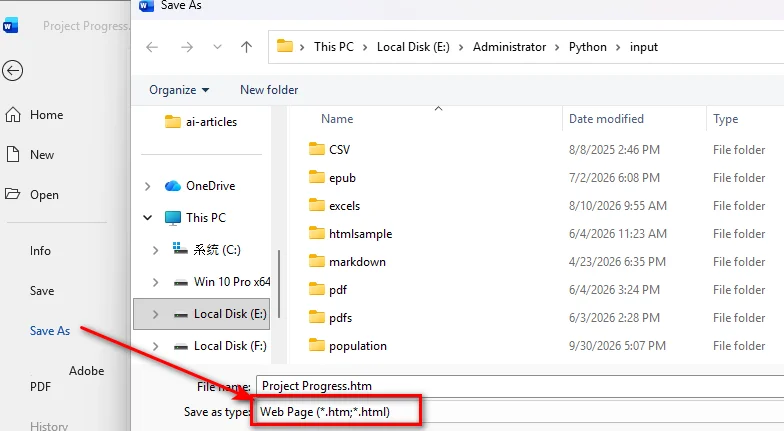
- Schritt 3: Öffnen Sie die HTML-Datei in Excel.
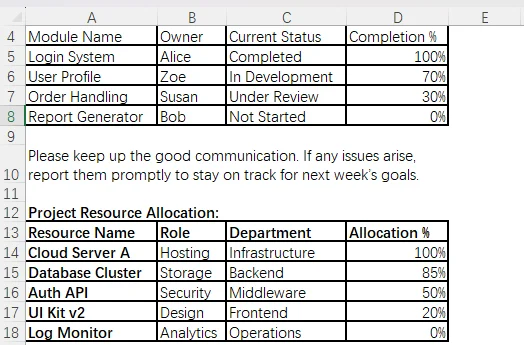
- Schritt 4: Prüfen Sie, ob Format und Daten korrekt sind. Wählen Sie Datei > Speichern unter und speichern Sie die Datei als Excel-Arbeitsmappe.
Vor- und Nachteile
- Vorteile: Einfach zu verwenden und kann mehrere Tabellen aus demselben Word-Dokument auf einmal exportieren.
- Nachteile: Die HTML-Konvertierung kann die Tabellenformatierung, Spaltenbreiten oder Zellenlayouts ändern. Komplexe Tabellen erfordern nach dem Import möglicherweise manuelle Anpassungen.
Methode 3. Word-Tabellen mit VBA nach Excel exportieren
Das manuelle Kopieren von Tabellen ist nicht praktisch, wenn Sie Dokumente regelmäßig verarbeiten müssen. VBA (Visual Basic for Applications) ermöglicht es Ihnen, diese Aufgabe direkt in Microsoft Word zu automatisieren. Sie können ein Makro schreiben, das alle Tabellen durchläuft, deren Zelleninhalte extrahiert und jede Tabelle in einem separaten Excel-Arbeitsblatt ablegt.
Schritt 1. VBA-Editor öffnen
Öffnen Sie das Word-Dokument. Drücken Sie Alt + F11, um den Visual Basic for Applications-Editor zu starten.
Wählen Sie im VBA-Editor Einfügen > Modul, um ein neues Modul zu erstellen.
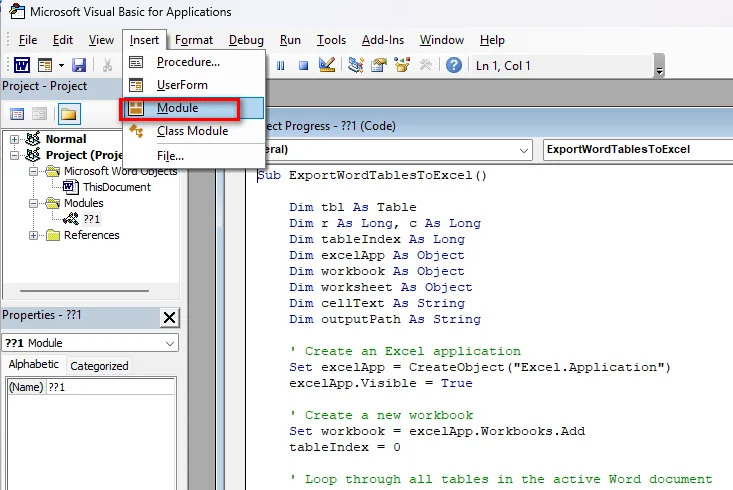
Schritt 2. Ein VBA-Makro zum Exportieren von Tabellen schreiben
Das folgende Makro verwendet die Tables-Auflistung von Word, um jede Tabelle im aktiven Dokument zu finden. Anschließend erstellt es eine Excel-Arbeitsmappe und schreibt jede Tabelle in ein separates Arbeitsblatt.
Sub ExportWordTablesToExcel()

    Dim tbl As Table
    Dim r As Long, c As Long
    Dim tableIndex As Long
    Dim excelApp As Object
    Dim workbook As Object
    Dim worksheet As Object
    Dim cellText As String
    Dim outputPath As String

    ' Create an Excel application
    Set excelApp = CreateObject("Excel.Application")
    excelApp.Visible = True

    ' Create a new workbook
    Set workbook = excelApp.Workbooks.Add
    tableIndex = 0

    ' Loop through all tables in the active Word document
    For Each tbl In ActiveDocument.Tables

        tableIndex = tableIndex + 1

        ' Use the first worksheet, then add more as needed
        If tableIndex = 1 Then
            Set worksheet = workbook.Worksheets(1)
        Else
            Set worksheet = workbook.Worksheets.Add
        End If

        worksheet.Name = "Table_" & tableIndex

        ' Loop through table rows and cells
        For r = 1 To tbl.Rows.Count
            For c = 1 To tbl.Rows(r).Cells.Count

                ' Remove Word's end-of-cell markers
                cellText = tbl.Rows(r).Cells(c).Range.Text
                cellText = Replace(cellText, Chr(13), "")
                cellText = Replace(cellText, Chr(7), "")

                ' Write the cell content to Excel
                worksheet.Cells(r, c).Value = cellText

            Next c
        Next r

        ' Auto-fit columns
        worksheet.Columns.AutoFit

    Next tbl

    ' Save the Excel workbook
    outputPath = ActiveDocument.Path & "\ExportedTables.xlsx"
    workbook.SaveAs outputPath

    ' Release the Excel objects
    workbook.Close
    excelApp.Quit

    Set worksheet = Nothing
    Set workbook = Nothing
    Set excelApp = Nothing

    MsgBox "Tables exported successfully!"

End Sub
Hinweis: Speichern Sie das Word-Dokument nach dem Hinzufügen des VBA-Makros als Word-Dokument mit Makros (*.docm), um den Makrocode zu behalten.
Schritt 3. Das Makro ausführen
Kehren Sie zum Word-Dokument zurück und drücken Sie Alt + F8, um den Dialog „Makro“ zu öffnen. Wählen Sie ExportWordTablesToExcel und klicken Sie auf Ausführen.
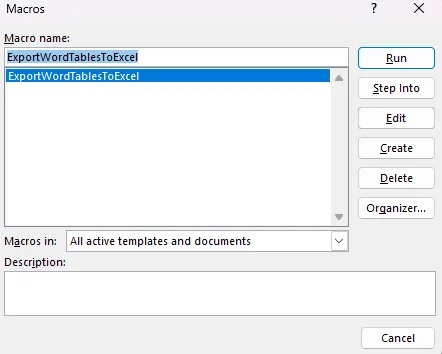
Das Makro erstellt eine Excel-Arbeitsmappe namens ExportedTables.xlsx im selben Ordner wie das Word-Dokument. Jede Word-Tabelle wird in einem separaten Arbeitsblatt abgelegt.
Vor- und Nachteile
- Vorteile: Automatisiert den Exportprozess und verarbeitet mehrere Tabellen in einem Dokument. Sie können das Makro anpassen, um Arbeitsblattnamen und Datenplatzierung zu steuern.
- Nachteile: Erfordert die Installation von Microsoft Word und Excel. Sie müssen außerdem Makros aktivieren und über grundlegende VBA-Kenntnisse verfügen. Komplexe Tabellen mit verbundenen Zellen erfordern möglicherweise zusätzliche Handhabung.
Methode 4. Tabellen mit Python von Word nach Excel exportieren
Python ist eine gute Wahl, wenn Sie die Tabellenextraktion automatisieren oder mehrere Word-Dokumente verarbeiten müssen. Es ermöglicht Ihnen, Tabellendaten zu extrahieren, zu organisieren und per Code in Excel-Arbeitsmappen zu schreiben.
Zu diesem Zweck können Sie Free Spire.Doc for Python und Free Spire.XLS for Python zusammen verwenden. Free Spire.Doc for Python ermöglicht das Laden von Word-Dokumenten und den Zugriff auf deren Tabellen, Zeilen und Zellen. Free Spire.XLS for Python bietet die Tools zum Erstellen von Excel-Arbeitsmappen, Hinzufügen von Arbeitsblättern und Schreiben von Daten in Zellen.
Das folgende Beispiel zeigt, wie Sie diese beiden Bibliotheken verwenden, um Word-Tabellen nach Excel zu exportieren.
Schritt 1. Erforderliche Bibliotheken installieren
Installieren Sie beide Bibliotheken mit pip:
pip install Spire.Doc.Free
pip install Spire.Xls.Free
Schritt 2. Word-Tabellen extrahieren und nach Excel exportieren
Das folgende Beispiel lädt ein Word-Dokument, durchläuft dessen Abschnitte und Tabellen und schreibt jede Tabelle in ein separates Excel-Arbeitsblatt.
from spire.doc import Document
from spire.xls import Workbook, FileFormat

# Load the Word document
doc = Document()
doc.LoadFromFile("Sample.docx")

# Create an Excel workbook
workbook = Workbook()

# Remove the default worksheet
workbook.Worksheets.Clear()

# Loop through all sections in the Word document
for i in range(doc.Sections.Count):
    section = doc.Sections.get_Item(i)

    # Loop through all tables in the current section
    for j in range(section.Tables.Count):
        table = section.Tables.get_Item(j)

        # Create a separate worksheet for each table
        worksheet = workbook.Worksheets.Add(f"Table_{i+1}_{j+1}")

        # Loop through the table rows
        for r in range(table.Rows.Count):
            row = table.Rows.get_Item(r)

            # Loop through the cells in the current row
            for c in range(row.Cells.Count):
                cell = row.Cells.get_Item(c)

                # Extract text from all paragraphs in the cell
                cell_text = ""
                for p in range(cell.Paragraphs.Count):
                    paragraph = cell.Paragraphs.get_Item(p)
                    cell_text += paragraph.Text + " "

                # Write the extracted text to the corresponding Excel cell
                worksheet.SetCellValue(r + 1, c + 1, cell_text.strip())

# Save the Excel workbook
workbook.SaveToFile("WordTablesToExcel.xlsx", FileFormat.Version2016)

# Release resources
doc.Close()
workbook.Dispose()
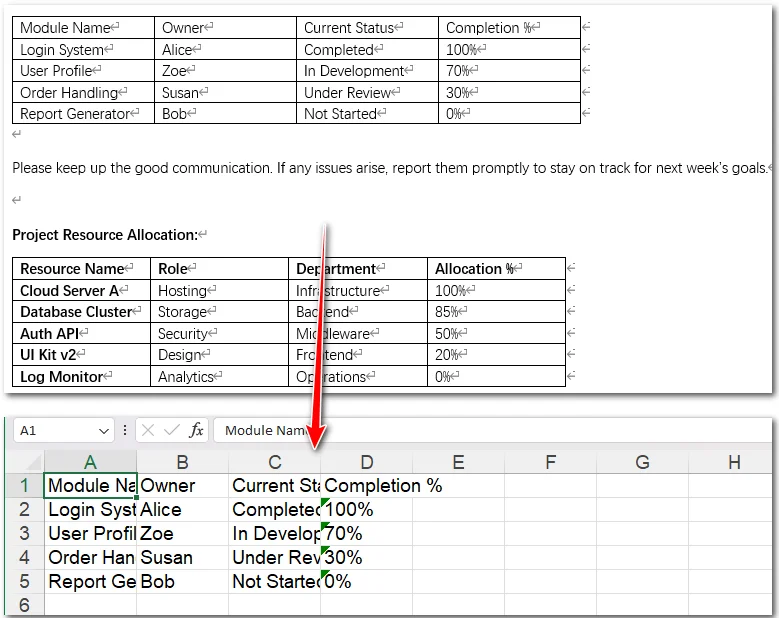
Jede Word-Tabelle wird in ein separates Arbeitsblatt exportiert, das nach ihrem Abschnitts- und Tabellenindex benannt ist. Beispielsweise wird die erste Tabelle im ersten Abschnitt nach Table_1_1 exportiert, während die zweite Tabelle nach Table_1_2 geht.
Vor- und Nachteile
- Vorteile: Extrahiert mehrere Tabellen programmgesteuert, unterstützt die Stapelverarbeitung und erfordert keine Microsoft Office-Desktopanwendungen. Sie können den Extraktionsprozess auch in größere Python-Workflows integrieren.
- Nachteile: Erfordert grundlegende Python-Kenntnisse. Die kostenlosen Versionen eignen sich eher für einfache Tabellenexportaufgaben.
Hinweis: Sie können Free Spire.Doc auch verwenden, um Word-Tabellen in TXT-Dateien zu exportieren. Klartextdateien sind leichtgewichtig, leicht zu lesen und praktisch für die weitere Textverarbeitung.
FAQs zum Exportieren von Word-Tabellen nach Excel
1. Wie exportiere ich mehrere Tabellen aus Word auf einmal nach Excel?
Sie können VBA oder Python verwenden, um alle Tabellen in einem Word-Dokument zu durchlaufen und sie in separate Excel-Arbeitsblätter zu schreiben.
2. Wie konvertiere ich eine Word-Tabelle nach Excel, ohne die Formatierung zu verlieren?
Kopieren und Einfügen bewahrt normalerweise die grundlegende Formatierung. Die HTML-Konvertierung kann das Layout ändern, während Sie mit VBA und Python die Excel-Formatierung durch zusätzlichen Code anpassen können.
3. Kann ich Tabellen aus mehreren Word-Dokumenten in eine Excel-Datei übertragen?
Ja. Verwenden Sie Python, um Word-Dateien in einem Ordner zu durchlaufen, ihre Tabellen mit Free Spire.Doc zu extrahieren und sie mit Free Spire.XLS in eine Excel-Arbeitsmappe zu schreiben. Sie können für jede Tabelle ein separates Arbeitsblatt erstellen oder die Daten in gemeinsamen Arbeitsblättern organisieren.
4. Kann ich eine gescannte Word-Tabelle nach Excel konvertieren?
Nicht direkt mit standardmäßigen Tabellenextraktionsmethoden. Eine gescannte Tabelle wird als Bild gespeichert. Besser ist es, ein OCR-Tool zu verwenden, um Text und Struktur zu erkennen, und die erkannten Daten dann nach Excel zu exportieren.
Fazit
Es gibt mehrere Möglichkeiten, Tabellen von Word nach Excel zu exportieren, je nach Ihren Anforderungen. Kopieren und Einfügen eignet sich gut für einige einfache Tabellen, während die HTML-Konvertierung eine schnelle Möglichkeit bietet, mehrere Tabellen ohne Programmierung zu übertragen. VBA ist nützlich, um Aufgaben innerhalb von Microsoft Office zu automatisieren. Wenn Sie Tabellen programmgesteuert extrahieren oder mehrere Word-Dokumente verarbeiten müssen, bieten Free Spire.Doc for Python und Free Spire.XLS for Python eine praktische Lösung. Wählen Sie die Methode, die für Ihre Aufgabe am besten geeignet ist, und beginnen Sie mit der Übertragung Ihrer Word-Tabellen nach Excel.