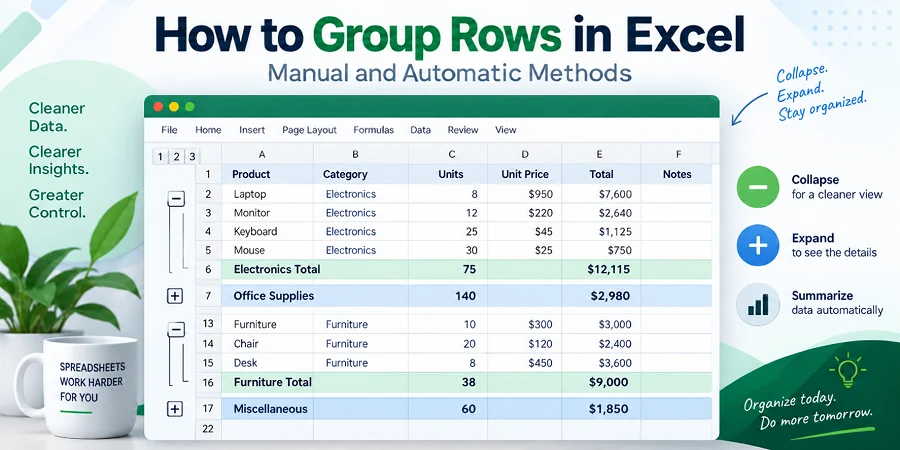
Когда рабочий лист Excel содержит сотни строк, прокрутка необработанных данных делает отчёты трудными для восприятия. Группировка строк в Excel упорядочивает большие наборы данных в разворачиваемые и сворачиваемые разделы, что позволяет просматривать сводки, не теряя деталей. В зависимости от структуры ваших данных вы можете группировать строки вручную, использовать автоматические инструменты или применять группировку в сводных таблицах.
Краткий ответ
- Группировка нескольких строк вручную: Выделите нужные строки, затем перейдите в Данные > Структура > Группировать или нажмите Alt + Shift + Стрелка вправо.
- Автоматическая группировка строк по категориям: Отсортируйте данные по нужному столбцу, затем используйте Данные > Структура > Промежуточные итоги.
- Создание многоуровневых групп строк: Сначала создайте самые вложенные подгруппы, а затем внешнюю родительскую группу.
- Группировка данных в сводной таблице: Щёлкните правой кнопкой мыши дату, число или выбранный элемент поля и выберите Группировать.
- Несколько файлов Excel: Используйте Python, чтобы автоматически применять одни и те же правила группировки строк ко всем книгам.
Что означает группировка строк в Excel?
Группировка строк создаёт разворачиваемый и сворачиваемый раздел для связанных данных, добавляя панель управления структурой со значками плюс (+) и минус (-) слева от номеров строк.
Например, в отчёте о продажах вы можете свернуть сотни строк ежедневных транзакций, чтобы показать только месячные итоги, и развернуть их, когда потребуется более детальный просмотр.
Чтобы лучше понять группировку строк, вот чем она отличается от других инструментов Excel:
- В отличие от объединения ячеек: Объединение соединяет соседние ячейки в одну большую ячейку, тогда как группировка сохраняет отдельные строки неизменными и управляет отображением их деталей.
- В отличие от скрытия строк: Скрытые строки просто не отображаются, тогда как сгруппированные строки включают элементы управления структурой, которые упрощают их разворачивание и сворачивание.
Как группировать строки в Excel вручную
Ручная группировка строк — самый точный способ организации пользовательских наборов данных. Excel позволяет сворачивать выбранные диапазоны всего за несколько щелчков или с помощью быстрого сочетания клавиш.
Пошаговое руководство по ручной группировке
-
Выделите строки с деталями: Протяните по номерам строк, которые хотите сгруппировать, в крайнем левом столбце (не включайте строки с итогами/сводками).
-
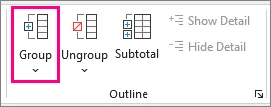
Примените группировку: На вкладке Данные нажмите Группировать в разделе Структура (или нажмите Alt + Shift + Стрелка вправо в Windows / Command + Shift + K на Mac).
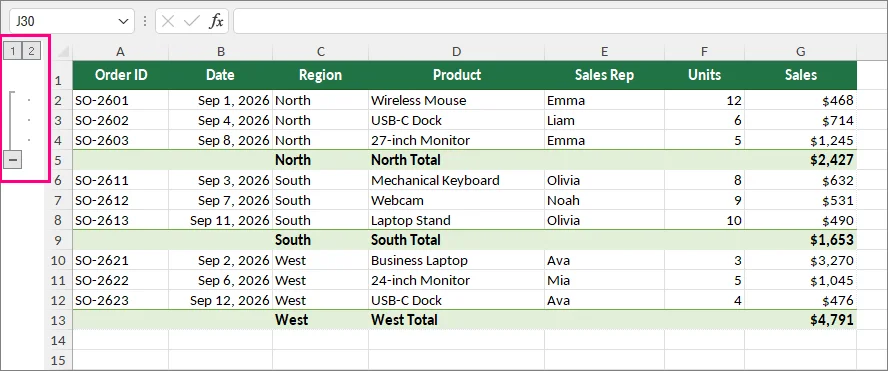
После применения вы сразу увидите на левом поле панель структуры и кнопку минус (-), что означает, что ваша группа строк активна и готова к сворачиванию.
Кнопки разворачивания/сворачивания появились в неправильном месте?
По умолчанию Excel ожидает, что строки с итогами будут располагаться ниже строк с деталями, которые они суммируют. Если строка с итогом находится над строками с деталями, элементы управления структурой могут появиться на противоположной стороне от структуры итогов. Вы можете изменить настройку структуры в соответствии с макетом рабочего листа.
Чтобы настроить макет:
-
Перейдите на вкладку Данные.
-
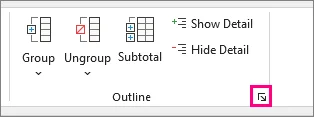
В группе Структура нажмите маленькую стрелку запуска диалогового окна (Параметры) в правом нижнем углу.
-
Снимите флажок Строки итогов под деталями и нажмите ОК.
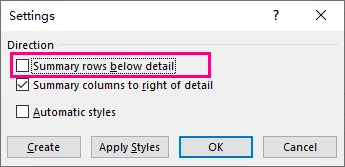
Теперь кнопки переключения будут правильно выровнены рядом с верхней строкой итогов.
Как автоматически группировать строки в Excel
При работе с большими структурированными наборами данных ручной выбор строк для группировки может быть утомительным. Excel предлагает два встроенных инструмента для автоматизации группировки строк на основе категорий или формул итогов: Промежуточные итоги и Автоструктура.
Способ 1: Использование инструмента «Промежуточные итоги»
Используйте инструмент Промежуточные итоги, когда хотите, чтобы Excel автоматически определил группы, вставил строки вычислений (такие как СУММ или СРЗНАЧ) и построил разворачиваемую структуру за один шаг.
Пошаговое руководство
-
Убедитесь, что ваш непрерывный диапазон данных отсортирован по столбцу группировки (например, отсортируйте по Региону, чтобы все совпадающие записи были сгруппированы вместе).
-
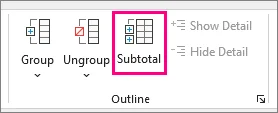
Выделите любую ячейку внутри диапазона данных, затем перейдите на вкладку Данные > группа Структура > Промежуточные итоги.
-
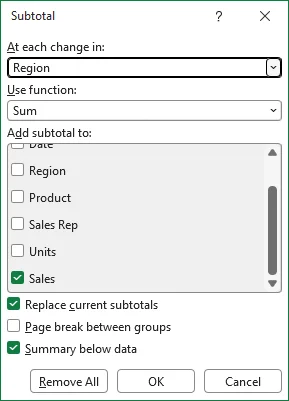
Настройте параметры:
- При каждом изменении в: Выберите столбец группировки (например, Регион).
- Использовать функцию: Выберите нужное вычисление (например, Сумма).
- Добавить итоги по: Отметьте столбцы, содержащие значения, которые вы хотите вычислить (например, Продажи).
-
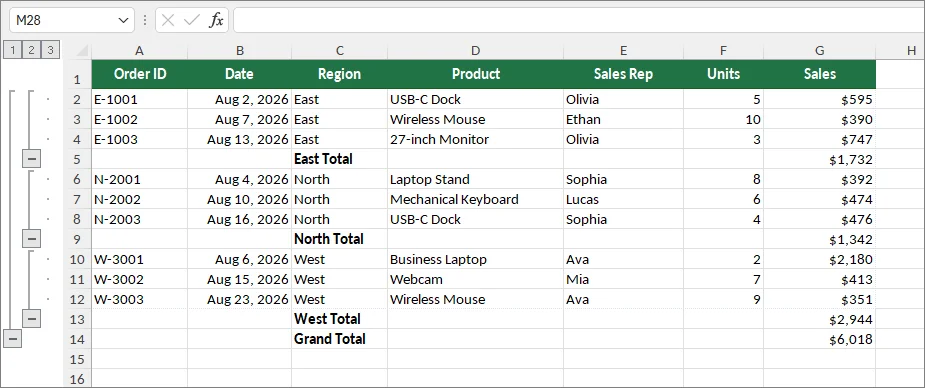
Нажмите ОК. Excel автоматически вставит строки промежуточных итогов и создаст кнопки многоуровневой структуры на левом поле.
⚠️ Предупреждение: Ограничение таблицы Excel
Функция «Промежуточные итоги» недоступна внутри официальных таблиц Excel (Ctrl + T). Если ваши данные отформатированы как таблица, сначала перейдите в Конструктор таблиц > Преобразовать в диапазон, чтобы восстановить стандартную функциональность ячеек, или вместо этого используйте сводную таблицу.
Способ 2: Использование автоструктуры
Если ваша таблица уже содержит строки итогов или формулы итогов над или под данными с деталями, вы можете использовать Автоструктуру, чтобы мгновенно создать группы строк.
Пошаговое руководство
-
Убедитесь, что ваши строки итогов содержат стандартные формулы Excel (такие как
=SUM()или=AVERAGE()), указывающие непосредственно на строки с деталями выше или ниже. -
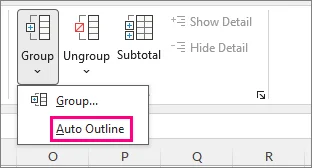
Щёлкните любую ячейку в диапазоне данных, перейдите на вкладку Данные > нажмите стрелку рядом с Группировать > выберите Автоструктура.
⚡ Совет профессионала:
Автоструктура требует работающих формул итогов (таких как =SUM()), ссылающихся на данные с деталями. Она не может определить иерархию только по простым меткам или статическим значениям. Если Excel не распознаёт структуру, проверьте свои формулы или создайте группы вручную.
Как создать вложенные (многоуровневые) группы строк в Excel
При работе со сложными наборами данных с иерархическими категориями (такими как Год > Квартал > Месяц) одного уровня структуры часто недостаточно. Excel позволяет вкладывать группы строк друг в друга, создавая до 8 уровней сворачиваемой глубины.
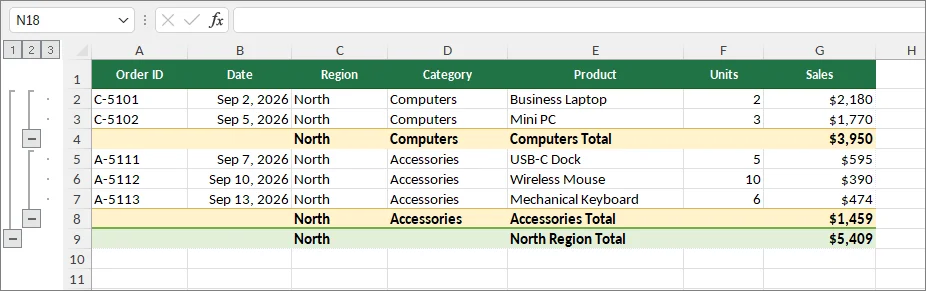
Пошаговое руководство по вложению групп строк
Чтобы построить чистую многоуровневую структуру, начните с самых маленьких подгрупп, а затем сгруппируйте более широкий родительский диапазон вокруг них.
-
Создайте самую вложенную группу:
- Выделите только строки с деталями для самой маленькой категории. Не включайте строку промежуточного итога категории.
- На вкладке Данные нажмите Группировать в разделе Структура (или нажмите Alt + Shift + Стрелка вправо / Command + Shift + K).
-
Создайте внешнюю родительскую группу:
- Убедитесь, что внутренние подгруппы полностью развёрнуты, затем выделите более широкий диапазон, содержащий существующие внутренние группы. Не включайте строку итога более высокого уровня.
- Снова нажмите Группировать (или нажмите сочетание клавиш).
-
Повторите для более высоких категорий:
- Повторяйте этот процесс от меньших категорий к более крупным родительским категориям. Excel динамически назначает номера уровней (1, 2, 3...) на крайнем левом поле (поддерживается до 8 вложенных уровней структуры).
Как разворачивать или сворачивать сгруппированные строки в Excel
После того как строки сгруппированы, используйте элементы управления структурой слева от рабочего листа, чтобы выбрать, сколько деталей отображать.
- Развернуть или свернуть одну группу: Нажмите минус (-), чтобы скрыть строки с деталями, или плюс (+), чтобы снова их показать.
- Свернуть все сгруппированные детали: Нажмите кнопку 1 над структурой, чтобы показать самый внешний уровень.
- Развернуть все сгруппированные детали: Нажмите кнопку структуры с наибольшим номером. Для вложенных групп выберите промежуточный номер, чтобы показать этот уровень, оставив более глубокие детали скрытыми.
⚠️ Примечание: Разворачивание или сворачивание групп изменяет только видимость строк (скрытие/отображение строк) — это не удаляет ваши исходные данные или существующие формулы.
Как группировать строки в сводных таблицах Excel
Группировка в сводной таблице отличается от группировки строк рабочего листа.
Группировка строк рабочего листа добавляет элементы управления структурой к строкам на исходном рабочем листе. Группировка в сводной таблице объединяет элементы полей внутри сводной таблицы для анализа и обобщения.
Вы можете группировать:
- Даты в месяцы, кварталы или годы
- Числа в диапазоны
- Выбранные текстовые элементы в пользовательские категории
1. Группировка дат по месяцам, кварталам или годам
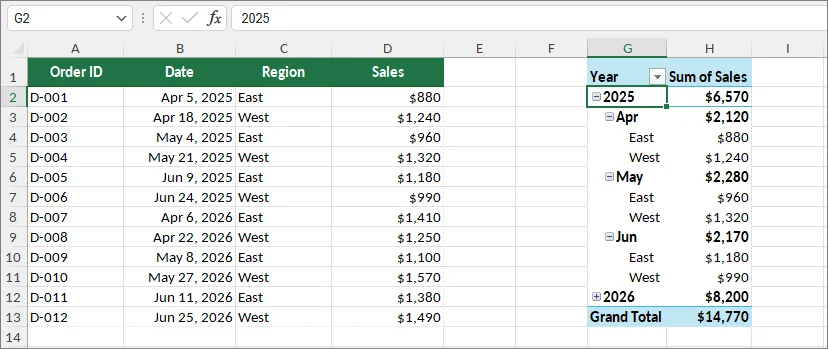
В новых версиях Excel сводные таблицы могут автоматически группировать поля дат при их добавлении. Если вам нужно настроить или изменить интервалы, выполните следующие шаги:
- Убедитесь, что поле даты добавлено в область Строки сводной таблицы.
- Щёлкните правой кнопкой мыши любую допустимую дату внутри сводной таблицы.
- Выберите Группировать.
- Выберите один или несколько интервалов, таких как:
- Месяцы
- Кварталы
- Годы
- Нажмите ОК.
Чтобы сгруппировать по неделям, выберите в диалоговом окне только Дни и измените параметр «Количество дней» в нижней части на 7.
2. Группировка чисел в диапазоны
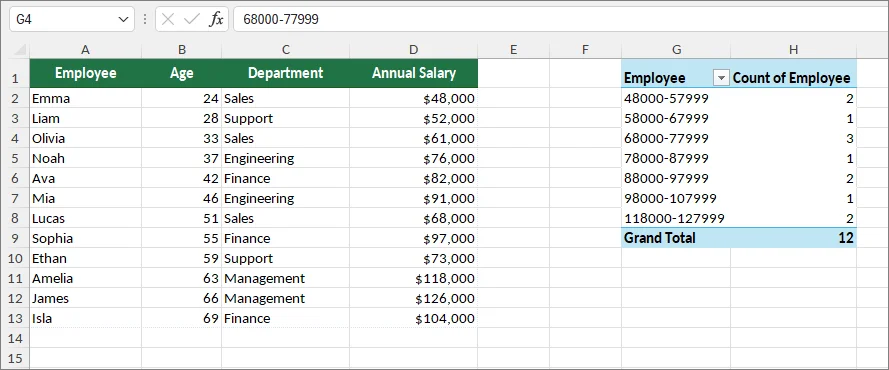
Если вы хотите превратить отдельные числовые записи в структурированные диапазоны (например, $0–$10 000, $10 001–$20 000), сделайте следующее:
- Убедитесь, что числовое поле добавлено в область «Строки» панели «Поля сводной таблицы».
- Щёлкните правой кнопкой мыши любое число в этой строке и выберите Группировать....
- В окне «Группирование» задайте границы:
- Начиная с: Ваш нижний предел (например, 0).
- По: Ваш верхний предел (например, 100 000).
- С шагом: Размер каждого интервала/диапазона (например, 10 000).
- Нажмите ОК.
3. Группировка текстовых элементов в пользовательские категории
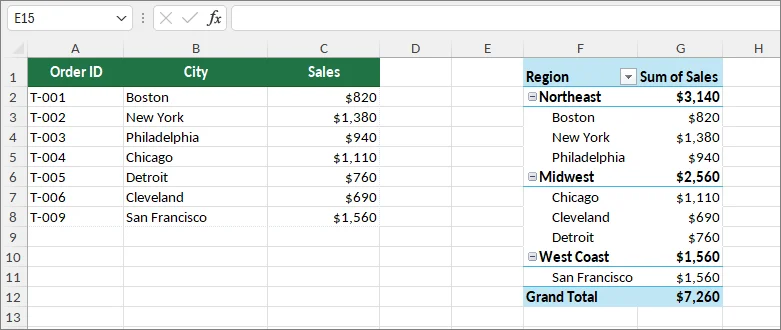
Вы можете вручную объединять выбранные элементы сводной таблицы в пользовательские категории.
- Выделите элементы сводной таблицы, которые хотите объединить. Удерживайте Ctrl (Windows) или Command (Mac) при выборе несмежных элементов.
- Щёлкните правой кнопкой мыши один из выбранных элементов.
- Выберите Группировать.
- (Необязательно) Переименуйте созданную метку группы, щёлкнув по ней (например, Группа1) и введя новое название категории в строку формул в верхней части Excel.
Например, несколько названий продуктов или городов можно сгруппировать в более широкую региональную категорию.
Устранение неполадок: ошибка «Не удаётся сгруппировать выделенный фрагмент»
Эта ошибка обычно возникает, когда исходное поле содержит значения, которые Excel не может правильно сгруппировать. Распространённые причины включают:
- Пустые ячейки
- Текстовые значения в поле даты или числа
-
Значения ошибок (
#N/A,#VALUE!и т. д.) - Несогласованные типы данных
Как исправить: Проверьте исходное поле, исправьте или удалите недопустимые значения, обновите сводную таблицу (Данные > Обновить всё) и попробуйте сгруппировать снова.
Автоматизация группировки строк в нескольких файлах Excel с помощью Python
При работе с десятками или сотнями книг Excel — например, с месячными финансовыми моделями или региональными отчётами о продажах — ручная группировка строк в каждом отдельном файле утомительна и подвержена человеческим ошибкам. Используя Python, вы можете автоматически применять одну и ту же логику группировки строк к нескольким файлам Excel.
Пример ниже демонстрирует, как программно создавать группы строк и настраивать параметры структуры с помощью Spire.XLS для Python.
Шаг 1. Установка необходимой библиотеки
Перед запуском скрипта установите библиотеку обработки документов через pip:
pip install Spire.XLS
Шаг 2. Скрипт Python для пакетной группировки строк в папке
Следующий скрипт автоматически перебирает указанный каталог, открывает каждый файл Excel, применяет вложенную группировку строк и сохраняет обновлённые файлы в папку вывода:
import os
from spire.xls import *
from spire.xls.common import *

# Define input and output directory paths
input_folder = "./excel_files/"
output_folder = "./grouped_files/"

# Create output folder if it doesn't exist
if not os.path.exists(output_folder):
    os.makedirs(output_folder)

# Loop through all .xlsx files in the folder
for file_name in os.listdir(input_folder):
    if file_name.endswith(".xlsx"):
        file_path = os.path.join(input_folder, file_name)

        # Load workbook
        workbook = Workbook()
        workbook.LoadFromFile(file_path)

        # Access the target worksheet
        sheet = workbook.Worksheets[0]

        # Group rows 3 through 6 (Nested Sub-Group)
        sheet.GroupByRows(3, 6, False)

        # Group rows 2 through 10 (Parent Group)
        sheet.GroupByRows(2, 10, False)

        # Save the updated file to the output directory
        save_path = os.path.join(output_folder, file_name)
        workbook.SaveToFile(save_path, FileFormat.Version2016)

        # Release memory resources
        workbook.Dispose()

print("Batch row grouping completed successfully!")
Дополнительные расширенные настройки группировки в Python
Вы также можете программно настраивать положение структуры и состояния сворачивания во время пакетной обработки:
1. Изменение направления кнопок разворачивания/сворачивания
Чтобы выровнять кнопки переключения рядом с верхними строками итогов вместо нижних строк, задайте направление итогов:
sheet.PageSetup.IsSummaryRowBelow = False
2. Сворачивание групп по умолчанию
Чтобы создать сгруппированные строки, которые свёрнуты при открытии книги, задайте третий параметр GroupByRows() равным True:
sheet.GroupByRows(2, 10, True)
3. Сворачивание существующей группы
Чтобы свернуть существующую группу строк, используйте метод сворачивания на уровне диапазона:
sheet.Range["A2:A10"].CollapseGroup(GroupByType.ByRows)
Заключение
Группировка строк в Excel — это простой способ сделать большие рабочие листы более удобными для чтения и навигации.
Используйте:
- Группировать для ручной организации строк
- Промежуточные итоги для сводок по категориям
- Сводные таблицы для анализа данных
- Автоматизацию Python для повторяющихся рабочих процессов
Выбор правильного метода зависит от того, нужны ли вам организация, вычисления, анализ или автоматизация. Как только вы поймёте различия, группировка строк в Excel станет практичным инструментом для управления как небольшими отчётами, так и большими наборами данных.
Часто задаваемые вопросы
Могу ли я автоматически группировать строки с одинаковым значением?
Да. Отсортируйте по этому значению и используйте «Промежуточные итоги», если вам также нужны строки итогов. «Автоструктура» опирается на существующие итоги; она не обнаруживает совпадающие метки самостоятельно. Пример на Python выше использует предопределённые диапазоны строк, а не обнаружение на основе значений.
Могу ли я группировать строки без добавления промежуточных итогов?
Да. Используйте команду «Группировать» вручную. Формулы итогов необязательны для ручной группировки.
Могу ли я группировать строки в Excel для Интернета?
Да. Excel для Интернета поддерживает группировку строк, вложенные группы и разворачивание или сворачивание деталей. Некоторые настройки структуры настольной версии, такие как расположение строк итогов, недоступны в веб-версии.