Комментарии полезны, когда нужно пояснить значение, оставить отзыв или обсудить ячейку с другими. В Excel можно добавить комментарий прямо из рабочего листа, автоматизировать процесс с помощью VBA или использовать Python для программной работы с комментариями в файлах Excel. В этом руководстве описано несколько способов добавления комментариев в Excel — от быстрого ручного метода до автоматизированной обработки с помощью Free Spire.XLS for Python.
- Как добавить комментарий в Excel напрямую
- Как добавить комментарии в Excel с помощью VBA
- Как добавить комментарии в Excel с помощью Python
- Часто задаваемые вопросы
Как добавить комментарий в Excel напрямую
Если вам нужно добавить всего несколько комментариев, сам Excel предоставляет для этого быстрый способ. Вы можете добавить комментарий прямо из контекстного меню ячейки или воспользоваться вкладкой Рецензирование. Эти методы подходят, когда вы работаете с книгой вручную и не нужно обрабатывать большое количество ячеек.
1. Добавление комментария из контекстного меню
- Шаг 1: Выберите ячейку, в которую нужно добавить комментарий.
- Шаг 2: Щёлкните ячейку правой кнопкой мыши.
- Шаг 3: Выберите Вставить комментарий.
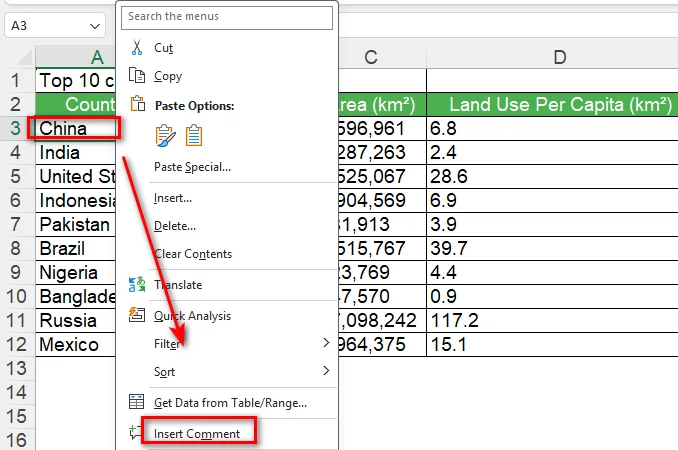
- Шаг 4: Введите свой комментарий в поле комментария.
- Шаг 5: Щёлкните в любом месте за пределами поля комментария, чтобы завершить.
Excel добавляет комментарий к выбранной ячейке. Если вы работаете с другими людьми, они могут ответить на комментарий и продолжить обсуждение в той же ветке.
2. Вставка комментария с вкладки «Рецензирование»
Вставить комментарий можно также с ленты Excel. Это удобно, когда вы уже работаете с инструментами на вкладке Рецензирование.
- Шаг 1: Выберите ячейку, которую хотите прокомментировать.
- Шаг 2: Откройте вкладку Рецензирование.
- Шаг 3: Выберите Создать комментарий.
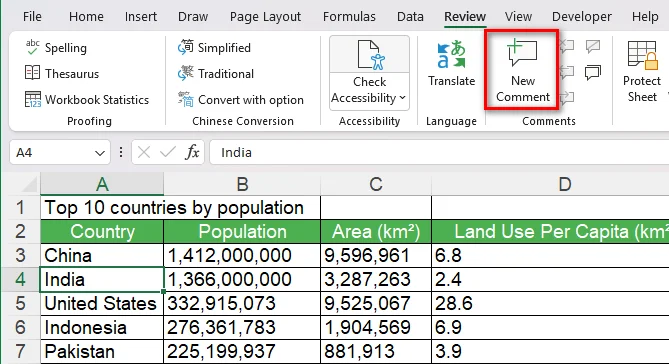
- Шаг 4: Введите комментарий в поле комментария.
- Шаг 5: Щёлкните в любом месте за пределами поля комментария, чтобы завершить.
Этот подход даёт тот же базовый результат, что и использование контекстного меню, поэтому вы можете выбрать тот способ работы, который кажется вам более удобным.
Совет: Если вы также хотите улучшить общий вид рабочего листа, можно использовать встроенные средства форматирования Excel, чтобы быстро настроить ячейки, таблицы и другие элементы. Подробнее см. в нашем руководстве Автоформат в Excel.
Как добавить комментарии в Excel с помощью VBA
Ручные комментарии хорошо подходят для небольших рабочих листов, но они могут стать утомительными, когда нужно добавить однотипные комментарии к нескольким ячейкам. VBA позволяет автоматизировать эту работу прямо в Excel.
Прежде чем писать макрос, нужно открыть редактор VBA в Excel и создать модуль. Когда модуль будет готов, можно вставить код и запустить его из Excel.
1. Откройте редактор VBA
- Шаг 1: Откройте книгу Excel, которую хотите изменить.
- Шаг 2: Нажмите Alt + F11, чтобы открыть редактор Microsoft Visual Basic for Applications.
- Шаг 3: В редакторе VBA выберите Insert > Module.
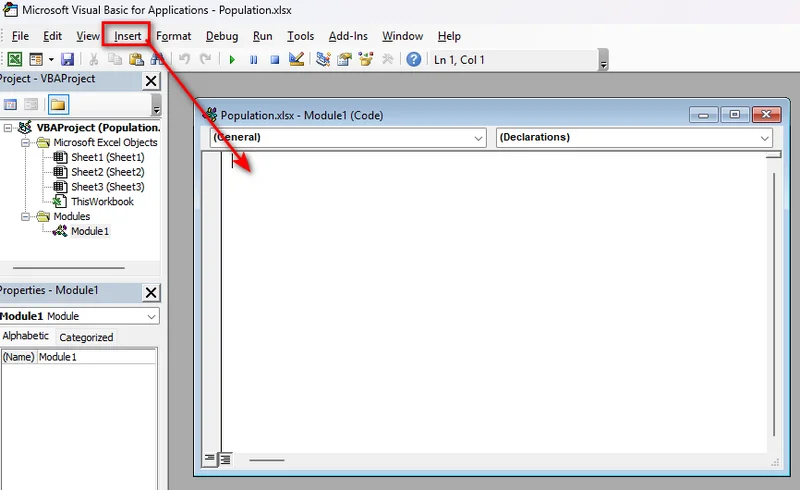
- Шаг 4: Вставьте код VBA в новый модуль.
2. Добавление комментария к ячейке
С помощью VBA можно добавить комментарий к определённой ячейке в Excel:
Sub AddComment()

    Range("B4").AddComment "Please review this value."

End Sub
Запустите макрос, и Excel добавит указанный комментарий в ячейку B4.
3. Добавление комментариев к нескольким ячейкам
Если комментарии нужны нескольким ячейкам, можно использовать цикл:
Sub AddComments()

    Dim cell As Range

    For Each cell In Range("B4:B8")
        cell.AddComment "Please review this value."
    Next cell

End Sub
Этот подход удобен, когда один и тот же тип комментария нужно добавить к диапазону.
Примечание: Метод VBA AddComment связан со старой моделью комментариев Excel. В текущих версиях Microsoft 365 более новая команда Создать комментарий создаёт цепочки комментариев, тогда как прежние комментарии называются примечаниями.
Как добавить комментарии в Excel с помощью Python
Python лучше подходит, когда создание комментариев является частью более широкого процесса обработки Excel. Например, может потребоваться добавить комментарии к файлам, созданным другой системой, или обрабатывать книги Excel автоматически.
Free Spire.XLS for Python предоставляет API для работы с файлами Excel без установки Microsoft Excel. Вы можете загрузить книгу, получить доступ к ячейке, добавить комментарий, настроить его внешний вид и сохранить результат.
1. Установка Free Spire.XLS for Python
Установите библиотеку с помощью pip:
pip install Spire.Xls.Free
После установки её можно использовать для чтения и изменения книг Excel из Python.
2. Добавление комментария к ячейке
В следующем примере загружается существующая книга и добавляется комментарий в ячейку B4.
from spire.xls import *
from spire.xls.common import *

inputFile = "sample.xlsx"
outputFile = "CommentWithAuthor.xlsx"

# Create a Workbook object
workbook = Workbook()

# Load the Excel workbook
workbook.LoadFromFile(inputFile)

# Get the first worksheet
sheet = workbook.Worksheets[0]

# Get the cell where the comment will be added
cell = sheet.Range["B4"]

# Set the comment author and content
author = "Lucy"
text = "Test comment with author"

# Add a comment to the cell
comment = cell.AddComment()
comment.Text = author + ":\n" + text

# Save the result
workbook.SaveToFile(outputFile, ExcelVersion.Version2013)
workbook.Dispose()
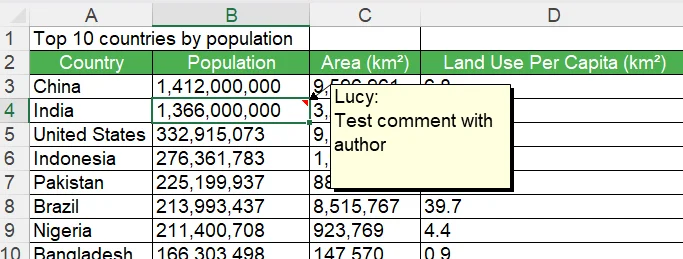
Код сначала создаёт объект Workbook и загружает исходный файл Excel с помощью LoadFromFile(). Затем он получает первый рабочий лист через workbook.Worksheets[0] и использует sheet.Range["B4"] для доступа к целевой ячейке. Наконец, AddComment() создаёт комментарий для этой ячейки, а comment.Text задаёт его содержимое перед сохранением изменённой книги.
3. Настройка комментария
Помимо добавления простого текста в поле комментария, вы также можете управлять его внешним видом. Например, можно изменить его ширину и видимость и применить форматирование к части текста комментария.
# Set the comment size and visibility
comment.Width = 200
comment.Visible = True

# Create a font for the author name
font = workbook.CreateFont()
font.FontName = "Segoe Script"
font.KnownColor = ExcelColors.Blue
font.IsBold = True

# Apply the font to the author name
comment.RichText.SetFont(0, len(author), font)
На изображении ниже показан комментарий, добавленный с помощью этого кода. Как видите, в поле комментария используется другой шрифт и цвет текста по сравнению с форматом по умолчанию, показанным на предыдущем шаге:
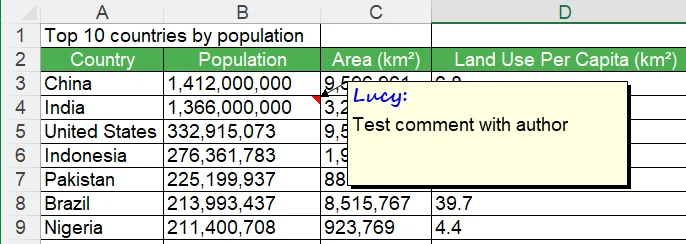
В этом коротком скрипте Width управляет шириной поля комментария, а Visible определяет, отображается ли комментарий. Объект RichText позволяет форматировать часть текста комментария, например сделать имя автора полужирным.
Совет: Когда вы узнаете, как добавлять и настраивать комментарии с помощью Python, вам может также потребоваться обновить или удалить существующие комментарии. Подробнее см. в нашем руководстве Редактирование и удаление комментариев в Excel.
Заключение
Добавить комментарий в Excel может быть так же просто, как выбрать ячейку и выбрать «Создать комментарий». Если нужно автоматизировать повторяющиеся задачи с комментариями в Excel, VBA также может помочь. Когда требуется более эффективный способ добавления комментариев программно, Free Spire.XLS for Python — практичный выбор. Он позволяет добавлять комментарии к нескольким ячейкам и настраивать их внешний вид всего несколькими строками кода. Выберите метод, который лучше всего подходит вашим задачам!
Часто задаваемые вопросы
Можно ли добавить комментарий к определённой ячейке в Excel?
Да. Выберите ячейку, щёлкните её правой кнопкой мыши и выберите Создать комментарий. Также можно добавить комментарий через вкладку Рецензирование.
Можно ли добавить комментарии сразу к нескольким ячейкам?
Да. Если комментарии одного типа нужны нескольким ячейкам, рекомендуется автоматизировать процесс с помощью VBA или Python.
Можно ли настроить внешний вид комментария Excel?
Да. С помощью Free Spire.XLS for Python можно изменять такие свойства, как ширина и видимость комментария, а также применять форматирование форматированного текста к тексту комментария.
В чём разница между комментарием Excel и примечанием?
В современном Excel цепочки комментариев предназначены для обсуждений и ответов, тогда как примечания используются для простых аннотаций. В более ранних версиях Excel примечания назывались комментариями.