Добавление текстового поля в PDF полезно, когда вам нужно разместить на странице дополнительный текст, заметки или области для ввода. Хотя задача несложная, не все знают, как добавить текстовое поле в PDF. В этом руководстве описаны три способа сделать это: Adobe Acrobat для редактирования на компьютере, Google Docs как бесплатное обходное решение и Free Spire.PDF для Python для пакетного создания PDF-форм.
- Добавление текстового поля в PDF с помощью Adobe Acrobat
- Добавление текстового поля в PDF с помощью Google Docs
- Добавление интерактивного текстового поля в PDF с помощью Python
- Какой метод выбрать?
- Часто задаваемые вопросы
Добавление текстового поля в PDF с помощью Adobe Acrobat
Adobe Acrobat предлагает несколько способов добавления текста в PDF. Вы можете использовать инструмент Редактировать, чтобы разместить новый текст непосредственно на странице, или инструменты Комментарий, чтобы добавить аннотацию текстового поля, не изменяя исходное содержимое PDF. Выберите вариант, соответствующий вашим целям.
Добавление текста непосредственно в PDF
Если вы хотите, чтобы текст стал частью содержимого PDF, используйте инструмент «Редактировать»:
- Шаг 1: Откройте файл PDF в Adobe Acrobat.
- Шаг 2: Нажмите Редактировать PDF на боковой панели, чтобы открыть верхнюю панель инструментов редактирования.
- Шаг 3: Выберите Добавить текст на панели инструментов, затем щёлкните и перетащите на странице, чтобы нарисовать текстовое поле.
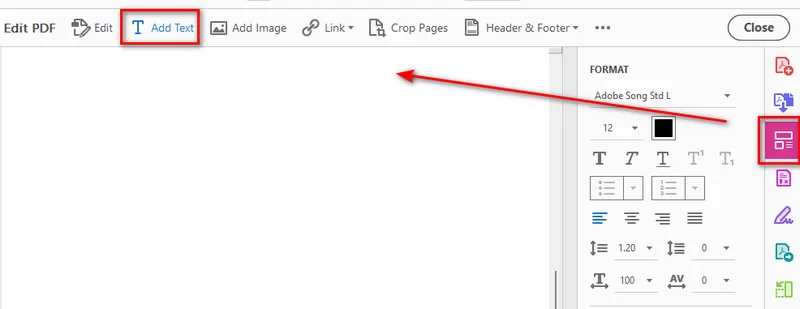
- Шаг 4: Введите содержимое, которое хотите добавить, внутри поля.
- Шаг 5: Используйте панель справа, чтобы настроить шрифт, размер, выравнивание и другие свойства по мере необходимости.
Добавление текстового поля в качестве комментария
Если вы хотите добавить текстовое поле, не изменяя исходное содержимое PDF, можно использовать инструменты комментирования Acrobat. Это добавляет текстовое поле в качестве аннотации, которую можно редактировать или удалять отдельно от содержимого документа.
- Шаг 1: Откройте файл PDF в Adobe Acrobat.
- Шаг 2: Выберите Комментарий на панели инструментов.
- Шаг 3: Выберите Добавить текстовое поле в инструменте комментариев.
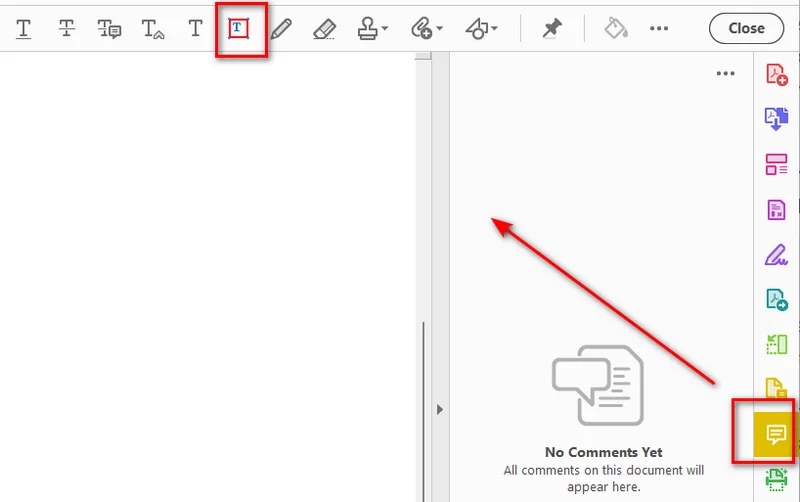
- Шаг 4: Щёлкните на странице, чтобы вставить текстовое поле.
- Шаг 5: Введите текст и настройте свойства текстового поля по мере необходимости.
Примечание: Имейте в виду, что аннотации текстовых полей плавают над слоем документа, что может блокировать окружающий текст.
Совет: Если вам нужно программно добавить обычный текст в PDF-файлы, вы можете использовать Python, чтобы добавить текст в PDF-файлы вместо их ручного редактирования.
Добавление текстового поля в PDF с помощью Google Docs
Если вы предпочитаете быстрое онлайн-решение, вы можете использовать Google Docs, чтобы выполнить задачу прямо в веб-браузере. Этот подход включает две простые части: во-первых, загрузку PDF на Google Диск и преобразование его в Google Docs, и во-вторых, использование встроенного инструмента Рисование для вставки текстового поля перед экспортом файла обратно в PDF. Вот подробные шаги.
Преобразование PDF в Google Docs
- Шаг 1: Откройте Google Диск в веб-браузере и загрузите PDF-файл на свой диск.
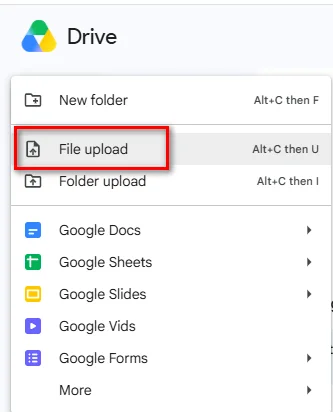
- Шаг 2: Щёлкните правой кнопкой мыши на загруженном PDF, выберите Открыть с помощью и выберите Google Docs.
Создание и экспорт текстового поля
После того как содержимое PDF преобразовано в Google Docs, вы можете создать текстовое поле с помощью инструмента «Рисование»:
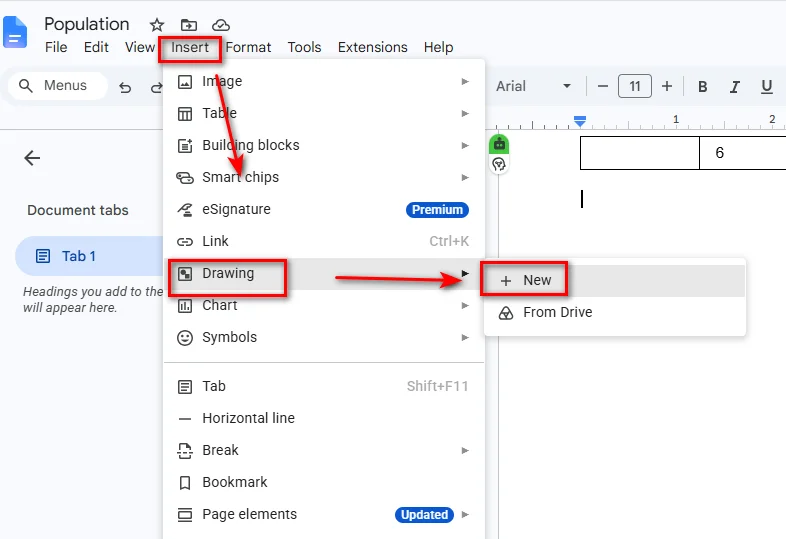
- Шаг 1: Установите курсор там, где хотите разместить текстовое поле, затем выберите Вставка > Рисунок > + Новый.
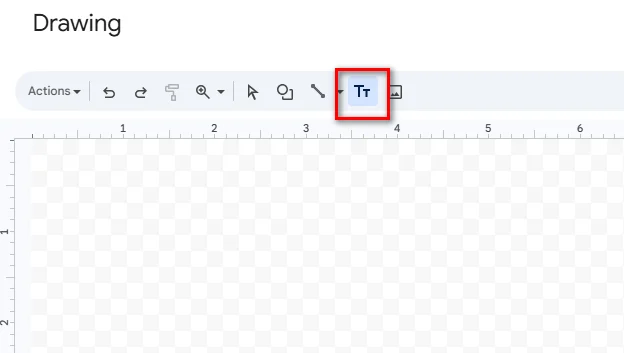
- Шаг 2: Нажмите значок Текстовое поле на верхней панели инструментов окна «Рисование».
- Шаг 3: Щёлкните и перетащите на холсте, чтобы нарисовать поле, затем введите текст внутри.
- Шаг 4: Нажмите Сохранить и закрыть в правом верхнем углу, чтобы вставить текстовое поле в документ Google Docs.
- Шаг 5: Выберите Файл > Скачать > Документ PDF (.pdf), чтобы сохранить отредактированный документ на компьютер.
Совет: Google Docs — практичный вариант для простых PDF с большим объёмом текста. Если исходный файл содержит сложные макеты, многоколоночные таблицы или точно позиционированную графику, внимательно проверьте преобразованный документ перед экспортом обратно в PDF.
Добавление интерактивного текстового поля в PDF с помощью Python
Если вам нужно программно добавить текстовые поля или включить создание PDF-форм в автоматизированный рабочий процесс, библиотека PDF может избавить от повторяющегося ручного редактирования. С помощью Python вы можете создать интерактивное текстовое поле, которое пользователи смогут заполнить в программе просмотра PDF.
Установка Free Spire.PDF для Python
Free Spire.PDF для Python — это библиотека PDF, позволяющая разработчикам создавать, читать, редактировать и преобразовывать PDF-документы программно. Она также поддерживает поля PDF-форм, включая интерактивные текстовые поля через класс PdfTextBoxField.
Установите пакет с помощью:
pip install Spire.Pdf.Free
Создание интерактивного поля текстового поля
Следующий пример создаёт новый PDF-документ, добавляет интерактивное поле текстового поля на первую страницу, настраивает его внешний вид и сохраняет файл.
import spire.pdf as pdf

# Create a new PDF document
doc = pdf.PdfDocument()

# Add a new blank page
page = doc.Pages.Add()

# Allow form fields to be created in the PDF
doc.AllowCreateForm = True

# Create an interactive text box field
text_box = pdf.PdfTextBoxField(page, "user_input_field")

# Set the location and dimensions
text_box.Bounds = pdf.RectangleF(50.0, 50.0, 300.0, 40.0)

# Set default text
text_box.Text = "Click here to enter your text..."

# Configure the font and border
font = pdf.PdfTrueTypeFont(
    "Arial",
    12.0,
    pdf.PdfFontStyle.Regular,
    True
)
text_box.Font = font
text_box.BorderWidth = 1.0
text_box.BorderStyle = pdf.PdfBorderStyle.Solid

# Allow multiple lines of text
text_box.Multiline = True

# Add the text field to the PDF form
doc.Form.Fields.Add(text_box)

# Save the generated PDF
doc.SaveToFile("/output/output_textbox.pdf", pdf.FileFormat.PDF)
doc.Close()
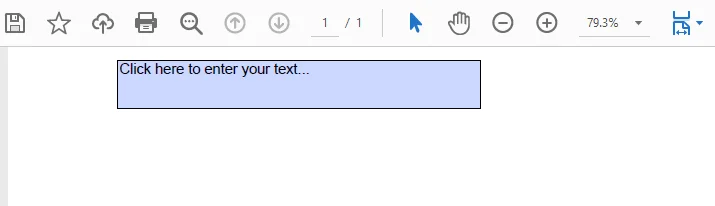
PdfTextBoxField создаёт интерактивное поле формы, позволяя пользователям открыть полученный PDF в программе просмотра PDF и непосредственно щёлкнуть, чтобы ввести или отредактировать содержимое внутри поля.
Программный подход особенно полезен при построении автоматизированных рабочих процессов создания документов, требующих создания динамических форм, счетов или шаблонов заявлений с нуля.
Какой метод выбрать?
Правильный метод зависит от того, как вы хотите добавить и использовать текстовое поле.
| Решение | Лучше всего подходит для | Плюсы | Минусы |
|---|---|---|---|
| Adobe Acrobat | Редактирование на компьютере и аннотации PDF | Точное позиционирование и управление форматированием | Некоторые функции редактирования и форм требуют платного плана |
| Google Docs | Простые бесплатные обходные решения для редактирования PDF | Бесплатно и не требует настольного редактора PDF | Макет PDF может измениться во время преобразования |
| Free Spire.PDF для Python | Разработчики и автоматизированные рабочие процессы | Программное управление и поддержка интерактивных PDF-форм | Требуются базовые знания программирования на Python |
Выбирайте Adobe Acrobat, когда вам нужно добавить текстовое поле вручную и требуется точный контроль над его положением и внешним видом. Используйте Google Docs, когда вам нужно бесплатное решение для относительно простого документа и вы можете принять возможные изменения макета. Для приложений, которым нужно программно создавать или изменять интерактивные поля PDF, Free Spire.PDF для Python предлагает подход на основе кода.
Вам может понравиться: Как создать заполняемый PDF – 3 способа сделать PDF редактируемым
Часто задаваемые вопросы
Вопрос 1: Могу ли я добавить текстовое поле в PDF бесплатно с помощью Google Docs?
Да. Вы можете загрузить PDF на Google Диск, открыть его с помощью Google Docs и использовать Вставка > Рисунок > Текстовое поле, чтобы добавить текст. Затем вы можете скачать отредактированный документ в формате PDF.
Вопрос 2: Почему я не могу редактировать текст в текстовом поле PDF после сохранения?
Текстовое поле может быть добавлено как обычное содержимое PDF, аннотация или интерактивное поле формы. Если текст был добавлен как обычное содержимое или сплющен во время экспорта, он больше не является редактируемым полем формы. Чтобы позволить программам просмотра PDF вводить или изменять текст, вам нужно создать интерактивное текстовое поле формы.
Вопрос 3: Нужно ли устанавливать Adobe Acrobat для запуска скриптов Free Spire.PDF для Python?
Нет. Free Spire.PDF работает независимо от Adobe Acrobat. Вы можете использовать библиотеку Python для создания и изменения PDF-документов без установки Adobe Acrobat.
Заключение
Добавление текстового поля в PDF становится простым, как только вы выберете правильный метод. Adobe Acrobat подходит для добавления текстовых полей вручную, а Google Docs предлагает онлайн-обходной путь для более простых документов. Если вам нужны интерактивные текстовые поля в автоматизированном рабочем процессе PDF, Free Spire.PDF для Python позволяет создавать их программно.