Um arquivo ODS (OpenDocument Spreadsheet) é comumente usado para armazenar e editar tabelas, fórmulas e gráficos em aplicativos como o LibreOffice Calc. No entanto, quando você precisa distribuir um relatório, compartilhar um orçamento ou imprimir uma planilha, converter ODS em PDF geralmente é uma escolha melhor, porque o PDF preserva o layout e pode ser aberto sem software de planilha.
Neste artigo, mostraremos 4 métodos práticos para converter ODS em PDF: usando aplicativos de desktop (LibreOffice Calc e Microsoft Excel), conversores online (CloudConvert e Zamzar) e Python para conversão em massa automatizada. Você também aprenderá como ajustar o layout da página e minimizar problemas comuns durante a conversão.
Escolha o método certo de conversão de ODS para PDF
Métodos diferentes têm vantagens diferentes dependendo do seu fluxo de trabalho. Compare-os abaixo para escolher a abordagem certa para converter seus arquivos ODS em PDF.
| Método | Ideal para | Vantagens | Desvantagens |
|---|---|---|---|
| LibreOffice Calc | Usuários que precisam de uma solução de desktop gratuita com controle de layout | Suporte nativo a ODS; configurações de impressão ajustáveis | Requer instalação; conversão manual |
| Microsoft Excel | Usuários que já têm o Excel instalado | Exportação para PDF integrada; interface familiar | Alguma formatação do ODS pode ser alterada |
| Conversores online | Usuários que precisam de conversões rápidas sem instalar software | Baseado em navegador; simples de usar | Requer upload de arquivos; controle limitado de layout; possíveis limites de tamanho de arquivo |
| Python | Desenvolvedores que precisam de conversões automatizadas ou em lote | Conversão programática; eficiente para processamento repetitivo | Requer conhecimento de Python |
Método 1: Converter ODS em PDF com o LibreOffice Calc
O LibreOffice Calc é um aplicativo de planilha gratuito e de código aberto que usa ODS como formato de planilha nativo. Isso o torna uma escolha confiável para converter arquivos ODS sensíveis à formatação, como relatórios financeiros, faturas e tabelas complexas, em PDF, preservando o layout original.
Guia passo a passo
-
Abra o arquivo ODS.
Inicie o LibreOffice Calc e vá em Arquivo > Abrir. Selecione o arquivo ODS que deseja converter. -
Ajuste o layout da página (opcional).
Vá em Formatar > Estilo da página para configurar o tamanho e a orientação do papel na guia Página. Para planilhas largas, alterne para a guia Planilha e ajuste as configurações de escala para ajustar o conteúdo em menos páginas. -
Visualize a saída.
Vá em Arquivo > Visualizar impressão para verificar como a planilha será organizada nas páginas do PDF. -
Abra a caixa de diálogo de exportação de PDF.
Selecione Arquivo > Exportar como > Exportar como PDF. Na caixa de diálogo Opções de PDF, selecione Tudo em Intervalo para exportar todos os intervalos de impressão definidos, ou o documento inteiro caso nenhum intervalo de impressão esteja definido.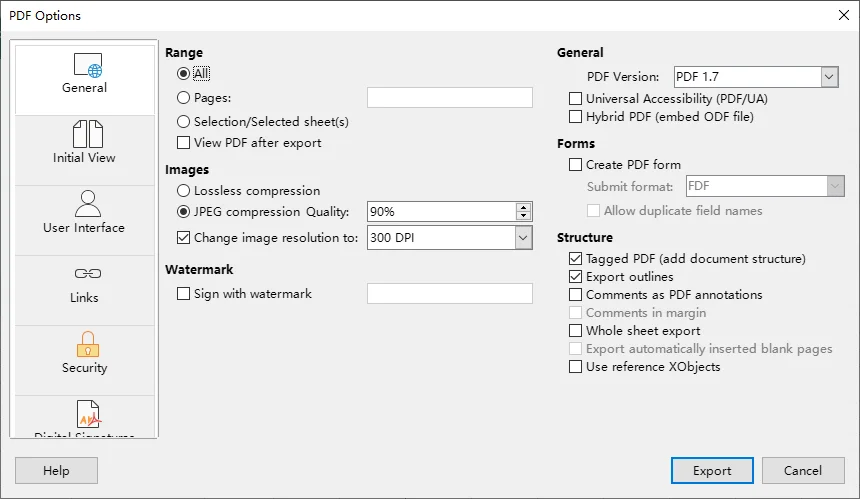
-
Salve o PDF.
Clique em Exportar, escolha uma pasta de destino, insira um nome de arquivo e clique em Salvar para criar o PDF.
Dicas
- Para exportar apenas um intervalo de células específico, selecione as células e vá em Formatar > Intervalos de impressão > Definir para definir a área de impressão antes de exportar.
- Para impedir que tabelas largas sejam divididas horizontalmente entre páginas, vá em Formatar > Estilo da página > Planilha e escolha Reduzir intervalo(s) de impressão para largura/altura em Modo de escala. Defina Largura em páginas como 1 e desmarque Altura em páginas para permitir que o conteúdo se estenda por várias páginas verticalmente.
Método 2: Exportar ODS para PDF com o Microsoft Excel
Se você já tem o Microsoft Excel instalado, pode usar seu recurso integrado de exportação para PDF para converter arquivos ODS sem software adicional. O Excel também oferece opções de layout de página e impressão para ajudar você a controlar como a planilha aparece no PDF.
No entanto, como o Excel e o LibreOffice Calc podem tratar algumas formatações ODS de maneira diferente, é uma boa ideia revisar a planilha antes de exportá-la para PDF.
Guia passo a passo
-
Abra o arquivo ODS.
Inicie o Microsoft Excel e vá em Arquivo > Abrir > Procurar. Localize seu arquivo ODS e clique em Abrir. -
Verifique a formatação e o layout da página.
Certifique-se de que o conteúdo, a formatação e o layout da planilha apareçam como esperado. Se necessário, use a guia Layout da Página para ajustar a orientação da página, as margens e a escala. -
Visualize o layout do PDF.
Vá em Arquivo > Imprimir para ver como a planilha aparecerá nas páginas do PDF. Ajuste as configurações de impressão se alguma coluna ou linha estiver dividida entre páginas. -
Escolha o PDF como formato de saída.
Vá em Arquivo > Salvar como > Procurar e selecione PDF (*.pdf) na lista suspensa Salvar como tipo. Se necessário, clique em Opções para escolher se deseja exportar a(s) planilha(s) ativa(s) ou a pasta de trabalho inteira.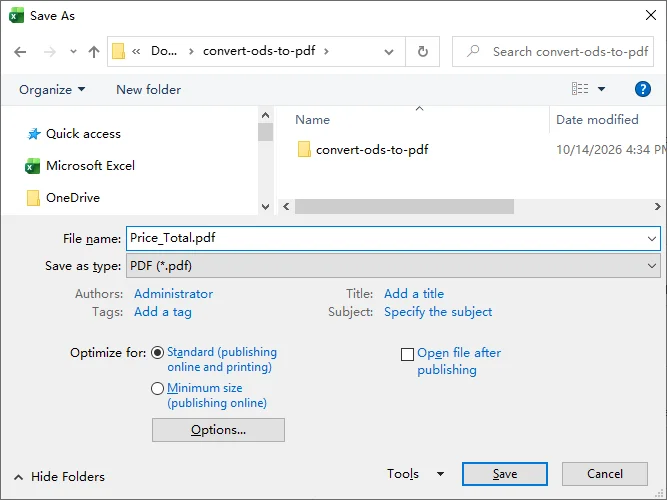
-
Salve o PDF.
Escolha uma pasta de destino, insira um nome de arquivo e clique em Salvar para criar o PDF.
Dica: Se sua planilha for muito larga e for dividida em várias páginas do PDF, vá em Layout da Página > Ajustar à escala, defina Largura como 1 página e deixe Altura como Automático. Você também pode selecionar um intervalo de células específico e usar Layout da Página > Área de Impressão > Definir Área de Impressão para controlar quais células são incluídas na saída.
Se você precisa de uma pasta de trabalho do Excel editável em vez de um PDF, consulte nosso guia sobre como converter ODS em Excel.
Método 3: Converter um arquivo ODS em PDF com conversores online
Se você não quer instalar software adicional, os conversores online oferecem uma maneira conveniente de converter arquivos ODS em PDF diretamente pelo navegador. Duas opções populares são CloudConvert e Zamzar, ambos compatíveis com a conversão de ODS para PDF.
No entanto, conversores online exigem que você envie arquivos para servidores de terceiros e normalmente oferecem menos controles de layout de página do que aplicativos de desktop. Para arquivos ODS sensíveis ou confidenciais, considere usar um método de conversão offline.
Opção 1: CloudConvert
-
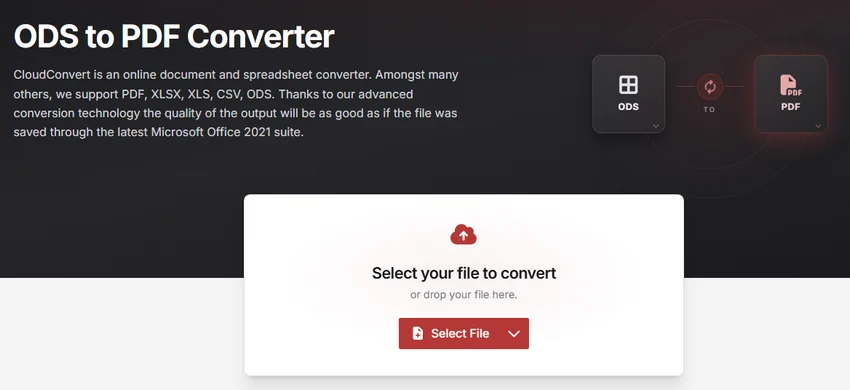
Visite o conversor de ODS para PDF no site do CloudConvert.
-
Clique em Selecionar arquivo e escolha o arquivo ODS que deseja converter, ou arraste e solte-o na página.
-
Certifique-se de que PDF esteja selecionado como formato de saída e clique em Converter para iniciar a conversão.
-
Quando a conversão terminar, clique em Baixar para salvar o arquivo PDF no seu dispositivo.
Opção 2: Zamzar
-
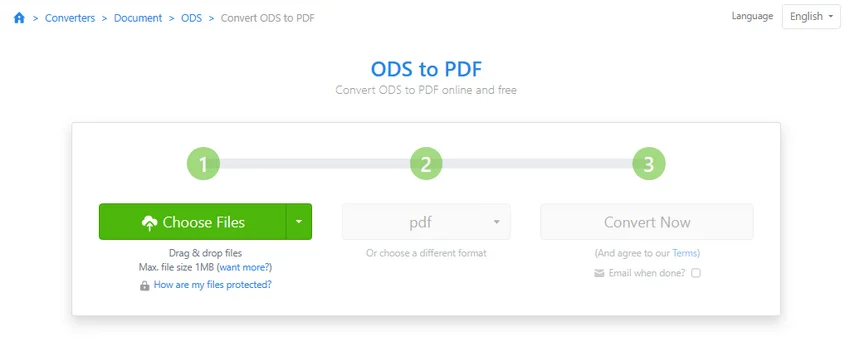
Acesse o conversor de ODS para PDF no site do Zamzar.
-
Clique em Escolher arquivos e selecione o arquivo ODS do seu computador.
-
Certifique-se de que PDF esteja selecionado como formato de destino.
-
Clique em Converter agora para iniciar a conversão. Quando o processo terminar, baixe o arquivo PDF convertido.
Observação: O plano gratuito do CloudConvert oferece 10 créditos de conversão por dia, com tamanho máximo de arquivo de 1 GB e tempo máximo de processamento de 5 minutos. O serviço gratuito do Zamzar permite até duas conversões a cada 24 horas, com limite de tamanho de arquivo de 1 MB para conversões de ODS para PDF. Esses limites podem mudar.
Método 4: Converter arquivos ODS em PDF em lote com Python
Se você precisa converter vários arquivos ODS em PDF, o Python pode ajudar a automatizar o processo e eliminar trabalho manual repetitivo.
Com o Spire.XLS for Python, você pode converter planilhas ODS em PDF em lote sem instalar o Microsoft Excel ou o LibreOffice. Você também pode personalizar a conversão para exportar planilhas ou intervalos de células específicos.
Instalar o Spire.XLS for Python
Primeiro, instale o Spire.XLS for Python usando pip:
pip install spire.xls
Converter vários arquivos ODS em PDF em lote
Antes de executar o script, crie uma pasta ods_files no diretório de trabalho atual e coloque nela os arquivos ODS que deseja converter. O script abaixo converte cada pasta de trabalho ODS em um PDF separado e salva os resultados na pasta pdf_files criada automaticamente. Se uma conversão falhar, ele informará o erro e continuará processando os arquivos restantes.
Observação: Os PDFs gerados podem incluir uma marca d'água de avaliação se nenhuma licença válida for aplicada. Você pode solicitar uma licença temporária para removê-la.
from pathlib import Path
from spire.xls import Workbook, FileFormat

# Define input and output folders
input_folder = Path("ods_files")
output_folder = Path("pdf_files")
output_folder.mkdir(parents=True, exist_ok=True)

# Loop through all ODS files in the input folder
for ods_file in sorted(input_folder.iterdir()):
    if not ods_file.is_file() or ods_file.suffix.lower() != ".ods":
        continue

    # Set the output PDF path
    pdf_file = output_folder / f"{ods_file.stem}.pdf"

    # Create a Workbook object
    workbook = Workbook()

    try:
        # Load the ODS file
        workbook.LoadFromFile(str(ods_file))

        # Convert the entire workbook to PDF
        workbook.SaveToFile(str(pdf_file), FileFormat.PDF)

        print(f"Converted: {ods_file.name}")

    except Exception as e:
        print(f"Failed to convert {ods_file.name}: {e}")

    finally:
        # Release resources
        workbook.Dispose()
Opcional: Exportar uma planilha ou um intervalo de células específico
Por padrão, o script acima exporta pastas de trabalho inteiras. Se você precisar apenas de conteúdo específico, pode modificar o código de exportação de PDF dentro do bloco try.
1. Exportar uma planilha específica
Para exportar apenas a primeira planilha de cada arquivo ODS, substitua a instrução workbook.SaveToFile() por:
# Get the first worksheet
worksheet = workbook.Worksheets[0]

# Export the selected worksheet to PDF
worksheet.SaveToPdf(str(pdf_file))
Os índices de planilha começam em 0. Você pode alterar o índice para selecionar uma planilha diferente.
2. Exportar um intervalo de células específico
Para exportar apenas um intervalo de células específico, como A1:F20, substitua a instrução workbook.SaveToFile() por:
# Get the first worksheet
worksheet = workbook.Worksheets[0]

# Set the print area
worksheet.PageSetup.PrintArea = "A1:F20"

# Export the specified cell range to PDF
worksheet.SaveToPdf(str(pdf_file))
A propriedade PageSetup.PrintArea define a área a ser incluída na saída de PDF. Você pode alterar o intervalo de células e o índice da planilha conforme suas necessidades.
Dica: Para planilhas largas, você pode usar workbook.ConverterSetting.SheetFitToWidth = True antes de exportar para ajustar o conteúdo da planilha à largura da página. Revise o PDF gerado para garantir que o texto permaneça legível.
Solução de problemas comuns de conversão de ODS para PDF
Mesmo quando a conversão é bem-sucedida, o PDF pode não ficar como esperado. Aqui estão quatro problemas comuns e como resolvê-los.
1. Colunas são cortadas ou divididas entre páginas
-
Causa possível: A planilha é mais larga que a área imprimível da página.
-
Como corrigir: Mude para orientação paisagem, revise o tamanho do papel e as margens ou ajuste a escala da página para encaixar as colunas na largura da página. Evite escala excessiva, que pode dificultar a leitura do texto.
2. Algumas células ou planilhas estão faltando
-
Causa possível: Um intervalo de impressão, o escopo de exportação selecionado ou uma operação específica da planilha exclui o conteúdo necessário.
-
Como corrigir: Revise os intervalos de impressão e as opções de exportação de PDF no LibreOffice Calc ou no Microsoft Excel. Se você estiver usando Python, use
Workbook.SaveToFile()para exportar a pasta de trabalho inteira ouWorksheet.SaveToPdf()para exportar uma planilha específica. Certifique-se de que nenhuma configuração de área de impressão exclua o conteúdo de que você precisa.
3. Fontes, gráficos ou formatação parecem diferentes
-
Causa possível: A ferramenta de conversão renderiza alguns recursos da planilha de forma diferente do aplicativo original, ou as fontes necessárias não estão disponíveis.
-
Como corrigir: Compare o PDF com a planilha original. Se a formatação mudar ao converter pelo Microsoft Excel ou por um conversor online, tente exportar diretamente do LibreOffice Calc, que oferece suporte nativo a ODS. Verifique também se as fontes necessárias estão instaladas.
4. O PDF contém páginas em branco ou extras inesperadas
-
Causa possível: Um intervalo de impressão muito grande, formatação fora da tabela pretendida ou quebras de página manuais podem criar páginas extras.
-
Como corrigir: Revise o intervalo de impressão e a área usada, remova formatação desnecessária fora do relatório e verifique e remova quebras de página desnecessárias antes de exportar novamente.
Conclusão
Escolher o método certo de conversão de ODS para PDF depende das suas necessidades. O LibreOffice Calc é uma boa escolha para preservar layouts de planilha, o Microsoft Excel funciona bem se você já o tem instalado, e conversores online são convenientes para conversões ocasionais. Para processamento em lote ou fluxos de trabalho automatizados, Python com Spire.XLS oferece maior flexibilidade.
Qualquer que seja o método escolhido, revise o PDF resultante para garantir que o conteúdo, a formatação e o layout da página apareçam como esperado.
Perguntas frequentes
P: Posso converter ODS em PDF gratuitamente?
R: Sim. O LibreOffice Calc permite converter arquivos ODS em PDF gratuitamente. Conversores online como CloudConvert e Zamzar também oferecem conversões gratuitas com certos limites de tamanho de arquivo ou uso.
P: Posso converter ODS em PDF sem instalar software?
R: Sim. Você pode usar conversores online como CloudConvert ou Zamzar diretamente no navegador. No entanto, evite enviar planilhas confidenciais sem antes revisar as políticas de privacidade e tratamento de dados do serviço.
P: Fórmulas e gráficos são preservados ao converter ODS em PDF?
R: Um PDF pode preservar os resultados exibidos das fórmulas e a aparência visual dos gráficos, mas não mantém fórmulas de planilha editáveis nem a funcionalidade interativa dos gráficos. Mantenha o arquivo ODS original se precisar atualizar os dados ou as fórmulas posteriormente.