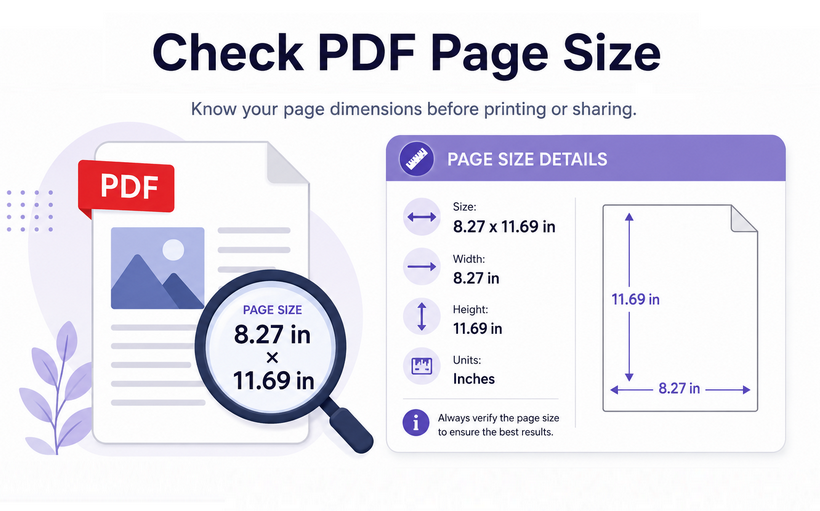
Verificar o tamanho da página de um PDF é uma operação diária essencial para funcionários de escritório, designers gráficos e profissionais de impressão. Dimensões de página incorretas podem levar a conteúdo cortado, layouts distorcidos e até mesmo à rejeição automática de submissões de documentos oficiais.
Desde verificações rápidas únicas em PDFs individuais até a inspeção em massa de centenas de documentos, diferentes cenários de uso exigem soluções personalizadas. Este artigo irá guiá-lo sobre como verificar o tamanho da página do PDF usando 4 ferramentas rápidas e gratuitas. Nenhum software pago é necessário e, ao final, você nunca mais terá que adivinhar as dimensões de um PDF.
- Por que saber o tamanho da página do seu PDF é importante
- O Método Mais Fácil - Usando o Adobe Acrobat Reader
- Método do Navegador Web - Verificando via Chrome/Edge
- Sem Software? Usando Verificador Online de Tamanho de Página PDF
- Automatize com Código - Verifique o Tamanho da Página do PDF via C#
- Tabela de Referência de Tamanho de Página PDF Padrão
- Perguntas Frequentes
Por que saber o tamanho da página do seu PDF é importante
Verificar as dimensões exatas de uma página PDF é crucial por vários motivos:
- Impressão Profissional: Impressoras exigem especificações exatas. Um tamanho de página incorreto pode levar a texto cortado, margens desalinhadas e trabalhos de impressão rejeitados.
- Envio de Formulários: Muitos formulários e aplicações oficiais exigem um tamanho de papel específico (por exemplo, Carta ou A4). Usar o tamanho errado pode resultar em rejeição automática.
- Design e Layout: Designers precisam garantir que os elementos se encaixem perfeitamente dentro dos limites da página.
- Consistência de Arquivo: Um documento PDF pode conter páginas de tamanhos mistos. Verificá-las garante um produto final uniforme e profissional.
⚠️ Observação: Não confunda tamanho da página com tamanho do arquivo. Eles são independentes.
- Tamanho da página = largura e altura físicas (por exemplo, 8,5”×11”, 210×297 mm).
- Tamanho do arquivo = espaço de armazenamento em disco (por exemplo, 2,5 MB).
O Método Mais Fácil - Usando o Adobe Acrobat Reader
O Adobe Acrobat Reader é um visualizador de PDF gratuito e popular. Ele fornece medições precisas do tamanho da página e funciona com todos os arquivos PDF, incluindo aqueles com dimensões personalizadas ou não padrão.
Aqui está a maneira mais rápida de encontrar o tamanho da página do PDF:
- Abra o arquivo PDF desejado com o Adobe Acrobat Reader.
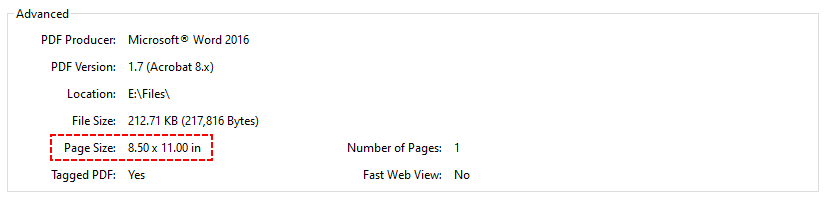
- Vá para Arquivo > Propriedades (ou simplesmente use o atalho de teclado Ctrl+D no Windows).
- Na caixa de diálogo Propriedades do Documento, clique na guia Descrição.
- Role para baixo para encontrar o campo Tamanho da Página. Ele exibirá as dimensões exatas (por exemplo, 8,5 x 11 pol / 210 x 297 mm).
Após verificar as dimensões da página do seu PDF, os próximos passos lógicos são redimensionar e cortar. Redimensionar altera o tamanho de toda a página do PDF — por exemplo, convertendo A4 para Carta, escalando o conteúdo para cima ou para baixo. Cortar páginas de PDF remove bordas indesejadas (margens brancas, marcas de corte) sem escalar o conteúdo.
Método do Navegador Web - Verificando via Chrome/Edge
Se você não tem um visualizador de PDF instalado, navegadores modernos como Google Chrome e Microsoft Edge podem exibir tamanhos de página PDF sem nenhum software adicional.
Como saber o tamanho do papel do PDF em um navegador:
- Abra seu arquivo PDF no navegador Chrome (ou Edge).
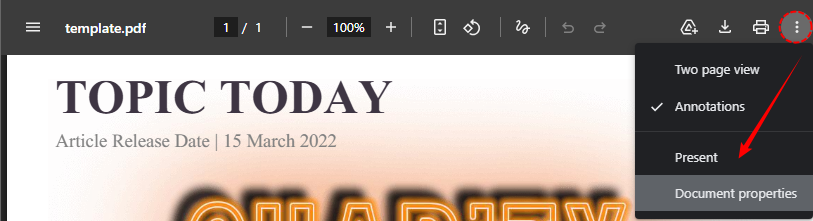
- Clique nos três pontos verticais (ícone de menu) no canto superior direito.
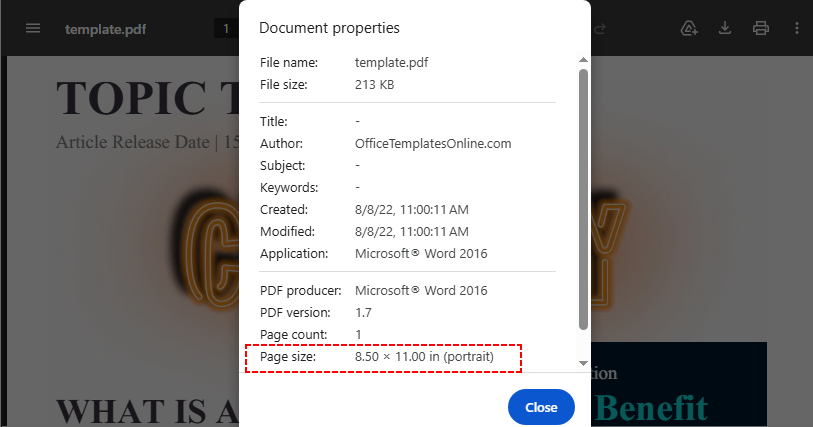
- No menu suspenso, selecione “Propriedades do Documento”.
- Verifique o Tamanho da Página, além da orientação retrato/paisagem no painel pop-up.
❌ Limitação: Para documentos de várias páginas com tamanhos de página mistos, a maioria dos navegadores não consegue exibir as dimensões exatas — eles mostram apenas "varia". Nesse cenário, use os métodos abaixo.
Sem Software? Usando Verificador Online de Tamanho de Página PDF
Para usuários que preferem evitar software de desktop completamente, ou que precisam de uma solução rápida e multiplataforma, as ferramentas online de PDF são uma excelente alternativa. Esses analisadores baseados na web geralmente escaneiam o documento inteiro e identificam tamanhos de página PDF mistos em segundos.
Etapas para verificar o tamanho da página do PDF online:
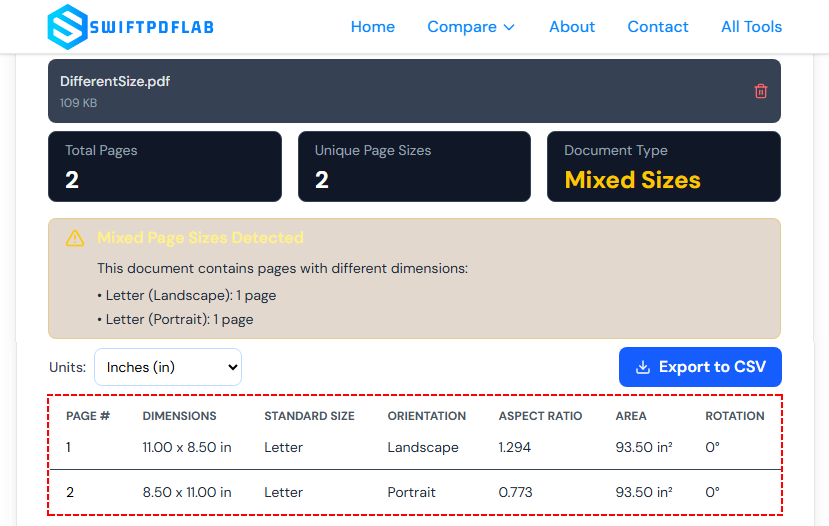
- Abra um verificador online gratuito e confiável de tamanho de página PDF (por exemplo, Analisador de Dimensões de Página do SwiftPDFLab)
- Envie seu arquivo PDF por meio de arrastar e soltar ou upload pelo navegador de arquivos.
- A plataforma analisará todas as páginas e apresentará especificações detalhadas:
- Número de páginas
- Dimensões da página (em polegadas, mm ou pontos – você pode alternar unidades)
- Orientação (retrato/paisagem)
- Classificação de tamanho padrão (por exemplo, “A4”, “Carta”, “Legal”)
- Um indicador se o documento tem tamanhos de página mistos
- Opcional: Exporte as informações da página como um arquivo CSV para fins de documentação.
Lembrete de Privacidade: Nunca envie documentos PDF confidenciais ou sensíveis para ferramentas online públicas para evitar vazamento de dados.
Automatize com Código - Verifique o Tamanho da Página do PDF via C#
Se você trabalha com um grande número de PDFs ou precisa integrar a detecção de tamanho de página em um fluxo de trabalho automatizado, usar uma biblioteca .NET como o Free Spire.PDF é a abordagem mais eficiente.
Por que usar este método?
- Você pode escanear todas as páginas instantaneamente.
- Obtenha dimensões em pontos, polegadas, cm ou pixels.
- Funciona em servidores (sem necessidade de GUI).
- Biblioteca gratuita sem marcas d'água para operações básicas (limite de 10 páginas).
Código C# para Obter o Tamanho da Página do PDF
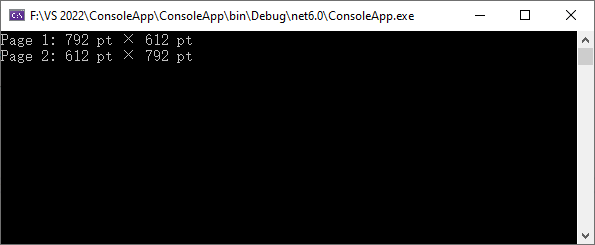
Todo PDF armazena internamente as dimensões da página em pontos (1 ponto = 1/72 polegada). O código a seguir carrega um PDF e imprime a largura e a altura de cada página em pontos.
using System;
using Spire.Pdf;

namespace GetPDFPageSize_Points
{
    class Program
    {
        static void Main(string[] args)
        {
            PdfDocument pdf = new PdfDocument();
            pdf.LoadFromFile("SamplePDF.pdf");
            // Percorre cada página do PDF
            for (int i = 0; i < pdf.Pages.Count; i++)
            {
                PdfPageBase page = pdf.Pages[i];
                float widthPt = page.Size.Width;
                float heightPt = page.Size.Height;
                Console.WriteLine($"Página {i+1}: {widthPt} pt × {heightPt} pt");
            }
            Console.ReadKey();
        }
    }
}
Saída:
Convertendo Pontos para Outras Unidades
Pontos são técnicos, mas nem sempre fáceis de usar. Para apresentar dimensões em polegadas, centímetros ou pixels, use PdfUnitConvertor para alternar unidades de medida
PdfUnitConvertor unitCvtr = new PdfUnitConvertor();
// Converter para polegadas
float inchW = unitCvtr.ConvertUnits(widthPt, PdfGraphicsUnit.Point, PdfGraphicsUnit.Inch);
float inchH = unitCvtr.ConvertUnits(heightPt, PdfGraphicsUnit.Point, PdfGraphicsUnit.Inch);

// Converter para centímetros
float cmW = unitCvtr.ConvertUnits(widthPt, PdfGraphicsUnit.Point, PdfGraphicsUnit.Centimeter);
float cmH = unitCvtr.ConvertUnits(heightPt, PdfGraphicsUnit.Point, PdfGraphicsUnit.Centimeter);

// Converter para pixels
float pxW = unitCvtr.ConvertUnits(widthPt, PdfGraphicsUnit.Point, PdfGraphicsUnit.Pixel);
float pxH = unitCvtr.ConvertUnits(heightPt, PdfGraphicsUnit.Point, PdfGraphicsUnit.Pixel);
Além das dimensões da página, você também pode precisar detectar a orientação e o ângulo de rotação da página — informações especialmente úteis ao processar documentos digitalizados ou ao endireitar páginas PDF automaticamente.
Tabela de Referência de Tamanho de Página PDF Padrão
Após verificar o tamanho da página do seu PDF, use esta tabela para identificar formatos padrão ou verificar a conformidade com os requisitos de envio.
| Tamanho do Papel | Largura × Altura (mm) | Largura × Altura (polegadas) | Largura × Altura (pontos) | Uso Comum |
|---|---|---|---|---|
| A4 | 210 × 297 mm | 8,27 × 11,69 pol | 595 × 842 pt | Cartas, relatórios, formulários (maioria dos países) |
| US Letter | 216 × 279 mm | 8,5 × 11 pol | 612 × 792 pt | Cartas comerciais, currículos (EUA, Canadá) |
| A3 | 297 × 420 mm | 11,69 × 16,54 pol | 842 × 1191 pt | Diagramas, pôsteres, pequenos jornais |
| A5 | 148 × 210 mm | 5,83 × 8,27 pol | 420 × 595 pt | Cadernos, folhetos, livretos |
| Legal | 216 × 356 mm | 8,5 × 14 pol | 612 × 1008 pt | Contratos legais (EUA) |
| Tabloid / Ledger | 279 × 432 mm | 11 × 17 pol | 792 × 1224 pt | Folhetos, boletins informativos |
Como interpretar tamanhos personalizados?
Se as dimensões não corresponderem a nenhuma linha padrão, seu PDF usa um tamanho de página personalizado. Isso é comum para:
- Capturas de tela salvas como PDF (tamanho corresponde à resolução da tela)
- Desenhos CAD ou plantas arquitetônicas
- Imagens digitalizadas com margens cortadas
Conclusão
Saber como verificar o tamanho da página do PDF é uma habilidade fundamental para qualquer pessoa que trabalhe com documentos digitais. As quatro soluções acima cobrem todos os cenários de usuário: use o Adobe Reader para verificação local de arquivo único, navegadores para verificações casuais rápidas, ferramentas online para uso temporário entre dispositivos e codificação C# para inspeção automatizada em massa em nível empresarial.
Sempre verifique as dimensões da página antes de imprimir ou enviar documentos para evitar erros de formatação e consulte as especificações de papel padrão e fórmulas de conversão para corresponder às regras de envio exigidas sem esforço.
Perguntas Frequentes
P: Um único PDF pode ter páginas de tamanhos diferentes?
Sim, absolutamente. Um documento PDF pode conter uma mistura de diferentes tamanhos e orientações de página. Por exemplo, você pode ter uma página de texto A4 em retrato seguida por um diagrama A3 em paisagem. É sempre uma boa ideia verificar os tamanhos das páginas de todo o documento para evitar inconsistências.
P: Como verifico se um PDF tem tamanhos de página mistos?
- Método manual (documentos pequenos): No Adobe Acrobat Reader, percorra cada página para verificar sua dimensão. Isso é tedioso para PDFs longos.
- Método de ferramenta online: Faça o upload para um verificador gratuito de tamanho de página; ele listará os tamanhos de todas as páginas instantaneamente.
- Método de script C#: Use o código acima para escanear cada página e sinalizar quaisquer páginas que diferem da primeira.
P: Como converto entre polegadas, mm e pontos?
Você pode usar fórmulas de conversão simples:
- Pontos → Polegadas: Divida os pontos por 72. (por exemplo, 612 pt / 72 = 8,5 pol).
- Polegadas → Pontos: Multiplique as polegadas por 72. (por exemplo, 8,5 pol * 72 = 612 pt).
- Polegadas → mm: Multiplique as polegadas por 25,4. (por exemplo, 8,5 pol * 25,4 = 215,9 mm).
- mm → Polegadas: Divida os mm por 25,4. (por exemplo, 210 mm / 25,4 = 8,2677 pol).
Para referência rápida: 1 polegada = 72 pontos = 25,4 milímetros.
P: Existe uma maneira de verificar os tamanhos das páginas de vários PDFs de uma vez (em lote)?
Sim, escreva um script C# para percorrer uma pasta, carregar cada PDF e extrair os tamanhos das páginas. Aqui está um exemplo mínimo:
string[] files = Directory.GetFiles(@"C:\PDFs\", "*.pdf");
foreach (string file in files)
{
    using (PdfDocument pdf = new PdfDocument())
    {
        pdf.LoadFromFile(file);
        Console.WriteLine($"{Path.GetFileName(file)}: {pdf.Pages[0].Size.Width} x {pdf.Pages[0].Size.Height} pts");
    }
}