Adicionar uma caixa de texto a um PDF é útil quando você precisa colocar texto adicional, notas ou áreas de entrada em uma página. Embora a tarefa seja simples, nem todos sabem como adicionar uma caixa de texto a um PDF. Este guia aborda três maneiras de fazer isso: Adobe Acrobat para edição no desktop, Google Docs como uma alternativa gratuita e Free Spire.PDF for Python para criação em lote de formulários PDF.
- Adicionar uma caixa de texto a um PDF com Adobe Acrobat
- Adicionar uma caixa de texto a um PDF com Google Docs
- Adicionar uma caixa de texto interativa a um PDF com Python
- Qual método você deve escolher?
- Perguntas frequentes
Adicionar uma caixa de texto a um PDF com Adobe Acrobat
O Adobe Acrobat oferece várias maneiras de adicionar texto a um PDF. Você pode usar a ferramenta Editar para colocar novo texto diretamente na página ou usar as ferramentas de Comentário para adicionar uma anotação de caixa de texto sem alterar o conteúdo original do PDF. Escolha a opção que corresponde a como você deseja que a caixa de texto funcione.
Adicionar texto diretamente a um PDF
Se você quiser que o texto se torne parte do conteúdo do PDF, use a ferramenta Editar:
- Etapa 1: Abra seu arquivo PDF no Adobe Acrobat.
- Etapa 2: Clique em Editar PDF no painel lateral para exibir a barra de ferramentas de edição superior.
- Etapa 3: Selecione Adicionar texto na barra de ferramentas e, em seguida, clique e arraste na página para desenhar uma caixa de texto.
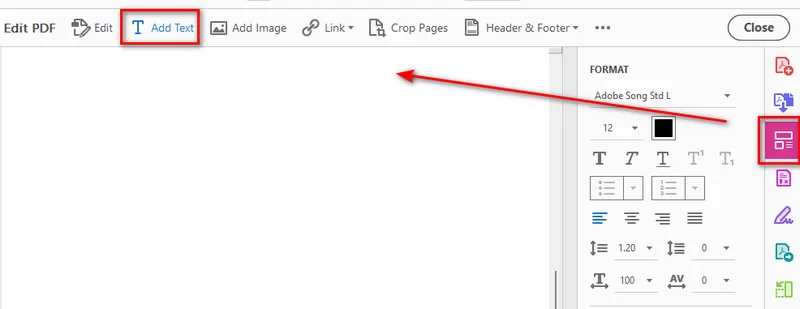
- Etapa 4: Digite o conteúdo que deseja adicionar dentro da caixa.
- Etapa 5: Use o painel à direita para ajustar fonte, tamanho, alinhamento e outras propriedades conforme necessário.
Adicionar uma caixa de texto como comentário
Se você deseja adicionar uma caixa de texto sem alterar o conteúdo original do PDF, pode usar as ferramentas de Comentário do Acrobat. Isso adiciona a caixa de texto como uma anotação que pode ser editada ou removida separadamente do conteúdo do documento.
- Etapa 1: Abra seu arquivo PDF no Adobe Acrobat.
- Etapa 2: Selecione Comentário na barra de ferramentas.
- Etapa 3: Escolha Adicionar caixa de texto na ferramenta Comentário.
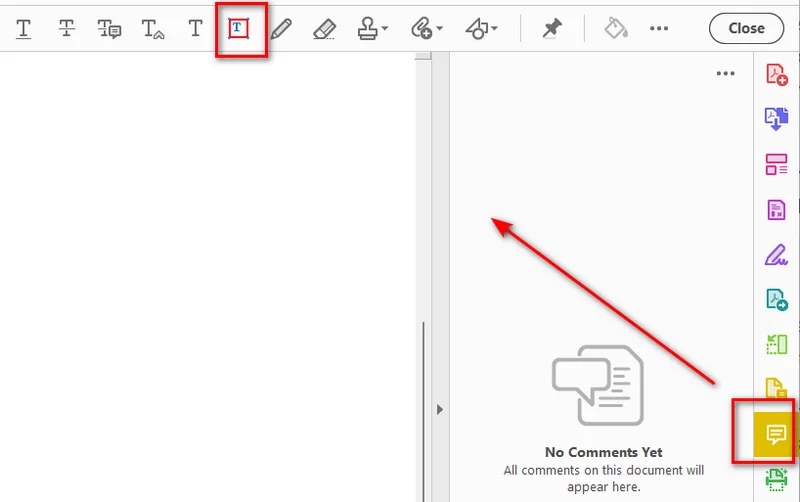
- Etapa 4: Clique na página para inserir a caixa de texto.
- Etapa 5: Insira seu texto e ajuste as propriedades da caixa de texto conforme necessário.
Observação: Lembre-se de que as anotações de caixa de texto flutuam acima da camada do documento, o que pode bloquear o texto ao redor.
Dica: Se você precisa adicionar texto normal a arquivos PDF programaticamente, pode usar Python para adicionar texto a arquivos PDF em vez de editá-los manualmente.
Adicionar uma caixa de texto a um PDF com Google Docs
Se você prefere uma solução online rápida, pode usar o Google Docs para realizar a tarefa diretamente no navegador. Essa abordagem envolve duas partes simples: primeiro, enviar seu PDF para o Google Drive e convertê-lo em Google Docs; segundo, usar a ferramenta Desenho integrada para inserir sua caixa de texto antes de exportar o arquivo de volta para PDF. Aqui estão as etapas detalhadas.
Converter o PDF em Google Docs
- Etapa 1: Abra o Google Drive no seu navegador e envie um arquivo PDF para o seu drive.
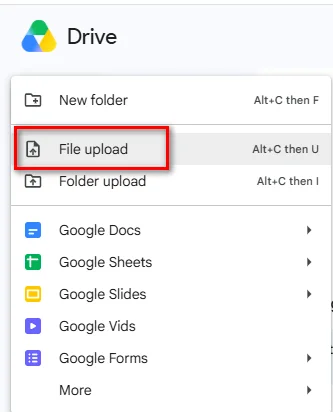
- Etapa 2: Clique com o botão direito no PDF enviado, selecione Abrir com e escolha Google Docs.
Criar e exportar a caixa de texto
Depois que o conteúdo do PDF for convertido para o Google Docs, você pode criar uma caixa de texto por meio da ferramenta Desenho:
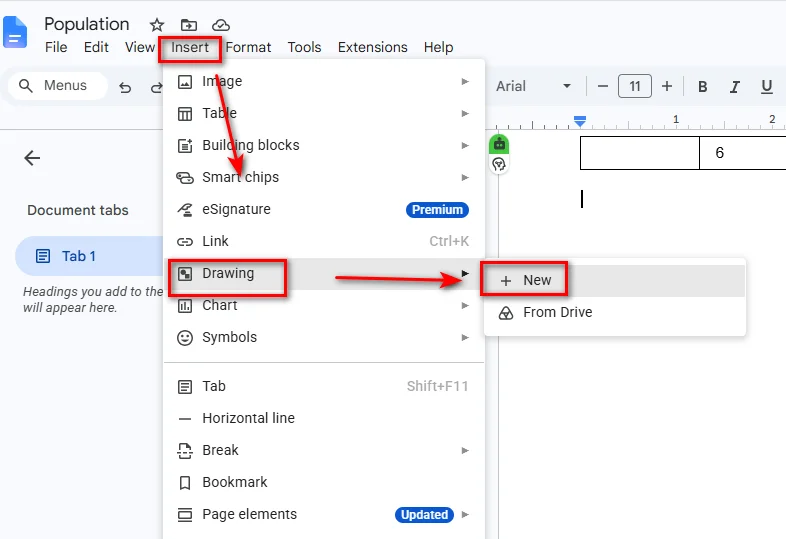
- Etapa 1: Coloque o cursor onde deseja que a caixa de texto apareça e selecione Inserir > Desenho > + Novo.
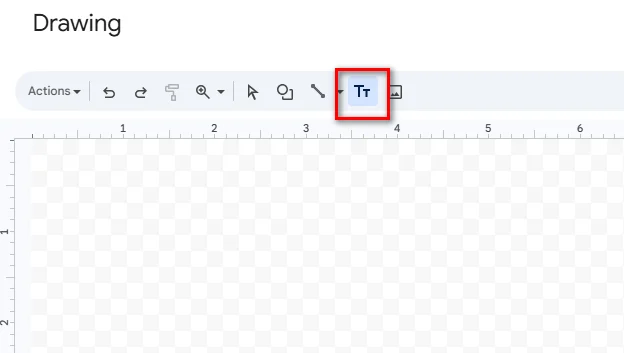
- Etapa 2: Clique no ícone Caixa de texto na barra de ferramentas superior da janela Desenho.
- Etapa 3: Clique e arraste na tela para desenhar a caixa e insira seu texto dentro dela.
- Etapa 4: Clique em Salvar e fechar no canto superior direito para inserir a caixa de texto no seu documento do Google Docs.
- Etapa 5: Selecione Arquivo > Fazer download > Documento PDF (.pdf) para salvar o documento editado de volta no seu computador.
Dica: O Google Docs é uma opção prática para PDFs simples e com muito texto. Se o arquivo original contiver layouts complexos, tabelas de várias colunas ou gráficos posicionados com precisão, verifique cuidadosamente o documento convertido antes de exportá-lo de volta para PDF.
Adicionar uma caixa de texto interativa a um PDF com Python
Se você precisa adicionar campos de texto programaticamente ou incorporar a criação de formulários PDF em um fluxo de trabalho automatizado, uma biblioteca PDF pode eliminar a edição manual repetitiva. Com Python, você pode criar uma caixa de texto interativa que os usuários podem clicar e preencher com um leitor de PDF.
Instalar o Free Spire.PDF for Python
Free Spire.PDF for Python é uma biblioteca PDF que permite aos desenvolvedores criar, ler, editar e converter documentos PDF programaticamente. Ela também oferece suporte a campos de formulário PDF, incluindo campos de texto interativos por meio da classe PdfTextBoxField.
Instale o pacote com:
pip install Spire.Pdf.Free
Criar um campo de caixa de texto interativo
O exemplo a seguir cria um novo documento PDF, adiciona um campo de caixa de texto interativo à sua primeira página, configura sua aparência e salva o arquivo.
import spire.pdf as pdf

# Create a new PDF document
doc = pdf.PdfDocument()

# Add a new blank page
page = doc.Pages.Add()

# Allow form fields to be created in the PDF
doc.AllowCreateForm = True

# Create an interactive text box field
text_box = pdf.PdfTextBoxField(page, "user_input_field")

# Set the location and dimensions
text_box.Bounds = pdf.RectangleF(50.0, 50.0, 300.0, 40.0)

# Set default text
text_box.Text = "Click here to enter your text..."

# Configure the font and border
font = pdf.PdfTrueTypeFont(
    "Arial",
    12.0,
    pdf.PdfFontStyle.Regular,
    True
)
text_box.Font = font
text_box.BorderWidth = 1.0
text_box.BorderStyle = pdf.PdfBorderStyle.Solid

# Allow multiple lines of text
text_box.Multiline = True

# Add the text field to the PDF form
doc.Form.Fields.Add(text_box)

# Save the generated PDF
doc.SaveToFile("/output/output_textbox.pdf", pdf.FileFormat.PDF)
doc.Close()
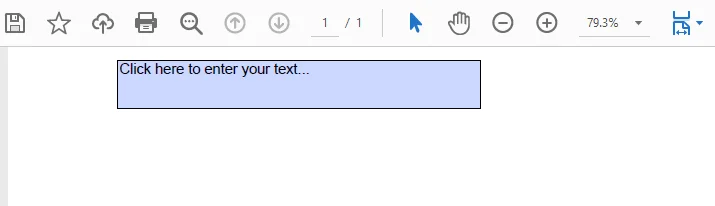
PdfTextBoxField cria um campo de formulário interativo, permitindo que os usuários abram o PDF resultante em um visualizador de PDF e cliquem diretamente para inserir ou editar conteúdo dentro da caixa.
A abordagem programática é particularmente útil ao criar fluxos de trabalho automatizados de geração de documentos que exigem a criação de formulários dinâmicos, faturas ou modelos de inscrição do zero.
Qual método você deve escolher?
O método correto depende de como você deseja adicionar e usar a caixa de texto.
| Solução | Melhor para | Prós | Contras |
|---|---|---|---|
| Adobe Acrobat | Edição no desktop e anotações em PDF | Controles precisos de posicionamento e formatação | Alguns recursos de edição e formulário exigem um plano pago |
| Google Docs | Alternativas simples e gratuitas para edição de PDF | Gratuito e não requer um editor de PDF para desktop | O layout do PDF pode mudar durante a conversão |
| Free Spire.PDF for Python | Desenvolvedores e fluxos de trabalho automatizados | Controle programático e suporte a formulários PDF interativos | Requer conhecimento básico de programação em Python |
Escolha o Adobe Acrobat quando precisar adicionar uma caixa de texto manualmente e quiser controle preciso sobre sua posição e aparência. Use o Google Docs quando precisar de uma solução gratuita para um documento relativamente simples e puder aceitar possíveis alterações de layout. Para aplicativos que precisam criar ou modificar campos PDF interativos programaticamente, o Free Spire.PDF for Python oferece uma abordagem baseada em código.
Você pode gostar: Como criar um PDF preenchível – 3 maneiras de tornar o PDF editável
Perguntas frequentes
P1: Posso adicionar uma caixa de texto a um PDF gratuitamente usando o Google Docs?
Sim. Você pode enviar um PDF para o Google Drive, abri-lo com o Google Docs e usar Inserir > Desenho > Caixa de texto para adicionar texto. Depois, você pode baixar o documento editado como PDF.
P2: Por que não consigo editar o texto em uma caixa de texto de PDF depois de salvar?
Uma caixa de texto pode ser adicionada como conteúdo regular do PDF, uma anotação ou um campo de formulário interativo. Se o texto foi adicionado como conteúdo regular ou achatado durante a exportação, ele não é mais um campo de formulário editável. Para permitir que os leitores de PDF insiram ou alterem o texto, você precisa criar um campo de texto de formulário interativo.
P3: Preciso ter o Adobe Acrobat instalado para executar scripts do Free Spire.PDF for Python?
Não. O Free Spire.PDF funciona independentemente do Adobe Acrobat. Você pode usar a biblioteca Python para criar e modificar documentos PDF sem instalar o Adobe Acrobat.
Conclusão
Adicionar uma caixa de texto a um PDF é simples depois que você escolhe o método certo. O Adobe Acrobat é adequado para adicionar caixas de texto manualmente, enquanto o Google Docs fornece uma alternativa online para documentos mais simples. Se você precisa de campos de texto interativos em um fluxo de trabalho automatizado de PDF, o Free Spire.PDF for Python permite criá-los programaticamente.