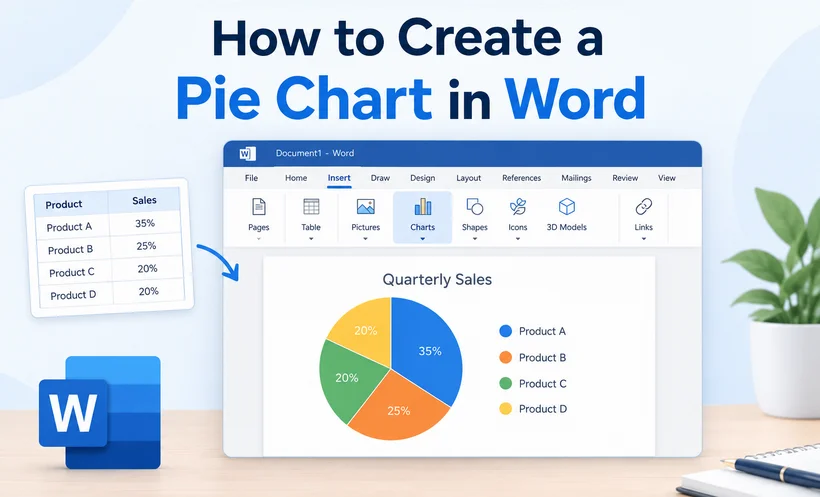
Um gráfico de pizza transforma linhas de dados em um instantâneo, tornando proporções, participação de mercado e resultados de pesquisas muito mais fáceis de entender. O Microsoft Word pode ser conhecido principalmente como um processador de texto, mas também inclui ferramentas de gráficos capazes que permitem criar gráficos de pizza polidos e profissionais sem sair do seu documento.
Quer você seja um estudante preparando uma apresentação, um profissional de negócios escrevendo um relatório ou um desenvolvedor automatizando a geração de documentos, saber como criar um gráfico de pizza no Word pode economizar tempo e tornar sua mensagem mais clara.
Este guia aborda três métodos práticos:
- Usando as ferramentas de gráfico integradas do Word – para criação rápida e manual
- Gerando gráficos com C# – para automação e processamento em lote
- Copiando um gráfico de pizza do Excel – para reutilizar trabalho existente
Por que usar um gráfico de pizza no Word?
Aqui estão os principais benefícios de criar gráficos de pizza diretamente no Word:
- Nenhum software extra necessário: Crie gráficos inteiramente dentro do seu documento do Word sem alternar para ferramentas de terceiros.
- Integração perfeita com o documento: Os gráficos se alinham perfeitamente com o texto, a formatação e o layout de página existentes para uma saída consistente e limpa.
- Totalmente personalizável: Ajuste cores, rótulos, estilos e layout para corresponder à sua marca ou ao tema do documento.
- Atualizações fáceis de dados: Edite os dados do gráfico a qualquer momento sem recriar todo o gráfico.
Dica profissional: Para facilitar a leitura, limite seu gráfico de pizza a 3–7 categorias de dados. Muitas fatias deixarão o gráfico poluído e difícil de interpretar.
Como criar um gráfico de pizza no Microsoft Word
O Microsoft Word continua sendo o processador de texto mais popular. Aqui está a maneira mais rápida de fazer um gráfico de pizza no Word:
- Abra seu documento e coloque o cursor onde deseja o gráfico.
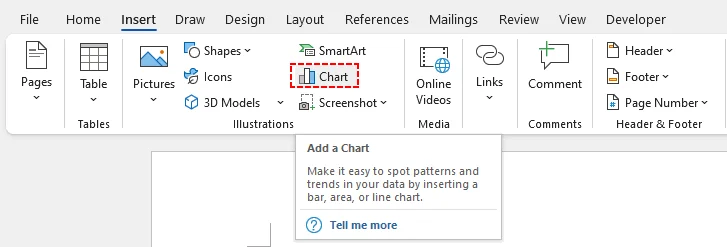
- Navegue até a guia Inserir na faixa de opções superior.
- Clique no ícone Gráfico localizado no grupo "Ilustrações".
-
Uma caixa de diálogo “Inserir Gráfico” aparecerá. Selecione Pizza na lista do painel esquerdo. O Word oferece várias variantes de gráfico de pizza para diferentes casos de uso:
- Pizza: A versão 2D padrão.
- Pizza 3D: Adiciona profundidade para um visual moderno.
- Rosca: Um gráfico de pizza com um buraco no meio (ótimo para uma estética "vazada").
- Barra de Pizza: Combina um gráfico de pizza com um gráfico de barras para dados complexos.
-
Clique duas vezes no estilo de gráfico de pizza de sua preferência ou selecione-o e clique em OK. Um gráfico de pizza padrão de exemplo será incorporado ao seu documento.
-
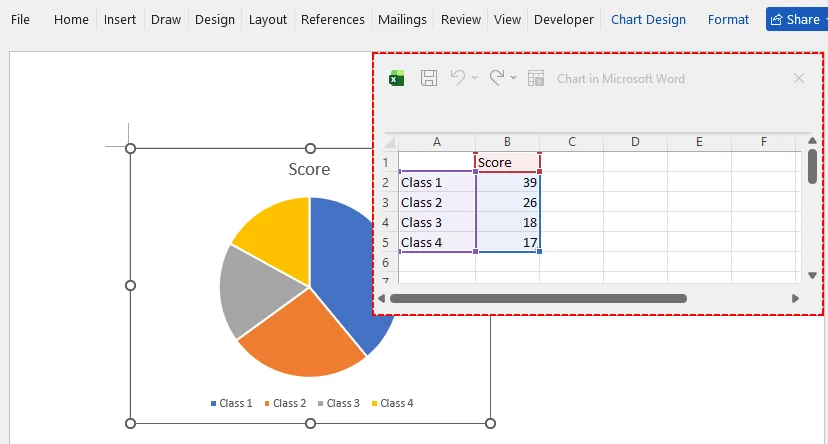
Uma minúscula planilha do Excel será aberta. Substitua os nomes de categorias e valores numéricos de espaço reservado pelo seu próprio conjunto de dados. O gráfico é atualizado em tempo real.
Dica profissional para MS Word
Use a guia Design do Gráfico que aparece após clicar no gráfico. Aqui, você pode:
- Alterar Cores para corresponder à sua marca ou ao tema do relatório.
- Adicionar Rótulos de Dados para mostrar porcentagens ou valores diretamente nas fatias.
- Alterar Tipo de Gráfico para um gráfico "Pizza de Pizza" para melhor legibilidade de fatias pequenas.
Depois de finalizar seus visuais e o conteúdo do relatório, você pode adicionar uma camada extra de proteção definindo seu documento do Word como somente leitura antes de compartilhá-lo com outras pessoas.
Como inserir um gráfico de pizza no Word usando código C#
Para desenvolvedores de software que automatizam a geração de documentos, criar manualmente um gráfico de pizza no Word é impraticável para fluxos de trabalho em lote. Você pode usar a biblioteca Free Spire.Doc para .NET para criar dinamicamente documentos do Word com gráficos de pizza.
Este método é perfeito para relatórios mensais automatizados, geração de documentos em massa ou integração da saída de documentos em aplicações web e desktop.
Pré-requisitos
Primeiro, instale a biblioteca Free Spire.Doc via NuGet Package Manager:
Install-Package FreeSpire.Doc
O exemplo completo de código C#
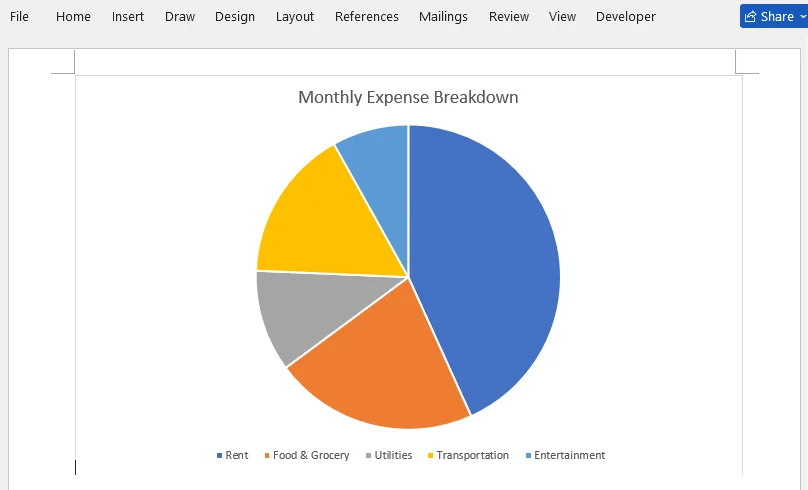
O exemplo abaixo cria um documento do Word contendo um gráfico de pizza mostrando a divisão mensal de despesas domésticas.
using Spire.Doc;
using Spire.Doc.Documents;
using Spire.Doc.Fields.Shapes.Charts;
using Spire.Doc.Fields;

namespace CreatePieChart
{
    class Program
    {
        static void Main(string[] args)
        {
            // Create a new Word document
            Document document = new Document();

            // Add a section
            Section section = document.AddSection();

            // Add a paragraph to hold the chart
            Paragraph paragraph = section.AddParagraph();

            // Append a pie chart (single series)
            ShapeObject shape = paragraph.AppendChart(ChartType.Pie, 500, 300);

            // Get the chart object
            Chart chart = shape.Chart;

            // Clear any default sample data
            chart.Series.Clear();

            // Add the expense data as one series
            // Categories: Rent, Food & Grocery, Utilities, Transportation, Entertainment
            // Values: 1200, 600, 300, 450, 225
            chart.Series.Add("Monthly Expenses",
                new[] { "Rent", "Food & Grocery", "Utilities", "Transportation", "Entertainment" },
                new double[] { 1200, 600, 300, 450, 225 });

            // Set the chart title
            chart.Title.Text = "Monthly Expense Breakdown";

            // Place the legend at the bottom
            chart.Legend.Position = LegendPosition.Bottom;

            // Save the document
            document.SaveToFile("PieChart.docx", FileFormat.Docx2019);
        }
    }
}
Como este código funciona:
- Inicialização: Cria um documento do Word em branco e adiciona uma nova seção/parágrafo para hospedar o elemento visual.
- Criação do gráfico: AppendChart() gera um gráfico de pizza com dimensões definidas.
- Vínculo de dados: O método Series.Add aceita três parâmetros—o nome de exibição da série, a matriz de rótulos de categoria e a matriz de valores numéricos.
- Formatação: Define o título do gráfico e move a legenda para a parte inferior para maximizar o espaço útil do gráfico.
- Exportação: Salva a saída como um arquivo .docx moderno.
Pré-visualização do resultado:
Dica profissional para desenvolvedores
Você pode facilmente modificar as matrizes para extrair dados de um banco de dados ou de um arquivo CSV externo. O Free Spire.Doc também suporta outros tipos de gráfico (como gráficos de colunas) alterando o parâmetro ChartType e fornecendo a série de dados apropriada.
Como copiar um gráfico de pizza existente do Excel para o Word
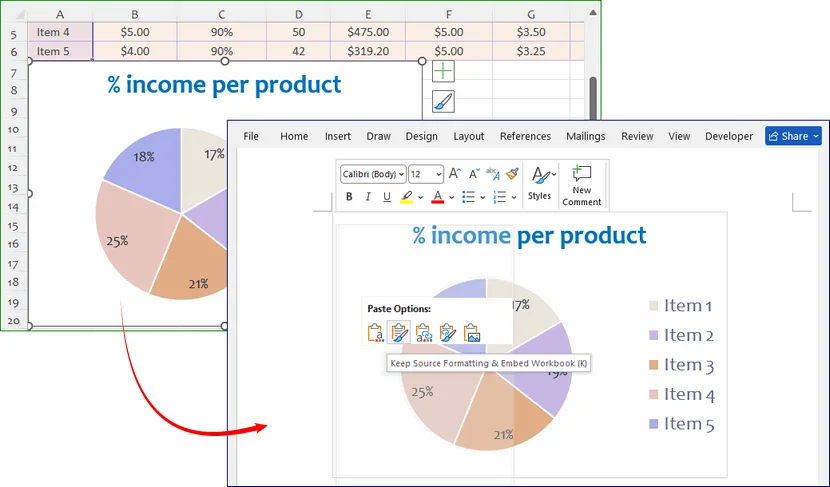
Se você já criou e formatou um gráfico de pizza no Excel, não é necessário recriá-lo do zero no Word. Copiar e colar preserva seu trabalho existente.
- Abra seu arquivo do Excel e localize o gráfico de pizza.
- Clique no gráfico de pizza para selecioná-lo.
- Pressione Ctrl+C (ou clique com o botão direito e selecione Copiar).
- Vá para seu documento do Word e coloque o cursor onde deseja o gráfico.
- Pressione Ctrl+V (ou clique com o botão direito e selecione Colar).
Um pequeno ícone de área de transferência aparecerá no canto inferior do gráfico. Você pode escolher colá-lo como:
- Tema de Destino: O gráfico corresponde ao tema do seu Word.
- Manter Formatação de Origem: O gráfico mantém sua aparência do Excel.
- Imagem: O gráfico se torna uma imagem estática (ótimo para garantir que ele não mude por acidente).
Como editar e atualizar dados do gráfico de pizza posteriormente
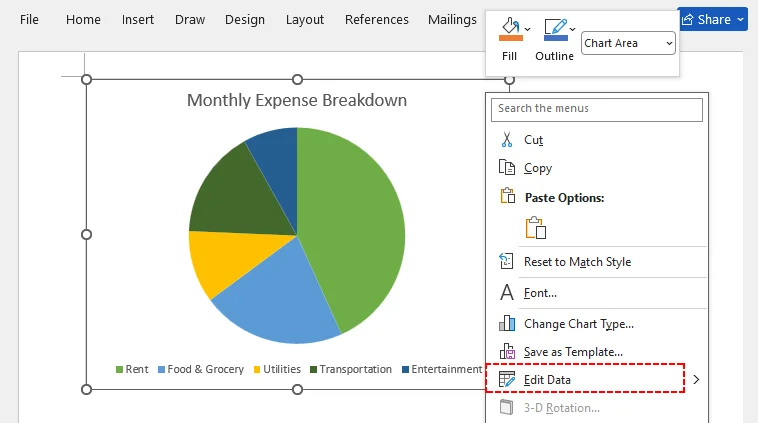
Um dos melhores recursos dos gráficos de pizza do Word é que os dados permanecem editáveis. Você não precisa reconstruir seu gráfico do zero quando os números de origem mudam. Siga estas etapas para atualizar seu gráfico:
- Clique com o botão direito em qualquer lugar do seu gráfico de pizza existente.
- Selecione Editar Dados no menu suspenso.
- A planilha do Excel incorporada será reaberta. Você pode editar rótulos e valores existentes ou adicionar novas categorias.
- Feche a janela da planilha. Seu gráfico de pizza será recalculado e atualizado automaticamente.
Toda a formatação personalizada (cores, rótulos, configurações de layout) permanecerá inalterada durante as atualizações de dados.
Observação: Para gráficos gerados pela biblioteca Free Spire.Doc para .NET, modifique suas matrizes de dados de origem e execute seu código novamente para produzir um arquivo de saída do Word atualizado.
Melhores práticas para gráficos de pizza em documentos do Word
Para garantir que seu gráfico de pizza seja claro, preciso e profissional, siga estas dicas de especialistas:
- Use apenas dados proporcionais: Gráficos de pizza funcionam apenas para partes de um todo. Evite usá-los para comparar conjuntos de dados independentes (use gráficos de barras em vez disso).
- Evite muitas categorias: Mais de 7 fatias criam segmentos minúsculos e ilegíveis. Agrupe valores pequenos em uma categoria “Outros”.
- Use rótulos de porcentagem: Sempre rotule as fatias com porcentagens ou valores para eliminar suposições dos leitores.
- Evite estilos 3D excessivamente complexos: Efeitos 3D podem distorcer proporções visuais. Use gráficos de pizza 2D para relatórios formais e documentos oficiais.
Conclusão
Adicionar um gráfico de pizza a um documento do Word pode aumentar significativamente o impacto dos seus dados. Quer você prefira a abordagem manual e interativa das ferramentas integradas do Microsoft Word, o poder de copiar e colar do Excel ou os recursos de automação de bibliotecas de programação como o Free Spire.Doc, agora você tem um kit de ferramentas completo à sua disposição.
A melhor escolha depende dos seus objetivos: interatividade, reutilização ou automação. Qualquer que seja o caminho escolhido, o resultado é o mesmo—um gráfico de pizza refinado que torna seus dados mais fáceis de entender e seu documento mais persuasivo.
Perguntas frequentes (FAQs)
P: Como salvo um gráfico de pizza do Word como imagem?
Clique com o botão direito no seu gráfico de pizza e selecione Salvar como Imagem. Você pode salvá-lo como um arquivo PNG, JPG ou SVG para usar em apresentações, mídias sociais ou outros documentos.
P: Posso importar dados do Excel para um gráfico de pizza do Word?
Sim! Ao editar os dados do gráfico, copie seus dados previamente feitos no Excel e cole-os diretamente na planilha incorporada do Word. O gráfico será atualizado instantaneamente com seus dados importados.
P: Meu gráfico de pizza não é atualizado depois que altero os números. O que está errado?
Primeiro, confirme que você está editando o conjunto de dados incorporado ativo via Editar Dados, não apenas caixas de texto sobrepostas ao gráfico. Se você o colou como uma imagem estática, nenhuma atualização ocorrerá. Para gráficos incorporados, feche e reabra a janela de edição de dados ou reinicie o Word para resolver problemas raros de atualização.
P: O Free Spire.Doc para .NET pode gerar gráficos Pizza de Pizza e Pizza 3D programaticamente?
Sim. O Free Spire.Doc para .NET oferece suporte a gráficos Pizza de Pizza e Pizza 3D por meio da enumeração ChartType. Você pode gerá-los programaticamente passando o valor de enumeração apropriado para o método AppendChart:
// Pie of Pie chart
ShapeObject shape = paragraph.AppendChart(ChartType.PieOfPie, 500, 300);

// 3D Pie chart
ShapeObject shape = paragraph.AppendChart(ChartType.Pie3D, 500, 300);
Veja também
- Como inserir equações no Word: um guia para todos os níveis de habilidade
- Como converter DOCX para XLSX: transforme facilmente o Word em Excel
- 7 maneiras inteligentes de inserir blocos de código em documentos do Word
- C#/VB.NET: Criar um gráfico de linhas no Word
- Java: Criar gráficos de colunas em documentos do Word