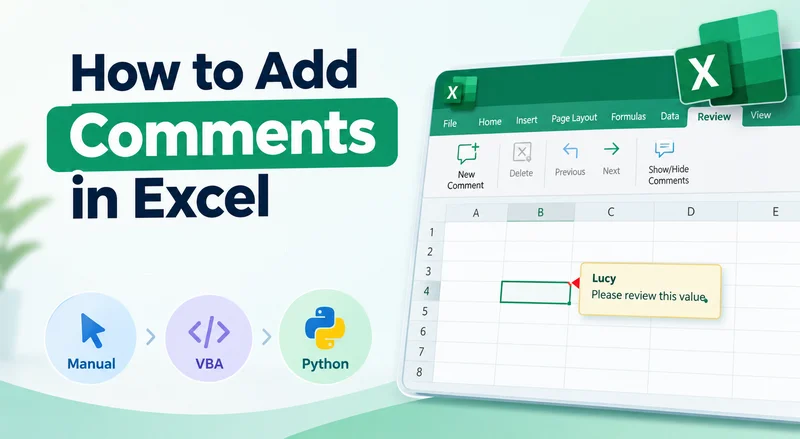
댓글은 값을 설명하거나, 피드백을 남기거나, 다른 사람과 셀에 대해 논의해야 할 때 유용합니다. Excel에서는 워크시트에서 직접 댓글을 추가하거나, VBA로 프로세스를 자동화하거나, Python을 사용하여 Excel 파일의 댓글을 프로그래밍 방식으로 처리할 수 있습니다. 이 가이드에서는 빠른 수동 방법부터 Free Spire.XLS for Python을 사용한 자동 처리까지, Excel에 댓글을 추가하는 여러 방법을 다룹니다.
Excel에서 직접 댓글을 추가하는 방법
몇 개의 댓글만 추가하면 되는 경우 Excel 자체에서 빠르게 추가할 수 있습니다. 셀의 상황에 맞는 메뉴에서 직접 댓글을 추가하거나 검토 탭을 사용할 수 있습니다. 이러한 방법은 통합 문서를 수동으로 작업하고 많은 셀을 처리할 필요가 없을 때 적합합니다.
1. 마우스 오른쪽 버튼 메뉴에서 댓글 추가
- 1단계: 댓글을 추가할 셀을 선택합니다.
- 2단계: 셀을 마우스 오른쪽 버튼으로 클릭합니다.
- 3단계: 댓글 삽입을 선택합니다.
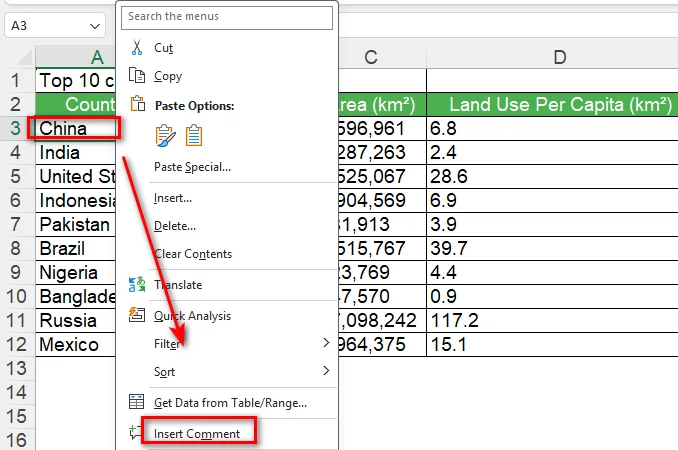
- 4단계: 댓글 상자에 댓글을 입력합니다.
- 5단계: 완료하려면 댓글 상자 바깥 아무 곳이나 클릭합니다.
Excel은 선택한 셀에 댓글을 추가합니다. 다른 사람과 함께 작업하는 경우, 그들은 댓글에 답장하고 같은 스레드에서 논의를 계속할 수 있습니다.
2. 검토 탭에서 댓글 삽입
Excel 리본에서도 댓글을 삽입할 수 있습니다. 이미 검토 탭의 도구를 사용 중일 때 유용합니다.
- 1단계: 댓글을 달 셀을 선택합니다.
- 2단계: 검토 탭을 엽니다.
- 3단계: 새 댓글을 선택합니다.
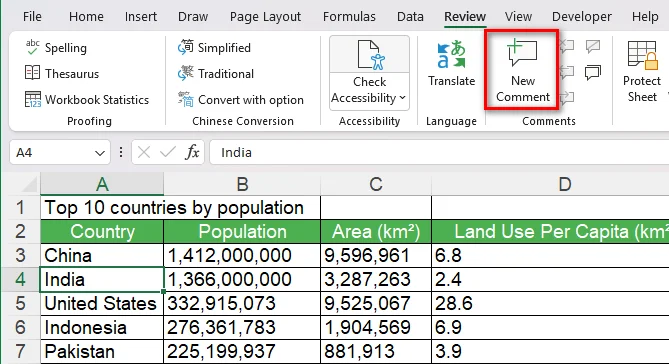
- 4단계: 댓글 상자에 댓글을 입력합니다.
- 5단계: 완료하려면 댓글 상자 바깥 아무 곳이나 클릭합니다.
이 방법은 마우스 오른쪽 버튼 메뉴를 사용하는 것과 동일한 기본 결과를 제공하므로, 더 편리하게 느껴지는 워크플로를 사용하면 됩니다.
팁: 워크시트의 전반적인 모양도 개선하고 싶다면 Excel의 기본 제공 서식 기능을 사용하여 셀, 표 및 기타 요소를 빠르게 조정할 수 있습니다. 자세한 내용은 Excel의 자동 서식 가이드를 참조하세요.
VBA로 Excel에 댓글을 추가하는 방법
수동 댓글은 작은 워크시트에서는 잘 작동하지만, 여러 셀에 비슷한 댓글을 추가해야 할 때는 반복적일 수 있습니다. VBA를 사용하면 Excel 내부에서 이 작업을 직접 자동화할 수 있습니다.
매크로를 작성하기 전에 Excel의 VBA 편집기를 열고 모듈을 만들어야 합니다. 모듈이 준비되면 코드를 붙여넣고 Excel에서 실행할 수 있습니다.
1. VBA 편집기 열기
- 1단계: 편집할 Excel 통합 문서를 엽니다.
- 2단계: Alt + F11을 눌러 Microsoft Visual Basic for Applications 편집기를 엽니다.
- 3단계: VBA 편집기에서 삽입 > 모듈을 선택합니다.
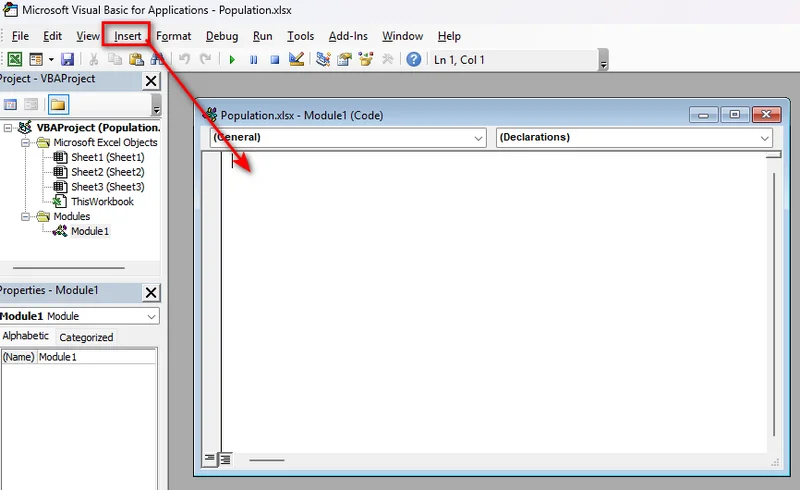
- 4단계: 새 모듈에 VBA 코드를 붙여넣습니다.
2. 셀에 댓글 추가
VBA를 사용하여 Excel의 특정 셀에 댓글을 추가할 수 있습니다:
Sub AddComment()

    Range("B4").AddComment "Please review this value."

End Sub
매크로를 실행하면 Excel이 지정된 댓글을 B4 셀에 추가합니다.
3. 여러 셀에 댓글 추가
여러 셀에 댓글이 필요하면 루프를 사용할 수 있습니다:
Sub AddComments()

    Dim cell As Range

    For Each cell In Range("B4:B8")
        cell.AddComment "Please review this value."
    Next cell

End Sub
이 방법은 동일한 유형의 댓글을 범위 전체에 추가해야 할 때 유용합니다.
참고: VBA AddComment 메서드는 Excel의 이전 댓글 모델과 연결되어 있습니다. 현재 Microsoft 365 버전에서는 최신 새 댓글 명령이 스레드된 댓글을 만들며, 이전 댓글은 메모라고 합니다.
Python으로 Excel에 댓글을 추가하는 방법
댓글 생성이 더 큰 Excel 처리 워크플로의 일부인 경우 Python이 더 적합합니다. 예를 들어, 다른 시스템에서 생성된 파일에 댓글을 추가하거나 Excel 통합 문서를 자동으로 처리해야 할 수 있습니다.
Free Spire.XLS for Python은 Microsoft Excel을 설치하지 않고도 Excel 파일로 작업할 수 있는 API를 제공합니다. 통합 문서를 로드하고, 셀에 액세스하고, 댓글을 추가하고, 모양을 사용자 지정하고, 결과를 저장할 수 있습니다.
1. Free Spire.XLS for Python 설치
pip로 라이브러리를 설치합니다:
pip install Spire.Xls.Free
설치가 완료되면 Python에서 Excel 통합 문서를 읽고 수정하는 데 사용할 수 있습니다.
2. 셀에 댓글 추가
다음 예제에서는 기존 통합 문서를 로드하고 B4 셀에 댓글을 추가합니다.
from spire.xls import *
from spire.xls.common import *

inputFile = "sample.xlsx"
outputFile = "CommentWithAuthor.xlsx"

# Create a Workbook object
workbook = Workbook()

# Load the Excel workbook
workbook.LoadFromFile(inputFile)

# Get the first worksheet
sheet = workbook.Worksheets[0]

# Get the cell where the comment will be added
cell = sheet.Range["B4"]

# Set the comment author and content
author = "Lucy"
text = "Test comment with author"

# Add a comment to the cell
comment = cell.AddComment()
comment.Text = author + ":\n" + text

# Save the result
workbook.SaveToFile(outputFile, ExcelVersion.Version2013)
workbook.Dispose()
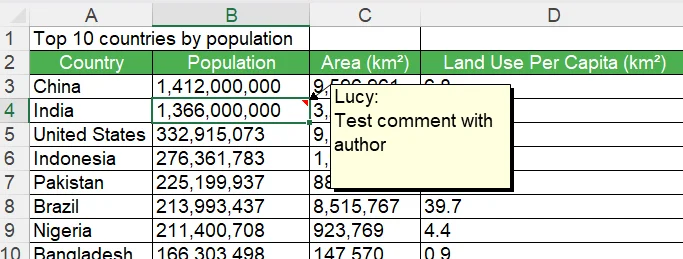
코드는 먼저 Workbook 개체를 만들고 LoadFromFile()로 원본 Excel 파일을 로드합니다. 그런 다음 workbook.Worksheets[0]을 통해 첫 번째 워크시트를 가져오고 sheet.Range["B4"]를 사용하여 대상 셀에 액세스합니다. 마지막으로 AddComment()가 해당 셀에 대한 댓글을 만들고, comment.Text가 수정된 통합 문서를 저장하기 전에 내용을 설정합니다.
3. 댓글 사용자 지정
댓글 상자에 일반 텍스트를 추가하는 것 외에도 모양을 제어할 수 있습니다. 예를 들어 너비와 표시 여부를 변경하고 댓글 텍스트의 일부에 서식을 적용할 수 있습니다.
# Set the comment size and visibility
comment.Width = 200
comment.Visible = True

# Create a font for the author name
font = workbook.CreateFont()
font.FontName = "Segoe Script"
font.KnownColor = ExcelColors.Blue
font.IsBold = True

# Apply the font to the author name
comment.RichText.SetFont(0, len(author), font)
아래 이미지는 이 코드로 추가된 댓글을 보여 줍니다. 보시다시피 댓글 상자는 이전 단계에 표시된 기본 서식과 다른 글꼴과 텍스트 색을 사용합니다:
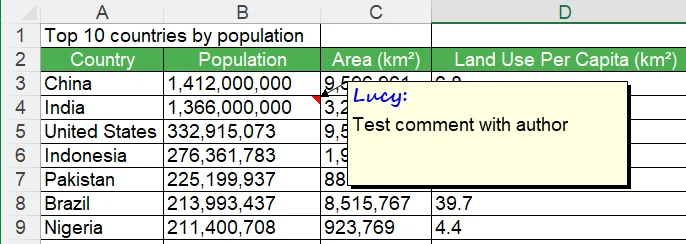
이 짧은 스크립트에서 Width는 댓글 상자 너비를 제어하고, Visible은 댓글이 표시되는지 여부를 결정합니다. RichText 개체를 사용하면 작성자 이름을 굵게 표시하는 등 댓글 텍스트의 일부에 서식을 지정할 수 있습니다.
팁: Python으로 댓글을 추가하고 사용자 지정하는 방법을 알게 되면 기존 댓글을 업데이트하거나 제거해야 할 수도 있습니다. 자세한 내용은 Excel에서 댓글 편집 또는 제거 가이드를 참조하세요.
결론
Excel에서 댓글을 추가하는 것은 셀을 선택하고 새 댓글을 선택하는 것만큼 간단할 수 있습니다. Excel 내에서 반복적인 댓글 작업을 자동화해야 한다면 VBA도 도움이 될 수 있습니다. 프로그래밍 방식으로 댓글을 추가하는 더 효율적인 방법이 필요할 때 Free Spire.XLS for Python은 실용적인 선택입니다. 몇 줄의 코드만으로 여러 셀에 댓글을 추가하고 모양을 사용자 지정할 수 있습니다. 필요에 가장 잘 맞는 방법을 선택하세요!
자주 묻는 질문
Excel의 특정 셀에 댓글을 추가할 수 있나요?
예. 셀을 선택하고 마우스 오른쪽 버튼으로 클릭한 다음 새 댓글을 선택합니다. 검토 탭을 통해 댓글을 추가할 수도 있습니다.
여러 셀에 한 번에 댓글을 추가할 수 있나요?
예. 여러 셀에 비슷한 댓글이 필요할 때는 VBA 또는 Python을 사용하여 프로세스를 자동화하는 것이 좋습니다.
Excel 댓글의 모양을 사용자 지정할 수 있나요?
예. Free Spire.XLS for Python을 사용하면 댓글 너비와 표시 여부 같은 속성을 조정하고 댓글 텍스트에 서식 있는 텍스트 서식을 적용할 수 있습니다.
Excel 댓글과 메모의 차이점은 무엇인가요?
현재 Excel에서 스레드된 댓글은 토론과 답장을 위한 것이고, 메모는 간단한 주석에 사용됩니다. 메모는 이전 버전의 Excel에서 댓글이라고 불렸습니다.