폭포 차트는 시작 값이 일련의 긍정적 및 부정적 변화에 의해 어떻게 영향을 받는지 시각화하는 Excel의 가장 강력한 도구 중 하나입니다. 예산을 추적하든, 손익을 분석하든, 판매 실적을 설명하든, 폭포 차트(브리지 차트라고도 함)는 수많은 숫자를 명확하고 설득력 있는 이야기로 바꿔줍니다.
이 가이드에서는 Excel에서 폭포 차트를 만들고 최대한의 효과를 위해 사용자 지정하는 방법을 정확히 배웁니다. 또한 차트 생성을 자동화해야 하는 개발자를 위한 프로그래밍 방법도 다룹니다.
폭포 차트란 무엇인가요?
폭포 차트는 값이 더해지거나 빼질 때 누계를 보여줍니다. “떠 있는” 열은 시작점과 끝점 사이의 간극을 연결하는 것처럼 보이며, 한 지점에서 다른 지점으로 어떻게 이동했는지 정확히 보여줍니다.
폭포 차트는 다음에 적합합니다:
| 사용 사례 | 예시 |
|---|---|
| 재무제표 | 매출에서 순이익까지 손익 분석 |
| 예산 추적 | 지출과 자금이 예산에 미치는 영향 표시 |
| 재고 분석 | 신규 재고, 판매, 반품으로 인한 재고 변화 추적 |
| 판매 실적 | 제품 라인 또는 지역이 목표에 어떻게 기여했는지 표시 |
| 현금 흐름 분석 | 유입 및 유출 자금 시각화 |
A 지점에서 B 지점까지의 여정을 설명해야 한다면, 폭포 차트는 데이터 시각화 도구 모음에서 가장 효과적인 도구 중 하나입니다.
Excel에서 폭포 차트 만들기
최신 Excel 버전(2016, 2019, Microsoft 365)에는 완전한 기능을 갖춘 차트를 빠르게 만들 수 있는 기본 폭포 차트 기능이 포함되어 있습니다. 대부분의 사용자에게 가장 빠르고 안정적인 방법입니다.
1단계: 데이터 준비
훌륭한 Excel 차트의 비결은 잘 구조화된 데이터 표입니다. 폭포 차트의 경우 최소 두 개의 열(레이블용과 값용)이 필요합니다.
핵심 사항:
- 증가에는 양수를 사용
- 감소에는 음수(마이너스 기호 포함)를 사용
- 첫 번째와 마지막 행은 일반적으로 합계입니다(변경에 기여하지 않음)
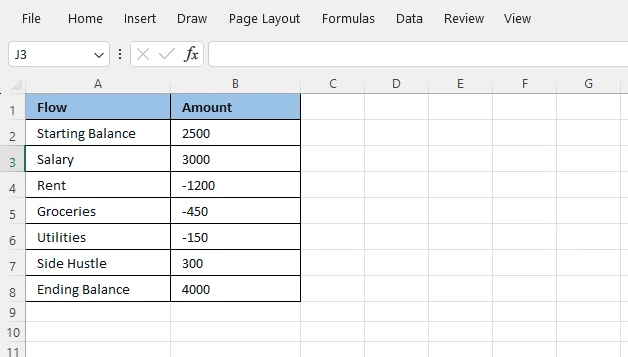
다음은 간단한 월별 예산 예시입니다:
2단계: 폭포 차트 삽입
- 두 열과 머리글을 포함하여 데이터 범위를 선택합니다.
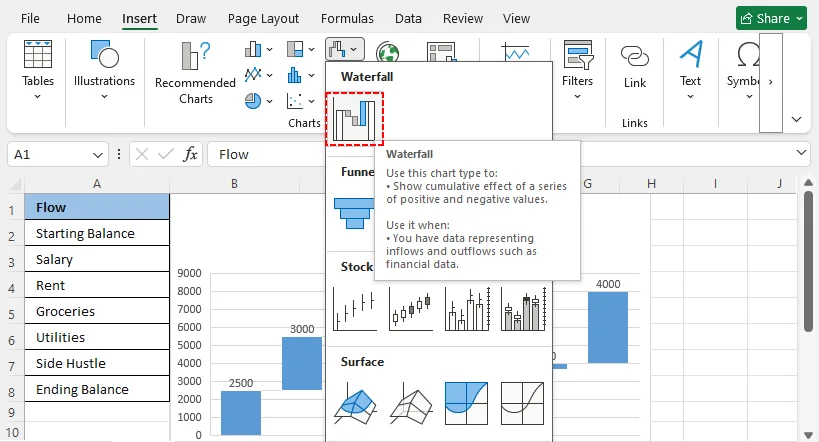
- Excel 리본의 “삽입” 탭으로 이동합니다.
- “차트” 그룹에서 “폭포형, 깔때기형, 주식형, 표면형 또는 방사형 차트 삽입” 아이콘을 클릭합니다.
- 드롭다운 메뉴에서 폭포형을 선택합니다.
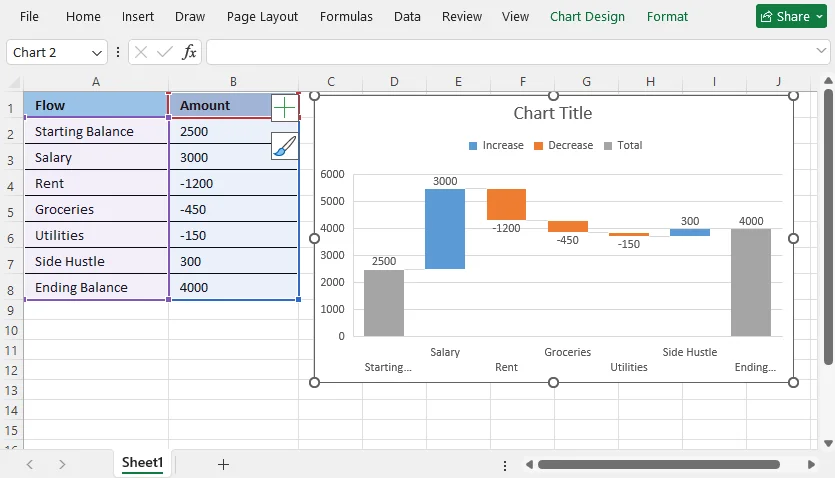
Excel에서 기본 폭포 차트를 즉시 생성합니다. 그러나 모든 값을 단계로 처리하기 때문에 아직 제대로 보이지 않을 수 있습니다. 시작 값과 끝 값을 합계로 설정해야 하며, 이것이 가장 중요한 편집 단계입니다.
3단계: 합계 열 설정(중요)
기본적으로 Excel은 어떤 막대가 합계이고 어떤 막대가 기여 단계인지 알지 못합니다.
시작 또는 끝 합계를 설정하려면:
- 합계로 설정할 막대를 두 번 클릭합니다.
- 오른쪽의 “데이터 요소 서식” 창에서 “합계로 설정” 확인란을 선택합니다.
- 기말 잔액 막대에 대해 이 과정을 반복합니다.
이제 이 열들이 가로 축에 고정되어 고전적인 폭포 차트 구조를 만듭니다.
누계 대신 비율을 시각화해야 하는 경우, Excel에서 원형 차트를 만들어 각 범주가 전체에 어떻게 기여하는지 표시할 수도 있습니다.
C#으로 프로그래밍 방식으로 폭포 차트 만들기
Excel에서 폭포 차트를 자동으로 만들어야 하는 개발자와 고급 사용자는 Free Spire.XLS for .NET 라이브러리를 사용하여 전적으로 코드로 차트를 만들 수 있습니다. 이 접근 방식은 빠르고 반복 가능하며 합계, 레이블, 스타일에 대한 완전한 프로그래밍 제어를 제공합니다.
프로그래밍 방법을 사용해야 하는 경우
다음이 필요할 때 Free Spire.XLS 또는 유사한 Excel 자동화 라이브러리를 사용하십시오:
- 수십 개의 통합 문서에서 동일한 폭포 차트 생성
- 데이터베이스에서 데이터를 가져와 보고서를 자동으로 작성
- 월별 또는 주별 재무 대시보드 예약
- 수동 차트 서식 오류 방지
전체 C# 코드 예제
using Spire.Xls;

namespace WaterfallChart
{
    class Program
    {
        static void Main(string[] args)
        {
            //Create a Workbook instance
            Workbook workbook = new Workbook();

            //Load a sample Excel document
            workbook.LoadFromFile("Income.xlsx");

            //Get the first worksheet
            Worksheet sheet = workbook.Worksheets[0];

            //Add a waterfall chart to the worksheet
            Chart chart = sheet.Charts.Add(ExcelChartType.WaterFall);

            //Set data range for the chart
            chart.DataRange = sheet["A2:B11"];

            //Set position of the chart
            chart.LeftColumn = 4;
            chart.TopRow = 2;
            chart.RightColumn = 15;
            chart.BottomRow = 23;

            //Set the chart title
            chart.ChartTitle = "Income Statement";

            //Set specific data points in the chart as totals or subtotals
            chart.Series[0].DataPoints[2].SetAsTotal = true;
            chart.Series[0].DataPoints[7].SetAsTotal = true;
            chart.Series[0].DataPoints[9].SetAsTotal = true;

            //Show the connector lines between data points
            chart.Series[0].Format.ShowConnectorLines = true;

            //Show data labels for data points
            chart.Series[0].DataPoints.DefaultDataPoint.DataLabels.HasValue = true;
            chart.Series[0].DataPoints.DefaultDataPoint.DataLabels.Size = 8;

            //Set the legend position of the chart
            chart.Legend.Position = LegendPositionType.Top;

            //Save the result document
            workbook.SaveToFile("WaterfallChart.xlsx");
            workbook.Dispose();
        }
    }
}
핵심 코드:
-
ExcelChartType.WaterFall: 차트 유형을 폭포 차트로 지정합니다. -
chart.DataRange: 원본 데이터(레이블 및 값)를 정의합니다. -
chart.Series[].DataPoints[].SetAsTotal: 특정 데이터 요소를 합계로 표시합니다. (참고: 인덱스는 0부터 시작합니다.) -
ShowConnectorLines: 떠 있는 막대 사이의 연결선을 활성화합니다. -
DataLabels.HasValue: 보는 사람이 정확한 값을 읽을 수 있도록 데이터 레이블을 켭니다.
결과:
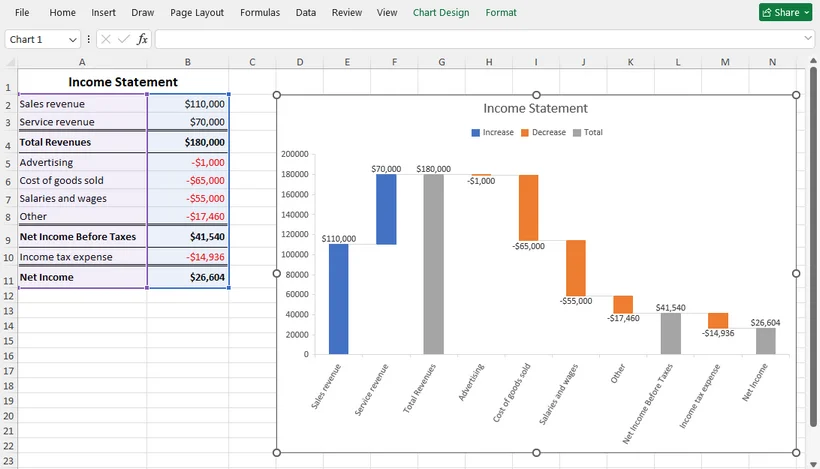
전문가 팁: Free Spire.XLS는 다른 차트 유형도 지원합니다. 간단한 비교를 위해서는 막대형 차트를 만들 수 있습니다. 시간에 따른 추세에는 꺾은선형 차트를 사용할 수 있습니다.
폭포 차트를 사용자 지정하기 위한 전문가 팁
기본 폭포 차트는 빠른 분석에 적합하지만, 사용자 지정하면 보고서가 세련되고 전문적으로 보입니다.
1. 차트 색상 조정
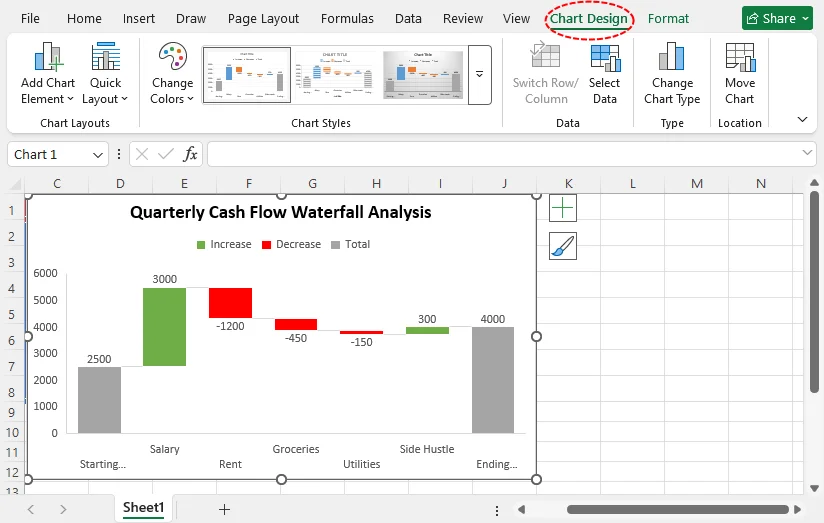
차트 열을 클릭하여 차트 디자인 탭을 엽니다. 미리 만들어진 색 구성표를 사용하거나 양수 값, 음수 값, 합계 열에 대해 고유한 색상을 수동으로 설정합니다.
- 관례: 증가에는 녹색, 감소에는 빨간색을 사용하는 것이 차트를 즉시 읽기 쉽게 만드는 일반적인 표준입니다.
2. 데이터 레이블 추가
차트 옆의 (+) 기호를 클릭하고 데이터 레이블을 선택합니다. 이렇게 하면 레이블이 양수 열 위와 음수 열 아래에 배치되어 겹침을 방지하고 가독성을 높입니다.
3. 차트 요소 정리
불필요한 눈금선을 제거하고, 차트 제목을 설명적으로 편집하며(예: “분기별 현금 흐름 폭포 분석”), 축 눈금을 조정하여 낭비되는 빈 공간을 제거합니다.
4. 차트 글꼴 및 크기 업데이트
일관되고 전문적인 글꼴을 사용하고 레이블이 잘리지 않도록 Excel 대시보드, 프레젠테이션 또는 보고서 레이아웃에 맞게 차트 크기를 조정하세요.
맺음말
Excel에서 폭포 차트를 만드는 방법을 알면 정적인 숫자 목록을 원인과 결과의 역동적인 내러티브로 바꿀 수 있습니다. 기본 Excel 기능(2016 이상에서 사용 가능)은 이 과정을 놀랍도록 쉽게 만듭니다: 데이터를 준비하고, 차트를 삽입하고, 합계를 설정하세요. 자동화가 필요한 경우 C#과 Free Spire.XLS를 사용하면 Excel에서 프로그래밍 방식으로 폭포 그래프를 만들 수 있는 안정적인 방법을 제공합니다.
수동으로 만들든 코드로 만들든, 잘 설계된 폭포 차트는 복잡한 재무 인사이트를 명확하고 자신 있게 전달할 수 있게 해줍니다.
자주 묻는 질문(FAQ)
질문: 월별 판매 데이터에 대한 폭포 차트를 만들 수 있나요?
답변: 물론입니다! 폭포 차트는 월별 매출 성장, 월별 비용 및 시간 경과에 따른 점진적인 비즈니스 성과 변화를 추적하는 데 이상적입니다.
질문: 이전 Excel(2013 / 2010)은 기본 폭포 차트를 지원하나요?
답변: 아니요. 기본 폭포 차트 기능은 Excel 2016에서 도입되었습니다. 이전 버전을 사용하는 경우 누적 세로 막대형 차트를 사용하여 수동 해결 방법을 만들어야 합니다. 기본 제공되고 유지 관리가 적은 폭포 시각화를 위해 Excel 버전을 업그레이드하는 것이 좋습니다.
질문: 폭포 차트를 그림으로 내보낼 수 있나요?
답변: 예. 차트 영역을 마우스 오른쪽 버튼으로 클릭하고 그림으로 저장을 선택합니다. 프레젠테이션이나 보고서에 사용할 수 있도록 PNG, JPEG 또는 GIF로 저장할 수 있습니다. Free Spire.XLS를 사용한 프로그래밍 솔루션은 이 가이드를 참조하세요: C#에서 Excel의 차트를 이미지로 변환.
질문: 여러 데이터 계열이 있는 폭포 차트를 만들 수 있나요?
답변: 아니요. Excel의 기본 폭포 차트는 하나의 데이터 계열만 지원합니다. 여러 계열을 표시해야 하는 경우(예: 두 해를 나란히 비교) 숨겨진 기준 계열을 사용하는 누적 세로 막대형 차트 해결 방법을 사용하거나 두 개의 개별 폭포 차트를 만들어야 합니다.