ODS(OpenDocument Spreadsheet) 파일은 일반적으로 LibreOffice Calc와 같은 앱에서 표, 수식, 차트를 저장하고 편집하는 데 사용됩니다. 하지만 보고서를 배포하거나, 예산을 공유하거나, 스프레드시트를 인쇄해야 할 때는 ODS를 PDF로 변환하는 것이 더 나은 선택인 경우가 많습니다. PDF는 레이아웃을 유지하고 스프레드시트 소프트웨어 없이도 열 수 있기 때문입니다.
이 문서에서는 ODS를 PDF로 변환하는 4가지 실용적인 방법을 보여 드립니다. 데스크톱 앱(LibreOffice Calc & Microsoft Excel), 온라인 변환기(CloudConvert & Zamzar), 그리고 자동 대량 변환을 위한 Python을 사용하는 방법입니다. 또한 페이지 레이아웃을 조정하고 변환 중 흔히 발생하는 문제를 최소화하는 방법도 알아봅니다.
올바른 ODS-PDF 변환 방법 선택
워크플로에 따라 각 방법의 장점이 다릅니다. 아래에서 비교하여 ODS 파일을 PDF로 변환하는 데 적합한 방법을 선택하세요.
| 방법 | 적합한 대상 | 장점 | 단점 |
|---|---|---|---|
| LibreOffice Calc | 레이아웃 제어가 가능한 무료 데스크톱 솔루션이 필요한 사용자 | 기본 ODS 지원, 인쇄 설정 조정 가능 | 설치 필요, 수동 변환 |
| Microsoft Excel | Excel이 이미 설치된 사용자 | 기본 제공 PDF 내보내기, 익숙한 인터페이스 | 일부 ODS 서식이 변경될 수 있음 |
| 온라인 변환기 | 소프트웨어 설치 없이 빠른 변환이 필요한 사용자 | 브라우저 기반, 사용하기 간단함 | 파일 업로드 필요, 제한적인 레이아웃 제어, 파일 크기 제한 가능 |
| Python | 자동화 또는 일괄 변환이 필요한 개발자 | 프로그래밍 방식 변환, 반복 처리에 효율적 | Python 지식 필요 |
방법 1: LibreOffice Calc로 ODS를 PDF로 변환
LibreOffice Calc는 ODS를 기본 스프레드시트 형식으로 사용하는 무료 오픈 소스 스프레드시트 애플리케이션입니다. 따라서 재무 보고서, 송장, 복잡한 표처럼 서식에 민감한 ODS 파일을 원래 레이아웃을 유지하면서 PDF로 변환하는 데 안정적인 선택이 됩니다.
단계별 안내
-
ODS 파일을 엽니다.
LibreOffice Calc를 실행하고 파일 > 열기로 이동합니다. 변환할 ODS 파일을 선택합니다. -
페이지 레이아웃을 조정합니다(선택 사항).
서식 > 페이지 스타일로 이동하여 페이지 탭에서 용지 크기와 방향을 설정합니다. 넓은 스프레드시트의 경우 시트 탭으로 전환하고, 콘텐츠를 더 적은 페이지에 맞추도록 축소/확대 설정을 조정합니다. -
출력을 미리 봅니다.
파일 > 인쇄 미리 보기로 이동하여 스프레드시트가 PDF 페이지에 어떻게 배치될지 확인합니다. -
PDF 내보내기 대화 상자를 엽니다.
파일 > 내보내기 > PDF로 내보내기를 선택합니다. PDF 옵션 대화 상자에서 범위 아래의 전체를 선택하여 정의된 모든 인쇄 범위를 내보내거나, 인쇄 범위가 정의되지 않은 경우 문서 전체를 내보냅니다.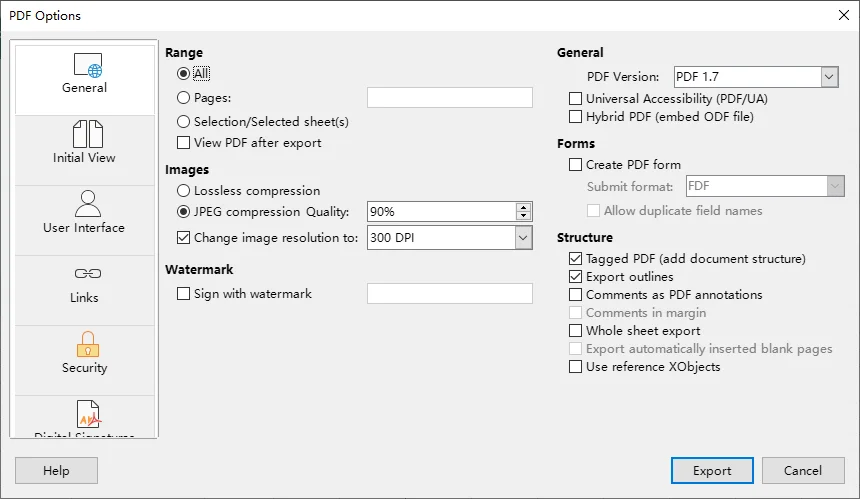
-
PDF를 저장합니다.
내보내기를 클릭하고 대상 폴더를 선택한 뒤 파일 이름을 입력하고 저장을 클릭하여 PDF를 만듭니다.
팁
- 특정 셀 범위만 내보내려면 셀을 선택하고 서식 > 인쇄 범위 > 정의로 이동하여 내보내기 전에 인쇄 영역을 설정합니다.
- 넓은 표가 페이지에 걸쳐 가로로 분할되지 않도록 하려면 서식 > 페이지 스타일 > 시트로 이동하여 배율 모드에서 인쇄 범위를 너비/높이에 맞게 축소를 선택합니다. 페이지 수(너비)를 1로 설정하고 페이지 수(높이)를 선택 해제하여 콘텐츠가 세로로 여러 페이지에 걸쳐 표시되도록 합니다.
방법 2: Microsoft Excel로 ODS를 PDF로 내보내기
Microsoft Excel이 이미 설치되어 있다면 추가 소프트웨어 없이 기본 제공되는 PDF 내보내기 기능을 사용하여 ODS 파일을 변환할 수 있습니다. Excel은 또한 스프레드시트가 PDF에 표시되는 방식을 제어할 수 있도록 페이지 레이아웃 및 인쇄 옵션을 제공합니다.
하지만 Excel과 LibreOffice Calc는 일부 ODS 서식을 다르게 처리할 수 있으므로 PDF로 내보내기 전에 스프레드시트를 검토하는 것이 좋습니다.
단계별 안내
-
ODS 파일을 엽니다.
Microsoft Excel을 실행하고 파일 > 열기 > 찾아보기로 이동합니다. ODS 파일을 찾아 열기를 클릭합니다. -
서식과 페이지 레이아웃을 확인합니다.
스프레드시트의 콘텐츠, 서식, 레이아웃이 예상대로 표시되는지 확인합니다. 필요한 경우 페이지 레이아웃 탭을 사용하여 페이지 방향, 여백, 배율을 조정합니다. -
PDF 레이아웃을 미리 봅니다.
파일 > 인쇄로 이동하여 스프레드시트가 PDF 페이지에 어떻게 표시될지 확인합니다. 열이나 행이 페이지에 걸쳐 분할되면 인쇄 설정을 조정합니다. -
출력 형식으로 PDF를 선택합니다.
파일 > 다른 이름으로 저장 > 찾아보기로 이동하고 파일 형식 드롭다운 목록에서 PDF (*.pdf)를 선택합니다. 필요한 경우 옵션을 클릭하여 활성 시트를 내보낼지 통합 문서 전체를 내보낼지 선택합니다.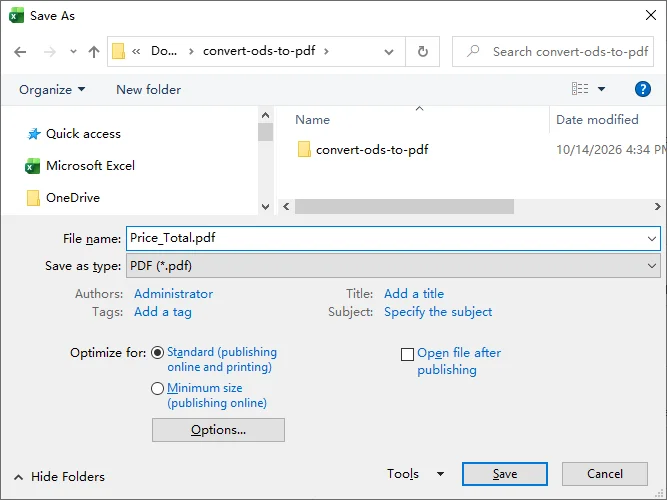
-
PDF를 저장합니다.
대상 폴더를 선택하고 파일 이름을 입력한 뒤 저장을 클릭하여 PDF를 만듭니다.
팁: 스프레드시트가 너무 넓어 여러 PDF 페이지에 걸쳐 분할되는 경우 페이지 레이아웃 > 배율 맞춤으로 이동하여 너비를 1페이지로 설정하고 높이는 자동으로 둡니다. 특정 셀 범위를 선택하고 페이지 레이아웃 > 인쇄 영역 > 인쇄 영역 설정을 사용하여 출력에 포함할 셀을 제어할 수도 있습니다.
PDF 대신 편집 가능한 Excel 통합 문서가 필요하다면 ODS를 Excel로 변환하는 방법 안내를 참조하세요.
방법 3: 온라인 변환기로 ODS 파일을 PDF로 변환
추가 소프트웨어를 설치하고 싶지 않다면 온라인 변환기를 사용하여 브라우저에서 바로 ODS 파일을 PDF로 편리하게 변환할 수 있습니다. 널리 사용되는 두 가지 옵션은 CloudConvert와 Zamzar이며, 둘 다 ODS-PDF 변환을 지원합니다.
하지만 온라인 변환기는 파일을 타사 서버에 업로드해야 하며 일반적으로 데스크톱 애플리케이션보다 페이지 레이아웃 제어 기능이 적습니다. 민감하거나 기밀인 ODS 파일의 경우 대신 오프라인 변환 방법을 사용하는 것이 좋습니다.
옵션 1: CloudConvert
-
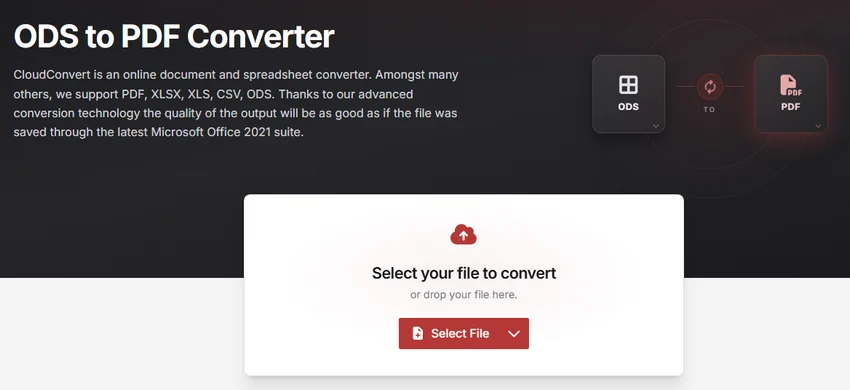
CloudConvert 웹사이트에서 ODS-PDF 변환기를 방문합니다.
-
파일 선택을 클릭하고 변환할 ODS 파일을 선택하거나 페이지로 끌어다 놓습니다.
-
PDF가 출력 형식으로 선택되었는지 확인한 다음 변환을 클릭하여 변환을 시작합니다.
-
변환이 완료되면 다운로드를 클릭하여 PDF 파일을 장치에 저장합니다.
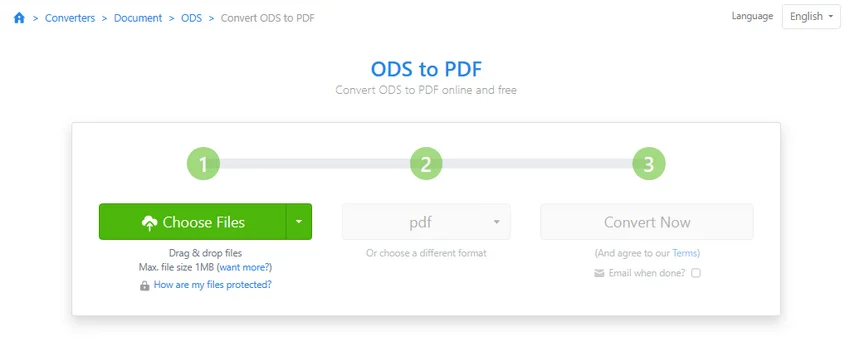
옵션 2: Zamzar
-
Zamzar 웹사이트의 ODS-PDF 변환기로 이동합니다.
-
파일 선택을 클릭하고 컴퓨터에서 ODS 파일을 선택합니다.
-
PDF가 대상 형식으로 선택되었는지 확인합니다.
-
지금 변환을 클릭하여 변환을 시작합니다. 프로세스가 완료되면 변환된 PDF 파일을 다운로드합니다.
참고: CloudConvert의 무료 요금제는 하루 10회의 변환 크레딧을 제공하며, 최대 파일 크기는 1GB, 최대 처리 시간은 5분입니다. Zamzar의 무료 서비스는 24시간마다 최대 2회의 변환을 허용하며, ODS-PDF 변환의 파일 크기 제한은 1MB입니다. 이러한 제한은 변경될 수 있습니다.
방법 4: Python으로 ODS 파일을 PDF로 일괄 변환
여러 ODS 파일을 PDF로 변환해야 하는 경우 Python이 프로세스를 자동화하고 반복적인 수작업을 없애는 데 도움이 될 수 있습니다.
Spire.XLS for Python을 사용하면 Microsoft Excel이나 LibreOffice를 설치하지 않고도 ODS 스프레드시트를 PDF로 일괄 변환할 수 있습니다. 또한 특정 워크시트나 셀 범위를 내보내도록 변환을 사용자 지정할 수 있습니다.
Spire.XLS for Python 설치
먼저 pip를 사용하여 Spire.XLS for Python을 설치합니다:
pip install spire.xls
여러 ODS 파일을 PDF로 일괄 변환
스크립트를 실행하기 전에 현재 작업 디렉터리에 ods_files 폴더를 만들고 변환할 ODS 파일을 그 안에 넣습니다. 아래 스크립트는 각 ODS 통합 문서를 별도의 PDF로 변환하고 결과를 자동으로 생성된 pdf_files 폴더에 저장합니다. 변환이 실패하면 오류를 보고하고 나머지 파일 처리를 계속합니다.
참고: 유효한 라이선스가 적용되지 않은 경우 생성된 PDF에 평가판 워터마크가 포함될 수 있습니다. 이를 제거하려면 임시 라이선스를 요청할 수 있습니다.
from pathlib import Path
from spire.xls import Workbook, FileFormat

# Define input and output folders
input_folder = Path("ods_files")
output_folder = Path("pdf_files")
output_folder.mkdir(parents=True, exist_ok=True)

# Loop through all ODS files in the input folder
for ods_file in sorted(input_folder.iterdir()):
    if not ods_file.is_file() or ods_file.suffix.lower() != ".ods":
        continue

    # Set the output PDF path
    pdf_file = output_folder / f"{ods_file.stem}.pdf"

    # Create a Workbook object
    workbook = Workbook()

    try:
        # Load the ODS file
        workbook.LoadFromFile(str(ods_file))

        # Convert the entire workbook to PDF
        workbook.SaveToFile(str(pdf_file), FileFormat.PDF)

        print(f"Converted: {ods_file.name}")

    except Exception as e:
        print(f"Failed to convert {ods_file.name}: {e}")

    finally:
        # Release resources
        workbook.Dispose()
선택 사항: 특정 워크시트 또는 셀 범위 내보내기
기본적으로 위 스크립트는 통합 문서 전체를 내보냅니다. 특정 콘텐츠만 필요한 경우 try 블록 내부의 PDF 내보내기 코드를 수정할 수 있습니다.
1. 특정 워크시트 내보내기
각 ODS 파일의 첫 번째 워크시트만 내보내려면 workbook.SaveToFile() 문을 다음으로 바꿉니다:
# Get the first worksheet
worksheet = workbook.Worksheets[0]

# Export the selected worksheet to PDF
worksheet.SaveToPdf(str(pdf_file))
워크시트 인덱스는 0부터 시작합니다. 인덱스를 변경하여 다른 워크시트를 선택할 수 있습니다.
2. 특정 셀 범위 내보내기
A1:F20과 같은 특정 셀 범위만 내보내려면 workbook.SaveToFile() 문을 다음으로 바꿉니다:
# Get the first worksheet
worksheet = workbook.Worksheets[0]

# Set the print area
worksheet.PageSetup.PrintArea = "A1:F20"

# Export the specified cell range to PDF
worksheet.SaveToPdf(str(pdf_file))
PageSetup.PrintArea 속성은 PDF 출력에 포함할 영역을 정의합니다. 필요에 따라 셀 범위와 워크시트 인덱스를 변경할 수 있습니다.
팁: 넓은 스프레드시트의 경우 내보내기 전에 workbook.ConverterSetting.SheetFitToWidth = True를 사용하여 워크시트 콘텐츠를 페이지 너비에 맞출 수 있습니다. 텍스트를 읽을 수 있는지 생성된 PDF를 검토하세요.
일반적인 ODS-PDF 변환 문제 해결
변환이 성공하더라도 PDF가 예상과 다르게 보일 수 있습니다. 다음은 네 가지 일반적인 문제와 해결 방법입니다.
1. 열이 잘리거나 페이지에 걸쳐 분할됨
-
가능한 원인: 워크시트가 인쇄 가능한 페이지 영역보다 넓습니다.
-
해결 방법: 가로 방향으로 전환하고, 용지 크기와 여백을 검토하거나, 페이지 너비 내에 열이 맞도록 페이지 배율을 조정합니다. 텍스트를 읽기 어렵게 만들 수 있는 과도한 배율 조정은 피하세요.
2. 일부 셀 또는 워크시트가 누락됨
-
가능한 원인: 인쇄 범위, 선택한 내보내기 범위 또는 워크시트별 작업으로 인해 필요한 콘텐츠가 제외됩니다.
-
해결 방법: LibreOffice Calc 또는 Microsoft Excel에서 인쇄 범위와 PDF 내보내기 옵션을 검토합니다. Python을 사용하는 경우
Workbook.SaveToFile()을 사용하여 통합 문서 전체를 내보내거나Worksheet.SaveToPdf()를 사용하여 특정 워크시트를 내보냅니다. 필요한 콘텐츠를 제외하는 인쇄 영역 설정이 없는지 확인하세요.
3. 글꼴, 차트 또는 서식이 다르게 보임
-
가능한 원인: 변환 도구가 일부 스프레드시트 기능을 원본 애플리케이션과 다르게 렌더링하거나 필요한 글꼴을 사용할 수 없습니다.
-
해결 방법: PDF를 원본 스프레드시트와 비교합니다. Microsoft Excel 또는 온라인 변환기를 통해 변환할 때 서식이 변경되면 ODS를 기본적으로 지원하는 LibreOffice Calc에서 직접 내보내 보세요. 또한 필요한 글꼴이 설치되어 있는지 확인하세요.
4. PDF에 예기치 않은 빈 페이지나 추가 페이지가 포함됨
-
가능한 원인: 과도하게 큰 인쇄 범위, 의도한 표 밖의 서식 또는 수동 페이지 나누기로 인해 추가 페이지가 생성될 수 있습니다.
-
해결 방법: 인쇄 범위와 사용 영역을 검토하고, 보고서 밖의 불필요한 서식을 제거하며, 다시 내보내기 전에 불필요한 페이지 나누기를 제거하세요.
결론
올바른 ODS-PDF 변환 방법을 선택하는 것은 필요에 따라 달라집니다. LibreOffice Calc는 스프레드시트 레이아웃을 유지하는 데 좋은 선택이고, Microsoft Excel은 이미 설치되어 있다면 잘 작동하며, 온라인 변환기는 가끔 변환할 때 편리합니다. 일괄 처리나 자동화된 워크플로의 경우 Spire.XLS와 함께 사용하는 Python이 더 큰 유연성을 제공합니다.
어떤 방법을 선택하든 결과 PDF를 검토하여 콘텐츠, 서식, 페이지 레이아웃이 예상대로 표시되는지 확인하세요.
FAQ
Q: ODS를 PDF로 무료로 변환할 수 있나요?
A: 예. LibreOffice Calc를 사용하면 ODS 파일을 무료로 PDF로 변환할 수 있습니다. CloudConvert, Zamzar와 같은 온라인 변환기도 특정 파일 크기 또는 사용 제한이 있는 무료 변환을 제공합니다.
Q: 소프트웨어를 설치하지 않고 ODS를 PDF로 변환할 수 있나요?
A: 예. CloudConvert 또는 Zamzar와 같은 온라인 변환기를 브라우저에서 바로 사용할 수 있습니다. 하지만 해당 서비스의 개인정보 보호 및 데이터 처리 정책을 먼저 검토하지 않고 기밀 스프레드시트를 업로드하는 것은 피하세요.
Q: ODS를 PDF로 변환할 때 수식과 차트가 유지되나요?
A: PDF는 수식의 표시 결과와 차트의 시각적 모양을 유지할 수 있지만, 편집 가능한 스프레드시트 수식이나 대화형 차트 기능은 유지하지 않습니다. 나중에 데이터나 수식을 업데이트해야 하는 경우 원본 ODS 파일을 보관하세요.