PDF에 텍스트 상자를 추가하는 것은 페이지에 추가 텍스트, 메모 또는 입력 영역을 배치해야 할 때 유용합니다. 작업 자체는 간단하지만, PDF에 텍스트 상자를 추가하는 방법을 아는 사람은 많지 않습니다. 이 가이드에서는 세 가지 방법을 다룹니다. 데스크톱 편집을 위한 Adobe Acrobat, 무료 대안인 Google Docs, 그리고 일괄 PDF 양식 생성을 위한 Python용 Free Spire.PDF입니다.
- Adobe Acrobat으로 PDF에 텍스트 상자 추가하기
- Google Docs로 PDF에 텍스트 상자 추가하기
- Python으로 PDF에 대화형 텍스트 상자 추가하기
- 어떤 방법을 선택해야 할까요?
- 자주 묻는 질문
Adobe Acrobat으로 PDF에 텍스트 상자 추가하기
Adobe Acrobat은 PDF에 텍스트를 추가하는 여러 가지 방법을 제공합니다. 편집 도구를 사용하여 페이지에 직접 새 텍스트를 배치하거나, 댓글 도구를 사용하여 원본 PDF 내용을 변경하지 않고 텍스트 상자 주석을 추가할 수 있습니다. 텍스트 상자가 작동하기를 원하는 방식에 맞는 옵션을 선택하세요.
PDF에 텍스트 직접 추가하기
텍스트가 PDF 콘텐츠의 일부가 되기를 원한다면 편집 도구를 사용하세요:
- 1단계: Adobe Acrobat에서 PDF 파일을 엽니다.
- 2단계: 측면 패널에서 PDF 편집을 클릭하여 상단 편집 도구 모음을 표시합니다.
- 3단계: 도구 모음에서 텍스트 추가를 선택한 다음, 페이지에서 클릭하고 드래그하여 텍스트 상자를 그립니다.
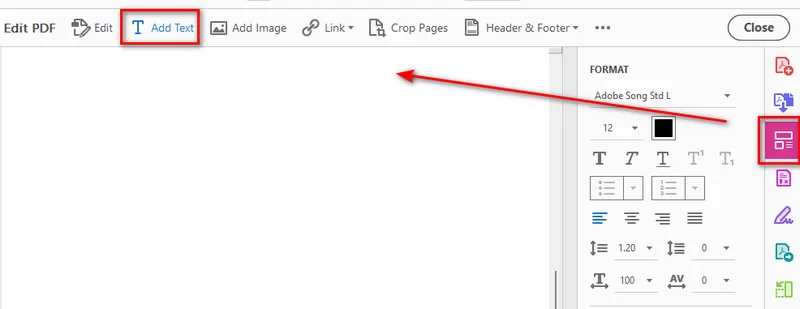
- 4단계: 상자 안에 추가하려는 내용을 입력합니다.
- 5단계: 오른쪽 패널을 사용하여 필요에 따라 글꼴, 크기, 정렬 및 기타 속성을 조정합니다.
댓글로 텍스트 상자 추가하기
원본 PDF 내용을 변경하지 않고 텍스트 상자를 추가하려면 Acrobat의 댓글 도구를 사용할 수 있습니다. 이렇게 하면 문서 내용과 별도로 편집하거나 제거할 수 있는 주석으로 텍스트 상자가 추가됩니다.
- 1단계: Adobe Acrobat에서 PDF 파일을 엽니다.
- 2단계: 도구 모음에서 댓글을 선택합니다.
- 3단계: 댓글 도구에서 텍스트 상자 추가를 선택합니다.
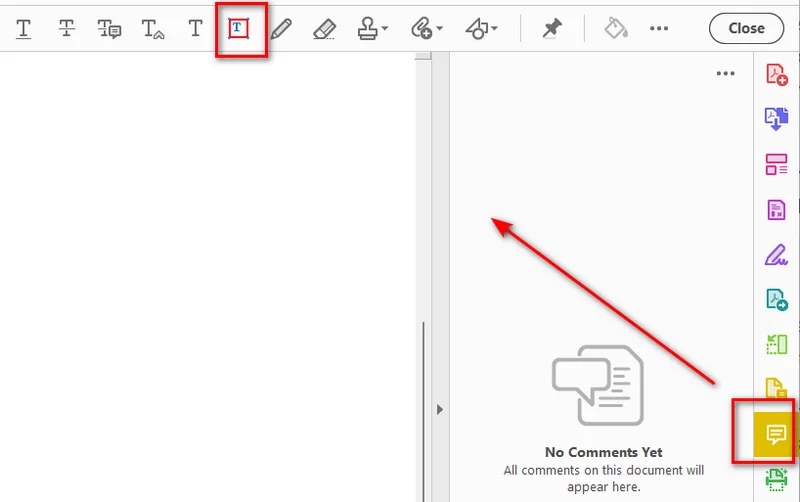
- 4단계: 페이지를 클릭하여 텍스트 상자를 삽입합니다.
- 5단계: 텍스트를 입력하고 필요에 따라 텍스트 상자 속성을 조정합니다.
참고: 텍스트 상자 주석은 문서 레이어 위에 떠 있으므로 주변 텍스트를 가릴 수 있다는 점을 명심하세요.
팁: PDF 파일에 일반 텍스트를 프로그래밍 방식으로 추가해야 하는 경우, 수동으로 편집하는 대신 Python을 사용하여 PDF 파일에 텍스트를 추가할 수 있습니다.
Google Docs로 PDF에 텍스트 상자 추가하기
빠른 온라인 솔루션을 선호한다면 웹 브라우저에서 바로 Google Docs를 사용하여 작업을 완료할 수 있습니다. 이 방법은 두 가지 간단한 단계로 구성됩니다. 먼저 PDF를 Google Drive에 업로드하여 Google Docs로 변환한 다음, 내장된 그리기 도구를 사용하여 텍스트 상자를 삽입하고 파일을 다시 PDF로 내보내는 것입니다. 자세한 단계는 다음과 같습니다.
PDF를 Google Docs로 변환하기
- 1단계: 웹 브라우저에서 Google Drive를 열고 드라이브에 PDF 파일을 업로드합니다.
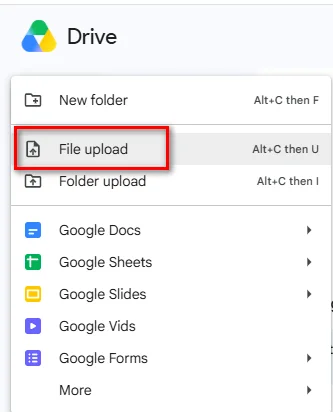
- 2단계: 업로드한 PDF를 마우스 오른쪽 버튼으로 클릭하고 연결 프로그램을 선택한 다음 Google Docs를 선택합니다.
텍스트 상자 만들기 및 내보내기
PDF 콘텐츠가 Google Docs로 변환되면 그리기 도구를 통해 텍스트 상자를 만들 수 있습니다:
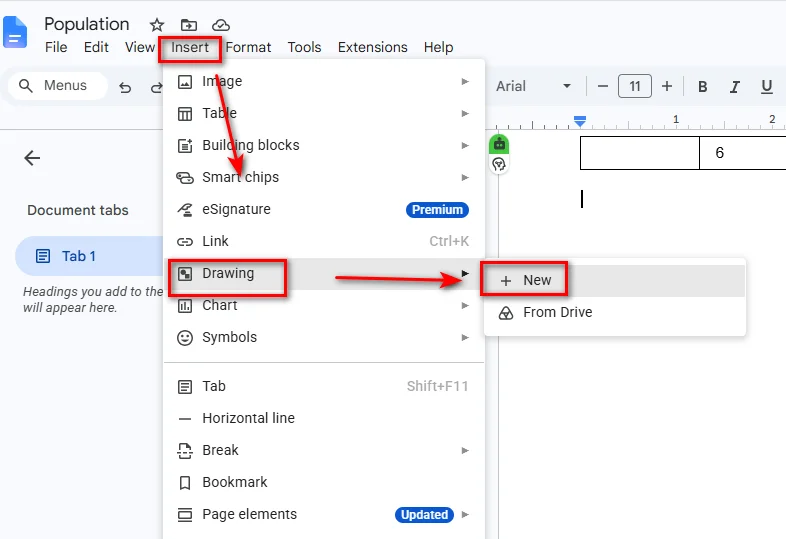
- 1단계: 텍스트 상자를 표시하려는 위치에 커서를 놓은 다음 삽입 > 그리기 > + 새로 만들기를 선택합니다.
- 2단계: 그리기 창 상단 도구 모음에서 텍스트 상자 아이콘을 클릭합니다.
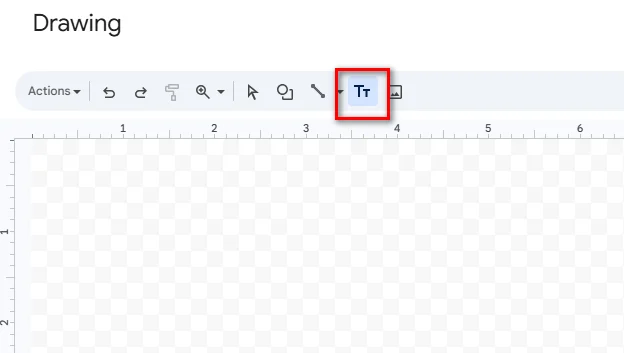
- 3단계: 캔버스에서 클릭하고 드래그하여 상자를 그린 다음 그 안에 텍스트를 입력합니다.
- 4단계: 오른쪽 상단 모서리에서 저장 및 닫기를 클릭하여 Google Docs 문서에 텍스트 상자를 삽입합니다.
- 5단계: 파일 > 다운로드 > PDF 문서(.pdf)를 선택하여 편집한 문서를 컴퓨터에 다시 저장합니다.
팁: Google Docs는 간단하고 텍스트가 많은 PDF에 실용적인 옵션입니다. 원본 파일에 복잡한 레이아웃, 다단 표 또는 정밀하게 배치된 그래픽이 포함된 경우, PDF로 다시 내보내기 전에 변환된 문서를 주의 깊게 확인하세요.
Python으로 PDF에 대화형 텍스트 상자 추가하기
텍스트 필드를 프로그래밍 방식으로 추가하거나 PDF 양식 생성을 자동화된 워크플로에 통합해야 하는 경우, PDF 라이브러리를 사용하면 반복적인 수동 편집을 없앨 수 있습니다. Python을 사용하면 사용자가 PDF 리더에서 클릭하여 채울 수 있는 대화형 텍스트 상자를 만들 수 있습니다.
Python용 Free Spire.PDF 설치하기
Python용 Free Spire.PDF는 개발자가 프로그래밍 방식으로 PDF 문서를 생성, 읽기, 편집 및 변환할 수 있게 해주는 PDF 라이브러리입니다. 또한 PdfTextBoxField 클래스를 통한 대화형 텍스트 필드를 포함하여 PDF 양식 필드에 대한 지원도 제공합니다.
다음 명령으로 패키지를 설치하세요:
pip install Spire.Pdf.Free
대화형 텍스트 상자 필드 만들기
다음 예제는 새 PDF 문서를 만들고, 첫 번째 페이지에 대화형 텍스트 상자 필드를 추가하고, 모양을 구성한 다음 파일을 저장합니다.
import spire.pdf as pdf

# Create a new PDF document
doc = pdf.PdfDocument()

# Add a new blank page
page = doc.Pages.Add()

# Allow form fields to be created in the PDF
doc.AllowCreateForm = True

# Create an interactive text box field
text_box = pdf.PdfTextBoxField(page, "user_input_field")

# Set the location and dimensions
text_box.Bounds = pdf.RectangleF(50.0, 50.0, 300.0, 40.0)

# Set default text
text_box.Text = "Click here to enter your text..."

# Configure the font and border
font = pdf.PdfTrueTypeFont(
    "Arial",
    12.0,
    pdf.PdfFontStyle.Regular,
    True
)
text_box.Font = font
text_box.BorderWidth = 1.0
text_box.BorderStyle = pdf.PdfBorderStyle.Solid

# Allow multiple lines of text
text_box.Multiline = True

# Add the text field to the PDF form
doc.Form.Fields.Add(text_box)

# Save the generated PDF
doc.SaveToFile("/output/output_textbox.pdf", pdf.FileFormat.PDF)
doc.Close()
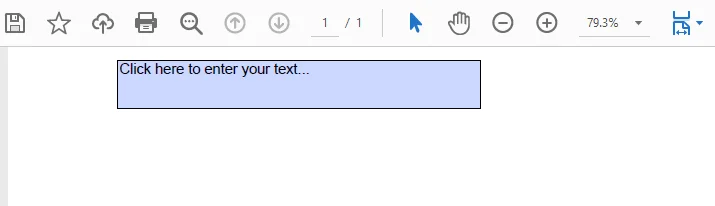
PdfTextBoxField는 대화형 양식 필드를 생성하여 사용자가 결과 PDF를 PDF 뷰어에서 열고 상자 안의 내용을 직접 클릭하여 입력하거나 편집할 수 있게 해줍니다.
프로그래밍 방식은 동적 양식, 인보이스 또는 신청서 템플릿을 처음부터 만들어야 하는 자동화된 문서 생성 워크플로를 구축할 때 특히 유용합니다.
어떤 방법을 선택해야 할까요?
올바른 방법은 텍스트 상자를 추가하고 사용하려는 방식에 따라 달라집니다.
| 솔루션 | 적합한 용도 | 장점 | 단점 |
|---|---|---|---|
| Adobe Acrobat | 데스크톱 편집 및 PDF 주석 | 정밀한 위치 지정 및 서식 제어 | 일부 편집 및 양식 기능은 유료 플랜 필요 |
| Google Docs | 간단하고 무료인 PDF 편집 대안 | 무료이며 데스크톱 PDF 편집기가 필요 없음 | 변환 중 PDF 레이아웃이 변경될 수 있음 |
| Python용 Free Spire.PDF | 개발자 및 자동화된 워크플로 | 프로그래밍 방식 제어 및 대화형 PDF 양식 지원 | 기본적인 Python 프로그래밍 지식 필요 |
텍스트 상자를 수동으로 추가하고 위치와 모양을 정밀하게 제어하려면 Adobe Acrobat을 선택하세요. 비교적 간단한 문서에 무료 솔루션이 필요하고 레이아웃 변경을 감수할 수 있다면 Google Docs를 사용하세요. 대화형 PDF 필드를 프로그래밍 방식으로 생성하거나 수정해야 하는 애플리케이션에는 Python용 Free Spire.PDF가 코드 기반 접근 방식을 제공합니다.
추천 글: 채울 수 있는 PDF 만드는 방법 – PDF를 편집 가능하게 만드는 3가지 방법
자주 묻는 질문
Q1: Google Docs를 사용하여 무료로 PDF에 텍스트 상자를 추가할 수 있나요?
네. PDF를 Google Drive에 업로드하고 Google Docs로 연 다음, 삽입 > 그리기 > 텍스트 상자를 사용하여 텍스트를 추가할 수 있습니다. 그런 다음 편집한 문서를 PDF로 다운로드할 수 있습니다.
Q2: 저장 후 PDF 텍스트 상자의 텍스트를 편집할 수 없는 이유는 무엇인가요?
텍스트 상자는 일반 PDF 콘텐츠, 주석 또는 대화형 양식 필드로 추가할 수 있습니다. 텍스트가 일반 콘텐츠로 추가되었거나 내보내기 중에 병합되었다면 더 이상 편집 가능한 양식 필드가 아닙니다. PDF 리더에서 텍스트를 입력하거나 변경할 수 있게 하려면 대화형 양식 텍스트 필드를 만들어야 합니다.
Q3: Python용 Free Spire.PDF 스크립트를 실행하려면 Adobe Acrobat이 설치되어 있어야 하나요?
아니요. Free Spire.PDF는 Adobe Acrobat과 독립적으로 작동합니다. Adobe Acrobat을 설치하지 않고도 Python 라이브러리를 사용하여 PDF 문서를 생성하고 수정할 수 있습니다.
결론
올바른 방법을 선택하기만 하면 PDF에 텍스트 상자를 추가하는 것은 간단합니다. Adobe Acrobat은 수동으로 텍스트 상자를 추가하는 데 적합하며, Google Docs는 더 간단한 문서를 위한 온라인 대안을 제공합니다. 자동화된 PDF 워크플로에서 대화형 텍스트 필드가 필요하다면 Python용 Free Spire.PDF를 사용하여 프로그래밍 방식으로 만들 수 있습니다.