Aggiungere una casella di testo a un PDF è utile quando devi inserire testo aggiuntivo, note o aree di input in una pagina. Sebbene l'operazione sia semplice, non tutti sanno come aggiungere una casella di testo a un PDF. Questa guida illustra tre modi per farlo: Adobe Acrobat per la modifica su desktop, Google Docs come soluzione gratuita alternativa e Free Spire.PDF per Python per la creazione in batch di moduli PDF.
- Aggiungere una casella di testo a un PDF con Adobe Acrobat
- Aggiungere una casella di testo a un PDF con Google Docs
- Aggiungere una casella di testo interattiva a un PDF con Python
- Quale metodo dovresti scegliere?
- Domande frequenti
Aggiungere una casella di testo a un PDF con Adobe Acrobat
Adobe Acrobat offre diversi modi per aggiungere testo a un PDF. Puoi usare lo strumento Modifica per inserire nuovo testo direttamente nella pagina, oppure usare gli strumenti Commento per aggiungere un'annotazione a casella di testo senza modificare il contenuto originale del PDF. Scegli l'opzione che corrisponde a come vuoi che funzioni la casella di testo.
Aggiungere testo direttamente a un PDF
Se vuoi che il testo diventi parte del contenuto del PDF, usa lo strumento Modifica:
- Passaggio 1: Apri il tuo file PDF in Adobe Acrobat.
- Passaggio 2: Fai clic su Modifica PDF nel pannello laterale per visualizzare la barra degli strumenti di modifica in alto.
- Passaggio 3: Seleziona Aggiungi testo dalla barra degli strumenti, quindi fai clic e trascina sulla pagina per disegnare una casella di testo.
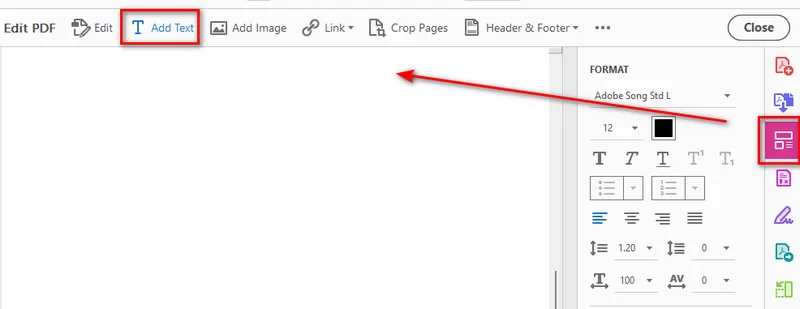
- Passaggio 4: Digita il contenuto che vuoi aggiungere all'interno della casella.
- Passaggio 5: Usa il pannello a destra per regolare il carattere, la dimensione, l'allineamento e altre proprietà secondo necessità.
Aggiungere una casella di testo come commento
Se vuoi aggiungere una casella di testo senza modificare il contenuto originale del PDF, puoi usare gli strumenti Commento di Acrobat. In questo modo la casella di testo viene aggiunta come annotazione che può essere modificata o rimossa separatamente dal contenuto del documento.
- Passaggio 1: Apri il tuo file PDF in Adobe Acrobat.
- Passaggio 2: Seleziona Commento dalla barra degli strumenti.
- Passaggio 3: Scegli Aggiungi casella di testo dallo strumento Commento.
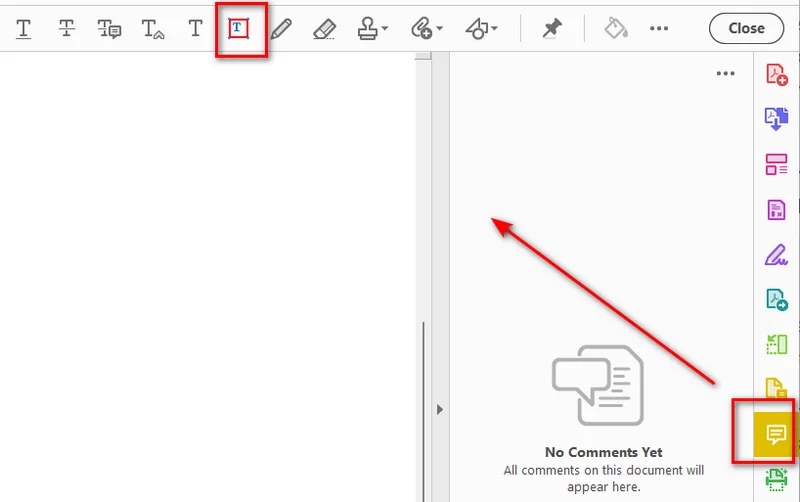
- Passaggio 4: Fai clic sulla pagina per inserire la casella di testo.
- Passaggio 5: Inserisci il testo e regola le proprietà della casella di testo secondo necessità.
Nota: Tieni presente che le annotazioni a casella di testo fluttuano sopra il livello del documento, il che potrebbe bloccare il testo circostante.
Suggerimento: Se devi aggiungere testo normale ai file PDF a livello di programmazione, puoi usare Python per aggiungere testo ai file PDF invece di modificarli manualmente.
Aggiungere una casella di testo a un PDF con Google Docs
Se preferisci una soluzione online rapida, puoi usare Google Docs per completare l'operazione direttamente nel tuo browser web. Questo approccio prevede due semplici parti: prima, caricare il PDF su Google Drive e convertirlo in Google Docs, e poi, usare lo strumento Disegno integrato per inserire la casella di testo prima di esportare nuovamente il file in PDF. Ecco i passaggi dettagliati.
Convertire il PDF in Google Docs
- Passaggio 1: Apri Google Drive nel tuo browser web e carica un file PDF nel tuo drive.
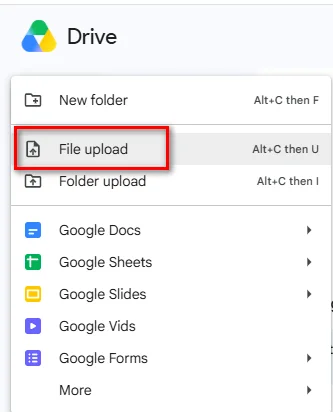
- Passaggio 2: Fai clic con il pulsante destro del mouse sul PDF caricato, seleziona Apri con e scegli Google Docs.
Creare ed esportare la casella di testo
Una volta che il contenuto del PDF è stato convertito in Google Docs, puoi creare una casella di testo tramite lo strumento Disegno:
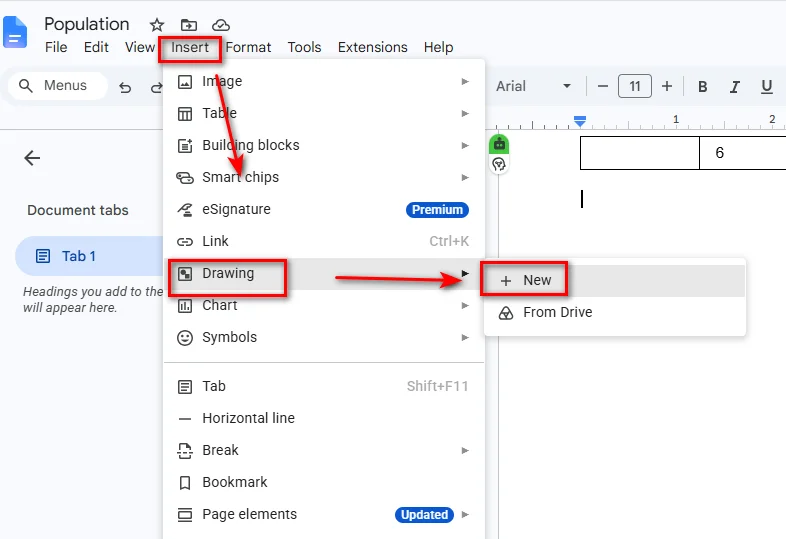
- Passaggio 1: Posiziona il cursore dove vuoi che appaia la casella di testo, quindi seleziona Inserisci > Disegno > + Nuovo.
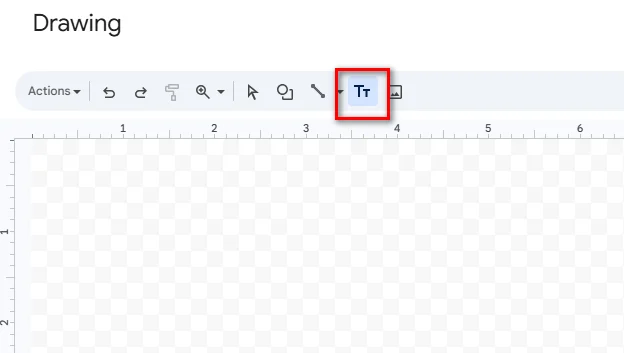
- Passaggio 2: Fai clic sull'icona Casella di testo nella barra degli strumenti in alto della finestra Disegno.
- Passaggio 3: Fai clic e trascina sulla tela per disegnare la casella, quindi inserisci il testo all'interno.
- Passaggio 4: Fai clic su Salva e chiudi nell'angolo in alto a destra per inserire la casella di testo nel tuo documento Google Docs.
- Passaggio 5: Seleziona File > Scarica > Documento PDF (.pdf) per salvare il documento modificato sul tuo computer.
Suggerimento: Google Docs è un'opzione pratica per PDF semplici e ricchi di testo. Se il file originale contiene layout complessi, tabelle a più colonne o grafici posizionati con precisione, controlla attentamente il documento convertito prima di esportarlo nuovamente in PDF.
Aggiungere una casella di testo interattiva a un PDF con Python
Se devi aggiungere campi di testo a livello di programmazione o integrare la creazione di moduli PDF in un flusso di lavoro automatizzato, una libreria PDF può eliminare le ripetitive modifiche manuali. Con Python, puoi creare una casella di testo interattiva che gli utenti possono cliccare e compilare con un lettore PDF.
Installare Free Spire.PDF per Python
Free Spire.PDF per Python è una libreria PDF che consente agli sviluppatori di creare, leggere, modificare e convertire documenti PDF a livello di programmazione. Offre anche supporto per i campi modulo PDF, inclusi i campi di testo interattivi tramite la classe PdfTextBoxField.
Installa il pacchetto con:
pip install Spire.Pdf.Free
Creare un campo casella di testo interattiva
L'esempio seguente crea un nuovo documento PDF, aggiunge un campo casella di testo interattiva alla sua prima pagina, ne configura l'aspetto e salva il file.
import spire.pdf as pdf

# Create a new PDF document
doc = pdf.PdfDocument()

# Add a new blank page
page = doc.Pages.Add()

# Allow form fields to be created in the PDF
doc.AllowCreateForm = True

# Create an interactive text box field
text_box = pdf.PdfTextBoxField(page, "user_input_field")

# Set the location and dimensions
text_box.Bounds = pdf.RectangleF(50.0, 50.0, 300.0, 40.0)

# Set default text
text_box.Text = "Click here to enter your text..."

# Configure the font and border
font = pdf.PdfTrueTypeFont(
    "Arial",
    12.0,
    pdf.PdfFontStyle.Regular,
    True
)
text_box.Font = font
text_box.BorderWidth = 1.0
text_box.BorderStyle = pdf.PdfBorderStyle.Solid

# Allow multiple lines of text
text_box.Multiline = True

# Add the text field to the PDF form
doc.Form.Fields.Add(text_box)

# Save the generated PDF
doc.SaveToFile("/output/output_textbox.pdf", pdf.FileFormat.PDF)
doc.Close()
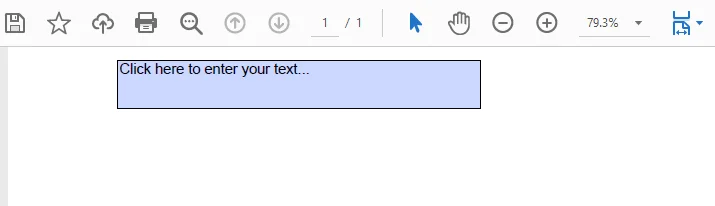
PdfTextBoxField crea un campo modulo interattivo, consentendo agli utenti di aprire il PDF risultante in un visualizzatore PDF e fare clic direttamente per inserire o modificare il contenuto all'interno della casella.
L'approccio programmatico è particolarmente utile quando si creano flussi di lavoro automatizzati di generazione di documenti che richiedono la creazione di moduli dinamici, fatture o modelli di domanda da zero.
Quale metodo dovresti scegliere?
Il metodo giusto dipende da come vuoi aggiungere e utilizzare la casella di testo.
| Soluzione | Ideale per | Pro | Contro |
|---|---|---|---|
| Adobe Acrobat | Modifica su desktop e annotazioni PDF | Posizionamento e controlli di formattazione precisi | Alcune funzionalità di modifica e moduli richiedono un piano a pagamento |
| Google Docs | Soluzioni alternative semplici e gratuite per la modifica di PDF | Gratuito e non richiede un editor PDF da desktop | Il layout del PDF potrebbe cambiare durante la conversione |
| Free Spire.PDF per Python | Sviluppatori e flussi di lavoro automatizzati | Controllo programmatico e supporto per moduli PDF interattivi | Richiede conoscenze di base di programmazione Python |
Scegli Adobe Acrobat quando devi aggiungere una casella di testo manualmente e desideri un controllo preciso sulla sua posizione e sul suo aspetto. Usa Google Docs quando hai bisogno di una soluzione gratuita per un documento relativamente semplice e puoi accettare possibili cambiamenti di layout. Per le applicazioni che devono creare o modificare campi PDF interattivi a livello di programmazione, Free Spire.PDF per Python offre un approccio basato sul codice.
Potrebbe interessarti: Come creare un PDF compilabile – 3 modi per rendere modificabile un PDF
Domande frequenti
D1: Posso aggiungere una casella di testo a un PDF gratuitamente usando Google Docs?
Sì. Puoi caricare un PDF su Google Drive, aprirlo con Google Docs e usare Inserisci > Disegno > Casella di testo per aggiungere testo. Puoi quindi scaricare il documento modificato come PDF.
D2: Perché non riesco a modificare il testo in una casella di testo PDF dopo il salvataggio?
Una casella di testo può essere aggiunta come contenuto PDF normale, come annotazione o come campo modulo interattivo. Se il testo è stato aggiunto come contenuto normale o appiattito durante l'esportazione, non è più un campo modulo modificabile. Per consentire ai lettori PDF di inserire o modificare il testo, devi creare un campo di testo modulo interattivo.
D3: Devo avere Adobe Acrobat installato per eseguire gli script di Free Spire.PDF per Python?
No. Free Spire.PDF funziona indipendentemente da Adobe Acrobat. Puoi usare la libreria Python per creare e modificare documenti PDF senza installare Adobe Acrobat.
Conclusione
Aggiungere una casella di testo a un PDF è semplice una volta scelto il metodo giusto. Adobe Acrobat è adatto per aggiungere caselle di testo manualmente, mentre Google Docs offre una soluzione online alternativa per documenti più semplici. Se hai bisogno di campi di testo interattivi in un flusso di lavoro PDF automatizzato, Free Spire.PDF per Python ti consente di crearli a livello di programmazione.