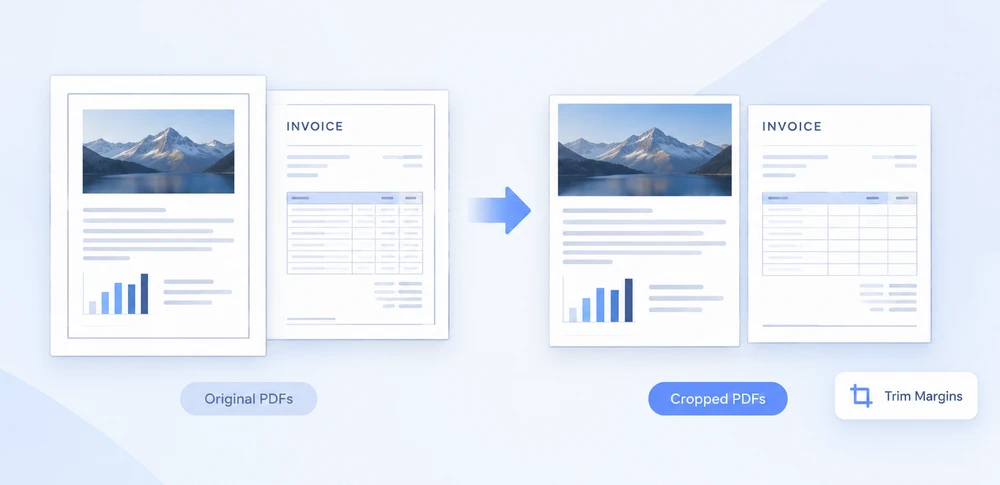
Spesso i PDF contengono più spazio bianco di quanto sia necessario — documenti scansionati con bordi spessi, disegni tecnici con margini ampi o fatture in cui conta solo la tabella centrale. Ritagliare la pagina è la soluzione naturale, ma farlo in un flusso di lavoro basato su browser non è semplice. Gli strumenti desktop compromettono l'esperienza web e l'invio del file a un server backend solleva problemi di privacy e conformità.
È qui che entra in gioco Spire.PDF for JavaScript. Funziona su WebAssembly e opera interamente all'interno del browser, caricando e salvando PDF tramite un file system virtuale (VFS) senza alcun round-trip al server. È possibile impostare a livello di codice l'area visibile di ogni pagina e consentire all'utente di scaricare il risultato ritagliato — tutto lato client. Per l'installazione e la configurazione del progetto, fare riferimento a Integra Spire.PDF for JavaScript in un progetto React. Gli esempi seguenti presuppongono che Spire.PDF sia installato e che il modulo WebAssembly sia inizializzato.
CropBox e MediaBox: spiegazione delle due caselle di pagina
Ogni pagina PDF è definita da due rettangoli, e comprendere la differenza tra loro è essenziale prima di iniziare a ritagliare.
MediaBox descrive le dimensioni fisiche della pagina — il foglio di carta completo, per così dire. È il confine più esterno e definisce lo spazio di coordinate in cui viene posizionato tutto il contenuto. Una pagina A4 standard ha un MediaBox di circa 595 × 842 punti.
CropBox definisce ciò che il visualizzatore mostra effettivamente. È una sotto-regione del MediaBox e qualsiasi contenuto che cade al di fuori del CropBox viene nascosto alla vista. Per impostazione predefinita, il CropBox corrisponde al MediaBox, ed è per questo che normalmente si vede l'intera pagina. Quando si riduce il CropBox, si sta effettivamente dicendo al lettore PDF: "Mostra solo questa porzione della pagina."
L'intuizione chiave per il ritaglio è che il CropBox deriva dal MediaBox. Si leggono le dimensioni complete della pagina da page.MediaBox.Width e page.MediaBox.Height, poi si calcola un rettangolo più piccolo — rientrato del margine desiderato su ciascun lato — e lo si assegna a page.CropBox. Le coordinate x e y del CropBox sono misurate dall'angolo in alto a sinistra della pagina, mentre width e height determinano quanto della pagina viene mantenuto.
Ritaglia tutte le pagine con un margine uniforme
Lo scenario più comune è applicare la stessa riduzione del margine a ogni pagina di un documento. Si itera su doc.Pages, si legge il MediaBox di ogni pagina e si imposta un CropBox rientrato di un numero fisso di punti su tutti e quattro i lati.
L'esempio seguente ritaglia 60 punti da ogni bordo di ogni pagina — quanto basta per rimuovere un ampio bordo bianco o una cornice indesiderata:
function App() {
  const cropPdfPage = async () => {
    // Get the Spire.PDF WASM module
    const pdfModule = window.wasmModule?.spirepdf;

    // Check whether the module is ready
    if (!pdfModule) {
      alert('Spire.PDF is not ready yet');
      return;
    }

    // Load the PDF file to be cropped into the VFS
    const inputFileName = 'ToCrop.pdf';
    await window.spire.FetchFileToVFS(inputFileName, "", `${process.env.PUBLIC_URL}/data/`);

    // Create a PdfDocument object and load the PDF document
    let doc = new pdfModule.PdfDocument();
    doc.LoadFromFile(inputFileName);

    // Trim 60 points off every side
    const margin = 60;

    for (let i = 0; i < doc.Pages.Count; i++) {
      const page = doc.Pages.get_Item(i);

      // MediaBox gives the full extent of the page, from which the crop box is derived
      // (x and y are measured from the top-left corner of the page)
      const width = page.MediaBox.Width;
      const height = page.MediaBox.Height;

      page.CropBox = new pdfModule.RectangleF({
        x: margin,
        y: margin,
        width: width - margin * 2,
        height: height - margin * 2,
      });
    }

    const outputFileName = 'CropByMargins.pdf';
    doc.SaveToFile(outputFileName);
    doc.Close();

    // Read the generated file from the VFS and trigger the download
    const fileArray = window.dotnetRuntime.Module.FS.readFile(outputFileName);
    const blob = new Blob([fileArray], { type: 'application/pdf' });
    const url = URL.createObjectURL(blob);
    const a = document.createElement('a');
    a.href = url;
    a.download = outputFileName;
    a.click();
    URL.revokeObjectURL(url);
  };

  return (
    <div style={{ textAlign: 'center', height: '300px' }}>
      <h1>Crop PDF Pages</h1>
      <button onClick={cropPdfPage}>
        Crop PDF
      </button>
    </div>
  );
}

export default App;
Entrambe le pagine vengono ritagliate con un margine di 60 punti, quindi il margine bianco e la cornice attorno alla pagina vengono rimossi:
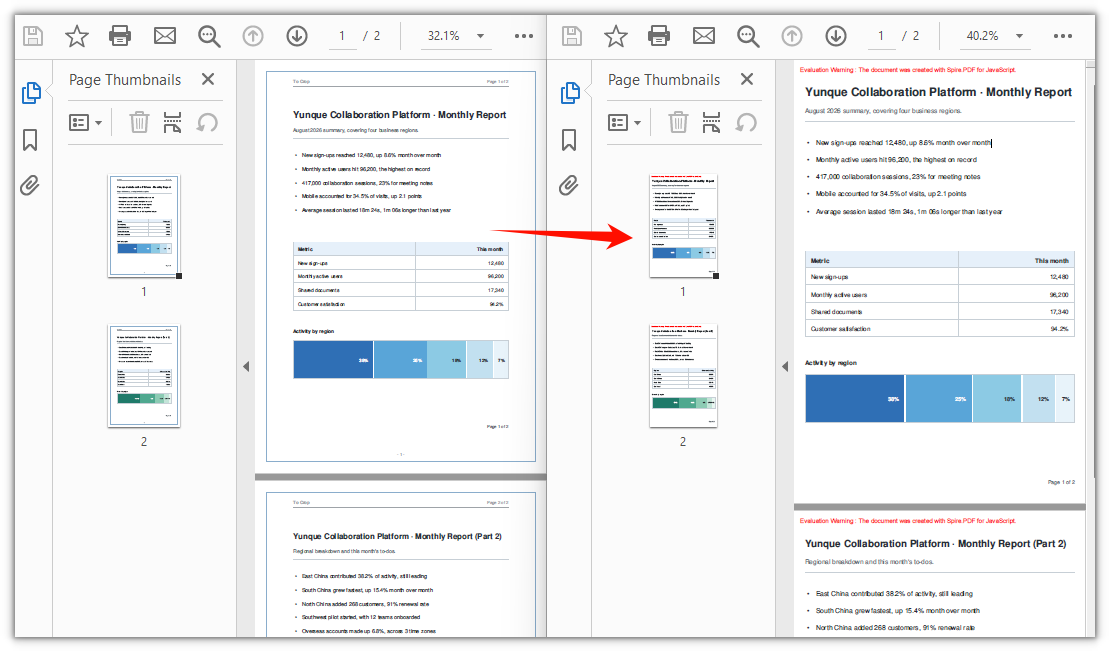
Modifica il valore di margin per controllare quanto aggressivamente viene ritagliata la pagina. Un valore più grande rimuove più spazio bianco; un valore più piccolo esegue un ritaglio più sottile. Poiché il margine viene applicato uniformemente su tutti e quattro i lati, questo approccio funziona meglio quando il bordo indesiderato è più o meno uguale su ogni lato — cosa che di solito accade con documenti scansionati e disegni esportati.
Ritaglio di una singola pagina rispetto all'intero documento
Il ciclo nella sezione precedente applica lo stesso ritaglio a ogni pagina. Ma CropBox è una proprietà a livello di pagina — non esiste un'interfaccia di ritaglio a livello di documento. Il ciclo si limita a garantire che ogni pagina riceva lo stesso margine. Questa distinzione è importante quando le pagine hanno esigenze diverse.
Quando ritagliare l'intero documento: Usa l'approccio con ciclo quando tutte le pagine condividono lo stesso problema — ad esempio, un lotto scansionato in cui ogni pagina ha lo stesso bordo dello scanner, o un set di disegni multi-pagina esportato con margini identici. Un unico valore di margin mantiene il codice semplice e il risultato coerente.
Quando ritagliare una singola pagina: Elimina il ciclo e assegna il CropBox direttamente alla pagina di destinazione. È utile quando solo una pagina necessita di ritaglio — ad esempio, una copertina con un logo sovradimensionato, o una fattura in cui dovrebbe essere visibile solo l'area della tabella a pagina 2. Puoi anche applicare valori di ritaglio diversi a pagine diverse combinando la logica per pagina all'interno del ciclo.
Ecco come ritagliare solo la prima pagina, mantenendo un blocco di 400 × 500 punti a partire dalla posizione (80, 80) dall'angolo in alto a sinistra:
// Crop page 1 only: keep a 400 x 500 point block starting at (80, 80) from the top-left corner
const page = doc.Pages.get_Item(0);
page.CropBox = new pdfModule.RectangleF({ x: 80, y: 80, width: 400, height: 500 });
I valori x e y specificano dove inizia la regione visibile, misurata dall'angolo in alto a sinistra della pagina. I valori width e height definiscono la dimensione di tale regione. Tutto ciò che è al di fuori di questo rettangolo viene nascosto al visualizzatore.
Ritaglio soft: cosa succede al contenuto
C'è un dettaglio importante su CropBox che è facile trascurare: esegue un ritaglio soft, non uno hard.
Quando imposti il CropBox, stai modificando il confine visibile della pagina — il rettangolo che i visualizzatori PDF mostrano e che le stampanti usano come area della pagina. Ma il contenuto che cade al di fuori di questo confine non viene rimosso dal file. È ancora lì, solo nascosto. Questo ha due conseguenze pratiche:
-
La dimensione del file non diminuisce. Il testo, le immagini e la grafica vettoriale ritagliati via restano nel flusso di dati PDF. Se il tuo obiettivo è ridurre la dimensione del file tagliando i margini, impostare solo il CropBox non lo raggiungerà.
-
Il contenuto ritagliato è ancora ricercabile. Il testo al di fuori del CropBox visibile può ancora essere trovato dalle funzioni di ricerca e copiato dagli utenti che sanno come selezionare oltre l'area visibile. Di solito va bene per tagliare i margini, ma significa che il ritaglio non è un modo per oscurare o rimuovere in modo sicuro informazioni sensibili.
Se devi eliminare davvero il contenuto — per redazione, riduzione della dimensione del file, o per garantire che il testo nascosto non possa essere recuperato — devi ricostruire la pagina. L'approccio consiste nel creare un nuovo documento, estrarre il contenuto visibile dalla pagina ritagliata usando page.CreateTemplate(), disegnarlo su una pagina nuova nel nuovo documento e salvare il risultato. Questo produce un ritaglio hard in cui il contenuto fuori dai limiti non esiste più nel file.
Per la maggior parte dei casi d'uso di taglio dei margini e rimozione dello spazio bianco, tuttavia, il ritaglio soft con CropBox è esattamente ciò che desideri: è veloce, semplice e produce un risultato visivamente pulito senza il sovraccarico di ricostruire il documento.
FAQ
Posso ritagliare una singola pagina invece dell'intero documento?
Sì. Poiché CropBox è una proprietà per pagina, non esiste un metodo integrato per "ritagliare l'intero documento" — il ciclo nell'esempio principale è solo una comodità per applicare lo stesso margine a ogni pagina. Per ritagliare solo una pagina, salta il ciclo e assegna il CropBox direttamente a quella pagina:
// Crop page 1 only: keep a 400 x 500 point block starting at (80, 80) from the top-left corner
const page = doc.Pages.get_Item(0);
page.CropBox = new pdfModule.RectangleF({ x: 80, y: 80, width: 400, height: 500 });
Come annullo un ritaglio?
Impostare CropBox modifica la casella della pagina sul posto e il documento non memorizza la casella precedente. Potresti aspettarti che assegnare page.MediaBox di nuovo a page.CropBox ripristinasse la vista originale, ma questo non funziona come previsto — le coordinate vengono applicate rispetto all'origine dell'area visibile corrente, quindi cambiano solo le dimensioni mentre l'origine resta fissa. Dopo un ritaglio di 60 punti, riassegnare le dimensioni del MediaBox lascia comunque l'area visibile che inizia da (60, 60).
La soluzione più semplice è ricaricare il file originale se lo hai ancora. Se è disponibile solo il file ritagliato, puoi spostare l'origine di nuovo nell'angolo in alto a sinistra usando offset negativi e ripristinare le dimensioni complete della pagina:
// Undo when the crop offset was (offsetX, offsetY)
page.CropBox = new pdfModule.RectangleF({
  x: -offsetX,
  y: -offsetY,
  width: page.MediaBox.Width,
  height: page.MediaBox.Height,
});
Il file non è diventato più piccolo e il contenuto ritagliato è ancora ricercabile — perché?
Questo è il comportamento previsto. CropBox esegue un ritaglio soft: cambia solo il confine visibile della pagina, mentre il contenuto al di fuori di quel confine rimane nel file e può ancora essere trovato dalla ricerca di testo o dalle operazioni di copia. Se devi rimuovere fisicamente il contenuto dal PDF, impostare il CropBox non è sufficiente — dovresti ricostruire la pagina creando un nuovo documento, estraendo il contenuto visibile con page.CreateTemplate(), disegnandolo su una nuova pagina e salvando in un nuovo file.