La mise en forme conditionnelle dans Excel vous aide à mettre en évidence les doublons, les dates échues, les valeurs maximales et les tendances des données. Cependant, lorsqu'un classeur contient trop de règles qui se chevauchent ou sont obsolètes, il peut devenir plus difficile à lire, plus lent à modifier ou visuellement encombré.
Heureusement, la suppression de la mise en forme conditionnelle ne doit pas être compliquée. Dans ce guide, nous vous présenterons 5 méthodes simples pour supprimer la mise en forme conditionnelle dans Excel — sans modifier vos données ou votre structure de feuille de calcul sous-jacentes.
- Résumé rapide : Comment supprimer la mise en forme conditionnelle dans Excel
- Méthode 1 : Menu Effacer les règles d'Excel (La méthode native)
- Méthode 2 : Outil Effacer les formats d'Excel (La réinitialisation globale)
- Méthode 3 : Éditeurs Excel en ligne (Nettoyage basé sur le cloud)
- Méthode 4 : Macro VBA (Automatisation multi-feuilles)
- Méthode 5 : Automatisation Python avec Spire.XLS (Traitement par lots)
- Pourquoi ne puis-je pas supprimer la mise en forme conditionnelle dans Excel ?
- Effacer les règles vs Effacer les formats : Quelle est la différence ?
- Questions fréquemment posées
Résumé rapide : Comment supprimer la mise en forme conditionnelle dans Excel
La meilleure méthode dépend de vos exigences de flux de travail, de votre configuration technique et de la quantité de mise en forme que vous devez supprimer.
| Méthode | Idéal pour | Conserve les styles manuels ? |
|---|---|---|
| Menu Effacer les règles d'Excel | Nettoyage rapide d'une plage, d'une feuille ou d'un tableau | Oui |
| Outil Effacer les formats d'Excel | Supprimer tous les styles visuels — y compris les polices, les bordures, les remplissages et la mise en forme conditionnelle — en une seule fois | Non |
| Éditeurs Excel en ligne (Microsoft 365) | Nettoyage basé sur le navigateur sans installer Excel | Oui |
| Macro VBA | Automatisation du nettoyage sur plusieurs feuilles dans Excel | Oui |
| Automatisation Python avec Spire.XLS | Traitement par lots de nombreux fichiers sans ouvrir Excel | Oui |
Méthode 1 : Menu Effacer les règles d'Excel (La méthode native)
La manière la plus directe de supprimer la mise en forme conditionnelle dans Excel est d'utiliser le menu natif Effacer les règles. Cette méthode vous offre un contrôle chirurgical, vous permettant de supprimer les règles de mise en forme d'une sélection spécifique ou de tout effacer de la feuille de calcul entière en une seule fois.
Instructions étape par étape
-
Sélectionnez vos cellules cibles. Mettez en surbrillance une zone spécifique à nettoyer, ou cliquez n'importe où si vous avez l'intention d'effacer la feuille de calcul entière.
-
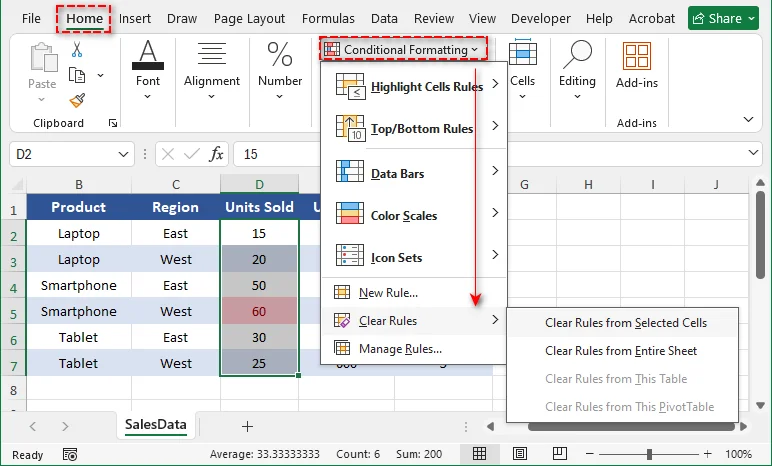
Accédez à l'onglet Accueil du ruban Excel.
-
Dans le groupe Styles, cliquez sur Mise en forme conditionnelle.
-
Survolez Effacer les règles pour afficher le menu secondaire.
-
Choisissez l'une des options suivantes en fonction de votre cible :
- Effacer les règles des cellules sélectionnées : N'affecte que la zone que vous avez mise en surbrillance.
- Effacer les règles de toute la feuille : Supprime toute la mise en forme conditionnelle de la feuille de calcul active.
- Effacer les règles de ce tableau : Supprime les règles de mise en forme de la limite du tableau actif (sélectionnable uniquement si votre curseur se trouve dans un tableau Excel).
- Effacer les règles de ce tableau croisé dynamique : Supprime les règles de mise en forme appliquées au tableau croisé dynamique (sélectionnable uniquement si votre curseur se trouve dans un tableau croisé dynamique).
Après cela, Excel supprimera toutes les règles de mise en forme conditionnelle de la zone sélectionnée.
Astuce : Supprimer une règle de mise en forme conditionnelle spécifique d'Excel
Si vous souhaitez uniquement supprimer une règle spécifique au lieu de toutes les règles, accédez à Accueil > Mise en forme conditionnelle > Gérer les règles. Sélectionnez la règle dont vous n'avez plus besoin, cliquez sur Supprimer la règle, puis cliquez sur Appliquer et OK.
Méthode 2 : Outil Effacer les formats d'Excel (La réinitialisation globale)
Si vous souhaitez supprimer la mise en forme conditionnelle ainsi que tous les autres styles visuels de cellule, l'outil Effacer les formats peut réinitialiser la plage sélectionnée en une seule étape.
Instructions étape par étape
-
Mettez en surbrillance la plage de cellules, de colonnes ou de lignes que vous souhaitez réinitialiser.
-
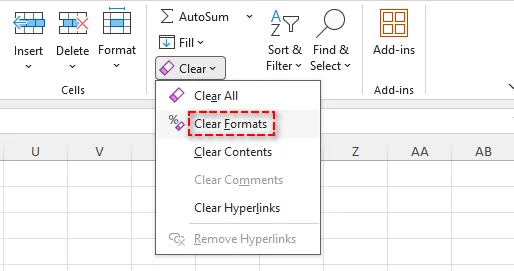
Restez sur l'onglet Accueil et regardez tout à droite du ruban (groupe Modification).
-
Cliquez sur le bouton Effacer (représenté par une icône de gomme rose/violette).
-
Sélectionnez Effacer les formats dans le menu déroulant.
Attention
Cela supprime tous les visuels personnalisés. Les polices en gras manuelles, les bordures, les remplissages, les symboles monétaires ($) et les formats de date personnalisés reviendront instantanément au format "Général" par défaut d'Excel. Utilisez ceci uniquement lorsque vous souhaitez une ardoise vierge.
Méthode 3 : Éditeurs Excel en ligne (Nettoyage basé sur le cloud)
Si vous collaborez en déplacement ou si vous n'avez pas la version de bureau d'Excel installée, vous pouvez facilement nettoyer les règles en utilisant Excel pour le Web (Microsoft 365).
Instructions étape par étape
-
Ouvrez Excel pour le Web (Microsoft 365) et téléchargez votre fichier Excel.
-
Sélectionnez les cellules contenant la mise en forme que vous souhaitez supprimer.
-
Accédez à l'onglet Accueil dans le ruban supérieur.
-
Cliquez sur Mise en forme conditionnelle > Effacer les règles.
-
Sélectionnez À partir des cellules sélectionnées ou De toute la feuille.
La version Web synchronise instantanément vos modifications, ce qui en fait une méthode idéale pour les équipes multiplateformes utilisant la collaboration en temps réel.
Méthode 4 : Macro VBA (Automatisation multi-feuilles)
Nettoyer la mise en forme conditionnelle feuille par feuille dans un classeur massif avec des dizaines d'onglets est incroyablement fastidieux. Vous pouvez utiliser une simple macro VBA (Visual Basic for Applications) pour automatiser cela sur l'ensemble de votre fichier en quelques secondes.
Instructions étape par étape
-
Ouvrez votre classeur Excel.
-
Appuyez sur Alt + F11 pour ouvrir l'éditeur VBA.
-
Cliquez sur Insertion > Module dans le menu supérieur.
-
Copiez et collez le code VBA suivant dans la fenêtre de code :
Sub RemoveAllConditionalFormatting()
    Dim ws As Worksheet
    Dim response As VbMsgBoxResult

    response = MsgBox("Êtes-vous sûr de vouloir supprimer la mise en forme conditionnelle de TOUTES les feuilles ?", vbYesNo + vbQuestion, "Confirmer l'effacement")

    If response = vbYes Then
        For Each ws In ThisWorkbook.Worksheets
            ws.Cells.FormatConditions.Delete
        Next ws

        MsgBox "Toutes les règles de mise en forme conditionnelle ont été supprimées avec succès !", vbInformation, "Terminé"
    End If
End Sub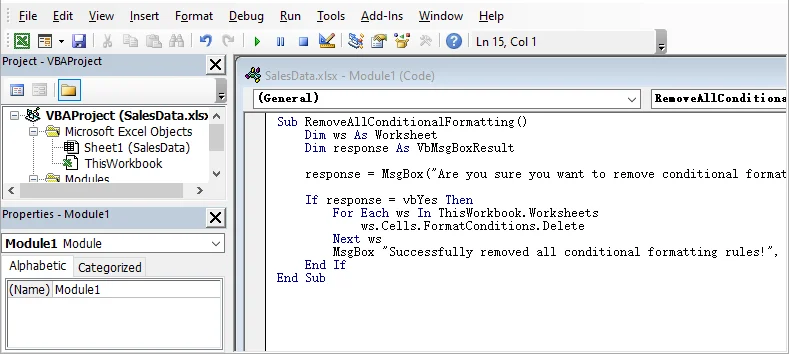
-
Appuyez sur F5 ou cliquez sur le bouton Exécuter pour exécuter la macro.
-
Enregistrez votre classeur en tant que Classeur Excel prenant en charge les macros (.xlsm) si vous souhaitez conserver l'outil pour une utilisation future.
Remarque avant d'exécuter la macro VBA
- Enregistrez d'abord une copie de sauvegarde. Les modifications VBA ne peuvent pas être annulées avec Ctrl + Z.
- Si la macro ne s'exécute pas, vérifiez Fichier > Options > Centre de gestion de la confidentialité > Paramètres du Centre de gestion de la confidentialité > Paramètres des macros. N'activez les macros que pour les fichiers et le code auxquels vous faites confiance.
Méthode 5 : Automatisation Python avec Spire.XLS (Traitement par lots)
Pour les ingénieurs de données, les développeurs ou les administrateurs système gérant des centaines de fichiers Excel sur un serveur, l'ouverture d'interfaces graphiques individuelles n'est pas viable. En utilisant Python avec la bibliothèque Spire.XLS pour Python, vous pouvez supprimer par programme les règles de mise en forme conditionnelle des fichiers Excel de manière entièrement invisible et à grande échelle.
Prérequis
Tout d'abord, assurez-vous d'avoir Python 3.7 ou une version ultérieure installée, puis installez Spire.XLS pour Python via pip :
pip install Spire.Xls
Pour un guide d'installation étape par étape, consultez comment installer Spire.XLS pour Python.
Supprimer par lots la mise en forme conditionnelle d'Excel avec Python et Spire.XLS
Le script suivant parcourt un dossier de fichiers Excel, efface toutes les règles de mise en forme conditionnelle à l'aide de ClearConditionalFormats() et enregistre les copies nettoyées dans un répertoire de sortie.
from pathlib import Path
from spire.xls import Workbook, ExcelVersion

source_dir = Path("raw_excel_files")
output_dir = Path("cleaned_excel_files")
output_dir.mkdir(exist_ok=True)

for file_path in source_dir.iterdir():
    # Traiter les types de fichiers Excel standard
    if file_path.suffix.lower() not in [".xls", ".xlsx"]:
        continue

    # Ignorer les fichiers de verrouillage temporaires Excel
    if file_path.name.startswith("~$"):
        continue

    try:
        workbook = Workbook()
        workbook.LoadFromFile(str(file_path))

        # Parcourir toutes les feuilles de calcul du classeur actuel
        for worksheet in workbook.Worksheets:
            # Effacer la mise en forme conditionnelle des limites de cellules remplies
            worksheet.AllocatedRange.ClearConditionalFormats()

        # Enregistrer le fichier assaini dans le répertoire de sortie
        output_path = output_dir / f"{file_path.stem}_cleaned.xlsx"
        workbook.SaveToFile(str(output_path), ExcelVersion.Version2016)
        workbook.Dispose()

        print(f"Traité : {file_path.name}")

    except Exception as e:
        print(f"Échec du traitement de {file_path.name} : {e}")

print("Traitement par lots terminé.")
Optionnel : Supprimer la mise en forme d'une feuille ou d'une plage spécifique uniquement
Si vous ne souhaitez pas nettoyer l'ensemble du classeur, vous pouvez cibler un index de feuille de calcul spécifique ou une plage de cellules exacte.
Pour effacer toutes les règles de la première feuille de calcul uniquement :
worksheet = workbook.Worksheets[0]
worksheet.AllocatedRange.ClearConditionalFormats()
Pour cibler une plage de cellules désignée (par exemple, A1 à F20) sur une feuille spécifique :
worksheet = workbook.Worksheets[0]
worksheet.Range["A1:F20"].ClearConditionalFormats()
Si vous avez besoin d'écrire de nouvelles règles dans vos feuilles, consultez notre guide sur l'application de la mise en forme conditionnelle dans Excel avec Python.
Avis de licence
Spire.XLS pour Python peut nécessiter une licence pour une utilisation en production afin de supprimer les filigranes. Vous pouvez demander une licence d'essai gratuite pour les tests, ou utiliser la version Gratuite Spire.XLS pour les petits cas d'utilisation.
Pourquoi ne puis-je pas supprimer la mise en forme conditionnelle dans Excel ?
Si vous avez suivi les étapes ci-dessus et que les surlignages ou les échelles de couleurs ennuyeux ne disparaissent *toujours* pas, vous êtes probablement confronté à l'un de ces obstacles techniques courants :
1. La feuille de calcul est protégée
Si le créateur du classeur a verrouillé la structure pour éviter les modifications accidentelles, les options de mise en forme seront grisées.
- La solution : Accédez à l'onglet Révision et vérifiez si le bouton Déprotéger la feuille est visible. Si vous y êtes invité, vous aurez besoin du mot de passe d'origine pour le déverrouiller.
2. Classeurs partagés / Co-édition héritée
Les anciens formats de fichiers Excel (.xls) utilisant les paramètres hérités de "Classeur partagé" restreignent fortement les modifications structurelles, y compris la modification des règles de mise en forme.
- La solution : Accédez à l'onglet Révision, cliquez sur Partager le classeur et décochez "Utiliser l'ancienne fonctionnalité de classeur partagé". Mieux encore, enregistrez à nouveau le fichier au format .xlsx moderne pour débloquer toutes les fonctionnalités.
3. Ce sont des remplissages manuels, pas des règles conditionnelles
Il est incroyablement courant de confondre les remplissages de cellules manuels (quelqu'un utilisant l'outil "Pot de peinture" pour colorer les cellules) avec des règles conditionnelles actives. Effacer les règles ne résoudra pas le travail manuel.
- La solution : Mettez en surbrillance les cellules, cliquez sur l'icône Couleur de remplissage (Pot de peinture) dans l'onglet Accueil, et sélectionnez Aucun remplissage.
4. La règle est appliquée à une plage différente
Parfois, les cellules sélectionnées ne sont pas la plage réelle contrôlée par la règle.
- La solution : Accédez à Accueil > Mise en forme conditionnelle > Gérer les règles, changez le menu déroulant en Cette feuille de calcul, et vérifiez la plage S'applique à.
Effacer les règles vs Effacer les formats : Quelle est la différence ?
Une erreur courante consiste à utiliser l'outil d'effacement général, qui peut supprimer la mise en forme que vous souhaitez conserver.
- Mise en forme conditionnelle > Effacer les règles — Supprime uniquement les règles automatisées. Vos polices, bordures, formats de nombres et alignements appliqués manuellement restent exactement tels quels.
- Accueil > Effacer > Effacer les formats — Réinitialise complètement toute la mise en forme des cellules, y compris les remplissages d'arrière-plan, les polices personnalisées, les bordures et les mises en page critiques comme la mise en forme des devises ou des dates. À utiliser avec prudence.
Règle générale : Si vous souhaitez nettoyer l'automatisation sans toucher à votre conception, utilisez toujours Effacer les règles, pas Effacer les formats.
Questions fréquemment posées
Q1 : Puis-je supprimer la mise en forme conditionnelle dans Excel mais conserver les couleurs des cellules ?
R1 : Pas directement. Les couleurs disparaissent généralement lorsque les règles sont supprimées. Pour les conserver, appliquez d'abord les couleurs en tant que mise en forme de cellule normale.
Q2 : Puis-je supprimer une seule règle de mise en forme conditionnelle d'Excel ?
R2 : Oui. Accédez à Accueil > Mise en forme conditionnelle > Gérer les règles, sélectionnez la règle et cliquez sur Supprimer la règle.
Q3 : La suppression de la mise en forme conditionnelle supprimera-t-elle mes données ou mes formules ?
R3 : Non. Elle supprime uniquement la mise en forme basée sur des règles, telle que les couleurs, les icônes ou les barres de données. Vos valeurs et formules restent inchangées.
Q4 : Comment supprimer la mise en forme conditionnelle de l'ensemble d'un classeur Excel ?
R4 : L'option intégrée Effacer les règles d'Excel fonctionne feuille par feuille. Pour supprimer la mise en forme conditionnelle de toutes les feuilles d'un classeur, utilisez l'automatisation VBA ou Python.
Résumé
La suppression de la mise en forme conditionnelle dans Excel est simple avec la bonne méthode. Pour un nettoyage manuel rapide, le menu Effacer les règles d'Excel est l'option la plus sûre. Pour un travail répétitif, VBA est utile dans Excel, tandis que Python avec Spire.XLS offre un moyen pratique de supprimer la mise en forme conditionnelle de plusieurs fichiers Excel par programme sans ouvrir Microsoft Excel.