Un fichier ODS (OpenDocument Spreadsheet) est couramment utilisé pour stocker et modifier des tableaux, des formules et des graphiques dans des applications comme LibreOffice Calc. Toutefois, lorsque vous devez distribuer un rapport, partager un budget ou imprimer une feuille de calcul, convertir ODS en PDF est souvent un meilleur choix, car le PDF préserve la mise en page et peut être ouvert sans logiciel de tableur.
Dans cet article, nous vous montrerons 4 méthodes pratiques pour convertir ODS en PDF : à l'aide d'applications de bureau (LibreOffice Calc & Microsoft Excel), de convertisseurs en ligne (CloudConvert & Zamzar) et de Python pour la conversion par lots automatisée. Vous apprendrez également à ajuster la mise en page et à minimiser les problèmes courants lors de la conversion.
Choisir la bonne méthode de conversion ODS vers PDF
Les différentes méthodes présentent des avantages différents selon votre flux de travail. Comparez-les ci-dessous pour choisir la bonne approche pour convertir vos fichiers ODS en PDF.
| Méthode | Idéal pour | Avantages | Inconvénients |
|---|---|---|---|
| LibreOffice Calc | Utilisateurs ayant besoin d'une solution de bureau gratuite avec contrôle de la mise en page | Prise en charge native d'ODS ; paramètres d'impression ajustables | Nécessite une installation ; conversion manuelle |
| Microsoft Excel | Utilisateurs ayant déjà Excel installé | Export PDF intégré ; interface familière | Une partie de la mise en forme ODS peut changer |
| Convertisseurs en ligne | Utilisateurs ayant besoin de conversions rapides sans installer de logiciel | Utilisation dans le navigateur ; simple d'utilisation | Nécessite le téléversement de fichiers ; contrôle limité de la mise en page ; limites de taille de fichier possibles |
| Python | Développeurs ayant besoin de conversions automatisées ou par lots | Conversion programmatique ; efficace pour les traitements répétitifs | Nécessite des connaissances en Python |
Méthode 1 : Convertir ODS en PDF avec LibreOffice Calc
LibreOffice Calc est une application de tableur gratuite et open source qui utilise ODS comme format de feuille de calcul natif. Cela en fait un choix fiable pour convertir en PDF des fichiers ODS sensibles à la mise en forme, tels que des rapports financiers, des factures et des tableaux complexes, tout en préservant leur mise en page d'origine.
Guide étape par étape
-
Ouvrez le fichier ODS.
Lancez LibreOffice Calc et allez dans Fichier > Ouvrir. Sélectionnez le fichier ODS que vous souhaitez convertir. -
Ajustez la mise en page (facultatif).
Allez dans Format > Style de page pour configurer le format du papier et l'orientation sous l'onglet Page. Pour les feuilles de calcul larges, passez à l'onglet Feuille et ajustez les paramètres de mise à l'échelle pour faire tenir le contenu sur moins de pages. -
Prévisualisez le résultat.
Allez dans Fichier > Aperçu avant impression pour vérifier comment la feuille de calcul sera répartie sur les pages PDF. -
Ouvrez la boîte de dialogue d'export PDF.
Sélectionnez Fichier > Exporter sous > Exporter au format PDF. Dans la boîte de dialogue Options PDF, sélectionnez Tout sous Étendue pour exporter toutes les zones d'impression définies, ou le document entier si aucune zone d'impression n'est définie.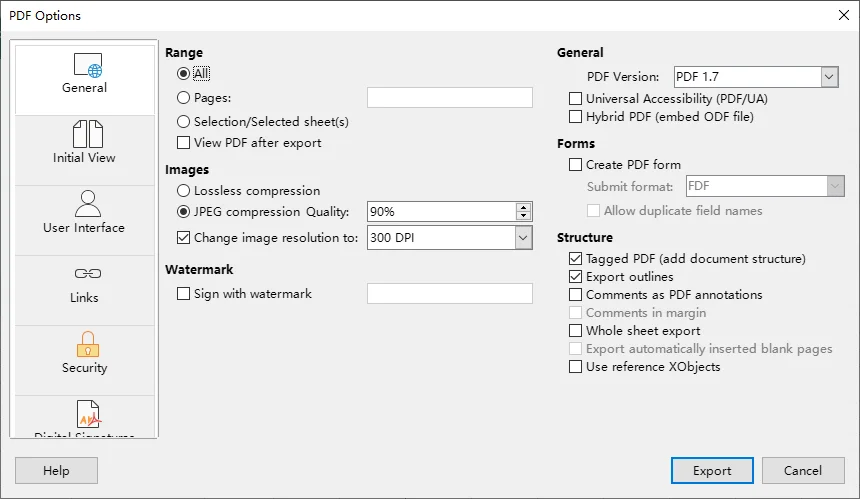
-
Enregistrez le PDF.
Cliquez sur Exporter, choisissez un dossier de destination, saisissez un nom de fichier, puis cliquez sur Enregistrer pour créer le PDF.
Conseils
- Pour exporter uniquement une plage de cellules spécifique, sélectionnez les cellules et allez dans Format > Zones d'impression > Définir pour définir la zone d'impression avant l'export.
- Pour éviter que les tableaux larges ne soient scindés horizontalement sur plusieurs pages, allez dans Format > Style de page > Feuille et choisissez Réduire la ou les zones d'impression à la largeur/hauteur sous Mode de mise à l'échelle. Définissez Largeur en pages sur 1 et décochez Hauteur en pages pour permettre au contenu de s'étendre verticalement sur plusieurs pages.
Méthode 2 : Exporter ODS en PDF avec Microsoft Excel
Si Microsoft Excel est déjà installé, vous pouvez utiliser sa fonction d'export PDF intégrée pour convertir des fichiers ODS sans logiciel supplémentaire. Excel propose également des options de mise en page et d'impression pour vous aider à contrôler l'apparence de votre feuille de calcul dans le PDF.
Toutefois, comme Excel et LibreOffice Calc peuvent gérer différemment certaines mises en forme ODS, il est conseillé de vérifier la feuille de calcul avant de l'exporter en PDF.
Guide étape par étape
-
Ouvrez le fichier ODS.
Lancez Microsoft Excel et allez dans Fichier > Ouvrir > Parcourir. Localisez votre fichier ODS et cliquez sur Ouvrir. -
Vérifiez la mise en forme et la mise en page.
Assurez-vous que le contenu, la mise en forme et la mise en page de la feuille de calcul apparaissent comme prévu. Si nécessaire, utilisez l'onglet Mise en page pour ajuster l'orientation, les marges et la mise à l'échelle. -
Prévisualisez la mise en page PDF.
Allez dans Fichier > Imprimer pour voir comment la feuille de calcul apparaîtra sur les pages PDF. Ajustez les paramètres d'impression si des colonnes ou des lignes sont scindées sur plusieurs pages. -
Choisissez PDF comme format de sortie.
Allez dans Fichier > Enregistrer sous > Parcourir et sélectionnez PDF (*.pdf) dans la liste déroulante Type de fichier. Si nécessaire, cliquez sur Options pour choisir d'exporter la ou les feuilles actives ou le classeur entier.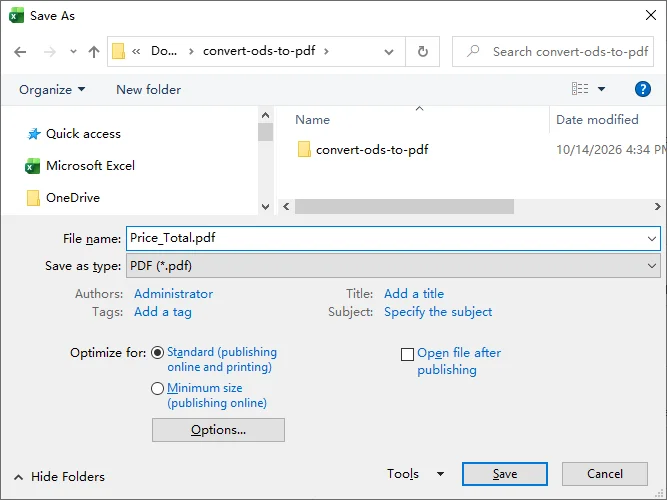
-
Enregistrez le PDF.
Choisissez un dossier de destination, saisissez un nom de fichier, puis cliquez sur Enregistrer pour créer le PDF.
Conseil : Si votre feuille de calcul est trop large et est scindée sur plusieurs pages PDF, allez dans Mise en page > Mettre à l'échelle, définissez Largeur sur 1 page et laissez Hauteur sur Automatique. Vous pouvez également sélectionner une plage de cellules spécifique et utiliser Mise en page > Zone d'impression > Définir la zone d'impression pour contrôler les cellules incluses dans le résultat.
Si vous avez besoin d'un classeur Excel modifiable plutôt que d'un PDF, consultez notre guide sur comment convertir ODS en Excel.
Méthode 3 : Convertir un fichier ODS en PDF avec des convertisseurs en ligne
Si vous ne souhaitez pas installer de logiciel supplémentaire, les convertisseurs en ligne offrent un moyen pratique de convertir des fichiers ODS en PDF directement depuis votre navigateur. Deux options populaires sont CloudConvert et Zamzar, qui prennent tous deux en charge la conversion ODS vers PDF.
Toutefois, les convertisseurs en ligne nécessitent de téléverser des fichiers vers des serveurs tiers et offrent généralement moins de contrôles de mise en page que les applications de bureau. Pour les fichiers ODS sensibles ou confidentiels, envisagez plutôt une méthode de conversion hors ligne.
Option 1 : CloudConvert
-
Visitez le convertisseur ODS vers PDF sur le site Web de CloudConvert.
-
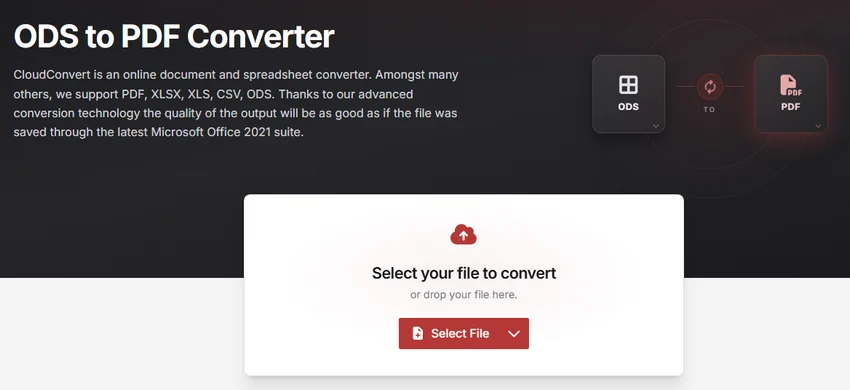
Cliquez sur Sélectionner un fichier et choisissez le fichier ODS que vous souhaitez convertir, ou faites-le glisser-déposer sur la page.
-
Assurez-vous que PDF est sélectionné comme format de sortie, puis cliquez sur Convertir pour lancer la conversion.
-
Une fois la conversion terminée, cliquez sur Télécharger pour enregistrer le fichier PDF sur votre appareil.
Option 2 : Zamzar
-
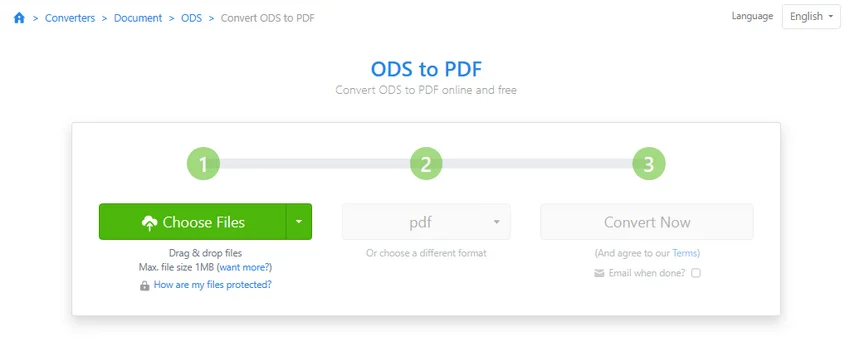
Accédez au convertisseur ODS vers PDF sur le site Web de Zamzar.
-
Cliquez sur Choisir des fichiers et sélectionnez le fichier ODS sur votre ordinateur.
-
Assurez-vous que PDF est sélectionné comme format cible.
-
Cliquez sur Convertir maintenant pour lancer la conversion. Une fois le processus terminé, téléchargez le fichier PDF converti.
Remarque : Le forfait gratuit de CloudConvert offre 10 crédits de conversion par jour, avec une taille de fichier maximale de 1 Go et un temps de traitement maximal de 5 minutes. Le service gratuit de Zamzar autorise jusqu'à deux conversions toutes les 24 heures, avec une limite de taille de fichier de 1 Mo pour les conversions ODS vers PDF. Ces limites peuvent changer.
Méthode 4 : Convertir par lots des fichiers ODS en PDF avec Python
Si vous devez convertir plusieurs fichiers ODS en PDF, Python peut aider à automatiser le processus et à éliminer le travail manuel répétitif.
Avec Spire.XLS for Python, vous pouvez convertir par lots des feuilles de calcul ODS en PDF sans installer Microsoft Excel ni LibreOffice. Vous pouvez également personnaliser la conversion pour exporter des feuilles de calcul ou des plages de cellules spécifiques.
Installer Spire.XLS for Python
Tout d'abord, installez Spire.XLS for Python à l'aide de pip :
pip install spire.xls
Convertir par lots plusieurs fichiers ODS en PDF
Avant d'exécuter le script, créez un dossier ods_files dans votre répertoire de travail actuel et placez-y les fichiers ODS que vous souhaitez convertir. Le script ci-dessous convertit chaque classeur ODS en un PDF distinct et enregistre les résultats dans le dossier pdf_files créé automatiquement. Si une conversion échoue, il signale l'erreur et continue de traiter les fichiers restants.
Remarque : Les PDF générés peuvent inclure un filigrane d'évaluation si aucune licence valide n'est appliquée. Vous pouvez demander une licence temporaire pour le supprimer.
from pathlib import Path
from spire.xls import Workbook, FileFormat

# Define input and output folders
input_folder = Path("ods_files")
output_folder = Path("pdf_files")
output_folder.mkdir(parents=True, exist_ok=True)

# Loop through all ODS files in the input folder
for ods_file in sorted(input_folder.iterdir()):
    if not ods_file.is_file() or ods_file.suffix.lower() != ".ods":
        continue

    # Set the output PDF path
    pdf_file = output_folder / f"{ods_file.stem}.pdf"

    # Create a Workbook object
    workbook = Workbook()

    try:
        # Load the ODS file
        workbook.LoadFromFile(str(ods_file))

        # Convert the entire workbook to PDF
        workbook.SaveToFile(str(pdf_file), FileFormat.PDF)

        print(f"Converted: {ods_file.name}")

    except Exception as e:
        print(f"Failed to convert {ods_file.name}: {e}")

    finally:
        # Release resources
        workbook.Dispose()
Facultatif : Exporter une feuille de calcul ou une plage de cellules spécifique
Par défaut, le script ci-dessus exporte des classeurs entiers. Si vous n'avez besoin que d'un contenu spécifique, vous pouvez modifier le code d'export PDF à l'intérieur du bloc try.
1. Exporter une feuille de calcul spécifique
Pour exporter uniquement la première feuille de calcul de chaque fichier ODS, remplacez l'instruction workbook.SaveToFile() par :
# Get the first worksheet
worksheet = workbook.Worksheets[0]

# Export the selected worksheet to PDF
worksheet.SaveToPdf(str(pdf_file))
Les indices de feuille de calcul commencent à 0. Vous pouvez modifier l'index pour sélectionner une autre feuille de calcul.
2. Exporter une plage de cellules spécifique
Pour exporter uniquement une plage de cellules particulière, telle que A1:F20, remplacez l'instruction workbook.SaveToFile() par :
# Get the first worksheet
worksheet = workbook.Worksheets[0]

# Set the print area
worksheet.PageSetup.PrintArea = "A1:F20"

# Export the specified cell range to PDF
worksheet.SaveToPdf(str(pdf_file))
La propriété PageSetup.PrintArea définit la zone à inclure dans le résultat PDF. Vous pouvez modifier la plage de cellules et l'index de feuille de calcul selon vos besoins.
Conseil : Pour les feuilles de calcul larges, vous pouvez utiliser workbook.ConverterSetting.SheetFitToWidth = True avant l'export pour adapter le contenu de la feuille de calcul à la largeur de la page. Vérifiez le PDF généré pour vous assurer que le texte reste lisible.
Résoudre les problèmes courants de conversion ODS vers PDF
Même lorsque la conversion réussit, le PDF peut ne pas avoir l'aspect attendu. Voici quatre problèmes courants et comment les résoudre.
1. Les colonnes sont coupées ou scindées sur plusieurs pages
-
Cause possible : La feuille de calcul est plus large que la zone imprimable de la page.
-
Comment corriger : Passez en orientation paysage, vérifiez le format du papier et les marges, ou ajustez la mise à l'échelle de la page pour faire tenir les colonnes dans la largeur de la page. Évitez une mise à l'échelle excessive, qui peut rendre le texte difficile à lire.
2. Certaines cellules ou feuilles de calcul sont manquantes
-
Cause possible : Une zone d'impression, une étendue d'export sélectionnée ou une opération propre à une feuille de calcul exclut le contenu requis.
-
Comment corriger : Vérifiez les zones d'impression et les options d'export PDF dans LibreOffice Calc ou Microsoft Excel. Si vous utilisez Python, utilisez
Workbook.SaveToFile()pour exporter le classeur entier ouWorksheet.SaveToPdf()pour exporter une feuille de calcul spécifique. Assurez-vous qu'aucun paramètre de zone d'impression n'exclut le contenu dont vous avez besoin.
3. Les polices, les graphiques ou la mise en forme sont différents
-
Cause possible : L'outil de conversion affiche certaines fonctionnalités de la feuille de calcul différemment de l'application d'origine, ou les polices nécessaires ne sont pas disponibles.
-
Comment corriger : Comparez le PDF avec la feuille de calcul d'origine. Si la mise en forme change lors de la conversion via Microsoft Excel ou un convertisseur en ligne, essayez d'exporter directement depuis LibreOffice Calc, qui prend en charge ODS nativement. Assurez-vous également que les polices requises sont installées.
4. Le PDF contient des pages blanches ou supplémentaires inattendues
-
Cause possible : Une zone d'impression surdimensionnée, une mise en forme en dehors du tableau prévu ou des sauts de page manuels peuvent créer des pages supplémentaires.
-
Comment corriger : Vérifiez la zone d'impression et la zone utilisée, supprimez la mise en forme inutile en dehors du rapport, et vérifiez et supprimez les sauts de page inutiles avant de réexporter.
Conclusion
Le choix de la bonne méthode de conversion ODS vers PDF dépend de vos besoins. LibreOffice Calc est un bon choix pour préserver les mises en page des feuilles de calcul, Microsoft Excel fonctionne bien si vous l'avez déjà installé, et les convertisseurs en ligne sont pratiques pour les conversions occasionnelles. Pour le traitement par lots ou les flux de travail automatisés, Python avec Spire.XLS offre une plus grande flexibilité.
Quelle que soit la méthode choisie, vérifiez le PDF obtenu pour vous assurer que le contenu, la mise en forme et la mise en page apparaissent comme prévu.
FAQ
Q : Puis-je convertir ODS en PDF gratuitement ?
R : Oui. LibreOffice Calc vous permet de convertir gratuitement des fichiers ODS en PDF. Les convertisseurs en ligne tels que CloudConvert et Zamzar proposent également des conversions gratuites avec certaines limites de taille de fichier ou d'utilisation.
Q : Puis-je convertir ODS en PDF sans installer de logiciel ?
R : Oui. Vous pouvez utiliser des convertisseurs en ligne tels que CloudConvert ou Zamzar directement dans votre navigateur. Toutefois, évitez de téléverser des feuilles de calcul confidentielles sans avoir préalablement examiné les politiques de confidentialité et de traitement des données du service.
Q : Les formules et les graphiques sont-ils préservés lors de la conversion ODS vers PDF ?
R : Un PDF peut préserver les résultats affichés des formules et l'apparence visuelle des graphiques, mais il ne conserve pas les formules de feuille de calcul modifiables ni la fonctionnalité interactive des graphiques. Conservez le fichier ODS d'origine si vous devez mettre à jour les données ou les formules ultérieurement.