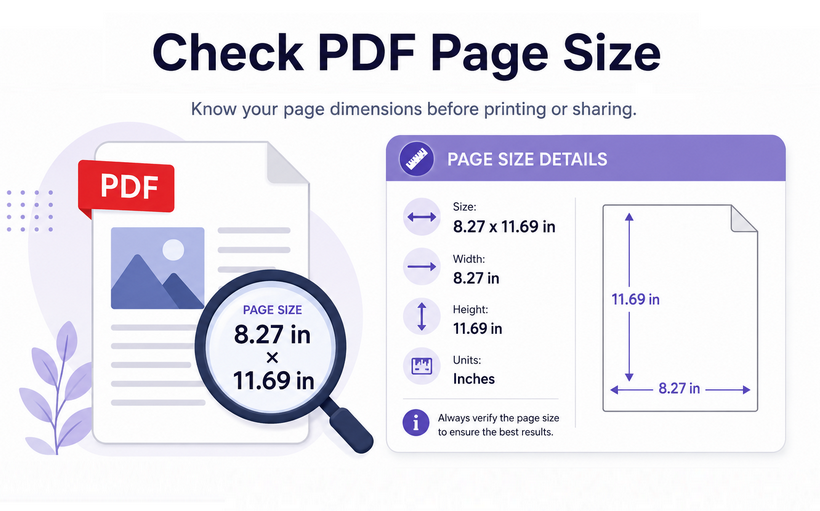
La vérification de la taille de page d'un PDF est une opération quotidienne essentielle pour le personnel de bureau, les graphistes et les professionnels de l'impression. Des dimensions de page incorrectes peuvent entraîner un contenu tronqué, des mises en page déformées, voire le rejet automatique des soumissions de documents officiels.
Des vérifications rapides ponctuelles sur des PDF individuels à l'inspection en masse de centaines de documents, différents scénarios d'utilisation nécessitent des solutions adaptées. Cet article vous guidera sur comment vérifier la taille de page d'un PDF en utilisant 4 outils rapides et gratuits. Aucun logiciel payant n'est requis, et à la fin, vous n'aurez plus jamais à deviner les dimensions d'un PDF.
- Pourquoi connaître la taille de page de votre PDF est important
- La méthode la plus simple - Utiliser Adobe Acrobat Reader
- Méthode du navigateur Web - Vérification via Chrome/Edge
- Pas de logiciel ? Utiliser un vérificateur de taille de page PDF en ligne
- Automatiser avec du code - Vérifier la taille de page d'un PDF via C#
- Tableau de référence des tailles de page PDF standard
- FAQ
Pourquoi connaître la taille de page de votre PDF est important
La vérification des dimensions exactes d'une page PDF est cruciale pour plusieurs raisons :
- Impression professionnelle : Les imprimeurs exigent des spécifications exactes. Une taille de page incorrecte peut entraîner des textes coupés, des marges mal alignées et le rejet des travaux d'impression.
- Soumission de formulaires : De nombreux formulaires et candidatures officiels nécessitent une taille de papier spécifique (par exemple, Lettre ou A4). L'utilisation d'une taille incorrecte pourrait entraîner un rejet automatique.
- Conception et mise en page : Les concepteurs doivent s'assurer que les éléments s'intègrent parfaitement dans les limites de la page.
- Cohérence des fichiers : Un document PDF peut contenir des pages de tailles mixtes. Leur vérification garantit un produit final uniforme et professionnel.
⚠️ Remarque : Ne confondez pas la taille de la page avec la taille du fichier. Ils ne sont pas liés.
- Taille de la page = largeur et hauteur physiques (par exemple, 8,5"×11", 210×297 mm).
- Taille du fichier = espace de stockage sur le disque (par exemple, 2,5 Mo).
La méthode la plus simple - Utiliser Adobe Acrobat Reader
Adobe Acrobat Reader est un lecteur PDF gratuit populaire. Il fournit des mesures précises de la taille des pages et fonctionne avec tous les fichiers PDF, y compris ceux avec des dimensions personnalisées ou non standard.
Voici le moyen le plus rapide de trouver la taille de page d'un PDF :
- Ouvrez votre fichier PDF cible avec Adobe Acrobat Reader.
- Allez dans Fichier > Propriétés (ou utilisez simplement le raccourci clavier Ctrl+D sous Windows).
- Dans la boîte de dialogue Propriétés du document, cliquez sur l'onglet Description.
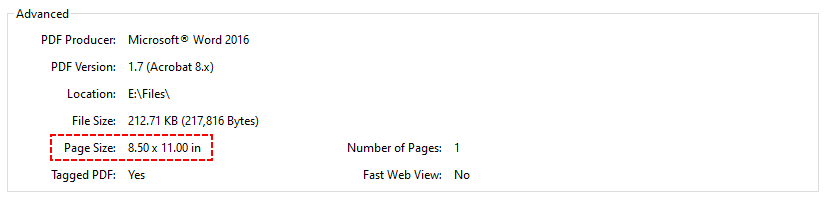
- Faites défiler vers le bas pour trouver le champ Taille de la page. Il affichera les dimensions exactes (par exemple, 8,5 x 11 pouces / 210 x 297 mm).
Après avoir vérifié les dimensions de votre page PDF, les prochaines étapes logiques sont le redimensionnement et le recadrage. Le redimensionnement modifie la taille de la page PDF entière, par exemple, en convertissant A4 en Lettre en mettant à l'échelle le contenu vers le haut ou vers le bas. Le recadrage des pages PDF supprime les bords indésirables (marges blanches, marques de coupe) sans mettre à l'échelle le contenu.
Méthode du navigateur Web - Vérification via Chrome/Edge
Si vous n'avez pas de lecteur PDF installé, les navigateurs modernes comme Google Chrome et Microsoft Edge peuvent afficher les tailles de page PDF sans aucun logiciel supplémentaire.
Comment connaître la taille du papier PDF dans un navigateur :
- Ouvrez votre fichier PDF dans le navigateur Chrome (ou Edge).
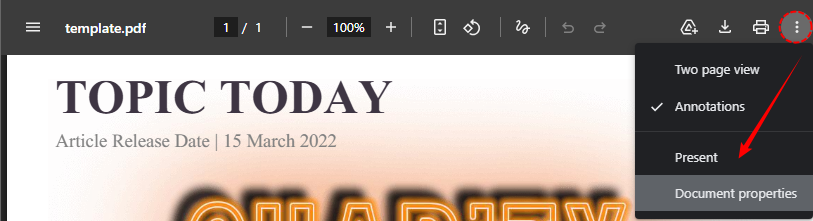
- Cliquez sur les trois points verticaux (icône de menu) dans le coin supérieur droit.
- Dans le menu déroulant, sélectionnez « Propriétés du document ».
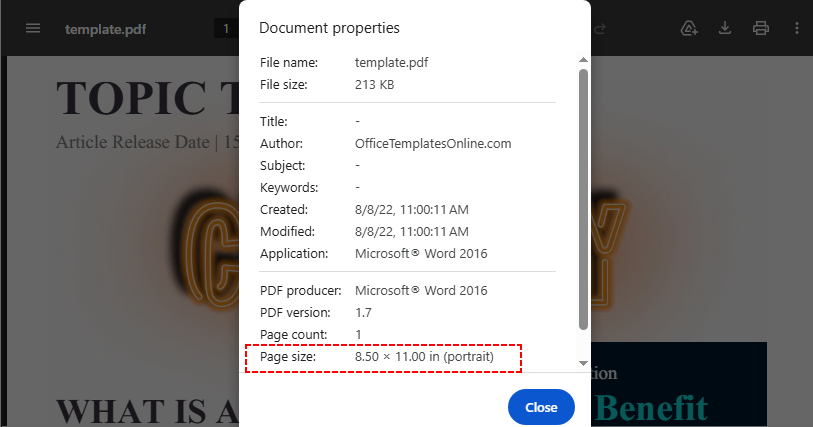
- Vérifiez la Taille de la page ainsi que l'orientation portrait/paysage dans le panneau contextuel.
❌ Limitation : Pour les documents multipages avec des tailles de page mixtes, la plupart des navigateurs ne peuvent pas afficher les dimensions exactes ; ils affichent seulement « varie ». Dans ce scénario, utilisez les méthodes ci-dessous.
Pas de logiciel ? Utiliser un vérificateur de taille de page PDF en ligne
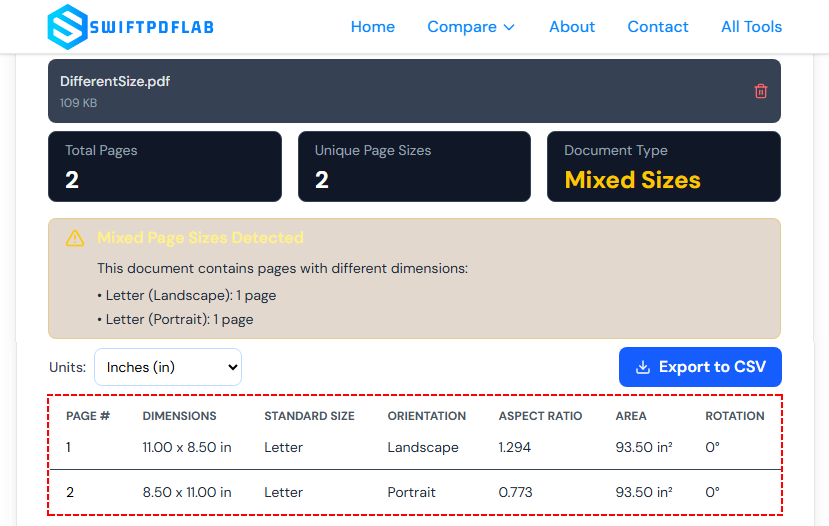
Pour les utilisateurs qui préfèrent éviter complètement les logiciels de bureau, ou qui ont besoin d'une solution multiplateforme rapide, les outils PDF en ligne sont une excellente alternative. Ces analyseurs basés sur le Web analysent généralement l'ensemble du document et identifient les tailles de page PDF mixtes en quelques secondes.
Étapes pour vérifier la taille de page PDF en ligne :
- Ouvrez un vérificateur de taille de page PDF gratuit et fiable (par exemple, l'analyseur de dimensions de page de SwiftPDFLab)
- Téléchargez votre fichier PDF par glisser-déposer ou via le navigateur de fichiers.
- La plateforme analysera toutes les pages et affichera des spécifications détaillées :
- Nombre de pages
- Dimensions de la page (en pouces, mm ou points – vous pouvez changer d'unité)
- Orientation (portrait/paysage)
- Classification de la taille standard (par exemple, « A4 », « Lettre », « Légal »)
- Un indicateur si le document a des tailles de page mixtes
- Facultatif : Exportez les informations de page sous forme de fichier CSV à des fins de documentation.
Rappel de confidentialité : Ne téléchargez jamais de documents PDF confidentiels ou sensibles sur des outils en ligne publics pour éviter les fuites de données.
Automatiser avec du code - Vérifier la taille de page d'un PDF via C#
Si vous travaillez avec un grand nombre de PDF ou si vous avez besoin d'intégrer la détection de la taille des pages dans un flux de travail automatisé, l'utilisation d'une bibliothèque .NET comme Free Spire.PDF est l'approche la plus efficace.
Pourquoi utiliser cette méthode ?
- Vous pouvez analyser toutes les pages instantanément.
- Obtenez les dimensions en points, pouces, cm ou pixels.
- Fonctionne sur les serveurs (pas d'interface graphique nécessaire).
- Bibliothèque gratuite sans filigranes pour les opérations de base (limite de 10 pages).
Code C# pour obtenir la taille de page PDF
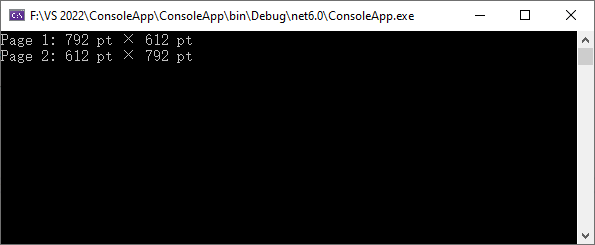
Chaque PDF stocke en interne les dimensions de page en points (1 point = 1/72 pouce). Le code suivant charge un PDF et affiche la largeur et la hauteur de chaque page en points.
using System;
using Spire.Pdf;

namespace GetPDFPageSize_Points
{
    class Program
    {
        static void Main(string[] args)
        {
            PdfDocument pdf = new PdfDocument();
            pdf.LoadFromFile("SamplePDF.pdf");
            // Parcourir chaque page PDF
            for (int i = 0; i < pdf.Pages.Count; i++)
            {
                PdfPageBase page = pdf.Pages[i];
                float widthPt = page.Size.Width;
                float heightPt = page.Size.Height;
                Console.WriteLine($"Page {i+1}: {widthPt} pt × {heightPt} pt");
            }
            Console.ReadKey();
        }
    }
}
Sortie :
Conversion des points en autres unités
Les points sont techniques mais pas toujours conviviaux. Pour présenter les dimensions en pouces, centimètres ou pixels, utilisez PdfUnitConvertor pour changer les unités de mesure
PdfUnitConvertor unitCvtr = new PdfUnitConvertor();
// Convertir en pouces
float inchW = unitCvtr.ConvertUnits(widthPt, PdfGraphicsUnit.Point, PdfGraphicsUnit.Inch);
float inchH = unitCvtr.ConvertUnits(heightPt, PdfGraphicsUnit.Point, PdfGraphicsUnit.Inch);

// Convertir en centimètres
float cmW = unitCvtr.ConvertUnits(widthPt, PdfGraphicsUnit.Point, PdfGraphicsUnit.Centimeter);
float cmH = unitCvtr.ConvertUnits(heightPt, PdfGraphicsUnit.Point, PdfGraphicsUnit.Centimeter);

// Convertir en pixels
float pxW = unitCvtr.ConvertUnits(widthPt, PdfGraphicsUnit.Point, PdfGraphicsUnit.Pixel);
float pxH = unitCvtr.ConvertUnits(heightPt, PdfGraphicsUnit.Point, PdfGraphicsUnit.Pixel);
Au-delà des dimensions de page, vous pourriez également avoir besoin de détecter l'orientation de la page et l'angle de rotation — des informations particulièrement utiles lors du traitement de documents numérisés ou du redressement automatique de pages PDF.
Tableau de référence des tailles de page PDF standard
Après avoir vérifié la taille de page de votre PDF, utilisez ce tableau pour identifier les formats standard ou vérifier la conformité aux exigences de soumission.
| Taille du papier | Largeur × Hauteur (mm) | Largeur × Hauteur (pouces) | Largeur × Hauteur (points) | Utilisation courante |
|---|---|---|---|---|
| A4 | 210 × 297 mm | 8,27 × 11,69 pouces | 595 × 842 pt | Lettres, rapports, formulaires (la plupart des pays) |
| US Letter | 216 × 279 mm | 8,5 × 11 pouces | 612 × 792 pt | Lettres commerciales, CV (États-Unis, Canada) |
| A3 | 297 × 420 mm | 11,69 × 16,54 pouces | 842 × 1191 pt | Diagrammes, affiches, petits journaux |
| A5 | 148 × 210 mm | 5,83 × 8,27 pouces | 420 × 595 pt | Cahiers, dépliants, livrets |
| Légal | 216 × 356 mm | 8,5 × 14 pouces | 612 × 1008 pt | Contrats légaux (États-Unis) |
| Tabloïd / Ledger | 279 × 432 mm | 11 × 17 pouces | 792 × 1224 pt | Brochures, newsletters |
Comment interpréter les tailles personnalisées ?
Si les dimensions ne correspondent à aucune ligne standard, votre PDF utilise une taille de page personnalisée. C'est courant pour :
- Captures d'écran enregistrées en PDF (taille correspondant à la résolution de l'écran)
- Dessins CAO ou plans architecturaux
- Images numérisées avec marges rognées
Conclusion
Savoir comment vérifier la taille de page d'un PDF est une compétence fondamentale pour quiconque travaille avec des documents numériques. Les quatre solutions ci-dessus couvrent tous les scénarios d'utilisateurs : utilisez Adobe Reader pour la vérification de fichiers locaux uniques, les navigateurs pour des vérifications rapides occasionnelles, les outils en ligne pour une utilisation temporaire multi-appareils, et le codage C# pour une inspection automatisée en masse au niveau de l'entreprise.
Vérifiez toujours les dimensions des pages avant l'impression ou la soumission de documents pour éviter les erreurs de mise en forme, et consultez les spécifications de papier standard et les formules de conversion pour respecter sans effort les règles de soumission requises.
FAQ
Q : Un seul PDF peut-il avoir des pages de tailles différentes ?
Oui, absolument. Un document PDF peut contenir un mélange de différentes tailles et orientations de page. Par exemple, vous pourriez avoir une page de texte A4 en portrait suivie d'un diagramme A3 en paysage. Il est toujours conseillé de vérifier les tailles de page de l'ensemble du document pour éviter les incohérences.
Q : Comment vérifier si un PDF a des tailles de page mixtes ?
- Méthode manuelle (petits documents) : Dans Adobe Acrobat Reader, faites défiler chaque page pour vérifier ses dimensions. C'est fastidieux pour les PDF longs.
- Méthode de l'outil en ligne : Téléchargez sur un vérificateur de taille de page gratuit ; il listera instantanément les tailles de toutes les pages.
- Méthode du script C# : Utilisez le code ci-dessus pour analyser chaque page et signaler celles qui diffèrent de la première page.
Q : Comment convertir entre pouces, mm et points ?
Vous pouvez utiliser des formules de conversion simples :
- Points → Pouces : Divisez les points par 72. (par exemple, 612 pt / 72 = 8,5 pouces).
- Pouces → Points : Multipliez les pouces par 72. (par exemple, 8,5 pouces * 72 = 612 pt).
- Pouces → mm : Multipliez les pouces par 25,4. (par exemple, 8,5 pouces * 25,4 = 215,9 mm).
- mm → Pouces : Divisez les mm par 25,4. (par exemple, 210 mm / 25,4 = 8,2677 pouces).
Pour référence rapide : 1 pouce = 72 points = 25,4 millimètres.
Q : Existe-t-il un moyen de vérifier les tailles de page de plusieurs PDF à la fois (en masse) ?
Oui, écrivez un script C# pour parcourir un dossier, charger chaque PDF et extraire les tailles de page. Voici un exemple minimal :
string[] files = Directory.GetFiles(@"C:\PDFs\", "*.pdf");
foreach (string file in files)
{
    using (PdfDocument pdf = new PdfDocument())
    {
        pdf.LoadFromFile(file);
        Console.WriteLine($"{Path.GetFileName(file)}: {pdf.Pages[0].Size.Width} x {pdf.Pages[0].Size.Height} pts");
    }
}
Voir aussi
- Comment extraire des pages d'un PDF gratuitement — Sans Adobe
- 4 meilleures façons de faire pivoter un PDF gratuitement : en ligne, hors ligne et Python
- Comment compresser un PDF : les meilleurs outils pour réduire la taille des PDF
- C#/VB.NET : Modifier la taille de page PDF
- Python : Modifier ou obtenir la taille de page PDF