L'ajout d'une zone de texte à un PDF est utile lorsque vous devez placer du texte supplémentaire, des notes ou des zones de saisie sur une page. Bien que la tâche soit simple, tout le monde ne sait pas comment ajouter une zone de texte à un PDF. Ce guide couvre trois méthodes pour y parvenir : Adobe Acrobat pour l'édition sur ordinateur, Google Docs comme solution gratuite, et Free Spire.PDF pour Python pour la création de formulaires PDF en lot.
- Ajouter une zone de texte à un PDF avec Adobe Acrobat
- Ajouter une zone de texte à un PDF avec Google Docs
- Ajouter une zone de texte interactive à un PDF avec Python
- Quelle méthode choisir ?
- FAQ
Ajouter une zone de texte à un PDF avec Adobe Acrobat
Adobe Acrobat propose plusieurs façons d'ajouter du texte à un PDF. Vous pouvez utiliser l'outil Modifier pour placer du nouveau texte directement sur la page, ou utiliser les outils Commentaire pour ajouter une annotation de zone de texte sans modifier le contenu original du PDF. Choisissez l'option qui correspond à l'utilisation souhaitée de la zone de texte.
Ajouter du texte directement à un PDF
Si vous souhaitez que le texte fasse partie du contenu du PDF, utilisez l'outil Modifier :
- Étape 1 : Ouvrez votre fichier PDF dans Adobe Acrobat.
- Étape 2 : Cliquez sur Modifier le PDF dans le panneau latéral pour afficher la barre d'outils d'édition supérieure.
- Étape 3 : Sélectionnez Ajouter du texte dans la barre d'outils, puis cliquez et faites glisser sur la page pour dessiner une zone de texte.
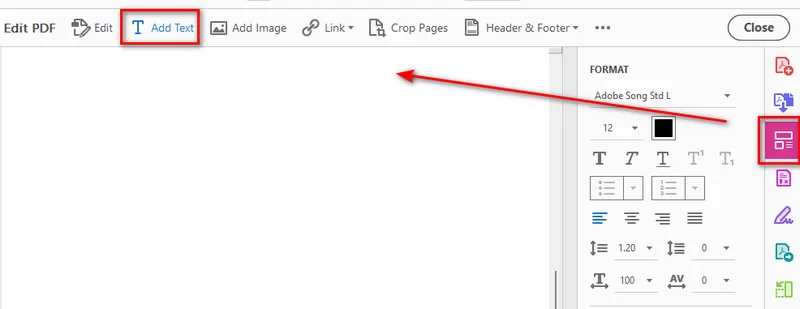
- Étape 4 : Saisissez le contenu que vous souhaitez ajouter dans la zone.
- Étape 5 : Utilisez le panneau de droite pour ajuster la police, la taille, l'alignement et d'autres propriétés si nécessaire.
Ajouter une zone de texte en tant que commentaire
Si vous souhaitez ajouter une zone de texte sans modifier le contenu original du PDF, vous pouvez utiliser les outils Commentaire d'Acrobat. Cela ajoute la zone de texte en tant qu'annotation pouvant être modifiée ou supprimée indépendamment du contenu du document.
- Étape 1 : Ouvrez votre fichier PDF dans Adobe Acrobat.
- Étape 2 : Sélectionnez Commentaire dans la barre d'outils.
- Étape 3 : Choisissez Ajouter une zone de texte dans l'outil Commentaire.
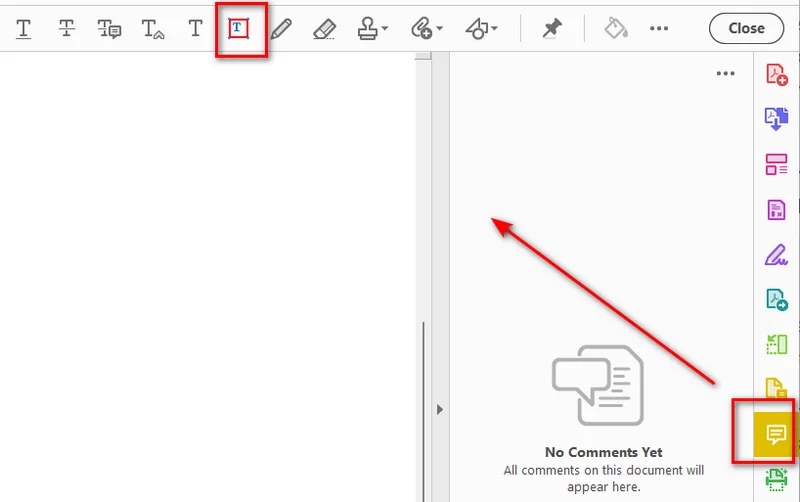
- Étape 4 : Cliquez sur la page pour insérer la zone de texte.
- Étape 5 : Saisissez votre texte et ajustez les propriétés de la zone de texte si nécessaire.
Remarque : Gardez à l'esprit que les annotations de zone de texte flottent au-dessus de la couche du document, ce qui peut masquer le texte environnant.
Astuce : Si vous devez ajouter du texte standard à des fichiers PDF par programmation, vous pouvez utiliser Python pour ajouter du texte aux fichiers PDF au lieu de les modifier manuellement.
Ajouter une zone de texte à un PDF avec Google Docs
Si vous préférez une solution en ligne rapide, vous pouvez utiliser Google Docs pour effectuer le travail directement dans votre navigateur web. Cette approche comporte deux parties simples : premièrement, télécharger votre PDF sur Google Drive et le convertir en Google Docs, et deuxièmement, utiliser l'outil Dessin intégré pour insérer votre zone de texte avant d'exporter le fichier à nouveau au format PDF. Voici les étapes détaillées.
Convertir le PDF en Google Docs
- Étape 1 : Ouvrez Google Drive dans votre navigateur web et téléchargez un fichier PDF sur votre drive.
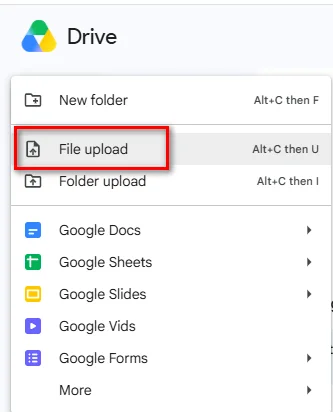
- Étape 2 : Cliquez avec le bouton droit sur le PDF téléchargé, sélectionnez Ouvrir avec, puis choisissez Google Docs.
Créer et exporter la zone de texte
Une fois le contenu du PDF converti en Google Docs, vous pouvez créer une zone de texte via l'outil Dessin :
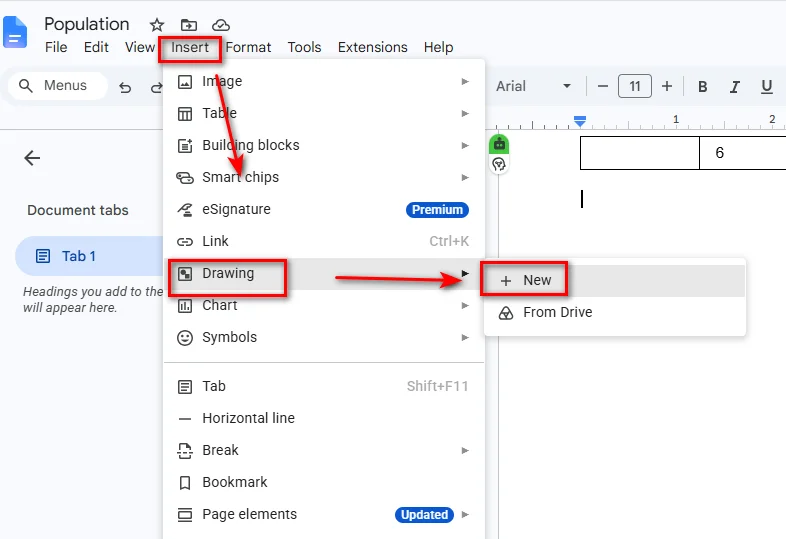
- Étape 1 : Placez votre curseur à l'endroit où vous souhaitez que la zone de texte apparaisse, puis sélectionnez Insertion > Dessin > + Nouveau.
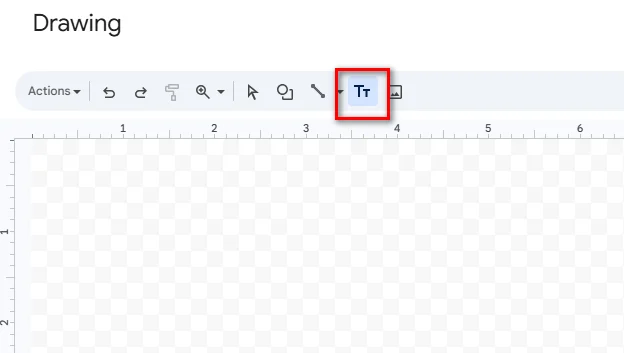
- Étape 2 : Cliquez sur l'icône Zone de texte dans la barre d'outils supérieure de la fenêtre Dessin.
- Étape 3 : Cliquez et faites glisser sur le canevas pour dessiner la zone, puis saisissez votre texte à l'intérieur.
- Étape 4 : Cliquez sur Enregistrer et fermer dans le coin supérieur droit pour insérer la zone de texte dans votre document Google Docs.
- Étape 5 : Sélectionnez Fichier > Télécharger > Document PDF (.pdf) pour enregistrer le document modifié sur votre ordinateur.
Astuce : Google Docs est une option pratique pour les PDF simples et riches en texte. Si le fichier original contient des mises en page complexes, des tableaux à plusieurs colonnes ou des graphiques positionnés avec précision, vérifiez attentivement le document converti avant de l'exporter à nouveau au format PDF.
Ajouter une zone de texte interactive à un PDF avec Python
Si vous devez ajouter des champs de texte par programmation ou intégrer la création de formulaires PDF dans un flux de travail automatisé, une bibliothèque PDF peut éliminer les modifications manuelles répétitives. Avec Python, vous pouvez créer une zone de texte interactive que les utilisateurs peuvent cliquer et remplir avec un lecteur PDF.
Installer Free Spire.PDF pour Python
Free Spire.PDF pour Python est une bibliothèque PDF qui permet aux développeurs de créer, lire, modifier et convertir des documents PDF par programmation. Elle offre également un support pour les champs de formulaire PDF, y compris les champs de texte interactifs via la classe PdfTextBoxField.
Installez le package avec :
pip install Spire.Pdf.Free
Créer un champ de zone de texte interactive
L'exemple suivant crée un nouveau document PDF, ajoute un champ de zone de texte interactive à sa première page, configure son apparence et enregistre le fichier.
import spire.pdf as pdf

# Create a new PDF document
doc = pdf.PdfDocument()

# Add a new blank page
page = doc.Pages.Add()

# Allow form fields to be created in the PDF
doc.AllowCreateForm = True

# Create an interactive text box field
text_box = pdf.PdfTextBoxField(page, "user_input_field")

# Set the location and dimensions
text_box.Bounds = pdf.RectangleF(50.0, 50.0, 300.0, 40.0)

# Set default text
text_box.Text = "Click here to enter your text..."

# Configure the font and border
font = pdf.PdfTrueTypeFont(
    "Arial",
    12.0,
    pdf.PdfFontStyle.Regular,
    True
)
text_box.Font = font
text_box.BorderWidth = 1.0
text_box.BorderStyle = pdf.PdfBorderStyle.Solid

# Allow multiple lines of text
text_box.Multiline = True

# Add the text field to the PDF form
doc.Form.Fields.Add(text_box)

# Save the generated PDF
doc.SaveToFile("/output/output_textbox.pdf", pdf.FileFormat.PDF)
doc.Close()
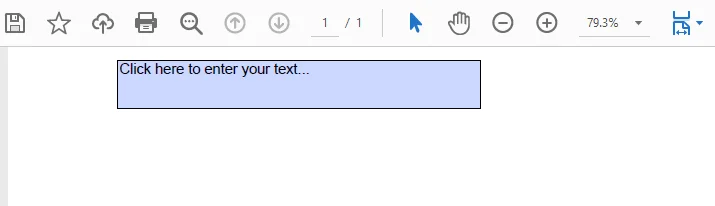
PdfTextBoxField crée un champ de formulaire interactif, permettant aux utilisateurs d'ouvrir le PDF résultant dans un lecteur PDF et de cliquer directement pour saisir ou modifier le contenu dans la zone.
L'approche programmatique est particulièrement utile lors de la création de flux de travail automatisés de génération de documents qui nécessitent la création de formulaires dynamiques, de factures ou de modèles de candidature à partir de zéro.
Quelle méthode choisir ?
La bonne méthode dépend de la façon dont vous souhaitez ajouter et utiliser la zone de texte.
| Solution | Idéal pour | Avantages | Inconvénients |
|---|---|---|---|
| Adobe Acrobat | Édition de bureau et annotations PDF | Contrôle précis du positionnement et du formatage | Certaines fonctions d'édition et de formulaire nécessitent un plan payant |
| Google Docs | Solutions simples et gratuites pour modifier des PDF | Gratuit et ne nécessite pas d'éditeur PDF de bureau | La mise en page du PDF peut changer lors de la conversion |
| Free Spire.PDF pour Python | Développeurs et flux de travail automatisés | Contrôle programmatique et prise en charge des formulaires PDF interactifs | Nécessite des connaissances de base en programmation Python |
Choisissez Adobe Acrobat lorsque vous devez ajouter une zone de texte manuellement et souhaitez un contrôle précis de sa position et de son apparence. Utilisez Google Docs lorsque vous avez besoin d'une solution gratuite pour un document relativement simple et que vous pouvez accepter d'éventuels changements de mise en page. Pour les applications qui doivent créer ou modifier des champs PDF interactifs par programmation, Free Spire.PDF pour Python offre une approche basée sur le code.
Vous aimerez peut-être : Comment créer un PDF remplissable – 3 façons de rendre un PDF modifiable
Questions fréquentes
Q1 : Puis-je ajouter une zone de texte à un PDF gratuitement avec Google Docs ?
Oui. Vous pouvez télécharger un PDF sur Google Drive, l'ouvrir avec Google Docs et utiliser Insertion > Dessin > Zone de texte pour ajouter du texte. Vous pouvez ensuite télécharger le document modifié au format PDF.
Q2 : Pourquoi ne puis-je pas modifier le texte dans une zone de texte PDF après l'enregistrement ?
Une zone de texte peut être ajoutée en tant que contenu PDF standard, annotation ou champ de formulaire interactif. Si le texte a été ajouté en tant que contenu standard ou aplati lors de l'exportation, il ne s'agit plus d'un champ de formulaire modifiable. Pour permettre aux lecteurs PDF de saisir ou de modifier le texte, vous devez créer un champ de texte de formulaire interactif.
Q3 : Dois-je installer Adobe Acrobat pour exécuter les scripts Free Spire.PDF pour Python ?
Non. Free Spire.PDF fonctionne indépendamment d'Adobe Acrobat. Vous pouvez utiliser la bibliothèque Python pour créer et modifier des documents PDF sans installer Adobe Acrobat.
Conclusion
L'ajout d'une zone de texte à un PDF est simple une fois que vous avez choisi la bonne méthode. Adobe Acrobat convient pour ajouter des zones de texte manuellement, tandis que Google Docs offre une solution en ligne pour les documents plus simples. Si vous avez besoin de champs de texte interactifs dans un flux de travail PDF automatisé, Free Spire.PDF pour Python vous permet de les créer par programmation.