
Les PDF contiennent souvent plus d'espace blanc que nécessaire — des documents numérisés aux bordures épaisses, des dessins techniques aux marges généreuses, ou des factures où seul le tableau central importe. Rogner la page est la solution naturelle, mais y parvenir dans un flux de travail basé sur le navigateur n'est pas simple. Les outils de bureau rompent l'expérience web, et l'envoi du fichier à un serveur backend soulève des préoccupations de confidentialité et de conformité.
C'est là qu'intervient Spire.PDF for JavaScript. Il s'exécute sur WebAssembly et fonctionne entièrement dans le navigateur, chargeant et enregistrant les PDF via un système de fichiers virtuel (VFS) sans aller-retour vers un serveur. Vous pouvez définir programmatiquement la zone visible de chaque page et laisser l'utilisateur télécharger le résultat rogné — le tout côté client. Pour l'installation et la configuration du projet, consultez Intégrer Spire.PDF for JavaScript dans un projet React. Les exemples ci-dessous supposent que Spire.PDF est installé et que le module WebAssembly est initialisé.
CropBox et MediaBox : deux boîtes de page expliquées
Chaque page PDF est définie par deux rectangles, et il est essentiel de comprendre leur différence avant de commencer à rogner.
MediaBox décrit les dimensions physiques de la page — la feuille de papier complète, pour ainsi dire. C'est la limite la plus externe et elle définit l'espace de coordonnées dans lequel tout le contenu est placé. Une page A4 standard possède un MediaBox d'environ 595 × 842 points.
CropBox définit ce que la visionneuse affiche réellement. C'est une sous-région du MediaBox, et tout contenu tombant en dehors du CropBox est masqué à l'affichage. Par défaut, le CropBox correspond au MediaBox, ce qui explique pourquoi vous voyez normalement la page entière. Lorsque vous réduisez le CropBox, vous dites en pratique au lecteur PDF : "Affiche uniquement cette portion de la page."
L'idée clé pour le rognage est que le CropBox est dérivé du MediaBox. Vous lisez les dimensions complètes de la page à partir de page.MediaBox.Width et page.MediaBox.Height, puis vous calculez un rectangle plus petit — réduit de la marge souhaitée de chaque côté — et vous l'affectez à page.CropBox. Les coordonnées x et y du CropBox sont mesurées depuis le coin supérieur gauche de la page, et width et height déterminent la portion de page conservée.
Rogner toutes les pages avec une marge uniforme
Le scénario le plus courant consiste à appliquer la même réduction de marge à chaque page d'un document. Vous parcourez doc.Pages, lisez le MediaBox de chaque page et définissez un CropBox réduit d'un nombre fixe de points sur les quatre côtés.
L'exemple ci-dessous retire 60 points de chaque bord de chaque page — suffisant pour supprimer une large bordure blanche ou un cadre indésirable :
function App() {
  const cropPdfPage = async () => {
    // Get the Spire.PDF WASM module
    const pdfModule = window.wasmModule?.spirepdf;

    // Check whether the module is ready
    if (!pdfModule) {
      alert('Spire.PDF is not ready yet');
      return;
    }

    // Load the PDF file to be cropped into the VFS
    const inputFileName = 'ToCrop.pdf';
    await window.spire.FetchFileToVFS(inputFileName, "", `${process.env.PUBLIC_URL}/data/`);

    // Create a PdfDocument object and load the PDF document
    let doc = new pdfModule.PdfDocument();
    doc.LoadFromFile(inputFileName);

    // Trim 60 points off every side
    const margin = 60;

    for (let i = 0; i < doc.Pages.Count; i++) {
      const page = doc.Pages.get_Item(i);

      // MediaBox gives the full extent of the page, from which the crop box is derived
      // (x and y are measured from the top-left corner of the page)
      const width = page.MediaBox.Width;
      const height = page.MediaBox.Height;

      page.CropBox = new pdfModule.RectangleF({
        x: margin,
        y: margin,
        width: width - margin * 2,
        height: height - margin * 2,
      });
    }

    const outputFileName = 'CropByMargins.pdf';
    doc.SaveToFile(outputFileName);
    doc.Close();

    // Read the generated file from the VFS and trigger the download
    const fileArray = window.dotnetRuntime.Module.FS.readFile(outputFileName);
    const blob = new Blob([fileArray], { type: 'application/pdf' });
    const url = URL.createObjectURL(blob);
    const a = document.createElement('a');
    a.href = url;
    a.download = outputFileName;
    a.click();
    URL.revokeObjectURL(url);
  };

  return (
    <div style={{ textAlign: 'center', height: '300px' }}>
      <h1>Crop PDF Pages</h1>
      <button onClick={cropPdfPage}>
        Crop PDF
      </button>
    </div>
  );
}

export default App;
Les deux pages sont rognées avec une marge de 60 points, de sorte que la marge blanche et le cadre autour de la page sont supprimés :
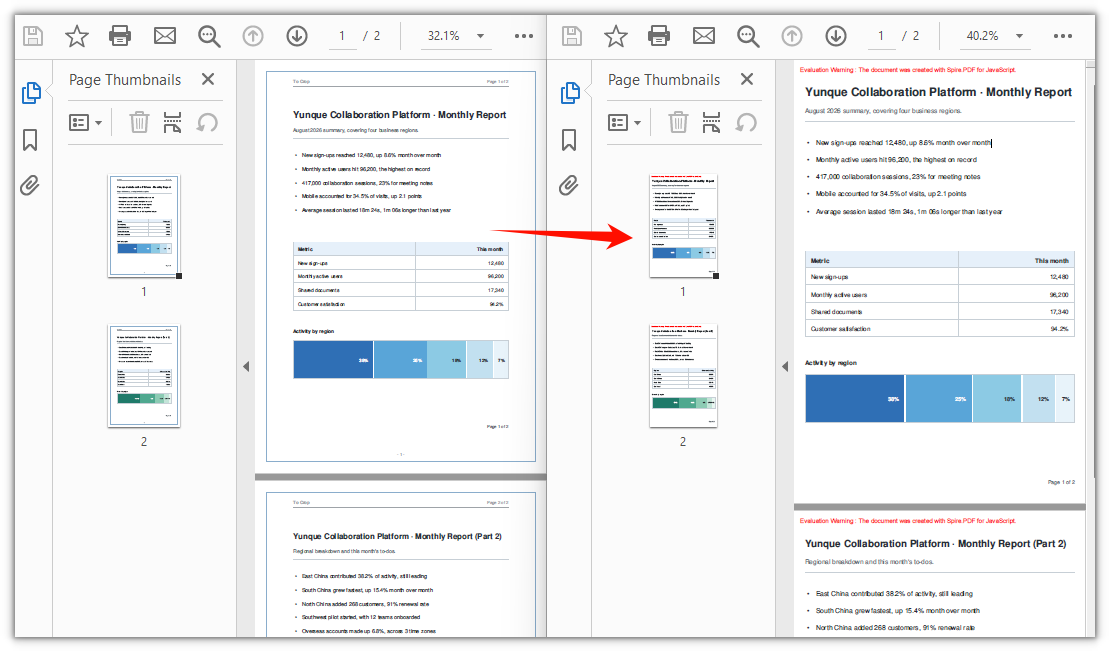
Ajustez la valeur margin pour contrôler l'intensité du rognage de la page. Une valeur plus grande supprime davantage d'espace blanc ; une valeur plus petite effectue un rognage plus subtil. Comme la marge est appliquée uniformément aux quatre côtés, cette approche fonctionne mieux lorsque la bordure indésirable est à peu près égale sur chaque bord — ce qui est généralement le cas pour les documents numérisés et les dessins exportés.
Rognage d'une seule page ou de tout le document
La boucle de la section précédente applique le même rognage à chaque page. Mais CropBox est une propriété de niveau page — il n'existe pas d'interface de rognage à l'échelle du document. La boucle garantit simplement que chaque page reçoit la même marge. Cette distinction importe lorsque vos pages ont des besoins différents.
Quand rogner tout le document : utilisez l'approche par boucle lorsque toutes les pages présentent le même problème — par exemple, un lot numérisé où chaque page a la même bordure de scanner, ou un ensemble de dessins de plusieurs pages exportés avec des marges identiques. Une seule valeur margin garde le code simple et le résultat cohérent.
Quand rogner une seule page : supprimez la boucle et affectez le CropBox directement à la page cible. Cela est utile lorsqu'une seule page a besoin d'être rognée — par exemple, une page de couverture avec un logo surdimensionné, ou une facture où seule la zone du tableau de la page 2 doit être visible. Vous pouvez également appliquer des valeurs de rognage différentes à différentes pages en combinant une logique par page à l'intérieur de la boucle.
Voici comment rogner uniquement la première page, en conservant un bloc de 400 × 500 points à partir de la position (80, 80) depuis le coin supérieur gauche :
// Crop page 1 only: keep a 400 x 500 point block starting at (80, 80) from the top-left corner
const page = doc.Pages.get_Item(0);
page.CropBox = new pdfModule.RectangleF({ x: 80, y: 80, width: 400, height: 500 });
Les valeurs x et y spécifient où commence la région visible, mesurée depuis le coin supérieur gauche de la page. Les valeurs width et height définissent la taille de cette région. Tout ce qui se trouve en dehors de ce rectangle est masqué pour la visionneuse.
Rognage doux : ce qui arrive au contenu
Un détail important concernant CropBox est facile à négliger : il effectue un rognage doux, et non un rognage définitif.
Lorsque vous définissez le CropBox, vous modifiez la limite visible de la page — le rectangle que les lecteurs PDF affichent et que les imprimantes utilisent comme zone de page. Mais le contenu qui tombe en dehors de cette limite n'est pas supprimé du fichier. Il est toujours là, simplement masqué. Cela a deux conséquences pratiques :
-
La taille du fichier ne diminue pas. Le texte, les images et les graphiques vectoriels rognés restent dans le flux de données du PDF. Si votre objectif est de réduire la taille du fichier en rognant les marges, définir le CropBox seul ne suffira pas.
-
Le contenu rogné reste recherchable. Le texte situé en dehors du CropBox visible peut toujours être trouvé par les fonctions de recherche et copié par les utilisateurs qui savent sélectionner au-delà de la zone visible. C'est généralement acceptable pour rogner les marges, mais cela signifie que le rognage n'est pas un moyen de caviarder ni de supprimer de manière sécurisée des informations sensibles.
Si vous devez véritablement éliminer du contenu — pour le caviardage, la réduction de la taille du fichier, ou pour garantir que le texte masqué ne puisse pas être récupéré — vous devez reconstruire la page. L'approche consiste à créer un nouveau document, à extraire le contenu visible de la page rognée à l'aide de page.CreateTemplate(), à le dessiner sur une nouvelle page du nouveau document, puis à enregistrer le résultat. Cela produit un rognage définitif où le contenu hors limites n'existe plus dans le fichier.
Pour la plupart des cas d'usage de rognage de marges et de suppression d'espaces blancs, toutefois, le rognage doux avec CropBox est exactement ce qu'il vous faut : il est rapide, simple et produit un résultat visuellement propre sans la surcharge liée à la reconstruction du document.
FAQ
Puis-je rogner une seule page au lieu de tout le document ?
Oui. Comme CropBox est une propriété par page, il n'existe pas de méthode intégrée pour "rogner tout le document" — la boucle de l'exemple principal n'est qu'une commodité pour appliquer la même marge à chaque page. Pour rogner une seule page, omettez la boucle et affectez le CropBox directement à cette page :
// Crop page 1 only: keep a 400 x 500 point block starting at (80, 80) from the top-left corner
const page = doc.Pages.get_Item(0);
page.CropBox = new pdfModule.RectangleF({ x: 80, y: 80, width: 400, height: 500 });
Comment annuler un rognage ?
Définir CropBox modifie la boîte de page sur place, et le document ne conserve pas la boîte précédente. Vous pourriez penser qu'affecter page.MediaBox à page.CropBox restaurerait la vue d'origine, mais cela ne fonctionne pas comme prévu — les coordonnées sont appliquées relativement à l'origine de la zone visible actuelle, de sorte que seules les dimensions changent tandis que l'origine reste fixe. Après un rognage de 60 points, réaffecter les dimensions du MediaBox laisse toujours la zone visible commencer à (60, 60).
La solution la plus simple consiste à recharger le fichier d'origine si vous l'avez encore. Si seul le fichier rogné est disponible, vous pouvez décaler l'origine vers le coin supérieur gauche à l'aide de décalages négatifs et restaurer les dimensions complètes de la page :
// Undo when the crop offset was (offsetX, offsetY)
page.CropBox = new pdfModule.RectangleF({
  x: -offsetX,
  y: -offsetY,
  width: page.MediaBox.Width,
  height: page.MediaBox.Height,
});
Le fichier n'a pas diminué et le contenu rogné est toujours recherchable — pourquoi ?
Il s'agit d'un comportement attendu. CropBox effectue un rognage doux : il ne modifie que la limite visible de la page, tandis que le contenu situé en dehors de cette limite reste dans le fichier et peut toujours être trouvé par recherche de texte ou par des opérations de copie. Si vous devez supprimer physiquement le contenu du PDF, définir le CropBox ne suffit pas — vous devriez reconstruire la page en créant un nouveau document, en extrayant le contenu visible avec page.CreateTemplate(), en le dessinant sur une nouvelle page et en enregistrant le tout dans un nouveau fichier.