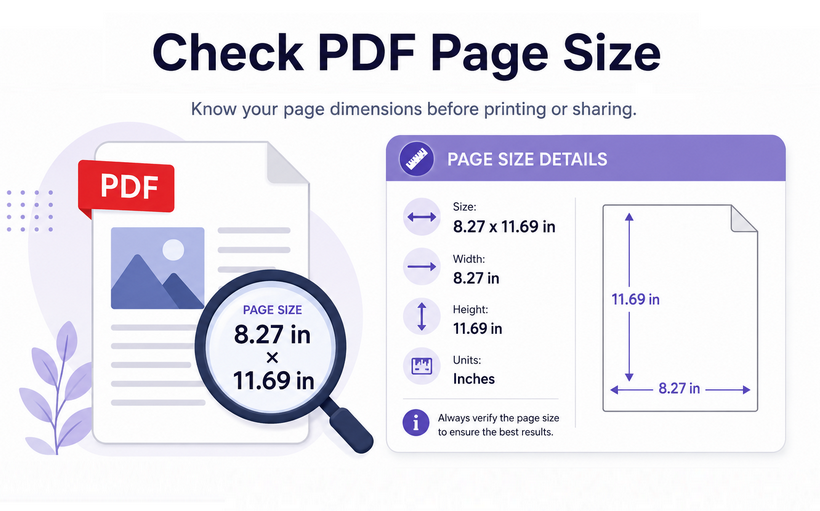
Comprobar el tamaño de página de un PDF es una operación diaria esencial para el personal de oficina, los diseñadores gráficos y los profesionales de la impresión. Las dimensiones incorrectas de la página pueden provocar que el contenido se recorte, diseños desalineados e incluso el rechazo automático de envíos de documentos oficiales.
Desde comprobaciones rápidas de archivos PDF individuales hasta la inspección masiva de cientos de documentos, los diferentes escenarios de uso requieren soluciones personalizadas. Este artículo te guiará sobre cómo comprobar el tamaño de página de un PDF utilizando 4 herramientas rápidas y gratuitas. No se requiere software de pago, y al final, nunca más tendrás que adivinar las dimensiones de un PDF.
- Por qué es importante conocer el tamaño de página de tu PDF
- El método más fácil: Usando Adobe Acrobat Reader
- Método del navegador web: Comprobación a través de Chrome/Edge
- ¿Sin software? Usando un verificador de tamaño de página de PDF en línea
- Automatiza con código: Comprueba el tamaño de página de un PDF con C#
- Tabla de referencia de tamaños de página de PDF estándar
- Preguntas frecuentes
Por qué es importante conocer el tamaño de página de tu PDF
Comprobar las dimensiones exactas de una página PDF es crucial por varias razones:
- Impresión Profesional: Las imprentas requieren especificaciones exactas. Un tamaño de página incorrecto puede provocar cortes de texto, márgenes desalineados y trabajos de impresión rechazados.
- Envío de Formularios: Muchos formularios y solicitudes oficiales requieren un tamaño de papel específico (por ejemplo, Carta o A4). Usar el tamaño incorrecto podría resultar en un rechazo automático.
- Diseño y Maquetación: Los diseñadores necesitan asegurarse de que los elementos encajen perfectamente dentro de los límites de la página.
- Consistencia de Archivos: Un documento PDF puede contener páginas de tamaños mixtos. Comprobarlas garantiza un producto final uniforme y profesional.
⚠️ Nota: No confundas el tamaño de página con el tamaño del archivo. No están relacionados.
- Tamaño de página = ancho y alto físicos (por ejemplo, 8,5”×11”, 210×297 mm).
- Tamaño del archivo = espacio de almacenamiento en disco (por ejemplo, 2,5 MB).
El método más fácil: Usando Adobe Acrobat Reader
Adobe Acrobat Reader es un visor de PDF gratuito y popular. Ofrece mediciones precisas del tamaño de página y funciona con todos los archivos PDF, incluidos aquellos con dimensiones personalizadas o no estándar.
Aquí está la forma más rápida de encontrar el tamaño de página de un PDF:
- Abre tu archivo PDF deseado con Adobe Acrobat Reader.
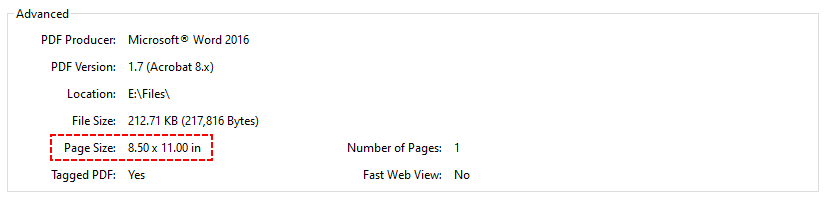
- Ve a Archivo > Propiedades (o simplemente usa el atajo de teclado Ctrl+D en Windows).
- En el cuadro de diálogo Propiedades del documento, haz clic en la pestaña Descripción.
- Desplázate hacia abajo para encontrar el campo Tamaño de página. Mostrará las dimensiones exactas (por ejemplo, 8,5 x 11 pulgadas / 210 x 297 mm).
Después de comprobar las dimensiones de la página de tu PDF, los siguientes pasos lógicos son el redimensionamiento y el recorte. Redimensionar cambia el tamaño de toda la página del PDF, por ejemplo, convirtiendo A4 a Carta escalando el contenido hacia arriba o hacia abajo. Recortar páginas PDF elimina los bordes no deseados (márgenes blancos, marcas de corte) sin escalar el contenido.
Método del navegador web: Comprobación a través de Chrome/Edge
Si no tienes instalado un visor de PDF, los navegadores modernos como Google Chrome y Microsoft Edge pueden mostrar los tamaños de página de PDF sin ningún software adicional.
Cómo conocer el tamaño del papel de un PDF en un navegador:
- Abre tu archivo PDF en el navegador Chrome (o Edge).
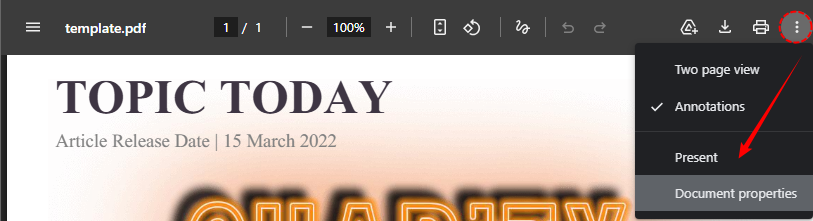
- Haz clic en los tres puntos verticales (icono de menú) en la esquina superior derecha.
- En el menú desplegable, selecciona "Propiedades del documento".
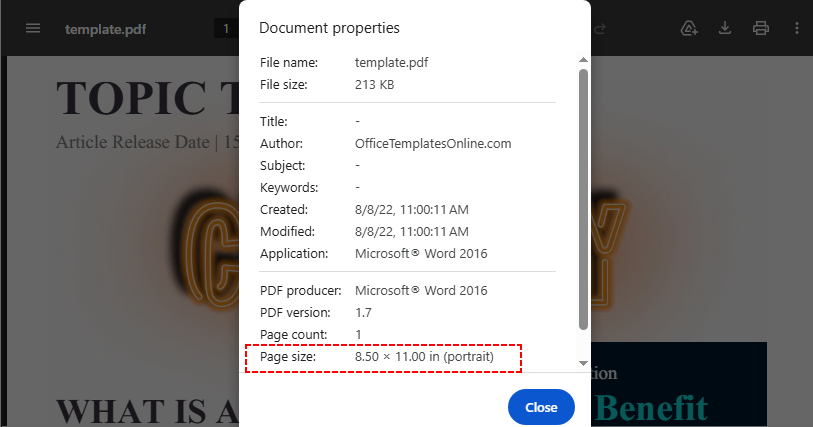
- Comprueba el Tamaño de página junto con la orientación vertical/horizontal en el panel emergente.
❌ Limitación: Para documentos de varias páginas con tamaños de página mixtos, la mayoría de los navegadores no pueden mostrar las dimensiones exactas; solo muestran "varía". En este escenario, utiliza los métodos a continuación.
¿Sin software? Usando un verificador de tamaño de página de PDF en línea
Para los usuarios que prefieren evitar por completo el software de escritorio, o que necesitan una solución rápida multiplataforma, las herramientas de PDF en línea son una excelente alternativa. Estos analizadores basados en web suelen escanear todo el documento e identificar tamaños de página de PDF mixtos en segundos.
Pasos para comprobar el tamaño de página de un PDF en línea:
- Abre un verificador de tamaño de página de PDF gratuito y de confianza (por ejemplo, Analizador de Dimensiones de Página de SwiftPDFLab)
- Sube tu archivo PDF mediante arrastrar y soltar o cargándolo desde el explorador de archivos.
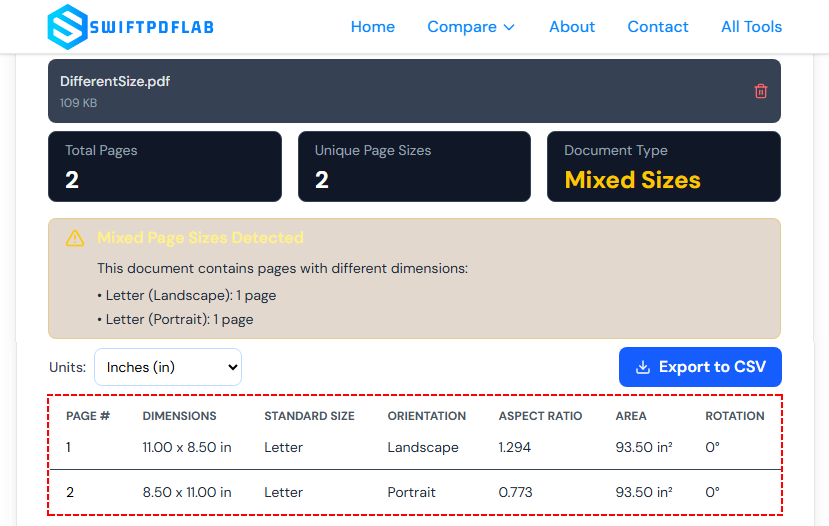
- La plataforma analizará todas las páginas y mostrará especificaciones detalladas:
- Número de páginas
- Dimensiones de la página (en pulgadas, mm o puntos; puedes cambiar las unidades)
- Orientación (vertical/horizontal)
- Clasificación del tamaño estándar (por ejemplo, "A4", "Carta", "Oficio")
- Un indicador si el documento tiene tamaños de página mixtos
- Opcional: Exporta la información de la página como un archivo CSV para fines de documentación.
Recordatorio de privacidad: Nunca subas documentos PDF confidenciales o sensibles a herramientas en línea públicas para evitar fugas de datos.
Automatiza con código: Comprueba el tamaño de página de un PDF con C#
Si trabajas con un gran número de PDFs o necesitas integrar la detección del tamaño de página en un flujo de trabajo automatizado, usar una biblioteca .NET como Free Spire.PDF es el enfoque más eficiente.
¿Por qué usar este método?
- Puedes escanear todas las páginas al instante.
- Obtén dimensiones en puntos, pulgadas, cm o píxeles.
- Funciona en servidores (no requiere GUI).
- Biblioteca gratuita sin marcas de agua para operaciones básicas (límite de 10 páginas).
Código C# para obtener el tamaño de página de un PDF
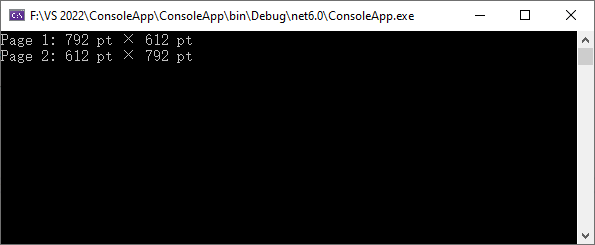
Cada PDF almacena internamente las dimensiones de la página en puntos (1 punto = 1/72 de pulgada). El siguiente código carga un PDF e imprime el ancho y alto de cada página en puntos.
using System;
using Spire.Pdf;

namespace GetPDFPageSize_Points
{
    class Program
    {
        static void Main(string[] args)
        {
            PdfDocument pdf = new PdfDocument();
            pdf.LoadFromFile("SamplePDF.pdf");
            // Recorre cada página del PDF
            for (int i = 0; i < pdf.Pages.Count; i++)
            {
                PdfPageBase page = pdf.Pages[i];
                float widthPt = page.Size.Width;
                float heightPt = page.Size.Height;
                Console.WriteLine($"Página {i+1}: {widthPt} pt × {heightPt} pt");
            }
            Console.ReadKey();
        }
    }
}
Salida:
Convertir puntos a otras unidades
Los puntos son técnicos pero no siempre fáciles de usar. Para presentar las dimensiones en pulgadas, centímetros o píxeles, usa PdfUnitConvertor para cambiar las unidades de medida
PdfUnitConvertor unitCvtr = new PdfUnitConvertor();
// Convertir a pulgadas
float inchW = unitCvtr.ConvertUnits(widthPt, PdfGraphicsUnit.Point, PdfGraphicsUnit.Inch);
float inchH = unitCvtr.ConvertUnits(heightPt, PdfGraphicsUnit.Point, PdfGraphicsUnit.Inch);

// Convertir a centímetros
float cmW = unitCvtr.ConvertUnits(widthPt, PdfGraphicsUnit.Point, PdfGraphicsUnit.Centimeter);
float cmH = unitCvtr.ConvertUnits(heightPt, PdfGraphicsUnit.Point, PdfGraphicsUnit.Centimeter);

// Convertir a píxeles
float pxW = unitCvtr.ConvertUnits(widthPt, PdfGraphicsUnit.Point, PdfGraphicsUnit.Pixel);
float pxH = unitCvtr.ConvertUnits(heightPt, PdfGraphicsUnit.Point, PdfGraphicsUnit.Pixel);
Más allá de las dimensiones de la página, también puedes necesitar detectar la orientación y el ángulo de rotación de la página, información especialmente útil al procesar documentos escaneados o al enderezar automáticamente páginas PDF.
Tabla de referencia de tamaños de página de PDF estándar
Después de comprobar el tamaño de página de tu PDF, utiliza esta tabla para identificar formatos estándar o verificar el cumplimiento de los requisitos de envío.
| Tamaño de Papel | Ancho × Alto (mm) | Ancho × Alto (pulgadas) | Ancho × Alto (puntos) | Uso Común |
|---|---|---|---|---|
| A4 | 210 × 297 mm | 8,27 × 11,69 pulgadas | 595 × 842 pt | Cartas, informes, formularios (la mayoría de los países) |
| US Letter | 216 × 279 mm | 8,5 × 11 pulgadas | 612 × 792 pt | Cartas comerciales, currículums (EE. UU., Canadá) |
| A3 | 297 × 420 mm | 11,69 × 16,54 pulgadas | 842 × 1191 pt | Diagramas, pósteres, periódicos pequeños |
| A5 | 148 × 210 mm | 5,83 × 8,27 pulgadas | 420 × 595 pt | Cuadernos, folletos, libretos |
| Legal | 216 × 356 mm | 8,5 × 14 pulgadas | 612 × 1008 pt | Contratos legales (EE. UU.) |
| Tabloide / Ledger | 279 × 432 mm | 11 × 17 pulgadas | 792 × 1224 pt | Folletos, boletines |
¿Cómo interpretar tamaños personalizados?
Si las dimensiones no coinciden con ninguna fila estándar, tu PDF utiliza un tamaño de página personalizado. Esto es común para:
- Capturas de pantalla guardadas como PDF (el tamaño coincide con la resolución de la pantalla)
- Dibujos CAD o planos arquitectónicos
- Imágenes escaneadas con márgenes recortados
Resumen
Saber cómo comprobar el tamaño de página de un PDF es una habilidad fundamental para cualquiera que trabaje con documentos digitales. Las cuatro soluciones anteriores cubren todos los escenarios de usuario: usa Adobe Reader para la verificación de archivos locales individuales, los navegadores para comprobaciones rápidas informales, las herramientas en línea para uso temporal multiplataforma y la codificación C# para la inspección automatizada masiva a nivel empresarial.
Verifica siempre las dimensiones de la página antes de imprimir o enviar un documento para evitar errores de formato, y consulta las especificaciones de papel estándar y las fórmulas de conversión para cumplir fácilmente con las reglas de envío requeridas.
Preguntas frecuentes
P: ¿Puede un solo PDF tener páginas de diferentes tamaños?
Sí, absolutamente. Un documento PDF puede contener una mezcla de diferentes tamaños y orientaciones de página. Por ejemplo, podrías tener una página de texto A4 en vertical seguida de un diagrama A3 en horizontal. Siempre es una buena idea comprobar los tamaños de página de todo el documento para evitar inconsistencias.
P: ¿Cómo compruebo si un PDF tiene tamaños de página mixtos?
- Método manual (documentos pequeños): En Adobe Acrobat Reader, desplázate por cada página para comprobar sus dimensiones. Esto es tedioso para PDFs largos.
- Método de herramienta en línea: Sube a un verificador gratuito de tamaño de página; listará los tamaños de todas las páginas al instante.
- Método de script C#: Usa el código anterior para escanear cada página y marcar las que difieren de la primera página.
P: ¿Cómo convierto entre pulgadas, mm y puntos?
Puedes usar fórmulas de conversión sencillas:
- Puntos → Pulgadas: Divide los puntos entre 72. (por ejemplo, 612 pt / 72 = 8,5 pulgadas).
- Pulgadas → Puntos: Multiplica las pulgadas por 72. (por ejemplo, 8,5 pulgadas * 72 = 612 pt).
- Pulgadas → mm: Multiplica las pulgadas por 25,4. (por ejemplo, 8,5 pulgadas * 25,4 = 215,9 mm).
- mm → Pulgadas: Divide los mm entre 25,4. (por ejemplo, 210 mm / 25,4 = 8,2677 pulgadas).
Para referencia rápida: 1 pulgada = 72 puntos = 25,4 milímetros.
P: ¿Hay alguna forma de comprobar los tamaños de página de varios PDFs a la vez (en lote)?
Sí, escribe un script C# para recorrer una carpeta, cargar cada PDF y extraer los tamaños de página. Aquí tienes un ejemplo mínimo:
string[] files = Directory.GetFiles(@"C:\PDFs\", "*.pdf");
foreach (string file in files)
{
    using (PdfDocument pdf = new PdfDocument())
    {
        pdf.LoadFromFile(file);
        Console.WriteLine($"{Path.GetFileName(file)}: {pdf.Pages[0].Size.Width} x {pdf.Pages[0].Size.Height} pts");
    }
}
Ver también
- Cómo extraer páginas de un PDF gratis — Sin necesidad de Adobe
- Las 4 mejores formas de rotar PDF gratis: en línea, sin conexión y Python
- Cómo comprimir un PDF: Las mejores herramientas para hacer los PDF más pequeños
- C#/VB.NET: Cambiar el tamaño de página de PDF
- Python: Cambiar u obtener el tamaño de página de PDF