Agregar un cuadro de texto a un PDF es útil cuando necesitas colocar texto adicional, notas o áreas de entrada en una página. Aunque la tarea es sencilla, no todos saben cómo agregar un cuadro de texto a un PDF. Esta guía cubre tres formas de hacerlo: Adobe Acrobat para edición de escritorio, Google Docs como solución gratuita y Free Spire.PDF for Python para la creación de formularios PDF por lotes.
- Agregar un cuadro de texto a un PDF con Adobe Acrobat
- Agregar un cuadro de texto a un PDF con Google Docs
- Agregar un cuadro de texto interactivo a un PDF con Python
- ¿Qué método deberías elegir?
- Preguntas frecuentes
Agregar un cuadro de texto a un PDF con Adobe Acrobat
Adobe Acrobat ofrece varias formas de agregar texto a un PDF. Puedes usar la herramienta Editar para colocar texto nuevo directamente en la página, o usar las herramientas de Comentario para agregar una anotación de cuadro de texto sin cambiar el contenido original del PDF. Elige la opción que se adapte a cómo quieres que funcione el cuadro de texto.
Agregar texto directamente a un PDF
Si quieres que el texto forme parte del contenido del PDF, usa la herramienta Editar:
- Paso 1: Abre tu archivo PDF en Adobe Acrobat.
- Paso 2: Haz clic en Editar PDF en el panel lateral para mostrar la barra de herramientas de edición superior.
- Paso 3: Selecciona Agregar texto en la barra de herramientas, luego haz clic y arrastra en la página para dibujar un cuadro de texto.
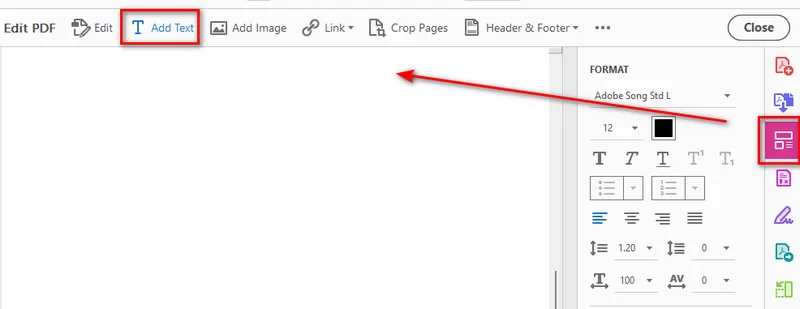
- Paso 4: Escribe el contenido que quieres agregar dentro del cuadro.
- Paso 5: Usa el panel derecho para ajustar la fuente, el tamaño, la alineación y otras propiedades según sea necesario.
Agregar un cuadro de texto como comentario
Si quieres agregar un cuadro de texto sin cambiar el contenido original del PDF, puedes usar las herramientas de Comentario de Acrobat. Esto agrega el cuadro de texto como una anotación que se puede editar o eliminar por separado del contenido del documento.
- Paso 1: Abre tu archivo PDF en Adobe Acrobat.
- Paso 2: Selecciona Comentario en la barra de herramientas.
- Paso 3: Elige Agregar cuadro de texto en la herramienta Comentario.
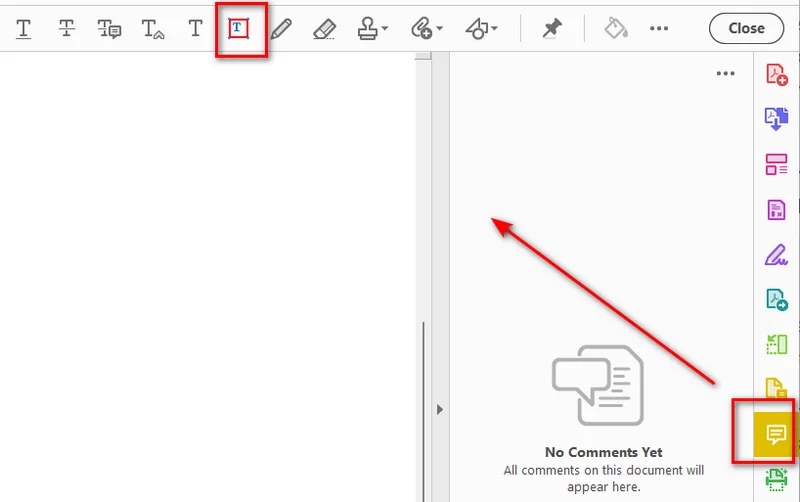
- Paso 4: Haz clic en la página para insertar el cuadro de texto.
- Paso 5: Ingresa tu texto y ajusta las propiedades del cuadro de texto según sea necesario.
Nota: Ten en cuenta que las anotaciones de cuadro de texto flotan sobre la capa del documento, lo que podría bloquear el texto circundante.
Consejo: Si necesitas agregar texto normal a archivos PDF de forma programática, puedes usar Python para agregar texto a archivos PDF en lugar de editarlos manualmente.
Agregar un cuadro de texto a un PDF con Google Docs
Si prefieres una solución en línea rápida, puedes usar Google Docs para hacer el trabajo directamente en tu navegador web. Este enfoque implica dos partes simples: primero, subir tu PDF a Google Drive y convertirlo a Google Docs, y segundo, usar la herramienta Dibujo integrada para insertar tu cuadro de texto antes de exportar el archivo de nuevo a PDF. Aquí están los pasos detallados.
Convertir el PDF a Google Docs
- Paso 1: Abre Google Drive en tu navegador web y sube un archivo PDF a tu unidad.
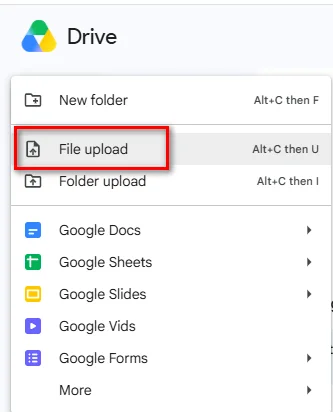
- Paso 2: Haz clic derecho en el PDF subido, selecciona Abrir con y elige Google Docs.
Crear y exportar el cuadro de texto
Una vez que el contenido del PDF se haya convertido a Google Docs, puedes crear un cuadro de texto a través de la herramienta Dibujo:
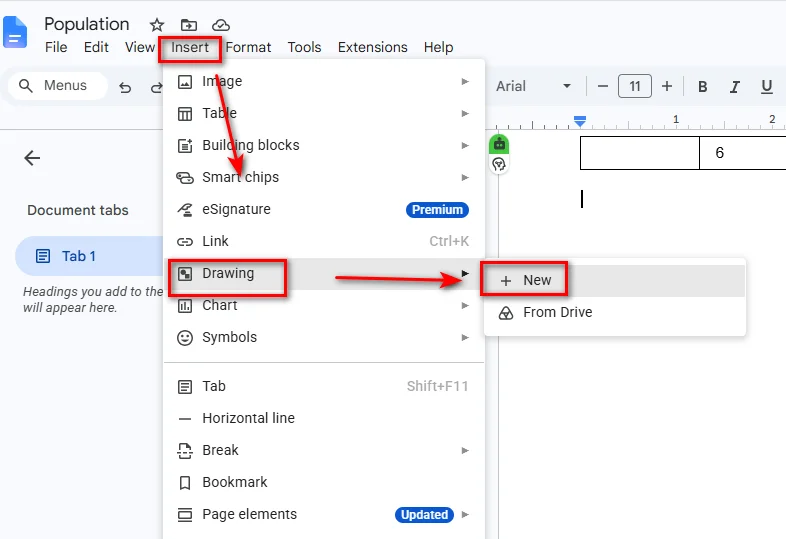
- Paso 1: Coloca el cursor donde quieres que aparezca el cuadro de texto, luego selecciona Insertar > Dibujo > + Nuevo.
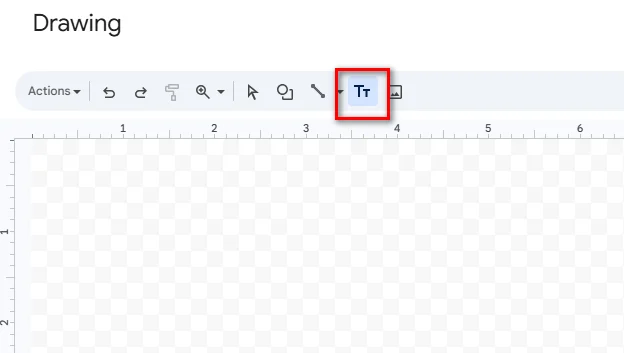
- Paso 2: Haz clic en el icono Cuadro de texto en la barra de herramientas superior de la ventana de Dibujo.
- Paso 3: Haz clic y arrastra en el lienzo para dibujar el cuadro, luego ingresa tu texto dentro.
- Paso 4: Haz clic en Guardar y cerrar en la esquina superior derecha para insertar el cuadro de texto en tu documento de Google Docs.
- Paso 5: Selecciona Archivo > Descargar > Documento PDF (.pdf) para guardar el documento editado de nuevo en tu computadora.
Consejo: Google Docs es una opción práctica para PDF simples con mucho texto. Si el archivo original contiene diseños complejos, tablas de varias columnas o gráficos posicionados con precisión, revisa el documento convertido con cuidado antes de exportarlo de nuevo a PDF.
Agregar un cuadro de texto interactivo a un PDF con Python
Si necesitas agregar campos de texto de forma programática o incorporar la creación de formularios PDF en un flujo de trabajo automatizado, una biblioteca PDF puede eliminar la edición manual repetitiva. Con Python, puedes crear un cuadro de texto interactivo que los usuarios pueden hacer clic y completar con un lector de PDF.
Instalar Free Spire.PDF for Python
Free Spire.PDF for Python es una biblioteca PDF que permite a los desarrolladores crear, leer, editar y convertir documentos PDF de forma programática. También proporciona soporte para campos de formulario PDF, incluidos campos de texto interactivos a través de la clase PdfTextBoxField.
Instala el paquete con:
pip install Spire.Pdf.Free
Crear un campo de cuadro de texto interactivo
El siguiente ejemplo crea un nuevo documento PDF, agrega un campo de cuadro de texto interactivo a su primera página, configura su apariencia y guarda el archivo.
import spire.pdf as pdf

# Create a new PDF document
doc = pdf.PdfDocument()

# Add a new blank page
page = doc.Pages.Add()

# Allow form fields to be created in the PDF
doc.AllowCreateForm = True

# Create an interactive text box field
text_box = pdf.PdfTextBoxField(page, "user_input_field")

# Set the location and dimensions
text_box.Bounds = pdf.RectangleF(50.0, 50.0, 300.0, 40.0)

# Set default text
text_box.Text = "Click here to enter your text..."

# Configure the font and border
font = pdf.PdfTrueTypeFont(
    "Arial",
    12.0,
    pdf.PdfFontStyle.Regular,
    True
)
text_box.Font = font
text_box.BorderWidth = 1.0
text_box.BorderStyle = pdf.PdfBorderStyle.Solid

# Allow multiple lines of text
text_box.Multiline = True

# Add the text field to the PDF form
doc.Form.Fields.Add(text_box)

# Save the generated PDF
doc.SaveToFile("/output/output_textbox.pdf", pdf.FileFormat.PDF)
doc.Close()
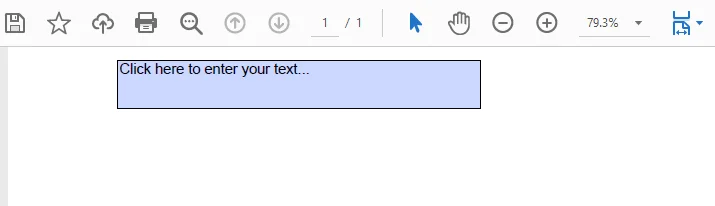
PdfTextBoxField crea un campo de formulario interactivo, lo que permite a los usuarios abrir el PDF resultante en un visor de PDF y hacer clic directamente para ingresar o editar contenido dentro del cuadro.
El enfoque programático es particularmente útil cuando se construyen flujos de trabajo automatizados de generación de documentos que requieren crear formularios dinámicos, facturas o plantillas de solicitud desde cero.
¿Qué método deberías elegir?
El método adecuado depende de cómo quieras agregar y usar el cuadro de texto.
| Solución | Ideal para | Ventajas | Desventajas |
|---|---|---|---|
| Adobe Acrobat | Edición de escritorio y anotaciones en PDF | Controles precisos de posicionamiento y formato | Algunas funciones de edición y formularios requieren un plan de pago |
| Google Docs | Soluciones gratuitas y simples para editar PDF | Gratuito y no requiere un editor de PDF de escritorio | El diseño del PDF puede cambiar durante la conversión |
| Free Spire.PDF for Python | Desarrolladores y flujos de trabajo automatizados | Control programático y soporte de formularios PDF interactivos | Requiere conocimientos básicos de programación en Python |
Elige Adobe Acrobat cuando necesites agregar un cuadro de texto manualmente y quieras un control preciso sobre su posición y apariencia. Usa Google Docs cuando necesites una solución gratuita para un documento relativamente simple y puedas aceptar posibles cambios de diseño. Para aplicaciones que necesiten crear o modificar campos PDF interactivos de forma programática, Free Spire.PDF for Python proporciona un enfoque basado en código.
Te puede gustar: Cómo crear un PDF rellenable – 3 formas de hacer un PDF editable
Preguntas frecuentes
P1: ¿Puedo agregar un cuadro de texto a un PDF gratis usando Google Docs?
Sí. Puedes subir un PDF a Google Drive, abrirlo con Google Docs y usar Insertar > Dibujo > Cuadro de texto para agregar texto. Luego puedes descargar el documento editado como PDF.
P2: ¿Por qué no puedo editar el texto en un cuadro de texto de PDF después de guardar?
Un cuadro de texto se puede agregar como contenido normal del PDF, una anotación o un campo de formulario interactivo. Si el texto se agregó como contenido normal o se acopló durante la exportación, ya no es un campo de formulario editable. Para permitir que los lectores de PDF ingresen o cambien el texto, necesitas crear un campo de texto de formulario interactivo.
P3: ¿Necesito tener Adobe Acrobat instalado para ejecutar scripts de Free Spire.PDF for Python?
No. Free Spire.PDF funciona independientemente de Adobe Acrobat. Puedes usar la biblioteca de Python para crear y modificar documentos PDF sin instalar Adobe Acrobat.
Conclusión
Agregar un cuadro de texto a un PDF es sencillo una vez que eliges el método adecuado. Adobe Acrobat es adecuado para agregar cuadros de texto manualmente, mientras que Google Docs proporciona una solución en línea para documentos más simples. Si necesitas campos de texto interactivos en un flujo de trabajo PDF automatizado, Free Spire.PDF for Python te permite crearlos de forma programática.