
Un gráfico circular transforma filas de datos en una instantánea inmediata, lo que hace que las proporciones, la cuota de mercado y los resultados de encuestas sean mucho más fáciles de entender. Microsoft Word puede ser conocido principalmente como un procesador de textos, pero también incluye herramientas de gráficos capaces que le permiten crear gráficos circulares pulidos y profesionales sin salir de su documento.
Ya sea usted un estudiante que prepara una presentación, un profesional de negocios que redacta un informe o un desarrollador que automatiza la generación de documentos, saber cómo crear un gráfico circular en Word puede ahorrar tiempo y hacer que su mensaje sea más claro.
Esta guía cubre tres métodos prácticos:
- Usar las herramientas de gráficos integradas de Word – para una creación manual y rápida
- Generar gráficos con C# – para automatización y procesamiento por lotes
- Copiar un gráfico circular desde Excel – para reutilizar trabajo existente
¿Por qué usar un gráfico circular en Word?
Estos son los beneficios clave de crear gráficos circulares directamente en Word:
- No se necesita software adicional: Diseñe gráficos completamente dentro de su documento de Word sin cambiar a herramientas de terceros.
- Integración perfecta con el documento: Los gráficos se alinean a la perfección con el texto, el formato y el diseño de página existentes para obtener un resultado coherente y limpio.
- Totalmente personalizable: Ajuste colores, etiquetas, estilos y diseño para que coincidan con su marca o el tema de su documento.
- Actualizaciones de datos sencillas: Edite los datos de su gráfico en cualquier momento sin tener que recrear todo el gráfico.
Consejo profesional: Para facilitar la lectura, limite su gráfico circular a 3–7 categorías de datos. Demasiados sectores harán que el gráfico se vea recargado y sea difícil de interpretar.
Cómo crear un gráfico circular en Microsoft Word
Microsoft Word sigue siendo el procesador de textos más popular. Esta es la forma más rápida de hacer un gráfico circular en Word:
- Abra su documento y coloque el cursor donde desee el gráfico.
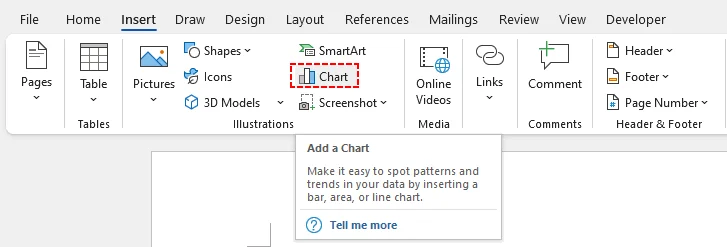
- Vaya a la pestaña Insertar en la cinta superior.
- Haga clic en el icono Gráfico ubicado dentro del grupo "Ilustraciones".
-
Se abrirá un cuadro de diálogo emergente "Insertar gráfico". Seleccione Circular en la lista del panel izquierdo. Word ofrece varias variantes de gráficos circulares para diferentes casos de uso:
- Circular: La versión estándar en 2D.
- Circular 3D: Añade profundidad para un aspecto moderno.
- Anillo: Un gráfico circular con un agujero en el centro (ideal para una estética "hueca").
- Circular con barras: Combina un gráfico circular con un gráfico de barras para datos complejos.
-
Haga doble clic en el estilo de gráfico circular que prefiera o selecciónelo y haga clic en Aceptar. Se insertará un gráfico circular predeterminado de ejemplo en su documento.
-
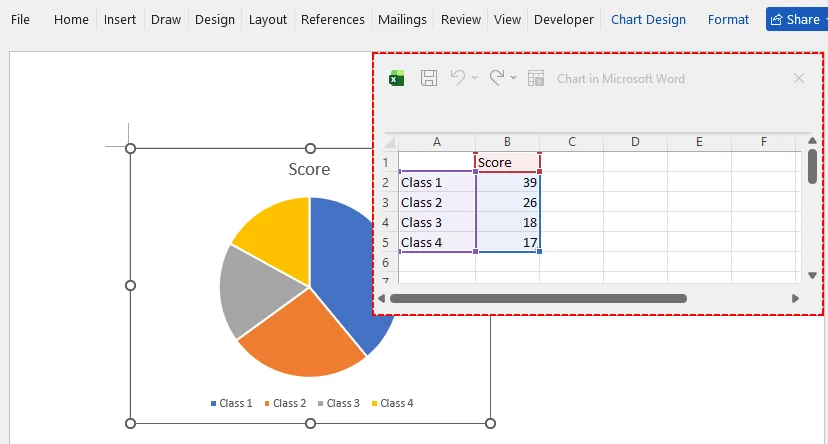
Se abrirá una mini hoja de cálculo de Excel. Reemplace los nombres de categoría y los valores numéricos de marcador de posición con su propio conjunto de datos. El gráfico se actualiza en tiempo real.
Consejo profesional para MS Word
Utilice la pestaña Diseño de gráfico que aparece después de hacer clic en el gráfico. Aquí puede:
- Cambiar colores para que coincidan con su marca o el tema del informe.
- Añadir etiquetas de datos para mostrar porcentajes o valores directamente en los sectores.
- Cambiar el tipo de gráfico a un gráfico "Circular con subcircular" para una mejor legibilidad de los sectores pequeños.
Después de finalizar sus elementos visuales y el contenido del informe, puede añadir una capa adicional de protección configurando su documento de Word como solo lectura antes de compartirlo con otras personas.
Cómo insertar un gráfico circular en Word usando código C#
Para los desarrolladores de software que automatizan la generación de documentos, crear manualmente un gráfico circular en Word no es práctico para flujos de trabajo por lotes. Puede usar la biblioteca Free Spire.Doc for .NET para crear dinámicamente documentos de Word con gráficos circulares.
Este método es perfecto para informes mensuales automatizados, generación masiva de documentos o la integración de la salida de documentos en aplicaciones web y de escritorio.
Requisitos previos
En primer lugar, instale la biblioteca Free Spire.Doc a través del Administrador de paquetes NuGet:
Install-Package FreeSpire.Doc
El ejemplo completo de código C#
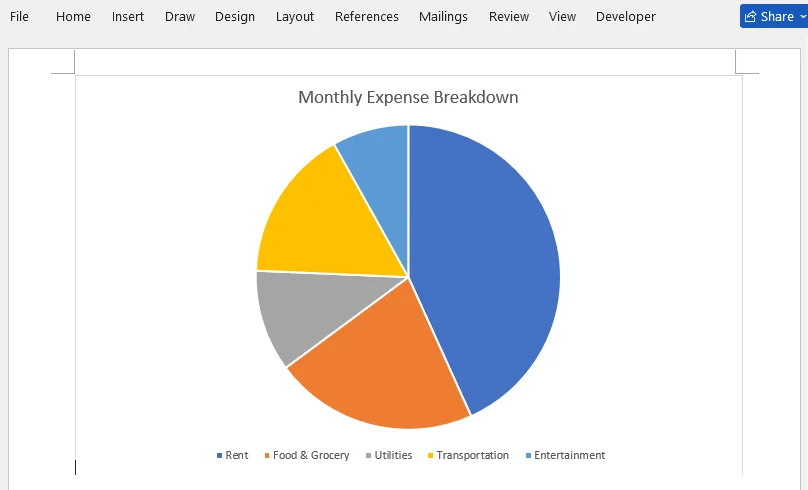
El siguiente ejemplo crea un documento de Word que contiene un gráfico circular con el desglose de los gastos mensuales del hogar.
using Spire.Doc;
using Spire.Doc.Documents;
using Spire.Doc.Fields.Shapes.Charts;
using Spire.Doc.Fields;

namespace CreatePieChart
{
    class Program
    {
        static void Main(string[] args)
        {
            // Create a new Word document
            Document document = new Document();

            // Add a section
            Section section = document.AddSection();

            // Add a paragraph to hold the chart
            Paragraph paragraph = section.AddParagraph();

            // Append a pie chart (single series)
            ShapeObject shape = paragraph.AppendChart(ChartType.Pie, 500, 300);

            // Get the chart object
            Chart chart = shape.Chart;

            // Clear any default sample data
            chart.Series.Clear();

            // Add the expense data as one series
            // Categories: Rent, Food & Grocery, Utilities, Transportation, Entertainment
            // Values: 1200, 600, 300, 450, 225
            chart.Series.Add("Monthly Expenses",
                new[] { "Rent", "Food & Grocery", "Utilities", "Transportation", "Entertainment" },
                new double[] { 1200, 600, 300, 450, 225 });

            // Set the chart title
            chart.Title.Text = "Monthly Expense Breakdown";

            // Place the legend at the bottom
            chart.Legend.Position = LegendPosition.Bottom;

            // Save the document
            document.SaveToFile("PieChart.docx", FileFormat.Docx2019);
        }
    }
}
Cómo funciona este código:
- Inicialización: Crea un documento de Word en blanco y añade una nueva sección/párrafo para alojar el elemento visual.
- Creación del gráfico: AppendChart() genera un gráfico circular con dimensiones definidas.
- Enlace de datos: El método Series.Add toma tres parámetros: el nombre de visualización de la serie, la matriz de etiquetas de categoría y la matriz de valores numéricos.
- Formato: Establece el título del gráfico y mueve la leyenda a la parte inferior para maximizar el espacio útil del gráfico.
- Exportación: Guarda la salida como un archivo .docx moderno.
Vista previa del resultado:
Consejo profesional para desarrolladores
Puede modificar fácilmente las matrices para extraer datos de una base de datos o de un archivo CSV externo. Free Spire.Doc también admite otros tipos de gráficos (como gráficos de columnas) cambiando el parámetro ChartType y proporcionando la serie de datos adecuada.
Cómo copiar un gráfico circular existente de Excel a Word
Si ya ha creado y dado formato a un gráfico circular en Excel, no es necesario volver a crearlo desde cero en Word. Copiar y pegar conserva su trabajo existente.
- Abra su archivo de Excel y localice el gráfico circular.
- Haga clic en el gráfico circular para seleccionarlo.
- Pulse Ctrl+C (o haga clic con el botón derecho y seleccione Copiar).
- Vaya a su documento de Word y coloque el cursor donde desee el gráfico.
- Pulse Ctrl+V (o haga clic con el botón derecho y seleccione Pegar).
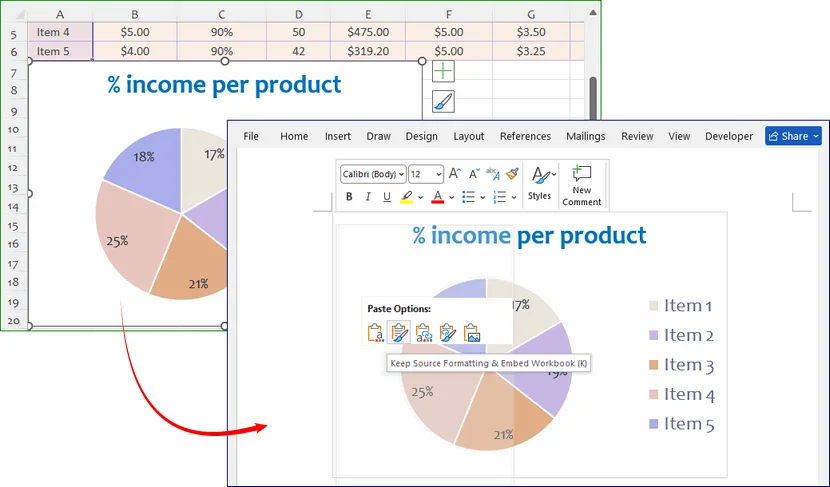
Aparecerá un pequeño icono de portapapeles en la esquina inferior del gráfico. Puede elegir pegarlo como:
- Tema de destino: El gráfico coincide con el tema de su Word.
- Mantener formato de origen: El gráfico conserva su aspecto de Excel.
- Imagen: El gráfico se convierte en una imagen estática (ideal para asegurarse de que no cambie por accidente).
Cómo editar y actualizar los datos de un gráfico circular más adelante
Una de las mejores características de los gráficos circulares de Word es que los datos permanecen editables. No necesita reconstruir su gráfico desde cero cuando cambien los números de origen. Siga estos pasos para actualizar su gráfico:
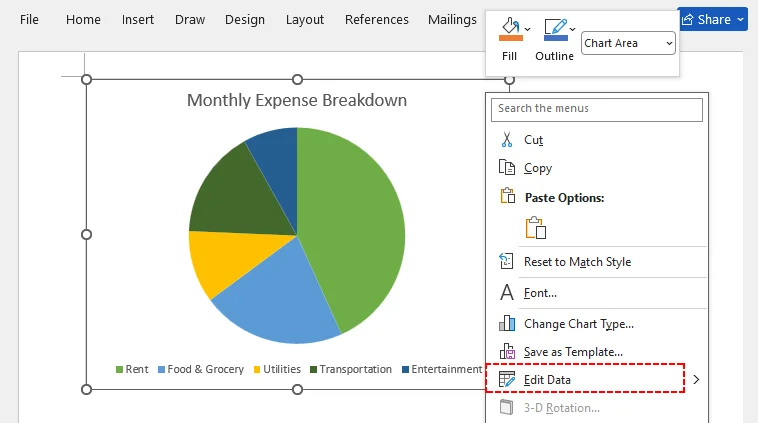
- Haga clic con el botón derecho en cualquier parte de su gráfico circular existente.
- Seleccione Editar datos en el menú desplegable.
- Se volverá a abrir la mini hoja de cálculo de Excel insertada. Puede editar las etiquetas y los valores existentes, o añadir categorías completamente nuevas.
- Cierre la ventana de la hoja de cálculo. Su gráfico circular se recalculará y actualizará automáticamente.
Todo el formato personalizado (colores, etiquetas, configuración de diseño) permanecerá sin cambios durante las actualizaciones de datos.
Nota: Para los gráficos generados mediante la biblioteca Free Spire.Doc for .NET, modifique sus matrices de datos de origen y vuelva a ejecutar su código para producir un archivo de salida de Word actualizado.
Mejores prácticas para gráficos circulares en documentos de Word
Para asegurarse de que su gráfico circular sea claro, preciso y profesional, siga estos consejos de expertos:
- Limítese solo a datos proporcionales: Los gráficos circulares solo funcionan para partes de un todo. Evite usarlos para comparar conjuntos de datos independientes (use gráficos de barras en su lugar).
- Evite demasiadas categorías: Más de 7 sectores crea segmentos diminutos e ilegibles. Agrupe los valores pequeños en una categoría "Otros".
- Use etiquetas de porcentaje: Etiquete siempre los sectores con porcentajes o valores para eliminar las conjeturas de los lectores.
- Omita los estilos 3D demasiado complejos: Los efectos 3D pueden distorsionar las proporciones visuales. Use gráficos circulares en 2D para informes formales y documentos oficiales.
Conclusión
Añadir un gráfico circular a un documento de Word puede mejorar significativamente el impacto de sus datos. Ya sea que prefiera el enfoque manual e interactivo de las herramientas integradas de Microsoft Word, la potencia de copiar y pegar desde Excel, o las capacidades de automatización de bibliotecas de programación como Free Spire.Doc, ahora tiene un conjunto completo de herramientas a su disposición.
La mejor opción depende de sus objetivos: interactividad, reutilización o automatización. Sea cual sea el camino que elija, el resultado es el mismo: un gráfico circular pulido que hace que sus datos sean más fáciles de entender y su documento más persuasivo.
Preguntas frecuentes (FAQ)
P: ¿Cómo guardo un gráfico circular de Word como imagen?
Haga clic con el botón derecho en su gráfico circular y seleccione Guardar como imagen. Puede guardarlo como archivo PNG, JPG o SVG para usarlo en presentaciones, redes sociales u otros documentos.
P: ¿Puedo importar datos de Excel a un gráfico circular de Word?
¡Sí! Al editar los datos del gráfico, copie sus datos de Excel ya preparados y péguelos directamente en la hoja de cálculo insertada de Word. El gráfico se actualizará al instante con sus datos importados.
P: Mi gráfico circular no se actualiza después de cambiar los números. ¿Qué ocurre?
En primer lugar, confirme que está editando el conjunto de datos insertado activo mediante Editar datos, y no solo cuadros de texto superpuestos sobre el gráfico. Si lo pegó como una imagen estática, no se producirá ninguna actualización. Para los gráficos insertados, cierre y vuelva a abrir la ventana de edición de datos, o reinicie Word para resolver fallos de actualización poco frecuentes.
P: ¿Puede Free Spire.Doc for .NET generar gráficos Circular con subcircular y Circular 3D mediante programación?
Sí. Free Spire.Doc for .NET admite gráficos Circular con subcircular y Circular 3D a través de la enumeración ChartType. Puede generarlos mediante programación pasando el valor de enumeración adecuado al método AppendChart:
// Pie of Pie chart
ShapeObject shape = paragraph.AppendChart(ChartType.PieOfPie, 500, 300);

// 3D Pie chart
ShapeObject shape = paragraph.AppendChart(ChartType.Pie3D, 500, 300);
Véase también
- Cómo insertar ecuaciones en Word: una guía para todos los niveles
- Cómo convertir DOCX a XLSX: convierta fácilmente Word en Excel
- 7 formas inteligentes de insertar bloques de código en documentos de Word
- C#/VB.NET: Crear un gráfico de líneas en Word
- Java: Crear gráficos de columnas en documentos de Word