
Wasserfalldiagramme gehören zu den leistungsstärksten Werkzeugen in Excel, um zu visualisieren, wie ein Ausgangswert durch eine Reihe positiver und negativer Veränderungen beeinflusst wird. Ob Sie ein Budget verfolgen, Gewinn und Verlust analysieren oder die Vertriebsleistung erläutern – ein Wasserfalldiagramm (auch bekannt als Brückendiagramm) verwandelt ein Meer von Zahlen in eine klare, überzeugende Geschichte.
In dieser Anleitung erfahren Sie genau, wie Sie ein Wasserfalldiagramm in Excel erstellen und es für maximale Wirkung anpassen. Außerdem behandeln wir eine Programmiermethode für Entwickler, die die Diagrammerstellung automatisieren müssen.
- Was ist ein Wasserfalldiagramm?
- Ein Wasserfalldiagramm in Excel erstellen
- Ein Wasserfalldiagramm programmatisch mit C# erstellen
- Professionelle Tipps zum Anpassen eines Wasserfalldiagramms
- Häufig gestellte Fragen (FAQs)
Was ist ein Wasserfalldiagramm?
Ein Wasserfalldiagramm zeigt eine laufende Summe, während Werte addiert oder subtrahiert werden. Die „schwebenden“ Säulen scheinen die Lücke zwischen einem Start- und einem Endpunkt zu überbrücken und zeigen Ihnen genau, wie Sie von einem zum anderen gelangt sind.
Wasserfalldiagramme eignen sich ideal für:
| Anwendungsfall | Beispiel |
|---|---|
| Finanzberichte | Aufschlüsselung von Gewinn & Verlust vom Umsatz zum Nettoergebnis |
| Budgetverfolgung | Darstellung, wie Ausgaben und Finanzierung Ihr Budget beeinflussen |
| Bestandsanalyse | Verfolgung von Bestandsänderungen durch Neubestand, Verkäufe und Rücksendungen |
| Vertriebsleistung | Darstellung, wie Produktlinien oder Regionen zu den Zielen beigetragen haben |
| Cashflow-Analyse | Visualisierung von Geldzuflüssen und Geldabflüssen |
Wenn Sie die Entwicklung von Punkt A zu Punkt B erklären müssen, ist ein Wasserfalldiagramm eines der effektivsten Werkzeuge in Ihrem Toolkit zur Datenvisualisierung.
Ein Wasserfalldiagramm in Excel erstellen
Moderne Excel-Versionen (2016, 2019 und Microsoft 365) enthalten eine native Wasserfalldiagramm-Funktion, mit der Sie schnell ein voll funktionsfähiges Diagramm erstellen können. Dies ist die schnellste und zuverlässigste Methode für die meisten Benutzer.
Schritt 1: Bereiten Sie Ihre Daten vor
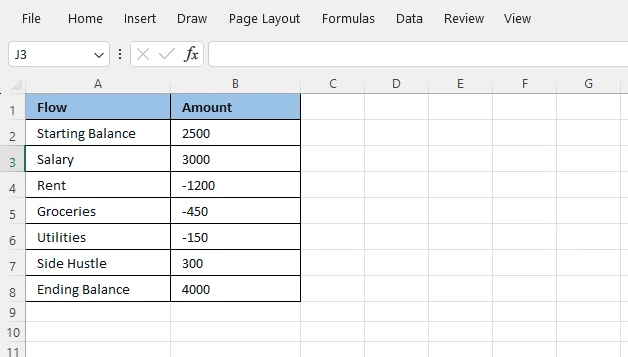
Das Geheimnis eines großartigen Excel-Diagramms ist eine gut strukturierte Datentabelle. Für ein Wasserfalldiagramm benötigen Sie mindestens zwei Spalten: eine für Beschriftungen und eine für Werte.
Wichtige Punkte:
- Verwenden Sie positive Zahlen für Zunahmen
- Verwenden Sie negative Zahlen (mit Minuszeichen) für Abnahmen
- Die erste und letzte Zeile sind üblicherweise Ihre Summen (keine beitragenden Veränderungen)
Hier ist ein einfaches Beispiel für ein monatliches Budget:
Schritt 2: Fügen Sie das Wasserfalldiagramm ein
- Wählen Sie Ihren Datenbereich aus, einschließlich beider Spalten und Überschriften.
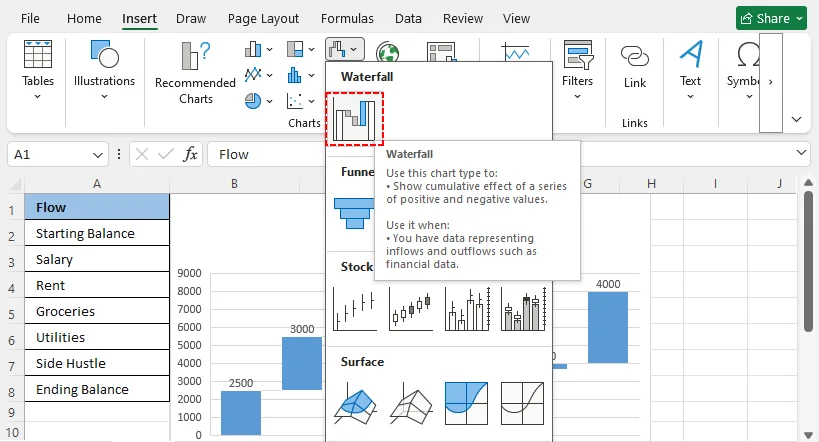
- Wechseln Sie zur Registerkarte „Einfügen“ im Menüband von Excel.
- Klicken Sie in der Gruppe „Diagramme“ auf das Symbol „Wasserfall, Trichter, Kurs, Oberfläche oder Radar einfügen“.
- Wählen Sie Wasserfall aus dem Dropdown-Menü.
Excel erstellt sofort ein einfaches Wasserfalldiagramm. Es sieht jedoch noch nicht ganz richtig aus, da jeder Wert als Schritt behandelt wird. Der Start- und der Endwert müssen als Summen festgelegt werden – dies ist der wichtigste Bearbeitungsschritt.
Schritt 3: Summenspalten festlegen (kritisch)
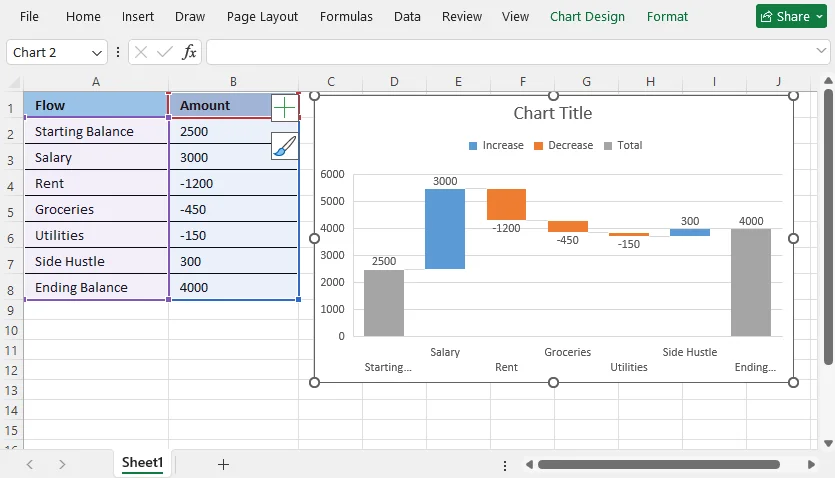
Standardmäßig weiß Excel nicht, welche Balken Summen sein sollen und welche beitragende Schritte sind.
So legen Sie eine Start- oder Endsumme fest:
- Doppelklicken Sie auf den Balken, den Sie als Summe festlegen möchten.
- Aktivieren Sie im Bereich „Datenpunkt formatieren“ auf der rechten Seite das Kontrollkästchen für „Als Summe festlegen“.
- Wiederholen Sie diesen Vorgang für Ihren Endsaldo-Balken.
Diese Spalten werden nun an der horizontalen Achse verankert und erzeugen die klassische Struktur eines Wasserfalldiagramms.
Wenn Sie Proportionen anstelle einer laufenden Summe visualisieren möchten, können Sie auch ein Kreisdiagramm in Excel erstellen , um zu zeigen, wie jede Kategorie zum Ganzen beiträgt.
Ein Wasserfalldiagramm programmatisch mit C# erstellen
Für Entwickler und fortgeschrittene Benutzer, die ein Wasserfalldiagramm in Excel automatisch erstellen müssen, können Sie das Diagramm vollständig mit Code unter Verwendung der Bibliothek Free Spire.XLS for .NET erstellen. Dieser Ansatz ist schnell, wiederholbar und gibt Ihnen volle programmatische Kontrolle über Summen, Beschriftungen und Formatierung.
Wann Sie die Programmiermethode verwenden sollten
Verwenden Sie Free Spire.XLS oder eine ähnliche Bibliothek zur Excel-Automatisierung, wenn Sie:
- dasselbe Wasserfalldiagramm in Dutzenden von Arbeitsmappen generieren möchten
- Daten aus einer Datenbank abrufen und Berichte automatisch erstellen möchten
- monatliche oder wöchentliche Finanz-Dashboards planen möchten
- manuelle Fehler bei der Diagrammformatierung vermeiden möchten
Vollständiges C#-Codebeispiel
using Spire.Xls;

namespace WaterfallChart
{
    class Program
    {
        static void Main(string[] args)
        {
            //Create a Workbook instance
            Workbook workbook = new Workbook();

            //Load a sample Excel document
            workbook.LoadFromFile("Income.xlsx");

            //Get the first worksheet
            Worksheet sheet = workbook.Worksheets[0];

            //Add a waterfall chart to the worksheet
            Chart chart = sheet.Charts.Add(ExcelChartType.WaterFall);

            //Set data range for the chart
            chart.DataRange = sheet["A2:B11"];

            //Set position of the chart
            chart.LeftColumn = 4;
            chart.TopRow = 2;
            chart.RightColumn = 15;
            chart.BottomRow = 23;

            //Set the chart title
            chart.ChartTitle = "Income Statement";

            //Set specific data points in the chart as totals or subtotals
            chart.Series[0].DataPoints[2].SetAsTotal = true;
            chart.Series[0].DataPoints[7].SetAsTotal = true;
            chart.Series[0].DataPoints[9].SetAsTotal = true;

            //Show the connector lines between data points
            chart.Series[0].Format.ShowConnectorLines = true;

            //Show data labels for data points
            chart.Series[0].DataPoints.DefaultDataPoint.DataLabels.HasValue = true;
            chart.Series[0].DataPoints.DefaultDataPoint.DataLabels.Size = 8;

            //Set the legend position of the chart
            chart.Legend.Position = LegendPositionType.Top;

            //Save the result document
            workbook.SaveToFile("WaterfallChart.xlsx");
            workbook.Dispose();
        }
    }
}
Kerncode:
-
ExcelChartType.WaterFall: Legt den Diagrammtyp als Wasserfalldiagramm fest. -
chart.DataRange: Definiert die Quelldaten (Beschriftungen und Werte). -
chart.Series[].DataPoints[].SetAsTotal: Markiert bestimmte Datenpunkte als Summen. (Hinweis: Die Indizes sind nullbasiert.) -
ShowConnectorLines: Aktiviert die Verbindungslinien zwischen den schwebenden Balken. -
DataLabels.HasValue: Aktiviert Datenbeschriftungen, damit Betrachter die genauen Werte ablesen können.
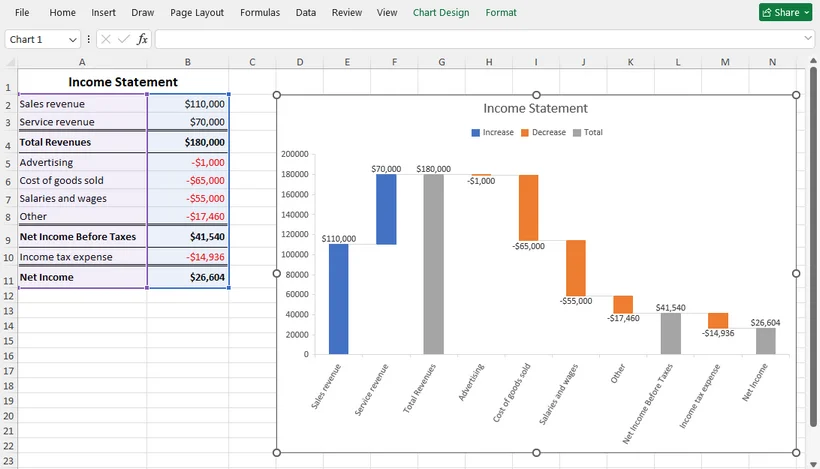
Ergebnis:
Profi-Tipp: Free Spire.XLS unterstützt auch andere Diagrammtypen. Für einfache Vergleiche können Sie ein Balkendiagramm erstellen. Für Trends im Zeitverlauf können Sie ein Liniendiagramm verwenden.
Professionelle Tipps zum Anpassen eines Wasserfalldiagramms
Ein einfaches Wasserfalldiagramm eignet sich für eine schnelle Analyse, aber durch Anpassung wirken Ihre Berichte ausgefeilt und professionell.
1. Diagrammfarben anpassen
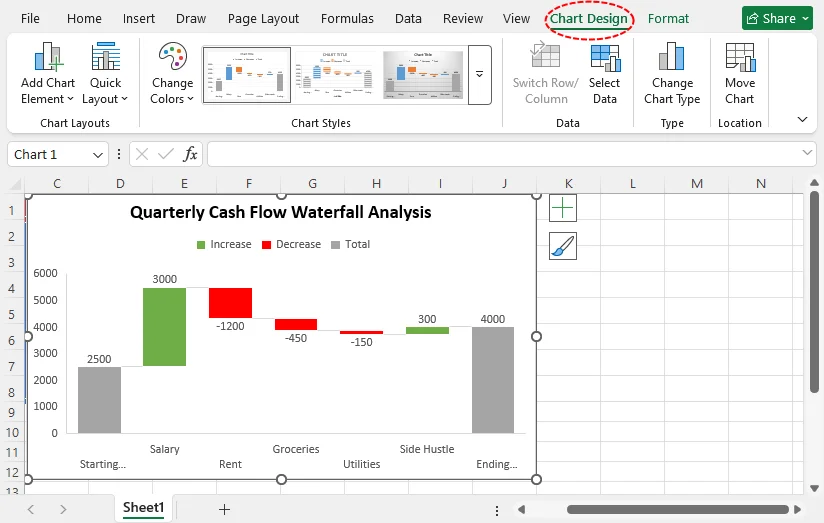
Klicken Sie auf eine beliebige Diagrammsäule, um die Registerkarte Diagrammentwurf zu öffnen. Verwenden Sie vordefinierte Farbschemata oder legen Sie manuell individuelle Farben für positive Werte, negative Werte und Summenspalten fest.
- Konvention: Grün für Zunahmen und Rot für Abnahmen ist ein gängiger Standard, der das Diagramm sofort lesbar macht.
2. Datenbeschriftungen hinzufügen
Klicken Sie auf das (+)-Zeichen neben dem Diagramm und aktivieren Sie Datenbeschriftungen. Dadurch werden Beschriftungen über positiven Säulen und unter negativen Säulen positioniert, um Überlappungen zu vermeiden und die Lesbarkeit zu verbessern.
3. Diagrammelemente aufräumen
Entfernen Sie unnötige Gitterlinien, bearbeiten Sie den Diagrammtitel, damit er aussagekräftig ist (z. B. „Vierteljährliche Cashflow-Wasserfallanalyse“), und passen Sie die Achsenskalierungen an, um unnötigen Leerraum zu beseitigen.
4. Diagrammschriften und -größe aktualisieren
Verwenden Sie konsistente, professionelle Schriftarten und ändern Sie die Größe des Diagramms so, dass es in Ihr Excel-Dashboard, Ihre Präsentation oder Ihr Berichtslayout passt, ohne dass Beschriftungen abgeschnitten werden.
Abschließende Gedanken
Zu wissen, wie man ein Wasserfalldiagramm in Excel erstellt, hilft Ihnen, eine statische Liste von Zahlen in eine dynamische Erzählung von Ursache und Wirkung zu verwandeln. Die native Excel-Funktion (verfügbar ab 2016) macht den Prozess überraschend zugänglich: Bereiten Sie Ihre Daten vor, fügen Sie das Diagramm ein und legen Sie Ihre Summen fest. Für diejenigen, die Automatisierung benötigen, bietet C# mit Free Spire.XLS eine zuverlässige Möglichkeit, ein Wasserfalldiagramm in Excel programmatisch zu erstellen.
Ob Sie es manuell oder über Code erstellen – ein gut gestaltetes Wasserfalldiagramm befähigt Sie, komplexe finanzielle Erkenntnisse klar und sicher zu kommunizieren.
Häufig gestellte Fragen (FAQs)
F: Kann ich ein Wasserfalldiagramm für monatliche Verkaufsdaten erstellen?
A: Auf jeden Fall! Wasserfalldiagramme eignen sich ideal, um monatliches Umsatzwachstum, monatliche Ausgaben und schrittweise Veränderungen der Geschäftsleistung im Zeitverlauf zu verfolgen.
F: Unterstützt älteres Excel (2013 / 2010) native Wasserfalldiagramme?
A: Nein. Die native Wasserfalldiagramm-Funktionalität wurde in Excel 2016 eingeführt. Wenn Sie eine ältere Version verwenden, müssen Sie eine manuelle Behelfslösung mit gestapelten Säulendiagrammen erstellen. Ein Upgrade Ihrer Excel-Version wird für native, wartungsarme Wasserfall-Visualisierungen empfohlen.
F: Kann ich ein Wasserfalldiagramm als Bild exportieren?
A: Ja. Klicken Sie mit der rechten Maustaste auf den Diagrammbereich und wählen Sie Als Bild speichern. Sie können es als PNG, JPEG oder GIF für Präsentationen oder Berichte speichern. Für eine Programmierlösung mit Free Spire.XLS lesen Sie diese Anleitung: Diagramme in Excel mit C# in Bilder konvertieren.
F: Kann ich ein Wasserfalldiagramm mit mehreren Datenreihen erstellen?
A: Nein. Das native Wasserfalldiagramm von Excel unterstützt nur eine Datenreihe. Wenn Sie mehrere Reihen anzeigen möchten (z. B. den Vergleich von zwei Jahren nebeneinander), müssen Sie eine Behelfslösung mit einem gestapelten Säulendiagramm und einer ausgeblendeten Basisreihe verwenden oder zwei separate Wasserfalldiagramme erstellen.