Das Hinzufügen eines Textfelds zu einem PDF ist nützlich, wenn Sie zusätzlichen Text, Notizen oder Eingabebereiche auf einer Seite platzieren müssen. Die Aufgabe ist zwar unkompliziert, aber nicht jeder weiß, wie man ein Textfeld zu einem PDF hinzufügt. Dieser Leitfaden behandelt drei Möglichkeiten: Adobe Acrobat für die Bearbeitung am Desktop, Google Docs als kostenlose Alternative und Free Spire.PDF für Python zur Batch-Erstellung von PDF-Formularen.
- Ein Textfeld zu einem PDF mit Adobe Acrobat hinzufügen
- Ein Textfeld zu einem PDF mit Google Docs hinzufügen
- Ein interaktives Textfeld zu einem PDF mit Python hinzufügen
- Welche Methode sollten Sie wählen?
- Häufig gestellte Fragen
Ein Textfeld zu einem PDF mit Adobe Acrobat hinzufügen
Adobe Acrobat bietet mehrere Möglichkeiten, Text zu einem PDF hinzuzufügen. Sie können das Werkzeug Bearbeiten verwenden, um neuen Text direkt auf der Seite zu platzieren, oder die Kommentar-Werkzeuge nutzen, um eine Textfeld-Anmerkung hinzuzufügen, ohne den ursprünglichen PDF-Inhalt zu verändern. Wählen Sie die Option, die zu der gewünschten Funktionsweise des Textfelds passt.
Text direkt zu einem PDF hinzufügen
Wenn der Text Teil des PDF-Inhalts werden soll, verwenden Sie das Werkzeug Bearbeiten:
- Schritt 1: Öffnen Sie Ihre PDF-Datei in Adobe Acrobat.
- Schritt 2: Klicken Sie im Seitenbereich auf PDF bearbeiten, um die obere Bearbeitungssymbolleiste einzublenden.
- Schritt 3: Wählen Sie Text hinzufügen in der Symbolleiste aus, klicken Sie dann auf die Seite und ziehen Sie, um ein Textfeld zu zeichnen.
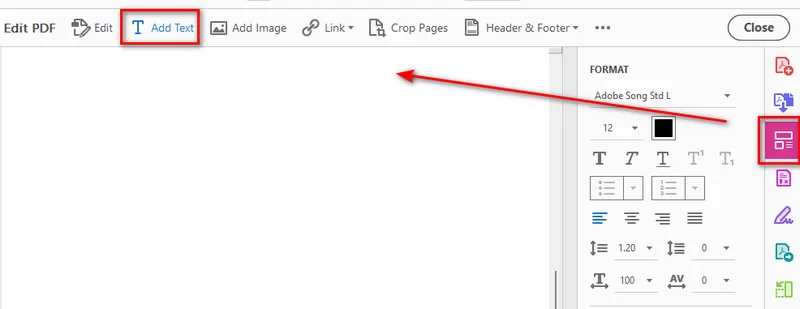
- Schritt 4: Geben Sie den Inhalt ein, den Sie im Feld hinzufügen möchten.
- Schritt 5: Passen Sie im rechten Bereich bei Bedarf Schriftart, Größe, Ausrichtung und andere Eigenschaften an.
Ein Textfeld als Kommentar hinzufügen
Wenn Sie ein Textfeld hinzufügen möchten, ohne den ursprünglichen PDF-Inhalt zu verändern, können Sie die Kommentar-Werkzeuge von Acrobat verwenden. Dadurch wird das Textfeld als Anmerkung hinzugefügt, die unabhängig vom Dokumentinhalt bearbeitet oder entfernt werden kann.
- Schritt 1: Öffnen Sie Ihre PDF-Datei in Adobe Acrobat.
- Schritt 2: Wählen Sie Kommentar in der Symbolleiste aus.
- Schritt 3: Wählen Sie Textfeld hinzufügen im Kommentar-Werkzeug.
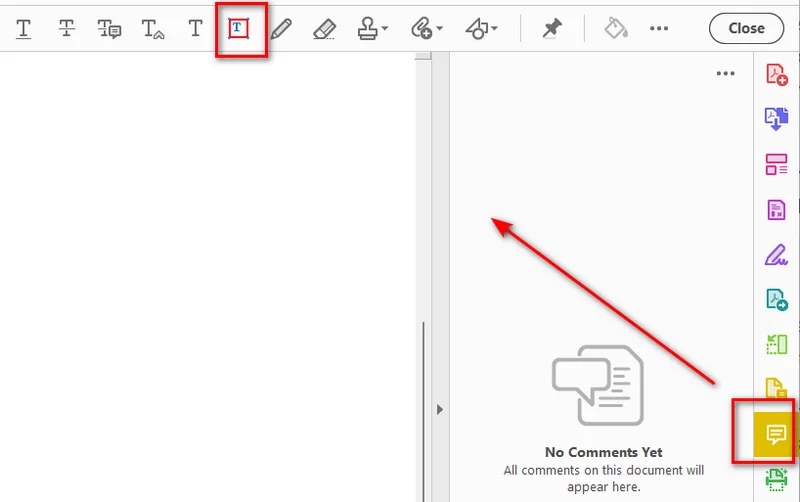
- Schritt 4: Klicken Sie auf die Seite, um das Textfeld einzufügen.
- Schritt 5: Geben Sie Ihren Text ein und passen Sie die Eigenschaften des Textfelds nach Bedarf an.
Hinweis: Beachten Sie, dass Textfeld-Anmerkungen über der Dokumentebene schweben und umgebenden Text verdecken können.
Tipp: Wenn Sie regelmäßig Text programmgesteuert zu PDF-Dateien hinzufügen müssen, können Sie mit Python Text zu PDF-Dateien hinzufügen, anstatt sie manuell zu bearbeiten.
Ein Textfeld zu einem PDF mit Google Docs hinzufügen
Wenn Sie eine schnelle Online-Lösung bevorzugen, können Sie Google Docs verwenden, um die Aufgabe direkt in Ihrem Webbrowser zu erledigen. Dieser Ansatz umfasst zwei einfache Teile: Erstens das Hochladen Ihres PDFs in Google Drive und die Konvertierung in Google Docs, und zweitens die Verwendung des integrierten Werkzeugs Zeichnung, um Ihr Textfeld einzufügen, bevor die Datei wieder als PDF exportiert wird. Hier sind die detaillierten Schritte.
Das PDF in Google Docs konvertieren
- Schritt 1: Öffnen Sie Google Drive in Ihrem Webbrowser und laden Sie eine PDF-Datei in Ihr Laufwerk hoch.
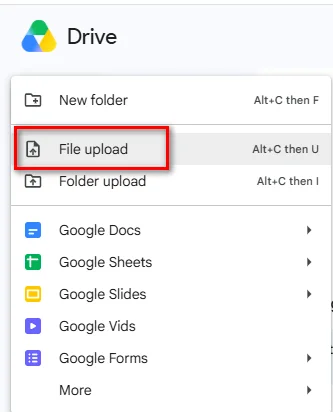
- Schritt 2: Klicken Sie mit der rechten Maustaste auf das hochgeladene PDF, wählen Sie Öffnen mit und dann Google Docs.
Das Textfeld erstellen und exportieren
Sobald der PDF-Inhalt in Google Docs konvertiert wurde, können Sie über das Zeichnungs-Werkzeug ein Textfeld erstellen:
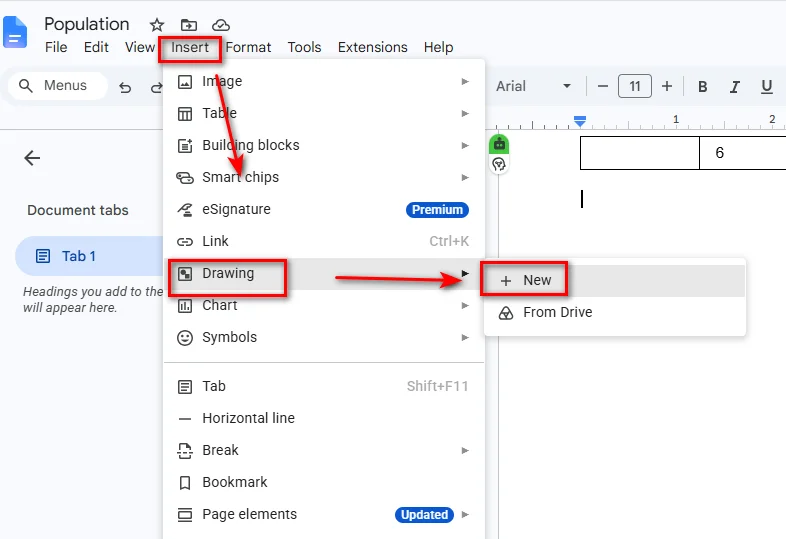
- Schritt 1: Platzieren Sie den Cursor an der Stelle, an der das Textfeld erscheinen soll, und wählen Sie dann Einfügen > Zeichnung > + Neu.
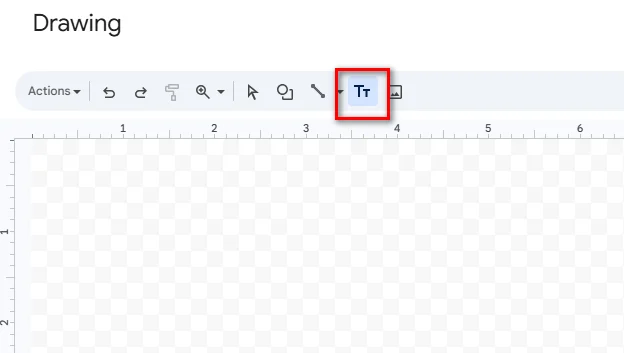
- Schritt 2: Klicken Sie auf das Symbol Textfeld in der oberen Symbolleiste des Zeichnungsfensters.
- Schritt 3: Klicken Sie auf die Arbeitsfläche und ziehen Sie, um das Feld zu zeichnen, und geben Sie dann Ihren Text darin ein.
- Schritt 4: Klicken Sie oben rechts auf Speichern und schließen, um das Textfeld in Ihr Google Docs-Dokument einzufügen.
- Schritt 5: Wählen Sie Datei > Herunterladen > PDF-Dokument (.pdf), um das bearbeitete Dokument wieder auf Ihrem Computer zu speichern.
Tipp: Google Docs ist eine praktische Option für einfache, textlastige PDFs. Wenn die Originaldatei komplexe Layouts, mehrspaltige Tabellen oder präzise positionierte Grafiken enthält, prüfen Sie das konvertierte Dokument sorgfältig, bevor Sie es wieder als PDF exportieren.
Ein interaktives Textfeld zu einem PDF mit Python hinzufügen
Wenn Sie Textfelder programmgesteuert hinzufügen oder die Erstellung von PDF-Formularen in einen automatisierten Arbeitsablauf integrieren müssen, kann eine PDF-Bibliothek wiederholte manuelle Bearbeitung überflüssig machen. Mit Python können Sie ein interaktives Textfeld erstellen, das Benutzer mit einem PDF-Reader anklicken und ausfüllen können.
Free Spire.PDF für Python installieren
Free Spire.PDF für Python ist eine PDF-Bibliothek, mit der Entwickler PDF-Dokumente programmgesteuert erstellen, lesen, bearbeiten und konvertieren können. Sie bietet außerdem Unterstützung für PDF-Formularfelder, einschließlich interaktiver Textfelder über die Klasse PdfTextBoxField.
Installieren Sie das Paket mit:
pip install Spire.Pdf.Free
Ein interaktives Textfeld erstellen
Das folgende Beispiel erstellt ein neues PDF-Dokument, fügt ein interaktives Textfeld zu dessen erster Seite hinzu, konfiguriert dessen Erscheinungsbild und speichert die Datei.
import spire.pdf as pdf

# Create a new PDF document
doc = pdf.PdfDocument()

# Add a new blank page
page = doc.Pages.Add()

# Allow form fields to be created in the PDF
doc.AllowCreateForm = True

# Create an interactive text box field
text_box = pdf.PdfTextBoxField(page, "user_input_field")

# Set the location and dimensions
text_box.Bounds = pdf.RectangleF(50.0, 50.0, 300.0, 40.0)

# Set default text
text_box.Text = "Click here to enter your text..."

# Configure the font and border
font = pdf.PdfTrueTypeFont(
    "Arial",
    12.0,
    pdf.PdfFontStyle.Regular,
    True
)
text_box.Font = font
text_box.BorderWidth = 1.0
text_box.BorderStyle = pdf.PdfBorderStyle.Solid

# Allow multiple lines of text
text_box.Multiline = True

# Add the text field to the PDF form
doc.Form.Fields.Add(text_box)

# Save the generated PDF
doc.SaveToFile("/output/output_textbox.pdf", pdf.FileFormat.PDF)
doc.Close()
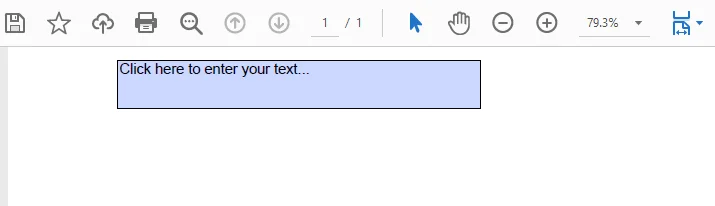
PdfTextBoxField erstellt ein interaktives Formularfeld, sodass Benutzer das resultierende PDF in einem PDF-Viewer öffnen und direkt klicken können, um Inhalte im Feld einzugeben oder zu bearbeiten.
Der programmgesteuerte Ansatz ist besonders nützlich beim Aufbau automatisierter Dokumentgenerierungs-Workflows, die das Erstellen dynamischer Formulare, Rechnungen oder Antragsvorlagen von Grund auf erfordern.
Welche Methode sollten Sie wählen?
Die richtige Methode hängt davon ab, wie Sie das Textfeld hinzufügen und verwenden möchten.
| Lösung | Am besten geeignet für | Vorteile | Nachteile |
|---|---|---|---|
| Adobe Acrobat | Bearbeitung am Desktop und PDF-Anmerkungen | Präzise Positionierung und Formatierungskontrolle | Einige Bearbeitungs- und Formularfunktionen erfordern einen kostenpflichtigen Plan |
| Google Docs | Einfache, kostenlose PDF-Bearbeitungs-Workarounds | Kostenlos und kein Desktop-PDF-Editor erforderlich | Das PDF-Layout kann sich während der Konvertierung ändern |
| Free Spire.PDF für Python | Entwickler und automatisierte Workflows | Programmgesteuerte Kontrolle und Unterstützung für interaktive PDF-Formulare | Erfordert grundlegende Python-Programmierkenntnisse |
Wählen Sie Adobe Acrobat, wenn Sie ein Textfeld manuell hinzufügen und präzise Kontrolle über dessen Position und Erscheinungsbild wünschen. Verwenden Sie Google Docs, wenn Sie eine kostenlose Lösung für ein relativ einfaches Dokument benötigen und mögliche Layoutänderungen akzeptieren können. Für Anwendungen, die interaktive PDF-Felder programmgesteuert erstellen oder ändern müssen, bietet Free Spire.PDF für Python einen codebasierten Ansatz.
Das könnte Ihnen gefallen: How to Create a Fillable PDF – 3 Ways to Make PDF Editable
Häufig gestellte Fragen
F1: Kann ich mit Google Docs kostenlos ein Textfeld zu einem PDF hinzufügen?
Ja. Sie können ein PDF in Google Drive hochladen, es mit Google Docs öffnen und Einfügen > Zeichnung > Textfeld verwenden, um Text hinzuzufügen. Anschließend können Sie das bearbeitete Dokument als PDF herunterladen.
F2: Warum kann ich den Text in einem PDF-Textfeld nach dem Speichern nicht mehr bearbeiten?
Ein Textfeld kann als regulärer PDF-Inhalt, als Anmerkung oder als interaktives Formularfeld hinzugefügt werden. Wenn Text als regulärer Inhalt hinzugefügt oder beim Export reduziert wurde, ist er kein bearbeitbares Formularfeld mehr. Damit PDF-Reader den Text eingeben oder ändern können, müssen Sie ein interaktives Formulartextfeld erstellen.
F3: Muss Adobe Acrobat installiert sein, um Free Spire.PDF für Python-Skripte auszuführen?
Nein. Free Spire.PDF funktioniert unabhängig von Adobe Acrobat. Sie können die Python-Bibliothek verwenden, um PDF-Dokumente zu erstellen und zu ändern, ohne Adobe Acrobat zu installieren.
Fazit
Das Hinzufügen eines Textfelds zu einem PDF ist unkompliziert, sobald Sie die richtige Methode gewählt haben. Adobe Acrobat eignet sich zum manuellen Hinzufügen von Textfeldern, während Google Docs einen Online-Workaround für einfachere Dokumente bietet. Wenn Sie interaktive Textfelder in einem automatisierten PDF-Workflow benötigen, können Sie diese mit Free Spire.PDF für Python programmgesteuert erstellen.