PDF ist seit langem der universelle Standard für den weltweiten Austausch von professionellen Dokumenten mit festem Format. Sein statisches Design bringt jedoch oft einen häufigen Schmerzpunkt mit sich: Sie können Schriftgrößen, -stile oder -farben in einer PDF-Datei nicht einfach ändern, ohne die richtigen Werkzeuge zu haben.
Ob Sie inkonsistente Textformatierungen korrigieren, Marken-Schriftarten aktualisieren, Schriftgrößen zur besseren Lesbarkeit anpassen oder Typografie für Druck und Präsentationen verfeinern müssen, die Beherrschung, wie man Schriftarten in PDF ändert, ist eine wesentliche Fähigkeit für Studenten, Berufstätige und Geschäftsinhaber gleichermaßen.
In diesem Leitfaden erläutern wir Schritt-für-Schritt-Methoden zum Ändern von PDF-Schriftarten mit:
- Professionelle Software (Adobe Acrobat Pro)
- Desktop-Workaround (Microsoft Word)
- Kostenlose Online-PDF-Editoren
- Programmatische Automatisierung (C#/.NET)
Wir gehen auch auf Einschränkungen bei PDF-Schriftarten, Branchen-Best-Practices und FAQs ein, um alle Ihre Probleme bei der PDF-Schriftartbearbeitung ein für alle Mal zu lösen.
Herausforderungen bei PDF-Schriftarten verstehen
Bevor Sie PDF-Schriftarten ändern, ist es entscheidend zu verstehen, warum PDFs schwer zu bearbeiten sind:
| Herausforderung | Erklärung |
|---|---|
| Eingebettete vs. nicht eingebettete Schriftarten | Einige PDFs betten nur Teilmengen von Schriftarten ein, was die Bearbeitungsoptionen einschränkt. |
| Gescannte PDFs (bildbasiert) | Diese haben keine bearbeitbare Textschicht, und OCR ist erforderlich, um Bilder in bearbeitbaren Text umzuwandeln. |
| Fehlende Systemschriftarten | Wenn eine Schriftart nicht auf Ihrem Gerät installiert ist, kann der Text verzerrt erscheinen oder automatisch ersetzt werden. |
| Feste Textfelder | PDF-Text ist in unabhängige Textblöcke unterteilt. Das Ändern der Schriftgröße in PDF kann zu Zeilenumbrüchen, Textüberlauf oder Layoutverschiebungen führen. |
| Berechtigungseinschränkungen | Einige PDFs sind vom Ersteller gesperrt; Sie müssen möglicherweise Berechtigungen entfernen, bevor Sie sie bearbeiten. |
Methode 1: PDF-Schriftart mit Adobe Acrobat Pro bearbeiten
Adobe Acrobat Pro ist das zuverlässigste Werkzeug zum Bearbeiten nativer PDF-Schriftarten. Es bietet verlustfreie Schriftartenanpassung, vollständige Typografiekontrolle und integrierte OCR für gescannte Dokumente, kompatibel mit Windows und Mac.
Schritte zum Ändern der Schriftart in Adobe Acrobat:
(1) Öffnen Sie Ihre PDF-Datei in Adobe Acrobat Pro.
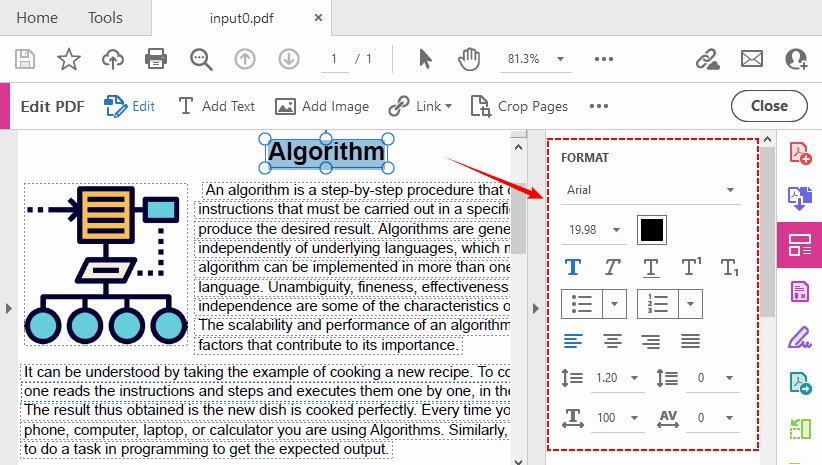
(2) Bearbeitungsmodus aktivieren: Klicken Sie auf die Schaltfläche „Bearbeiten“ in der oberen globalen Leiste, um das PDF-Bearbeitungsfeld zu aktivieren.
(3) Text auswählen: Wählen Sie den spezifischen Textblock aus, den Sie mit Ihrem Mauszeiger neu formatieren möchten.
(4) Schriftart ändern: Im Abschnitt „TEXT FORMATIEREN“ im linken Bereich:
- Wählen Sie eine neue Schriftart aus der Dropdown-Liste
- Schriftgröße anpassen (vorgegebene Werte oder benutzerdefinierte Eingabe)
- PDF-Schriftfarbe über den Farbwähler ändern
- Textstile fett, kursiv, unterstrichen umschalten
- Textausrichtung festlegen: links, zentriert, rechts, Blocksatz
- Zeilenabstand und Zeichenabstand anpassen
(5) Klicken Sie außerhalb des Textfelds, um Ihre Änderungen zu übernehmen und die PDF-Datei zu speichern.
Profi-Tipp für gescannte PDFs
Wenn Ihre PDF-Datei aus einem gescannten Dokument stammt, führt Acrobat automatisch OCR (Optical Character Recognition) durch, um eine bearbeitbare Textschicht zu erstellen. Dies ist entscheidend für die Änderung von Schriftarten in gescannten PDF-Dokumenten.
Methode 2: PDF-Schriftart mit Microsoft Word ändern
Wenn Sie keine Premium-PDF-Software haben, verwenden Sie Microsoft Word als Workaround, um die Schriftart in einem PDF-Dokument unter Windows und Mac zu ändern. Es konvertiert PDFs in bearbeitbare Word-Dokumente, unterstützt die vollständige Schriftartenbearbeitung und exportiert sie wieder als PDF.
(1) Starten Sie Microsoft Word und klicken Sie auf „Datei“ > „Öffnen“, um Ihre PDF-Datei auszuwählen.
(2) Ein Pop-up-Fenster wird angezeigt, das die PDF-Konvertierung bestätigt. Klicken Sie auf „OK“, um die PDF-Datei in ein bearbeitbares Word-Dokument zu konvertieren.
(3) Wählen Sie Text aus und verwenden Sie die Schriftarten-Symbolleiste oben in Word, um Schriftfamilie, Größe, Farbe und Fett-/Kursivstil zu ändern.
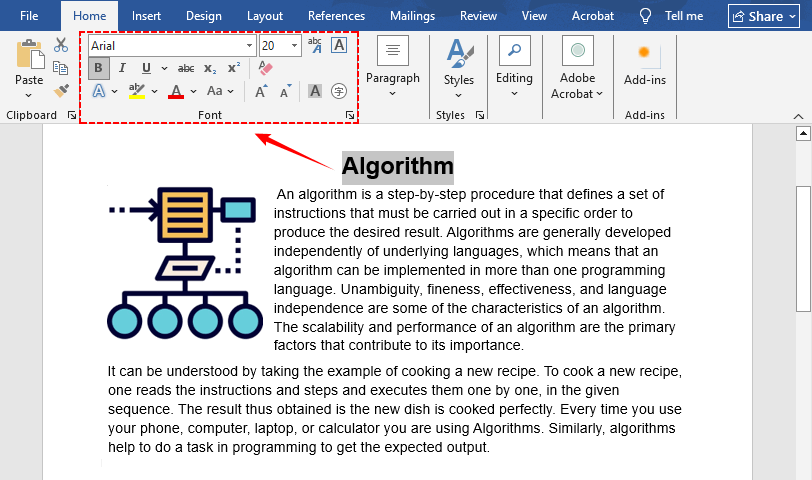
(4) Beheben Sie alle Layoutverschiebungen (beachten Sie, dass komplexe Elemente verloren gehen oder falsch ausgerichtet sein können. Word funktioniert am besten mit einfachen textbasierten PDFs).
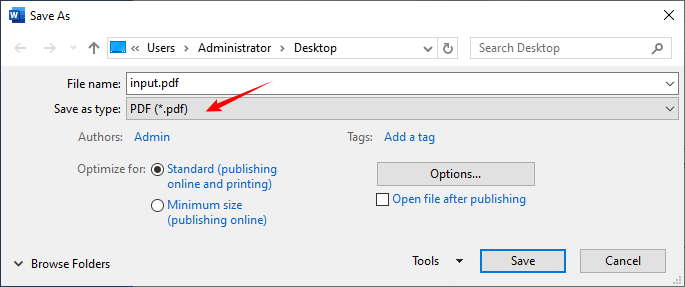
(5) Gehen Sie zu „Datei“ > „Speichern unter“ und wählen Sie „PDF“ als Exportformat, um Ihre aktualisierte Datei zu speichern.
Nachdem Sie PDF-Schriftarten und -Formatierungen verfeinert haben, können Sie die endgültige PDF-Dateigröße komprimieren, während Schriftart und Layout erhalten bleiben.
Methode 3: Kostenlose Online-PDF-Editoren
Für einmalige, einfache Schriftartänderungen ermöglichen Ihnen kostenlose Online-PDF-Editoren, Schriftarten direkt in Ihrem Browser auf PDFs zu bearbeiten. Wir empfehlen Soda PDF und Sejda, zwei vertrauenswürdige Tools, die kostenlose PDF-Schriftartbearbeitungsfunktionen bieten.
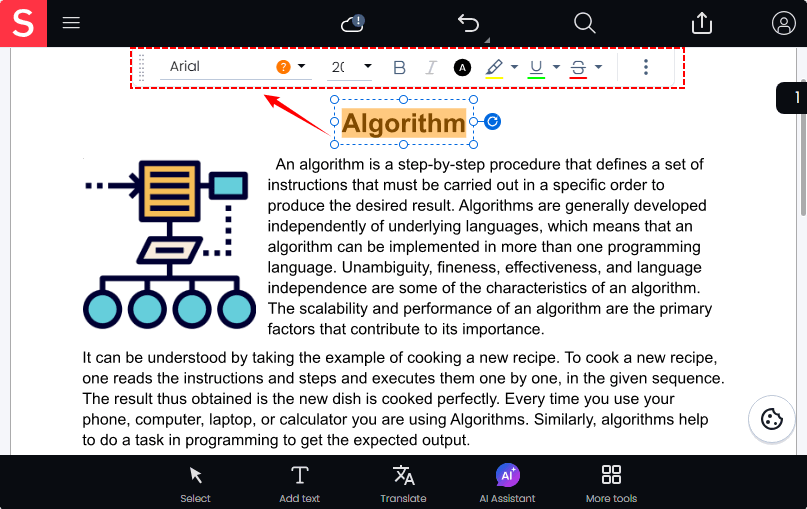
Schriftart in PDF online mit Soda PDF ändern
Soda PDF bietet ein webbasiertes Bearbeitungswerkzeug, das die einfache Online-Bearbeitung von PDF-Schriftarten erleichtert. Ohne Installation erhalten Sie eine PDF-Datei mit der gewünschten Schriftart.
(1) Öffnen Sie das PDF-Editor-Tool von Soda PDF und laden Sie Ihre PDF-Datei hoch.
(2) Wählen Sie vorhandenen Text aus, um die Schriftfamilie zu ändern, die Schriftgröße anzupassen, Fett-/Kursivstile festzulegen oder die Schriftfarbe in PDF zu ändern.
(3) Speichern und laden Sie Ihre endgültige PDF-Datei nach der Bearbeitung herunter.
Methode 4: PDF-Schriftart programmatisch mit C# ändern
Für Entwickler, IT-Teams oder Benutzer, die Stapelverarbeitung durchführen müssen, ist Free Spire.PDF for .NET eine kostenlose Bibliothek, mit der Sie mit nur wenigen Zeilen C#-Code alle Schriftarten in einer PDF-Datei ändern können.
Hauptvorteile
- Kostenlos für kommerzielle und nicht-kommerzielle Nutzung
- Stapelweise Änderung ALLER Schriftarten in einer PDF in Sekundenschnelle
- Keine manuelle Bearbeitung; ideal für automatisierte Workflows
- Bewahrt PDF-Layout und Formatierung
Schritt-für-Schritt-C#-Codebeispiel
Der folgende Code lädt eine PDF-Datei, ruft jede in der Datei verwendete Schriftart ab und ersetzt sie alle durch eine neue Schriftart (Calibri, Kursiv, 11pt).
using Spire.Pdf;
using Spire.Pdf.Graphics;
using Spire.Pdf.Graphics.Fonts;

namespace Replace_font_in_PDF
{
    class Program
    {
        static void Main(string[] args)
        {
            // 1. PDF-Dokument laden
            PdfDocument pdf = new PdfDocument();
            pdf.LoadFromFile(@"C:\SimpleDocument.pdf");

            // 2. Alle in der PDF verwendeten Schriftarten abrufen
            PdfUsedFont[] fonts = pdf.UsedFonts;

            // 3. Eine neue TrueType-Schriftart erstellen
            PdfTrueTypeFont newfont = new PdfTrueTypeFont("Calibri", 11f, PdfFontStyle.Italic, true);

            // 4. Jede vorhandene Schriftart durch die neue Schriftart ersetzen
            foreach (PdfUsedFont font in fonts)
            {
                font.Replace(newfont);
            }

            // 5. Die geänderte PDF speichern
            pdf.SaveToFile("ChangePdfFont.pdf");
        }
    }
}
Der Code verwendet zwei Kernmember:
- pdf.UsedFonts: Ruft ein Array jeder in der PDF verwendeten Schriftart ab (einschließlich Teilmengen).
- font.Replace(newfont): Ersetzt die ursprüngliche Schriftart durch die neue Schriftart.
Beispielausgabe:
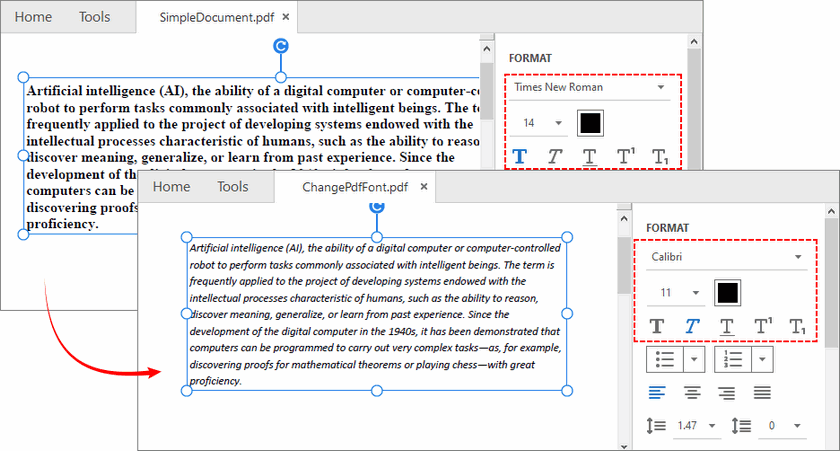
⚠️ Hinweis: Free Spire.PDF unterstützt derzeit nur den Ersatz von Standard-Type-1-Schriftarten und nicht eingebetteten TrueType-Schriftarten.
Schriftgröße und -stil beibehalten
In realen Szenarien führt der Ersatz von PDF-Schriftarten mit einer festen Größe oder einem festen Stil oft zu Layoutproblemen wie Textüberlappung, Inhaltsbeschneidung und fehlerhaften Zeilenumbrüchen. Um Dokumentenverzerrungen zu vermeiden, können Sie die ursprüngliche Schriftgröße und den ursprünglichen Stil beibehalten und nur die Schriftfamilie austauschen.
//Jede Schriftart ersetzen und dabei ihre ursprüngliche Größe und ihren Stil beibehalten
PdfUsedFont[] fonts = pdf.UsedFonts;
foreach (PdfUsedFont font in fonts)
{
   float originalSize = font.Size;               // Ursprüngliche Schriftgröße beibehalten
   PdfFontStyle originalStyle = font.Style;      // Ursprünglichen Stil beibehalten (fett, kursiv usw.)

   // Eine neue TrueType-Schriftart mit derselben Größe und demselben Stil erstellen
PdfTrueTypeFont newfont = new PdfTrueTypeFont("Calibri", originalSize, originalStyle, true);

   // Die alte Schriftart durch die neue ersetzen
   font.Replace(newfont);
}
PDF-Schriftart anpassen
Sie können den Schriftartkonstruktor an Ihre Bedürfnisse anpassen:
// Verwendung verschiedener Schriftfamilien
PdfFont newfont = new PdfFont(PdfFontFamily.Helvetica, 12f, PdfFontStyle.Bold);
PdfFont newfont = new PdfFont(PdfFontFamily.Courier, 10f, PdfFontStyle.Regular);

// Verwendung einer bestimmten Systemschriftart nach Namen (TrueType)
PdfTrueTypeFont newfont = new PdfTrueTypeFont("Arial", 11f, PdfFontStyle.Regular, true);
Aufbauend auf dem Stapelweisen Ersetzen von Schriftarten können Sie mit Free Spire.PDF auch Textzeichenfolgen in PDF suchen und ersetzen mit C#.
Best Practices für die Änderung von PDF-Schriftarten
- Websichere Schriftarten verwenden: Verwenden Sie Arial, Calibri, Helvetica oder Times New Roman, um eine konsistente Anzeige auf allen Geräten und Betriebssystemen zu gewährleisten.
- Übermäßiges Bearbeiten gescannter PDFs vermeiden: Für umfangreiche Typografieänderungen erstellen Sie das Dokument in Word/Google Docs neu und exportieren Sie es als PDF für sauberere Ergebnisse.
- Benutzerdefinierte Schriftarten einbetten: Wenn Sie markenspezifische Schriftarten verwenden, aktivieren Sie die Schriftarteinbettung beim Speichern, um Fehler bei fehlenden Schriftarten auf anderen Geräten zu vermeiden.
- Desktop-/programmatische Tools für professionelle Dokumente verwenden: Für Geschäfts-, Rechts- oder Stapel-PDFs priorisieren Sie Adobe Acrobat, Word oder C# (Free Spire.PDF) gegenüber kostenlosen Online-Tools für eine bessere Qualitätskontrolle.
Zusammenfassung
Das Erlernen, wie man Schriftarten in PDF ändert, beseitigt die Einschränkungen der statischen PDF-Formatierung und ermöglicht es Ihnen, Dokumente für professionelle Zwecke, Markenbildung oder automatisierte Workflows zu optimieren. Für professionelle Ergebnisse bleibt Adobe Acrobat Pro der Goldstandard. Wenn Sie bereits Microsoft Word haben, bietet es einen cleveren kostenlosen Workaround für Word-Benutzer. Für schnelle, browserbasierte Bearbeitungen eignen sich kostenlose Online-Editoren gut.
Und für Entwickler und Power-User eröffnet Free Spire.PDF for .NET eine Welt der Automatisierung. Mit nur wenigen Zeilen C#-Code können Sie jede Schriftart in einer PDF-Datei mit Konsistenz und Präzision ersetzen. Bestätigen Sie immer zuerst, ob Ihre PDF-Datei bearbeitbar oder gescannt ist, um die schnellste und effektivste Bearbeitungsmethode zu wählen.
Häufig gestellte Fragen zum Ändern von Schriftarten in PDFs
F: Kann ich Schriftarten in einer PDF-Datei kostenlos ändern?
A: Ja. Sie können Microsoft Word, kostenlose Online-Tools oder die C#-Methode Free Spire.PDF verwenden, um PDF-Schriftarten kostenlos zu ändern. Premium-Tools sind nur für erweiterte/unbegrenzte Bearbeitungen erforderlich.
F: Warum kann ich Text in meiner PDF-Datei nicht bearbeiten?
A: Ihre Datei ist höchstwahrscheinlich eine gescannte/bildbasierte PDF-Datei. Diese Dateien haben keine bearbeitbare Textschicht – Sie benötigen OCR-Software, um das Bild in bearbeitbaren Text umzuwandeln, bevor Sie Schriftarten ändern.
F: Beeinflusst das Ändern von Schriftarten in einer PDF-Datei das Layout des Dokuments?
A: Ja, potenziell. Unterschiedliche Schriftarten haben unterschiedliche Zeichenbreiten, was Zeilenumbrüche und Seitenlayouts verschieben kann. Jedes Textfeld ist unabhängig, sodass Text nicht automatisch auf die nächste Seite umgebrochen wird.
F: Kann ich benutzerdefinierte Schriftarten für die PDF-Bearbeitung verwenden?
A: Ja. Installieren Sie die benutzerdefinierte Schriftart zuerst auf Ihrem Windows-/Mac-Gerät. Dann können Sie sie in Acrobat, Word, Online-Editoren auswählen oder sie über den Dateipfad im Free Spire.PDF C#-Code referenzieren. Denken Sie daran, die Schriftart beim Speichern einzubetten, um Anzeigefehler auf anderen Geräten zu vermeiden.
F: Erhöht das Ändern einer Schriftart die PDF-Dateigröße?
A: Möglicherweise. Wenn Sie eine nicht eingebettete Schriftart durch eine eingebettete ersetzen, werden die Schriftartdaten zur PDF hinzugefügt, wodurch die Dateigröße erhöht wird. Um größere PDF-Dateien zu vermeiden, verwenden Sie standardmäßige websichere Schriftarten und aktivieren Sie die Einbettung nur, wenn erforderlich.