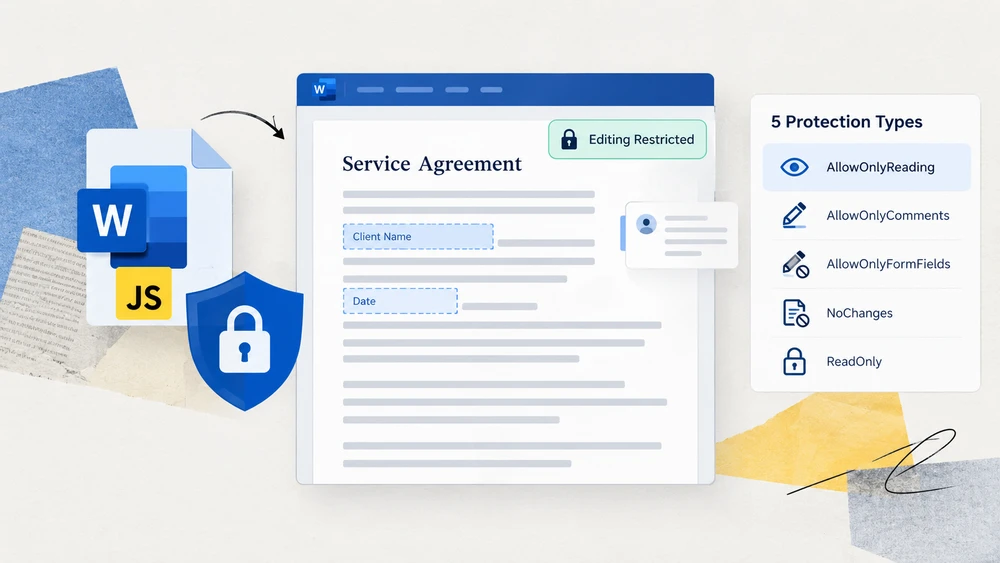
Wenn Entwickler von „ein Word-Dokument schützen“ hören, denken sie zuerst meist an Verschlüsselung – ein Passwort festlegen, damit niemand die Datei öffnen kann. Doch es gibt eine zweite, ebenso wichtige Ebene der Dokumentsicherheit: einzuschränken, was ein Leser tun kann, nachdem das Dokument geöffnet wurde. Eine an einen Kunden gesendete Vertragsvorlage sollte es ihm ermöglichen, die Lücken auszufüllen, ohne die vereinbarten Bedingungen zu ändern. Ein zur Überprüfung verteilter finaler Entwurf sollte Kommentare zulassen, aber direkte Änderungen am Fließtext blockieren. Solche Szenarien erfordern Bearbeitungseinschränkungen, nicht eine Öffnungs-Passwort-Verschlüsselung.
Spire.Doc for JavaScript bringt diese Fähigkeit über WebAssembly direkt in den Browser. Mithilfe eines virtuellen Dateisystems (VFS) zur Verwaltung von Schriftarten und Dateiressourcen verarbeitet es Word-Dokumente vollständig auf der Client-Seite – kein Backend-Server, kein Datei-Upload, keine Roundtrip-Verzögerung. Die Methode Protect akzeptiert einen ProtectionType-Enum-Wert zusammen mit einem Passwort und wendet die entsprechende Bearbeitungseinschränkung auf das Dokument an.
Dieser Artikel führt durch die fünf Schutztypen, die in Spire.Doc for JavaScript verfügbar sind, vergleicht sie in einer einzigen Referenztabelle und zeigt dann, wie man einen Schutztyp auf das gesamte Dokument anwendet und wie man nur bestimmte Abschnitte sperrt, während andere bearbeitbar bleiben.
Schutz vs. Verschlüsselung: Zwei unterschiedliche Ziele
Bevor wir in die Schutztypen eintauchen, lohnt es sich, klar zwischen zwei Konzepten zu unterscheiden, die häufig verwechselt werden:
- Verschlüsselung (Öffnungspasswort) steuert, wer das Dokument öffnen kann. Ohne das Passwort sind die Dateiinhalte nicht zugänglich.
- Bearbeitungseinschränkungen (Schutztyp) steuern, was ein Leser ändern kann, nachdem das Dokument bereits geöffnet ist. Der Leser kann den Inhalt frei anzeigen; die Einschränkung begrenzt, welche Bearbeitungsaktionen verfügbar sind.
Bearbeitungseinschränkungen verhindern nicht das Markieren, Kopieren oder Suchen – sie blockieren nur Änderungen. Wenn Ihr Ziel darin besteht, zu verhindern, dass der Inhalt entnommen wird, benötigen Sie Verschlüsselung. Wenn Ihr Ziel darin besteht, zu verhindern, dass der Inhalt geändert wird, während er weiterhin gelesen werden kann, benötigen Sie eine Bearbeitungseinschränkung. Die beiden Mechanismen ergänzen sich und können zusammen verwendet werden, erfüllen aber unterschiedliche Zwecke.
Schutztypen im Überblick
Spire.Doc for JavaScript stellt fünf ProtectionType-Enum-Werte bereit. Jeder definiert einen anderen bearbeitbaren Bereich – von vollständig offen bis vollständig gesperrt. Die folgende Tabelle fasst alle fünf zusammen, damit Sie auf einen Blick den richtigen auswählen können.
| ProtectionType | Auswirkung auf das Dokument | Typischer Anwendungsfall |
|---|---|---|
NoProtection |
Keine Einschränkung angewendet; alle Bearbeitungsaktionen sind verfügbar. | Entfernen einer bestehenden Einschränkung oder Start von einem unbelasteten Zustand aus. |
AllowOnlyReading |
Das Dokument kann angezeigt, aber nicht bearbeitet werden. Bearbeitungsbefehle im Menüband sind deaktiviert. | Abschlussberichte, veröffentlichte Bekanntmachungen oder jedes schreibgeschützte Ergebnis. |
AllowOnlyComments |
Leser können Kommentare hinzufügen, aber den Fließtext nicht ändern. | Überprüfungszyklen, in denen Prüfer Feedback hinterlassen sollen, ohne den Inhalt zu verändern. |
AllowOnlyFormFields |
Nur Formularfelder sind bearbeitbar; der Rest des Dokuments ist gesperrt. | Verträge, Umfragen und Vorlagen mit auszufüllenden Lücken. |
AllowOnlyRevisions |
Alle Änderungen werden als nachverfolgte Änderungen übernommen und können später überprüft werden. | Gemeinsames Verfassen, bei dem jede Änderung sichtbar und umkehrbar sein muss. |
Wie man wählt: Wenn der Leser nichts ändern soll, verwenden Sie AllowOnlyReading. Wenn der Leser nur die vorgesehenen Lücken ausfüllen soll, verwenden Sie AllowOnlyFormFields. Wenn der Leser Feedback hinterlassen soll, ohne den Text anzutasten, verwenden Sie AllowOnlyComments. Wenn jede Änderung für eine spätere Überprüfung nachverfolgt werden soll, verwenden Sie AllowOnlyRevisions. Wenn Sie eine zuvor angewendete Einschränkung entfernen müssen, verwenden Sie NoProtection.
Einen Schutztyp auf das gesamte Dokument anwenden
Der geradlinigste Ansatz besteht darin, das gesamte Dokument mit einem einzigen ProtectionType-Wert zu schützen. Der Ablauf hat drei Phasen: Laden Sie die Schriftartdateien und das Ziel-Word-Dokument über FetchFileToVFS in das virtuelle WASM-Dateisystem; instanziieren Sie ein Document, laden Sie die Datei und rufen Sie Protect mit dem gewünschten Schutztyp und dem Passwort auf, mit dem die Einschränkung später aufgehoben wird; speichern Sie anschließend das Dokument, lesen Sie die erzeugte Datei aus dem VFS, verpacken Sie sie als Blob und lösen Sie einen Browser-Download aus.
Das folgende Beispiel verwendet AllowOnlyReading, aber Sie können jeden der fünf ProtectionType-Werte aus der obigen Tabelle einsetzen.
function App() {
  const protectWithSpecifiedType = async () => {
    const docModule = window.wasmModule?.spiredoc;
    if (!docModule) {
      alert('Spire.Doc is not ready yet');
      return;
    }

    const inputFileName = 'Template.docx';
    await window.spire.FetchFileToVFS(inputFileName, '', `${process.env.PUBLIC_URL}/data/`);

    // Load the document
    const doc = new docModule.Document();
    doc.LoadFromFile(inputFileName);

    // Protect the document with the "AllowOnlyReading" type; the password lifts the restriction
    doc.Protect({ type: docModule.ProtectionType.AllowOnlyReading, password: "123456" });

    // Define the output file name and save
    const outputFileName = "SpecifiedProtectionType.docx";
    doc.SaveToFile({ fileName: outputFileName, fileFormat: docModule.FileFormat.Docx2013 });
    doc.Dispose();

    const modifiedFileArray = window.dotnetRuntime.Module.FS.readFile(outputFileName);
    const blob = new Blob([modifiedFileArray], { type: 'application/vnd.openxmlformats-officedocument.wordprocessingml.document' });
    const url = URL.createObjectURL(blob);
    const a = document.createElement('a');
    a.href = url;
    a.download = outputFileName;
    a.click();
    URL.revokeObjectURL(url);
  };

 return (
    <div style={{ textAlign: 'center', height: '300px' }}>
      <h1>Protect a Document with a Specified Type</h1>
      <button onClick={protectWithSpecifiedType}>Generate</button>
    </div>
  );
}
export default App;
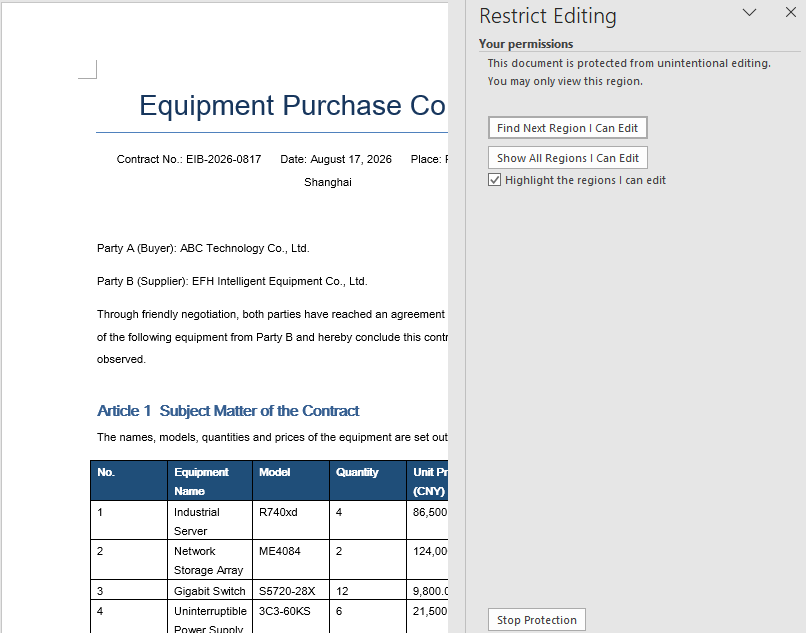
Sobald das Dokument mit dem Typ AllowOnlyReading geschützt ist, kann sein Inhalt nur angezeigt werden und die Bearbeitungsbefehle im Menüband sind eingeschränkt.
Nur bestimmte Abschnitte sperren
Das gesamte Dokument einheitlich zu schützen, funktioniert gut für einfache Ergebnisse, aber viele reale Dokumente benötigen ein feineres Vorgehen. Eine Angebotsvorlage beispielsweise kann feste Bedingungen enthalten, die gesperrt bleiben müssen, neben einem Abschnitt, in dem der Kunde seine Angaben einträgt. Spire.Doc for JavaScript löst dies, indem es den Schutz des gesamten Dokuments mit Überschreibungen pro Abschnitt kombiniert.
Die Strategie lautet: Schützen Sie zuerst das gesamte Dokument mit AllowOnlyFormFields und setzen Sie dann die ProtectForm-Eigenschaft jedes Abschnitts, der bearbeitbar bleiben soll, auf false. Dadurch werden einzelne Abschnitte gezielt freigegeben, während der Rest des Dokuments gesperrt bleibt.
Der Ablauf hat drei Phasen: Laden Sie die Schriftartdateien über FetchFileToVFS in das virtuelle WASM-Dateisystem; instanziieren Sie ein Document, erstellen Sie Abschnitte mit AddSection und schreiben Sie Inhalte hinein, rufen Sie Protect auf, um das gesamte Dokument nur für Formularfelder zu sperren, und setzen Sie ProtectForm für den freizugebenden Abschnitt auf false; speichern Sie anschließend das Dokument, lesen Sie die erzeugte Datei aus dem VFS, verpacken Sie sie als Blob und lösen Sie einen Browser-Download aus.
function App() {
  const lockSpecifiedSections = async () => {
    const docModule = window.wasmModule?.spiredoc;
    if (!docModule) {
      alert('Spire.Doc is not ready yet');
      return;
    }

    // Create a new document and add two sections
    const doc = new docModule.Document();
    let s1 = doc.AddSection();
    let s2 = doc.AddSection();

    // Write content into each of the two sections
    s1.AddParagraph().AppendText("Spire.Doc demo, section 1");
    s2.AddParagraph().AppendText("Spire.Doc demo, section 2");

    // Protect the whole document for form fields only
    doc.Protect({ type: docModule.ProtectionType.AllowOnlyFormFields, password: "123" });

    // Release section 2 on its own so that it can be edited
    s2.ProtectForm = false;

    // Define the output file name and save
    const outputFileName = 'LockSpecifiedSections.docx';
    doc.SaveToFile({ fileName: outputFileName, fileFormat: docModule.FileFormat.Docx2013 });
    doc.Dispose();

    const modifiedFileArray = window.dotnetRuntime.Module.FS.readFile(outputFileName);
    const blob = new Blob([modifiedFileArray], { type: 'application/vnd.openxmlformats-officedocument.wordprocessingml.document' });
    const url = URL.createObjectURL(blob);
    const a = document.createElement('a');
    a.href = url;
    a.download = outputFileName;
    a.click();
    URL.revokeObjectURL(url);
  };

 return (
    <div style={{ textAlign: 'center', height: '300px' }}>
      <h1>Lock Specified Sections of a Word Document</h1>
      <button onClick={lockSpecifiedSections}>Generate</button>
    </div>
  );
}
export default App;
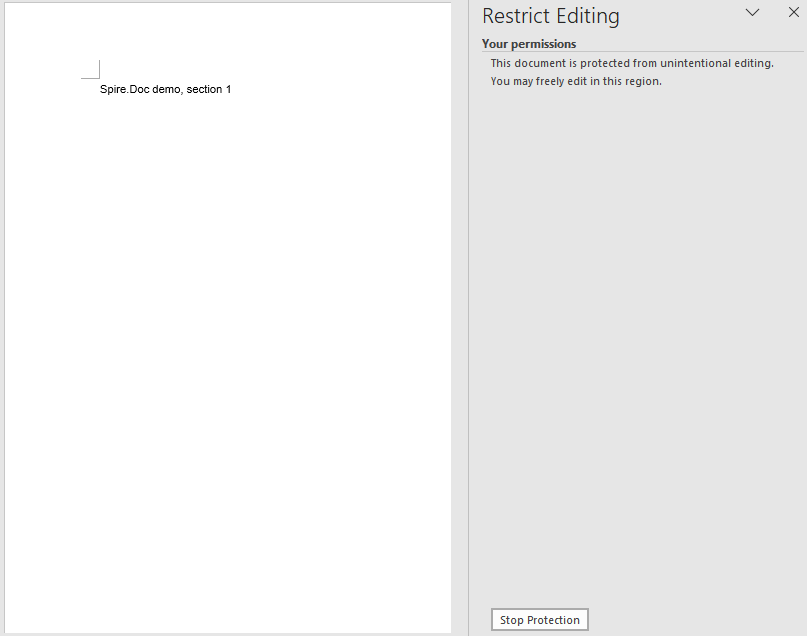
Sobald Abschnitt 2 freigegeben wurde, behält nur Abschnitt 1 seine Bearbeitungseinschränkung im Dokument.
FAQ
Ein Abschnitt ist nach ProtectForm = false immer noch nicht bearbeitbar
Die ProtectForm-Eigenschaft wirkt nur, wenn das Dokument mit AllowOnlyFormFields geschützt wurde. Wenn ein anderer Schutztyp wie AllowOnlyReading aktiv ist, gibt das Setzen von ProtectForm auf false für einen einzelnen Abschnitt diesen nicht frei – die Einschränkung des gesamten Dokuments hat Vorrang.
Um dies zu beheben, stellen Sie sicher, dass der an Protect übergebene Schutztyp AllowOnlyFormFields ist, bevor Sie einzelne Abschnitte freigeben:
doc.Protect({ type: wasmModule.ProtectionType.AllowOnlyFormFields, password: "123" });
s2.ProtectForm = false;
Ein geschütztes Dokument kann weiterhin markiert und kopiert werden
Alle fünf Schutztypen schränken das Bearbeitungsverhalten ein, nicht das Leseverhalten. AllowOnlyReading beispielsweise verhindert Änderungen am Fließtext, blockiert aber nicht das Markieren, Kopieren oder Suchen von Text. Das ist beabsichtigt – Bearbeitungseinschränkungen steuern, was Benutzer ändern können, nicht, was sie anzeigen oder entnehmen können.
Wenn der Inhalt für unbefugte Benutzer nicht kopierbar oder einsehbar sein darf, verwenden Sie stattdessen Dokumentverschlüsselung (ein Öffnungspasswort) anstelle einer Bearbeitungseinschränkung. Die beiden Ansätze adressieren unterschiedliche Bedrohungen und können kombiniert werden, wenn sowohl Vertraulichkeit als auch Bearbeitungskontrolle erforderlich sind:
doc.Protect({ type: wasmModule.ProtectionType.AllowOnlyReading, password: "123456" });