Comment protéger un fichier PDF par mot de passe gratuitement (5 méthodes simples)
Table des matières
- Comment protéger un PDF par mot de passe gratuitement en ligne
- Protéger un PDF par mot de passe sur Mac gratuitement avec Aperçu
- Comment chiffrer un PDF gratuitement avec des applications de bureau
- Protéger automatiquement des PDF par mot de passe avec Free Spire.PDF
- Comment protéger un PDF par mot de passe lors de l'exportation depuis Word
- Comparaison des méthodes de chiffrement PDF
- FAQ
Le partage de documents confidentiels au format PDF peut exposer des informations sensibles s'ils ne sont pas correctement sécurisés. L'ajout d'une protection par mot de passe permet de contrôler qui peut ouvrir, modifier, copier ou imprimer vos fichiers. Heureusement, vous n'avez pas besoin de logiciels coûteux ou d'un abonnement à Adobe Acrobat pour chiffrer un PDF. Dans ce guide, vous découvrirez cinq façons de protéger un PDF par mot de passe gratuitement, notamment via des outils en ligne, des applications intégrées, des logiciels de bureau, l'automatisation Python et Microsoft Word.
- Comment protéger un PDF par mot de passe gratuitement en ligne
- Protéger un PDF par mot de passe sur Mac gratuitement avec Aperçu
- Comment chiffrer un PDF gratuitement avec des applications de bureau
- Protéger automatiquement des PDF par mot de passe avec Free Spire.PDF
- Comment protéger un PDF par mot de passe lors de l'exportation depuis Word
- Comparaison des méthodes de chiffrement PDF
- FAQ
Comment protéger un PDF par mot de passe gratuitement en ligne
Si vous devez verrouiller un document PDF immédiatement sans installer de nouveau logiciel, les outils en ligne sont la méthode la plus rapide. Ils fonctionnent sur Windows, macOS, iOS et Android. Des plateformes populaires comme l'outil gratuit Adobe Acrobat en ligne, iLovePDF et Smallpdf vous permettent de définir des mots de passe robustes en quelques clics.
Voici comment chiffrer un fichier PDF gratuitement en utilisant Smallpdf :
- Étape 1. Accédez à l'outil Protéger PDF de Smallpdf dans votre navigateur.
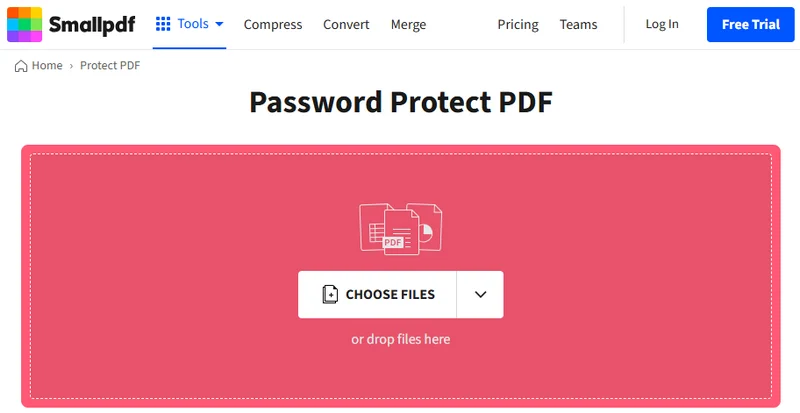
- Étape 2. Téléchargez un document PDF et saisissez un mot de passe.
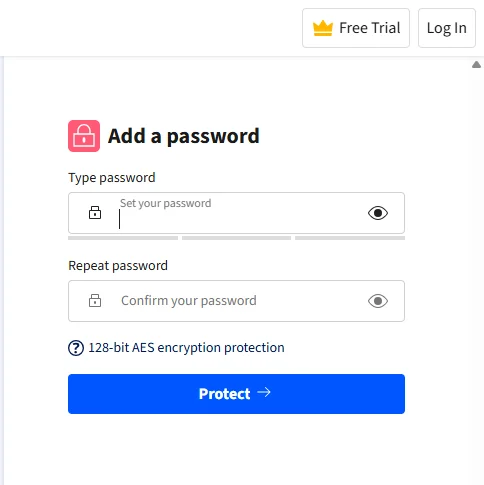
- Étape 3. Appuyez sur le bouton Protéger et téléchargez le PDF chiffré.
Remarque : La plupart des éditeurs PDF en ligne prétendent supprimer les fichiers téléchargés dans les 24 heures. Cependant, évitez de télécharger des documents personnels ou professionnels sensibles. Pour les fichiers confidentiels, choisissez plutôt une méthode hors ligne.
Protéger un PDF par mot de passe sur Mac gratuitement avec Aperçu
Si vous utilisez macOS, vous disposez déjà d'un éditeur PDF puissant intégré à votre ordinateur. L'application Aperçu vous permet de chiffrer des fichiers PDF instantanément sans connexion internet.
Suivez ces étapes pour verrouiller des documents PDF sur Mac :
- Étape 1. Double-cliquez sur votre fichier PDF pour l'ouvrir dans l'application Aperçu.
- Étape 2. Cliquez sur Fichier dans la barre de menu supérieure et sélectionnez Exporter... (ou Modifier les permissions... selon votre version de macOS).
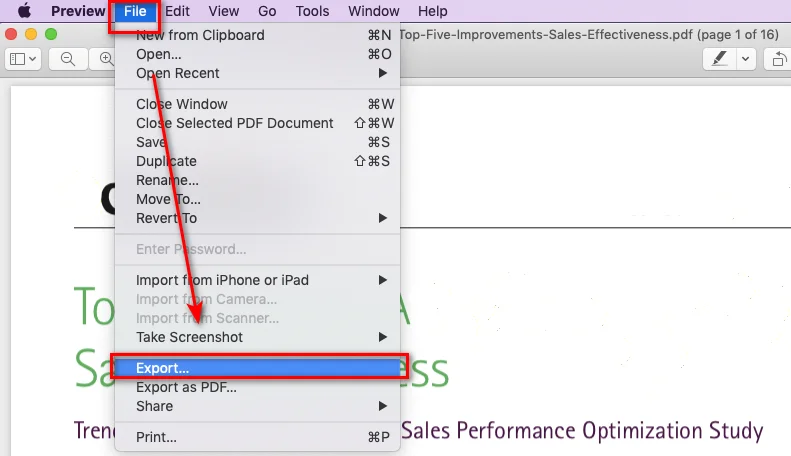
- Étape 3. Cliquez sur le bouton Permissions... en bas de la fenêtre d'exportation.
- Étape 4. Cochez Exiger un mot de passe pour ouvrir le document, saisissez votre mot de passe et confirmez-le. Les options disponibles peuvent varier selon votre version de macOS.
- Étape 5. Cliquez sur Appliquer, puis sur Enregistrer.
Comment chiffrer un PDF gratuitement avec des applications de bureau
Si vous utilisez Windows, le système d'exploitation n'inclut pas d'outil intégré pour protéger directement les fichiers PDF existants par mot de passe. Dans ce cas, une application PDF de bureau gratuite peut vous aider à chiffrer vos fichiers localement sans les télécharger sur des services en ligne. Des outils comme PDFEncrypt offrent un moyen simple d'ajouter une protection par mot de passe et un chiffrement aux documents PDF.
Voici comment verrouiller votre fichier avec PDFEncrypt sur Windows :
- Étape 1. Téléchargez, installez et lancez PDFEncrypt.
- Étape 2. Cliquez sur Source File pour sélectionner le document PDF cible et définissez la destination du PDF verrouillé.
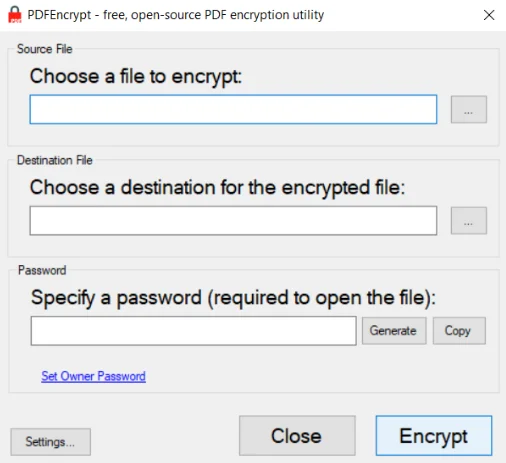
- Étape 3. Saisissez un mot de passe d'ouverture. Vous pouvez également définir un mot de passe propriétaire pour restreindre l'impression ou la copie de contenu.
- Étape 4. Cliquez sur Encrypt pour protéger le PDF.
Protéger automatiquement des PDF par mot de passe avec Free Spire.PDF
Bien que les outils ci-dessus soient parfaits pour des PDF isolés, verrouiller manuellement des dizaines de PDF un par un est inefficace. C'est là que Free Spire.PDF for Python intervient pour automatiser le chiffrement PDF. Il permet aux développeurs d'appliquer des mots de passe d'ouverture et de permission aux fichiers PDF avec seulement quelques lignes de code.
Exemple de code
Avec l'aide de Free Spire.PDF, sécuriser des fichiers PDF ne prend que trois étapes simples :
- Charger le fichier PDF.
- Appeler Security.Encrypt() pour appliquer une protection par mot de passe.
- Enregistrer le PDF chiffré.
Voici l'extrait de code complet :
from spire.pdf import *

# Initialiser l'objet PdfDocument
doc = PdfDocument()

# Charger le fichier PDF cible
doc.LoadFromFile("/input/Sample.pdf")

# Chiffrer le PDF avec des mots de passe utilisateur et propriétaire
doc.Security.Encrypt("openPsd", "permissionPsd", PdfPermissionsFlags.Print, PdfEncryptionKeySize.Key128Bit)

# Enregistrer le PDF protégé par mot de passe dans un nouveau fichier
doc.SaveToFile("/output/protected_sample.pdf")
doc.Close()
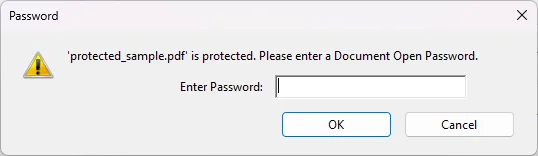
L'ouverture du PDF de sortie affichera désormais une invite de mot de passe, indiquant que le chiffrement a réussi :
Vous aimerez peut-être : Comment rendre un PDF en lecture seule en 2025 (Guide complet)
Comment protéger un PDF par mot de passe lors de l'exportation depuis Word
Que faire si vous n'avez pas encore créé le fichier PDF ? Si vous préparez votre document dans Microsoft Word, vous n'avez pas besoin d'un outil de chiffrement PDF séparé. Word vous permet d' enregistrer le document au format PDF et d'ajouter une protection par mot de passe pendant le processus d'exportation.
- Étape 1. Ouvrez votre document dans Microsoft Word.
- Étape 2. Allez dans Fichier > Enregistrer sous et choisissez PDF comme format de fichier.
- Étape 3. Cliquez sur le bouton Options... près du sélecteur de format.
- Étape 4. Cochez Chiffrer le document avec un mot de passe en bas de la fenêtre contextuelle.
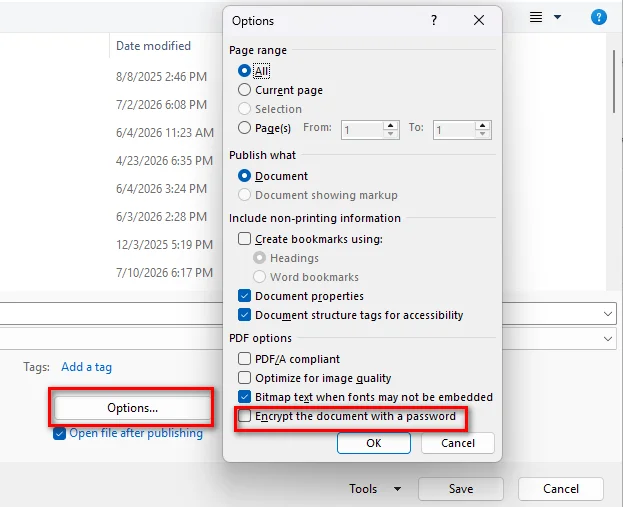
- Étape 5. Cliquez sur OK, saisissez votre mot de passe et enregistrez le PDF sécurisé.
Comparaison des méthodes de chiffrement PDF
Pour vous aider à choisir la bonne méthode, le tableau suivant compare chaque option en fonction de la confidentialité, des plateformes prises en charge et des exigences de configuration :
| Méthode | Idéal pour | Niveau de confidentialité | Plateforme | Configuration requise |
|---|---|---|---|---|
| Outils en ligne | Protection rapide pour des tâches PDF ponctuelles | Modéré (téléchargement cloud) | Tous navigateurs | Aucune |
| Aperçu Mac | Utilisateurs Mac ayant besoin d'une protection hors ligne | Élevé (traitement local) | macOS | Intégré |
| App de bureau Windows | Protéger des fichiers sensibles sur Windows | Élevé (traitement local) | Windows | Téléchargement gratuit |
| Free Spire.PDF for Python | Développeurs et chiffrement PDF par lots | Élevé (traitement local) | Multiplateforme | pip install |
| Exportation Microsoft Word | Créer des PDF protégés par mot de passe lors de l'exportation | Élevé (traitement local) | Windows | Microsoft Office |
FAQ sur la protection des PDF par mot de passe
Quelle est la différence entre un mot de passe d'ouverture et un mot de passe de permission ?
Un mot de passe d'ouverture (mot de passe utilisateur) empêche quiconque d'ouvrir et de consulter le fichier sans saisir le code. Un mot de passe de permission (mot de passe propriétaire) permet aux utilisateurs d'ouvrir et de lire le document, mais les empêche d'effectuer des modifications, d'imprimer des pages ou de copier du texte.
Puis-je protéger un PDF par mot de passe sans télécharger de logiciel supplémentaire ?
Oui, les utilisateurs Mac peuvent compter sur Aperçu, tandis que les utilisateurs sur n'importe quelle plateforme peuvent choisir des outils de protection PDF en ligne. Si vous avez besoin d'une protection hors ligne sur Windows, une application de bureau gratuite est également disponible.
Est-il sûr de chiffrer un PDF en ligne ?
En général, c'est sûr, mais le téléchargement de données sensibles ou personnelles vers des outils web n'est pas recommandé. Si votre PDF contient des informations critiques, essayez plutôt un logiciel de bureau hors ligne ou Free Spire.PDF for Python.
Conclusion
Ce guide a couvert cinq méthodes gratuites pour protéger un PDF par mot de passe, allant des outils en ligne rapides et applications intégrées aux logiciels de bureau, à l'automatisation Python et aux options d'exportation de Microsoft Word. Chaque méthode est adaptée à différentes situations : les outils en ligne fonctionnent bien pour les tâches rapides, les solutions hors ligne offrent une meilleure confidentialité, et l'automatisation est idéale pour traiter plusieurs fichiers. Choisissez la méthode qui correspond le mieux à vos besoins de sécurité et à votre flux de travail.
À lire aussi :
Cómo proteger un archivo PDF con contraseña de forma gratuita (5 métodos fáciles)
Tabla de contenidos
- Cómo proteger un PDF con contraseña gratis en línea
- Proteger un PDF con contraseña en Mac gratis usando Vista Previa
- Cómo cifrar un PDF gratis con aplicaciones de escritorio
- Proteger archivos PDF con contraseña automáticamente con Free Spire.PDF
- Cómo proteger un PDF con contraseña al exportar desde Word
- Comparativa de métodos de cifrado de PDF
- Preguntas frecuentes
Compartir documentos confidenciales en formato PDF puede poner en riesgo información sensible si no están debidamente protegidos. Añadir una protección con contraseña ayuda a controlar quién puede abrir, editar, copiar o imprimir sus archivos. Afortunadamente, no necesita software costoso ni una suscripción a Adobe Acrobat para cifrar un PDF. En esta guía, aprenderá cinco formas de proteger un PDF con contraseña de forma gratuita, incluyendo herramientas en línea, aplicaciones integradas, software de escritorio, automatización con Python y Microsoft Word.
- Cómo proteger un PDF con contraseña gratis en línea
- Proteger un PDF con contraseña en Mac gratis usando Vista Previa
- Cómo cifrar un PDF gratis con aplicaciones de escritorio
- Proteger archivos PDF con contraseña automáticamente con Free Spire.PDF
- Cómo proteger un PDF con contraseña al exportar desde Word
- Comparativa de métodos de cifrado de PDF
- Preguntas frecuentes
Cómo proteger un PDF con contraseña gratis en línea
Si necesita bloquear un documento PDF de inmediato sin instalar software nuevo, las herramientas en línea son el método más rápido. Funcionan en Windows, macOS, iOS y Android. Plataformas populares como la herramienta gratuita de Adobe Acrobat Online, iLovePDF y Smallpdf le permiten establecer contraseñas seguras en solo unos clics.
Aquí le explicamos cómo cifrar un archivo PDF gratis usando Smallpdf:
- Paso 1. Navegue a la herramienta "Proteger PDF" de Smallpdf en su navegador.
- Paso 2. Suba un documento PDF e introduzca una contraseña.
- Paso 3. Pulse el botón Proteger y descargue el PDF cifrado.
Nota: La mayoría de los editores de PDF en línea afirman eliminar los archivos subidos en un plazo de 24 horas. Sin embargo, evite subir documentos personales o comerciales confidenciales. Para archivos confidenciales, elija un método sin conexión (offline).
Proteger un PDF con contraseña en Mac gratis usando Vista Previa
Si utiliza macOS, ya tiene un potente editor de PDF integrado en su ordenador. La aplicación Vista Previa le permite cifrar archivos PDF al instante sin necesidad de conectarse a Internet.
Siga estos pasos para bloquear documentos PDF en Mac:
- Paso 1. Haga doble clic en su archivo PDF para abrirlo en la aplicación Vista Previa.
- Paso 2. Haga clic en Archivo en la barra de menú superior y seleccione Exportar... (o Editar permisos... dependiendo de su versión de macOS).
- Paso 3. Haga clic en el botón Permisos... en la parte inferior de la ventana de exportación.
- Paso 4. Marque Requerir contraseña para abrir el documento, escriba su contraseña y vuelva a introducirla para confirmar. Las opciones disponibles pueden variar según su versión de macOS.
- Paso 5. Haga clic en Aplicar y, a continuación, en Guardar.
Cómo cifrar un PDF gratis con aplicaciones de escritorio
Si utiliza Windows, el sistema operativo no incluye una herramienta integrada para proteger directamente con contraseña archivos PDF existentes. En este caso, una aplicación de escritorio gratuita puede ayudarle a cifrar archivos localmente sin subirlos a servicios en línea. Herramientas como PDFEncrypt ofrecen una forma sencilla de añadir protección con contraseña y cifrado a documentos PDF.
Así es como puede bloquear su archivo usando PDFEncrypt en Windows:
- Paso 1. Descargue, instale e inicie PDFEncrypt.
- Paso 2. Haga clic en Archivo de origen para seleccionar el documento PDF objetivo y establezca el destino del PDF bloqueado.
- Paso 3. Introduzca una contraseña de apertura. También puede establecer una contraseña de propietario para restringir la impresión o la copia de contenido.
- Paso 4. Haga clic en Cifrar para proteger el PDF.
Proteger archivos PDF con contraseña automáticamente con Free Spire.PDF
Aunque las herramientas anteriores son excelentes para archivos PDF individuales, bloquear manualmente decenas de archivos uno por uno es ineficiente. Aquí es donde Free Spire.PDF for Python ayuda automatizando el cifrado de PDF. Permite a los desarrolladores aplicar contraseñas de apertura y de permisos a archivos PDF con solo unas pocas líneas de código.
Ejemplo de código
Con la ayuda de Free Spire.PDF, asegurar archivos PDF requiere solo tres pasos sencillos:
- Cargar el archivo PDF.
- Llamar a Security.Encrypt() para aplicar protección con contraseña.
- Guardar el PDF cifrado.
Aquí tiene el fragmento de código completo:
from spire.pdf import *

# Inicializar el objeto PdfDocument
doc = PdfDocument()

# Cargar el archivo PDF objetivo
doc.LoadFromFile("/input/Sample.pdf")

# Cifrar el PDF con contraseñas de usuario y propietario
doc.Security.Encrypt("openPsd", "permissionPsd", PdfPermissionsFlags.Print, PdfEncryptionKeySize.Key128Bit)

# Guardar el PDF protegido con contraseña en un nuevo archivo
doc.SaveToFile("/output/protected_sample.pdf")
doc.Close()
Al abrir el PDF resultante, aparecerá un aviso de contraseña, lo que indica que el cifrado se ha realizado correctamente:
Quizás le interese: Cómo hacer que un PDF sea de solo lectura en 2025 (Guía completa)
Cómo proteger un PDF con contraseña al exportar desde Word
¿Qué ocurre si aún no ha creado el archivo PDF? Si está preparando su documento en Microsoft Word, no necesita una herramienta de cifrado de PDF independiente. Word le permite guardar el documento como PDF y añadir protección con contraseña durante el proceso de exportación.
- Paso 1. Abra su documento en Microsoft Word.
- Paso 2. Vaya a Archivo > Guardar como y elija PDF como formato de archivo.
- Paso 3. Haga clic en el botón Opciones... cerca del selector de formato.
- Paso 4. Marque Cifrar el documento con una contraseña en la parte inferior de la ventana emergente.
- Paso 5. Haga clic en Aceptar, introduzca su contraseña y guarde el PDF asegurado.
Comparativa de métodos de cifrado de PDF
Para ayudarle a elegir el método adecuado, la siguiente tabla compara cada opción según la privacidad, las plataformas compatibles y los requisitos de configuración:
| Método | Ideal para | Nivel de privacidad | Plataforma | Configuración necesaria |
|---|---|---|---|---|
| Herramientas en línea | Protección rápida para tareas puntuales | Moderado (subida a la nube) | Todos los navegadores | Ninguna |
| Vista Previa de Mac | Usuarios de Mac que necesitan protección offline | Alta (procesamiento local) | macOS | Integrada |
| App de escritorio Windows | Proteger archivos sensibles en Windows | Alta (procesamiento local) | Windows | Descarga gratuita |
| Free Spire.PDF for Python | Desarrolladores y cifrado por lotes | Alta (procesamiento local) | Multiplataforma | pip install |
| Exportación desde Word | Crear PDFs protegidos al exportar | Alta (procesamiento local) | Windows | Microsoft Office |
Preguntas frecuentes sobre la protección de PDF con contraseña
¿Cuál es la diferencia entre una contraseña de apertura y una contraseña de permisos?
Una contraseña de apertura (contraseña de usuario) impide que cualquiera pueda abrir y ver el archivo sin introducir el código. Una contraseña de permisos (contraseña de propietario) permite a los usuarios abrir y leer el documento, pero les impide realizar cambios, imprimir páginas o copiar texto.
¿Puedo proteger un PDF con contraseña sin descargar software adicional?
Sí, los usuarios de Mac pueden confiar en Vista Previa, mientras que los usuarios de cualquier plataforma pueden elegir herramientas de protección de PDF en línea. Si necesita protección sin conexión en Windows, también hay aplicaciones de escritorio gratuitas disponibles.
¿Es seguro cifrar un PDF en línea?
Por lo general es seguro, pero no se recomienda subir datos sensibles o personales a herramientas web. Si su PDF contiene información crítica, pruebe con software de escritorio offline o Free Spire.PDF for Python.
Conclusión
Esta guía ha cubierto cinco formas gratuitas de proteger un PDF con contraseña, desde herramientas rápidas en línea y aplicaciones integradas hasta software de escritorio, automatización con Python y opciones de exportación de Microsoft Word. Cada método es adecuado para diferentes situaciones: las herramientas en línea funcionan bien para tareas rápidas, las soluciones offline ofrecen mejor privacidad y la automatización es ideal para procesar múltiples archivos. Elija el método que mejor se adapte a sus necesidades de seguridad y flujo de trabajo.
Lea también:
So schützen Sie eine PDF-Datei kostenlos mit einem Passwort (5 einfache Methoden)
Inhaltsverzeichnis
- So schützen Sie eine PDF-Datei kostenlos online mit einem Passwort
- PDF-Datei auf dem Mac kostenlos mit der Vorschau schützen
- So verschlüsseln Sie eine PDF-Datei kostenlos mit Desktop-Anwendungen
- PDFs automatisch mit Free Spire.PDF mit einem Passwort schützen
- So schützen Sie eine PDF-Datei beim Export aus Word mit einem Passwort
- Vergleich der PDF-Verschlüsselungsmethoden
- Häufig gestellte Fragen (FAQs)
Das Teilen vertraulicher Dokumente als PDF kann sensible Informationen gefährden, wenn sie nicht ordnungsgemäß gesichert sind. Das Hinzufügen eines Passwortschutzes hilft dabei zu kontrollieren, wer Ihre Dateien öffnen, bearbeiten, kopieren oder drucken kann. Glücklicherweise benötigen Sie keine teure Software oder ein Adobe Acrobat-Abonnement, um eine PDF-Datei zu verschlüsseln. In diesem Leitfaden lernen Sie fünf Möglichkeiten kennen, wie Sie eine PDF-Datei kostenlos mit einem Passwort schützen können, einschließlich Online-Tools, integrierter Anwendungen, Desktop-Software, Python-Automatisierung und Microsoft Word.
- So schützen Sie eine PDF-Datei kostenlos online mit einem Passwort
- PDF-Datei auf dem Mac kostenlos mit der Vorschau schützen
- So verschlüsseln Sie eine PDF-Datei kostenlos mit Desktop-Anwendungen
- PDFs automatisch mit Free Spire.PDF mit einem Passwort schützen
- So schützen Sie eine PDF-Datei beim Export aus Word mit einem Passwort
- Vergleich der PDF-Verschlüsselungsmethoden
- Häufig gestellte Fragen (FAQs)
So schützen Sie eine PDF-Datei kostenlos online mit einem Passwort
Wenn Sie ein PDF-Dokument sofort sperren müssen, ohne neue Software zu installieren, sind Online-Tools die schnellste Methode. Sie funktionieren unter Windows, macOS, iOS und Android. Beliebte Plattformen wie das kostenlose Adobe Acrobat Online-Tool, iLovePDF und Smallpdf ermöglichen es Ihnen, mit nur wenigen Klicks starke Passwörter festzulegen.
So verschlüsseln Sie eine PDF-Datei kostenlos mit Smallpdf:
- Schritt 1. Navigieren Sie im Browser zum "PDF schützen"-Tool von Smallpdf.
- Schritt 2. Laden Sie ein PDF-Dokument hoch und geben Sie ein Passwort ein.
- Schritt 3. Tippen Sie auf die Schaltfläche Schützen und laden Sie die verschlüsselte PDF-Datei herunter.
Hinweis: Die meisten Online-PDF-Editoren geben an, hochgeladene Dateien innerhalb von 24 Stunden zu löschen. Vermeiden Sie jedoch das Hochladen sensibler persönlicher oder geschäftlicher Dokumente. Wählen Sie für vertrauliche Dateien stattdessen eine Offline-Methode.
PDF-Datei auf dem Mac kostenlos mit der Vorschau schützen
Wenn Sie macOS verwenden, haben Sie bereits einen leistungsstarken, integrierten PDF-Editor auf Ihrem Computer. Mit der App Vorschau können Sie PDF-Dateien sofort verschlüsseln, ohne eine Internetverbindung zu benötigen.
Befolgen Sie diese Schritte, um PDF-Dokumente auf dem Mac zu sperren:
- Schritt 1. Doppelklicken Sie auf Ihre PDF-Datei, um sie in der App Vorschau zu öffnen.
- Schritt 2. Klicken Sie in der oberen Menüleiste auf Ablage und wählen Sie Exportieren... (oder "Berechtigungen bearbeiten...", je nach macOS-Version).
- Schritt 3. Klicken Sie unten im Exportfenster auf die Schaltfläche Berechtigungen....
- Schritt 4. Aktivieren Sie Passwort zum Öffnen des Dokuments erforderlich, geben Sie Ihr Passwort ein und bestätigen Sie es durch erneute Eingabe. Die verfügbaren Optionen können je nach macOS-Version variieren.
- Schritt 5. Klicken Sie auf Anwenden und dann auf Sichern.
So verschlüsseln Sie eine PDF-Datei kostenlos mit Desktop-Anwendungen
Wenn Sie Windows verwenden, enthält das Betriebssystem kein integriertes Tool zum direkten Passwortschutz vorhandener PDF-Dateien. In diesem Fall kann eine kostenlose Desktop-PDF-Anwendung Ihnen helfen, Dateien lokal zu verschlüsseln, ohne sie auf Online-Dienste hochzuladen. Tools wie PDFEncrypt bieten eine einfache Möglichkeit, PDF-Dokumente mit einem Passwortschutz und einer Verschlüsselung zu versehen.
So sperren Sie Ihre Datei unter Windows mit PDFEncrypt:
- Schritt 1. Laden Sie PDFEncrypt herunter, installieren Sie es und starten Sie es.
- Schritt 2. Klicken Sie auf Quelldatei, um das Ziel-PDF-Dokument auszuwählen, und legen Sie das Ziel für das gesperrte PDF fest.
- Schritt 3. Geben Sie ein Passwort zum Öffnen ein. Sie können auch ein Eigentümer-Passwort festlegen, um das Drucken oder Kopieren von Inhalten einzuschränken.
- Schritt 4. Klicken Sie auf Verschlüsseln, um das PDF zu schützen.
PDFs automatisch mit Free Spire.PDF mit einem Passwort schützen
Während die oben genannten Tools großartig für einzelne PDFs sind, ist das manuelle Sperren von Dutzenden von PDFs nacheinander ineffizient. Hier hilft Free Spire.PDF for Python, indem es die PDF-Verschlüsselung automatisiert. Es ermöglicht Entwicklern, mit nur wenigen Zeilen Code Öffnungs- und Berechtigungspasswörter auf PDF-Dateien anzuwenden.
Code-Beispiel
Mit Hilfe von Free Spire.PDF erfordert das Sichern von PDF-Dateien nur drei einfache Schritte:
- Laden Sie die PDF-Datei.
- Rufen Sie Security.Encrypt() auf, um einen Passwortschutz anzuwenden.
- Speichern Sie das verschlüsselte PDF.
Hier ist der vollständige Code-Schnipsel:
from spire.pdf import *

# Initialisieren des PdfDocument-Objekts
doc = PdfDocument()

# Laden der Ziel-PDF-Datei
doc.LoadFromFile("/input/Sample.pdf")

# Verschlüsseln des PDFs mit Benutzer- und Eigentümer-Passwörtern
doc.Security.Encrypt("openPsd", "permissionPsd", PdfPermissionsFlags.Print, PdfEncryptionKeySize.Key128Bit)

# Speichern des passwortgeschützten PDFs in einer neuen Datei
doc.SaveToFile("/output/protected_sample.pdf")
doc.Close()
Beim Öffnen des ausgegebenen PDFs wird nun eine Passwortabfrage angezeigt, was auf eine erfolgreiche Verschlüsselung hinweist:
Das könnte Sie auch interessieren: Wie man ein PDF im Jahr 2025 schreibgeschützt macht (Ein vollständiger Leitfaden)
So schützen Sie eine PDF-Datei beim Export aus Word mit einem Passwort
Was ist, wenn Sie die PDF-Datei noch nicht erstellt haben? Wenn Sie Ihr Dokument in Microsoft Word vorbereiten, benötigen Sie kein separates PDF-Verschlüsselungstool. Word ermöglicht es Ihnen, das Dokument als PDF zu speichern und während des Exportvorgangs einen Passwortschutz hinzuzufügen.
- Schritt 1. Öffnen Sie Ihr Dokument in Microsoft Word.
- Schritt 2. Gehen Sie zu Datei > Speichern unter und wählen Sie PDF als Dateiformat.
- Schritt 3. Klicken Sie auf die Schaltfläche Optionen... in der Nähe der Formatauswahl.
- Schritt 4. Aktivieren Sie unten im Popup-Fenster Dokument mit einem Kennwort verschlüsseln.
- Schritt 5. Klicken Sie auf OK, geben Sie Ihr Passwort ein und speichern Sie das gesicherte PDF.
Vergleich der PDF-Verschlüsselungsmethoden
Um Ihnen bei der Auswahl der richtigen Methode zu helfen, vergleicht die folgende Tabelle jede Option basierend auf Datenschutz, unterstützten Plattformen und Einrichtungsanforderungen:
| Methode | Am besten geeignet für | Datenschutzstufe | Plattform | Einrichtung erforderlich |
|---|---|---|---|---|
| Online-Tools | Schneller Schutz für einmalige PDF-Aufgaben | Mittel (Cloud-Upload) | Alle Browser | Keine |
| Mac Vorschau | Mac-Benutzer, die Offline-PDF-Schutz benötigen | Hoch (lokale Verarbeitung) | macOS | Integriert |
| Windows Desktop-App | Schutz sensibler Dateien unter Windows | Hoch (lokale Verarbeitung) | Windows | Kostenloser Download |
| Free Spire.PDF for Python | Entwickler und Stapel-PDF-Verschlüsselung | Hoch (lokale Verarbeitung) | Plattformübergreifend | pip install |
| Microsoft Word Export | Erstellen passwortgeschützter PDFs beim Export | Hoch (lokale Verarbeitung) | Windows | Microsoft Office |
Häufig gestellte Fragen (FAQs) zum Passwortschutz von PDFs
Was ist der Unterschied zwischen einem Öffnungspasswort und einem Berechtigungspasswort?
Ein Öffnungspasswort (Benutzerpasswort) verhindert, dass jemand die Datei ohne Eingabe des Codes öffnen und anzeigen kann. Ein Berechtigungspasswort (Eigentümerpasswort) erlaubt Benutzern das Öffnen und Lesen des Dokuments, verhindert jedoch Änderungen, das Drucken von Seiten oder das Kopieren von Text.
Kann ich eine PDF-Datei mit einem Passwort schützen, ohne zusätzliche Software herunterzuladen?
Ja, Mac-Benutzer können sich auf die Vorschau verlassen, während Benutzer auf jeder Plattform Online-PDF-Schutztools wählen können. Wenn Sie Offline-Schutz unter Windows benötigen, ist auch eine kostenlose Desktop-Anwendung verfügbar.
Ist es sicher, ein PDF online zu verschlüsseln?
Im Allgemeinen ist es sicher, aber das Hochladen sensibler oder persönlicher Daten auf Web-Tools wird nicht empfohlen. Wenn Ihr PDF kritische Informationen enthält, versuchen Sie es stattdessen mit Offline-Desktop-Software oder Free Spire.PDF for Python.
Fazit
Dieser Leitfaden behandelte fünf kostenlose Möglichkeiten, eine PDF-Datei mit einem Passwort zu schützen, von schnellen Online-Tools und integrierten Anwendungen bis hin zu Desktop-Software, Python-Automatisierung und Exportoptionen in Microsoft Word. Jede Methode eignet sich für unterschiedliche Situationen: Online-Tools funktionieren gut für schnelle Aufgaben, Offline-Lösungen bieten besseren Datenschutz und Automatisierung ist ideal für die Verarbeitung mehrerer Dateien. Wählen Sie die Methode, die am besten zu Ihren Sicherheitsanforderungen und Ihrem Arbeitsablauf passt.
Auch lesen:
Как защитить PDF-файл паролем бесплатно (5 простых способов)
Оглавление
- Как бесплатно защитить PDF-файл паролем онлайн
- Бесплатная защита PDF-файла паролем на Mac с помощью приложения «Просмотр»
- Как бесплатно зашифровать PDF-файл с помощью настольных приложений
- Автоматическая защита PDF-файлов паролем с помощью бесплатной библиотеки Spire.PDF
- Как защитить PDF-файл паролем при экспорте из Word
- Сравнение методов шифрования PDF
- Часто задаваемые вопросы
Обмен конфиденциальными документами в формате PDF может подвергнуть риску важную информацию, если они не защищены должным образом. Установка пароля помогает контролировать, кто может открывать, редактировать, копировать или распечатывать ваши файлы. К счастью, вам не нужно покупать дорогое программное обеспечение или оформлять подписку на Adobe Acrobat для шифрования PDF. В этом руководстве вы узнаете о пяти способах бесплатной защиты PDF-файла паролем, включая онлайн-инструменты, встроенные приложения, настольное ПО, автоматизацию на Python и Microsoft Word.
- Как бесплатно защитить PDF-файл паролем онлайн
- Бесплатная защита PDF-файла паролем на Mac с помощью приложения «Просмотр»
- Как бесплатно зашифровать PDF-файл с помощью настольных приложений
- Автоматическая защита PDF-файлов паролем с помощью бесплатной библиотеки Spire.PDF
- Как защитить PDF-файл паролем при экспорте из Word
- Сравнение методов шифрования PDF
- Часто задаваемые вопросы
Как бесплатно защитить PDF-файл паролем онлайн
Если вам нужно срочно заблокировать PDF-документ без установки нового программного обеспечения, онлайн-инструменты — самый быстрый метод. Они работают в Windows, macOS, iOS и Android. Популярные платформы, такие как бесплатный онлайн-инструмент Adobe Acrobat, iLovePDF и Smallpdf, позволяют установить надежный пароль всего за несколько кликов.
Вот как бесплатно зашифровать PDF-файл с помощью Smallpdf:
- Шаг 1. Перейдите к инструменту «Защитить PDF» (Protect PDF) на сайте Smallpdf в браузере.
- Шаг 2. Загрузите PDF-документ и введите пароль.
- Шаг 3. Нажмите кнопку Защитить (Protect) и скачайте зашифрованный PDF-файл.
Примечание: Большинство онлайн-редакторов PDF заявляют, что удаляют загруженные файлы в течение 24 часов. Тем не менее, старайтесь не загружать конфиденциальные личные или деловые документы. Для важных файлов лучше выбрать офлайн-метод.
Бесплатная защита PDF-файла паролем на Mac с помощью приложения «Просмотр»
Если вы используете macOS, у вас уже есть мощный встроенный PDF-редактор. Приложение «Просмотр» (Preview) позволяет мгновенно шифровать PDF-файлы без подключения к интернету.
Выполните следующие действия, чтобы заблокировать PDF-документы на Mac:
- Шаг 1. Дважды щелкните по PDF-файлу, чтобы открыть его в приложении «Просмотр».
- Шаг 2. Нажмите Файл в верхней строке меню и выберите Экспорт... (или «Редактировать разрешения...» в зависимости от версии macOS).
- Шаг 3. Нажмите кнопку Разрешения... (Permissions) в нижней части окна экспорта.
- Шаг 4. Установите флажок Требовать пароль для открытия документа, введите пароль и подтвердите его. Доступные параметры могут различаться в зависимости от версии macOS.
- Шаг 5. Нажмите Применить, затем нажмите Сохранить.
Как бесплатно зашифровать PDF-файл с помощью настольных приложений
В операционной системе Windows нет встроенного инструмента для прямой защиты паролем существующих PDF-файлов. В этом случае бесплатное настольное PDF-приложение поможет вам зашифровать файлы локально, не загружая их в онлайн-сервисы. Такие инструменты, как PDFEncrypt, предоставляют простой способ добавить пароль и шифрование к PDF-документам.
Вот как заблокировать файл с помощью PDFEncrypt в Windows:
- Шаг 1. Скачайте, установите и запустите PDFEncrypt.
- Шаг 2. Нажмите Исходный файл (Source File), чтобы выбрать нужный PDF-документ, и укажите место сохранения заблокированного PDF-файла.
- Шаг 3. Введите пароль для открытия. Вы также можете установить пароль владельца, чтобы ограничить печать или копирование содержимого.
- Шаг 4. Нажмите Зашифровать (Encrypt), чтобы защитить PDF.
Автоматическая защита PDF-файлов паролем с помощью бесплатной библиотеки Spire.PDF
Хотя вышеуказанные инструменты отлично подходят для отдельных PDF-файлов, вручную блокировать десятки документов неэффективно. Здесь на помощь приходит Free Spire.PDF for Python, позволяющая автоматизировать шифрование PDF. Она дает разработчикам возможность применять пароли на открытие и права доступа к PDF-файлам всего несколькими строками кода.
Пример кода
С помощью Free Spire.PDF защита PDF-файлов выполняется в три простых шага:
- Загрузите PDF-файл.
- Вызовите Security.Encrypt(), чтобы применить защиту паролем.
- Сохраните зашифрованный PDF-файл.
Вот полный фрагмент кода:
from spire.pdf import *

# Инициализация объекта PdfDocument
doc = PdfDocument()

# Загрузка целевого PDF-файла
doc.LoadFromFile("/input/Sample.pdf")

# Шифрование PDF с использованием пароля пользователя и пароля владельца
doc.Security.Encrypt("openPsd", "permissionPsd", PdfPermissionsFlags.Print, PdfEncryptionKeySize.Key128Bit)

# Сохранение защищенного паролем PDF в новый файл
doc.SaveToFile("/output/protected_sample.pdf")
doc.Close()
При открытии полученного PDF-файла теперь будет отображаться запрос пароля, что свидетельствует об успешном шифровании:
Вам может быть интересно: Как сделать PDF доступным только для чтения в 2025 году (Полное руководство)
Как защитить PDF-файл паролем при экспорте из Word
Что делать, если PDF-файл еще не создан? Если вы готовите документ в Microsoft Word, вам не нужен отдельный инструмент для шифрования PDF. Word позволяет сохранить документ в формате PDF и добавить защиту паролем в процессе экспорта.
- Шаг 1. Откройте документ в Microsoft Word.
- Шаг 2. Перейдите в Файл > Сохранить как и выберите PDF в качестве формата файла.
- Шаг 3. Нажмите кнопку Параметры... (Options) рядом с выбором формата.
- Шаг 4. Установите флажок Зашифровать документ паролем в нижней части всплывающего окна.
- Шаг 5. Нажмите ОК, введите пароль и сохраните защищенный PDF-файл.
Сравнение методов шифрования PDF
Чтобы помочь вам выбрать подходящий метод, в следующей таблице сравниваются все варианты на основе конфиденциальности, поддерживаемых платформ и требований к настройке:
| Метод | Лучше всего подходит для | Уровень конфиденциальности | Платформа | Требуется настройка |
|---|---|---|---|---|
| Онлайн-инструменты | Быстрая защита для разовых задач | Средний (загрузка в облако) | Все браузеры | Нет |
| Mac Preview | Пользователей Mac для офлайн-защиты | Высокий (локальная обработка) | macOS | Встроено |
| Настольное приложение Windows | Защиты конфиденциальных файлов в Windows | Высокий (локальная обработка) | Windows | Бесплатная загрузка |
| Free Spire.PDF for Python | Разработчиков и пакетного шифрования | Высокий (локальная обработка) | Кроссплатформенность | pip install |
| Экспорт из Microsoft Word | Создания защищенных PDF при экспорте | Высокий (локальная обработка) | Windows | Microsoft Office |
Часто задаваемые вопросы о защите PDF паролем
В чем разница между паролем на открытие и паролем разрешений?
Пароль на открытие (пароль пользователя) предотвращает открытие и просмотр файла без ввода кода. Пароль разрешений (пароль владельца) позволяет пользователям открывать и читать документ, но запрещает вносить изменения, распечатывать страницы или копировать текст.
Можно ли защитить PDF паролем без скачивания дополнительного ПО?
Да, пользователи Mac могут воспользоваться приложением «Просмотр», а пользователи любой платформы — онлайн-инструментами. Если вам нужна офлайн-защита в Windows, также доступны бесплатные настольные приложения.
Безопасно ли шифровать PDF онлайн?
В целом это безопасно, но загружать конфиденциальные или личные данные в веб-инструменты не рекомендуется. Если ваш PDF содержит критически важную информацию, попробуйте офлайн-программы или Free Spire.PDF for Python.
Заключение
В этом руководстве мы рассмотрели пять бесплатных способов защиты PDF-файла паролем: от быстрых онлайн-инструментов и встроенных приложений до настольного ПО, автоматизации на Python и экспорта из Microsoft Word. Каждый метод подходит для разных ситуаций: онлайн-инструменты хороши для быстрых задач, офлайн-решения обеспечивают лучшую конфиденциальность, а автоматизация идеальна для обработки множества файлов. Выберите метод, который лучше всего соответствует вашим требованиям безопасности и рабочему процессу.
Читайте также:
Como inserir equações no Word: um guia para todos os níveis de habilidade
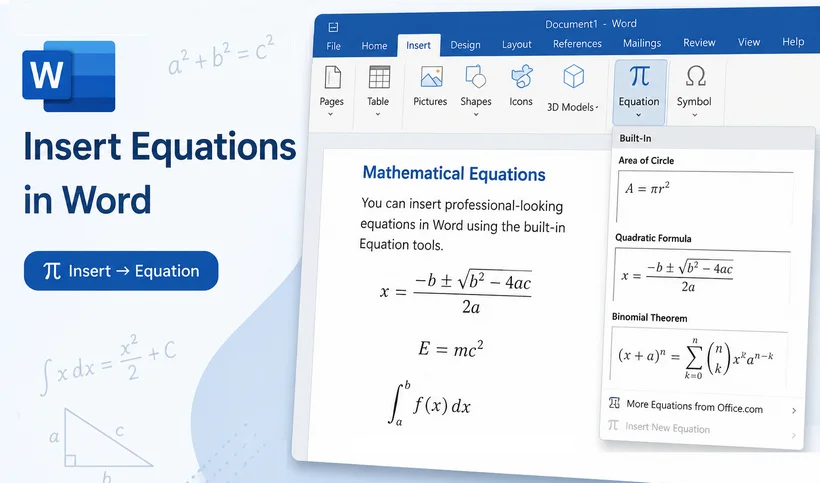
Para estudantes que escrevem trabalhos de matemática, pesquisadores que preparam relatórios científicos ou educadores que criam materiais instrucionais, saber como inserir equações no Word é uma habilidade essencial. Uma única fração desalinhada ou matriz quebrada não apenas parece pouco profissional; ela introduz ambiguidade, mina a credibilidade do seu documento e, muitas vezes, causa atrasos dispendiosos na revisão por pares ou na aprovação do cliente.
Para ajudá-lo a evitar essas armadilhas, este guia aborda todos os métodos práticos para adicionar equações no Word. Desde o editor intuitivo integrado até a sintaxe LaTeX avançada para usuários avançados e scripts em C# totalmente automatizados para desenvolvedores, temos uma solução adaptada para cada nível de habilidade.
- O que é realmente uma equação no Word?
- Parte 1: Métodos nativos integrados do Word
- Parte 2: Fluxo de trabalho sem código com IA
- Parte 3: Automação programática para desenvolvedores
- Perguntas frequentes (FAQs)
O que é realmente uma equação no Word?
Quando você insere uma equação no Word, você não está apenas adicionando caracteres estilizados. O Word cria um objeto de equação (Office Math / OMML) que possui uma estrutura matemática real (numeradores, denominadores, linhas de matriz, conteúdo radical e limites).
Por que isso é importante:
- A edição permanece semântica — alterar variáveis não exige reajustar o espaçamento de tudo
- O layout é mais estável — o Word pode redistribuir equações entre linhas e páginas
- Copiar/colar é mais seguro — as equações permanecem intactas em diferentes máquinas
- A acessibilidade melhora — leitores de tela podem interpretar o conteúdo
- A colaboração é mais fácil — revisores podem comentar em símbolos específicos
Parte 1: Métodos nativos integrados do Word
Todos os métodos nesta seção usam os recursos padrão de edição de equações do Word. Nenhum software ou suplemento extra é necessário, e todos os resultados são objetos de equação OMML nativos e totalmente editáveis.
1. Editor de Equações integrado no Word
A maneira mais direta de adicionar uma equação no Word é através da ferramenta Equação na guia Inserir. Esta interface de apontar e clicar é ideal para iniciantes e para usuários que preferem construir estruturas complexas visualmente sem memorizar a sintaxe.
Veja como adicionar equações no Word:
- Coloque o cursor onde deseja que a equação apareça no documento.
- Clique na guia “Inserir” na faixa de opções superior.
- No grupo “Símbolos”, clique em “Equação” (atalhos de teclado: “Alt + =”).
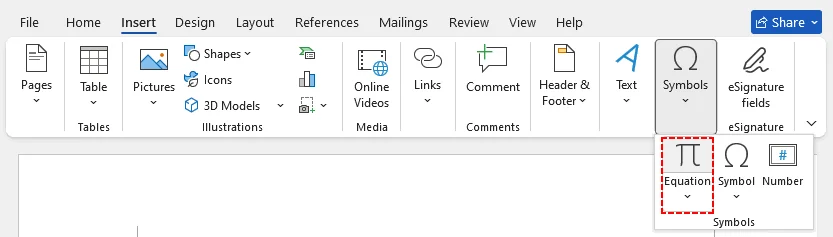
- Uma nova guia Equação aparecerá e uma caixa de equação em branco será inserida no seu cursor.
- Use o grupo “Estruturas” (Frações, Scripts, Radicais, Integrais, etc.) para selecionar o modelo que você precisa.
- Clique dentro de cada caixa de espaço reservado e digite seus números ou variáveis.
- Clique fora da caixa de equação quando terminar.
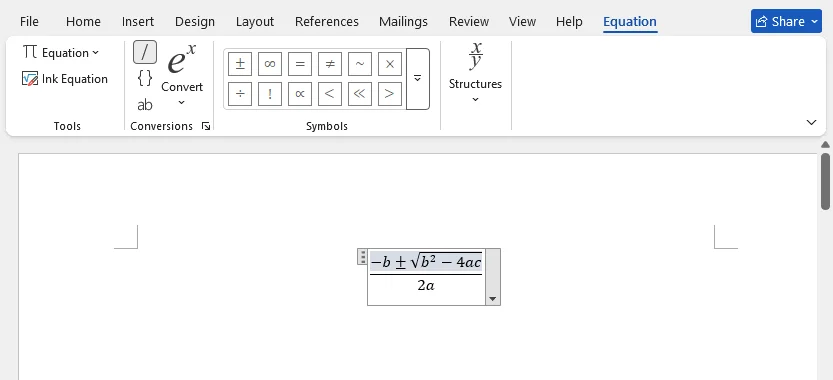
Dica: Com todas as equações no lugar, marque o arquivo do Word como somente leitura antes de compartilhar para bloquear sua formatação matemática e evitar alterações acidentais.
2. Entrada direta de LaTeX
Se você já conhece a sintaxe LaTeX, pode digitar equações no Word diretamente usando o modo de entrada LaTeX (disponível no Word 2016 ou posterior e no Microsoft 365). Este é, de longe, o método mais rápido para qualquer pessoa confortável com a notação LaTeX, e funciona para tudo, desde frações simples até expressões de matriz complexas.
Para inserir LaTeX no Word:
- Insira uma nova caixa de equação (“Inserir → Equação” ou “Alt + =”).
- Navegue até o grupo “Conversões” na guia “Equação”.
- Clique no botão “{} LaTeX” para alternar para o modo de entrada LaTeX.
- Digite ou cole seu código LaTeX diretamente na caixa de equação.
- Pressione “Enter”. O Word converte automaticamente em uma equação formatada.
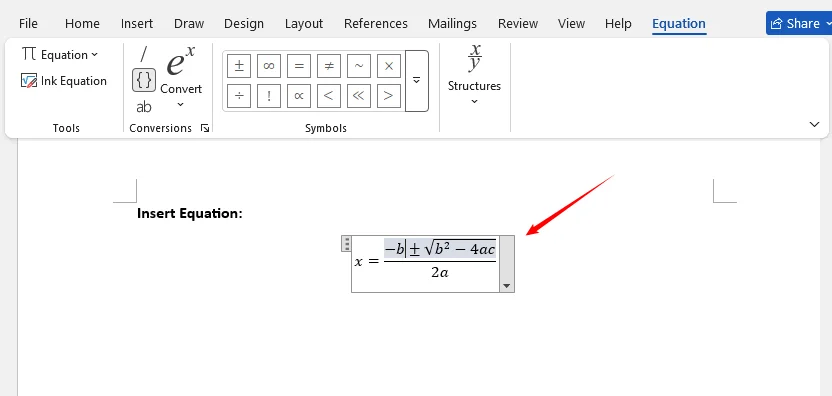
Exemplo: Digitar \frac{-b \pm \sqrt{b^2-4ac}}{2a} produz a fórmula quadrática completa.
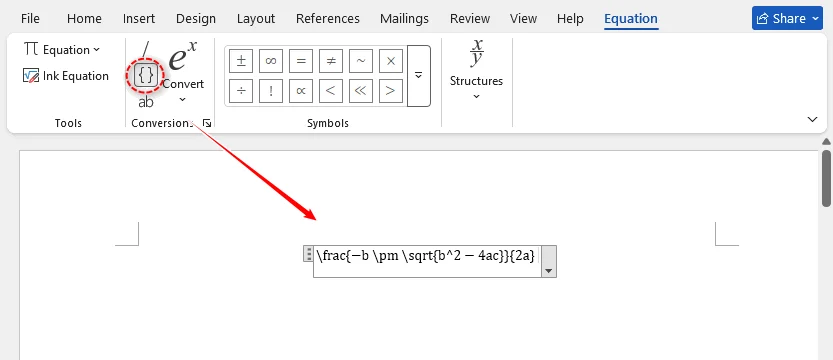
⚠️ Notas importantes sobre LaTeX:
- O Word suporta uma ampla gama de comandos LaTeX para frações, raízes, sobrescritos, subscritos, delimitadores e letras gregas (\alpha, \beta, \Gamma).
- Se você colar LaTeX diretamente no corpo do texto (não dentro de uma caixa de equação), ele só será convertido automaticamente se estiver entre pares de delimitadores como $...$ ou [...].
- Evite quebras de linha, tabulações ou caracteres ocultos no seu código LaTeX.
Após finalizar seu documento e verificar todas as equações, você pode imprimir o documento do Word para compartilhar com colegas, enviar a editores ou manter um arquivo impresso.
3. Equação por escrita à mão (Ink)
Para dispositivos com tela sensível ao toque ou usuários que preferem escrever à mão, a ferramenta Equação à Mão (Ink Equation) do Word converte sua caligrafia em uma fórmula digitada e limpa.
Como usar a Equação à Mão
- Vá para “Inserir” → “Equação” → clique na seta suspensa.
- Selecione "Equação à Mão" na parte inferior da galeria de equações.
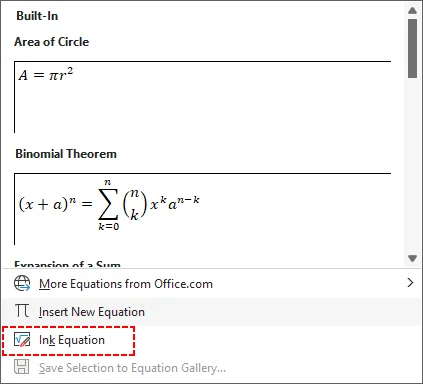
- Uma janela de "Controle de Entrada Matemática" será aberta.
- Use seu mouse, caneta ou dedo para escrever a equação na área amarela.
- O Word reconhece sua caligrafia em tempo real e mostra uma visualização no topo.
- Se um caractere for reconhecido incorretamente, use a ferramenta “Selecionar e Corrigir” para corrigi-lo.
- Clique em “Inserir” para colocar a equação no seu documento.
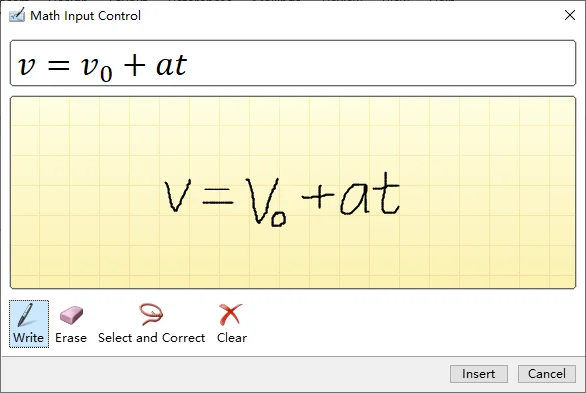
Alternativamente, você também pode acessar esta ferramenta na guia “Desenhar” clicando no botão “Tinta para Matemática”.
Parte 2: Fluxo de trabalho sem código com IA
Para usuários que desejam evitar totalmente a construção manual de equações ou precisam processar várias equações em documentos longos, um fluxo de trabalho baseado em IA oferece uma alternativa mais rápida e sem código.
O CloudXDocs AI Document Agent gera e insere equações a partir de descrições em linguagem natural, sem necessidade de conhecimento em LaTeX. Este método é especialmente útil para usuários que não conhecem a sintaxe exata ou desejam converter descrições matemáticas em texto simples em equações do Word formatadas corretamente de forma automática.
Inserir equações com o Agente de IA CloudXDocs:
- Abra o CloudXDocs AI Agent no seu navegador e carregue seu documento do Word.
- Na entrada de chat, descreva a equação que você precisa em inglês simples (ou português, dependendo do suporte do agente). Por exemplo:
- "Insira a fórmula quadrática após o segundo parágrafo"
- "Adicione uma equação de matriz 3x3 no final da seção 2.1"
- "Converta todas as expressões matemáticas em linha na página 4 para o formato de equação adequado"
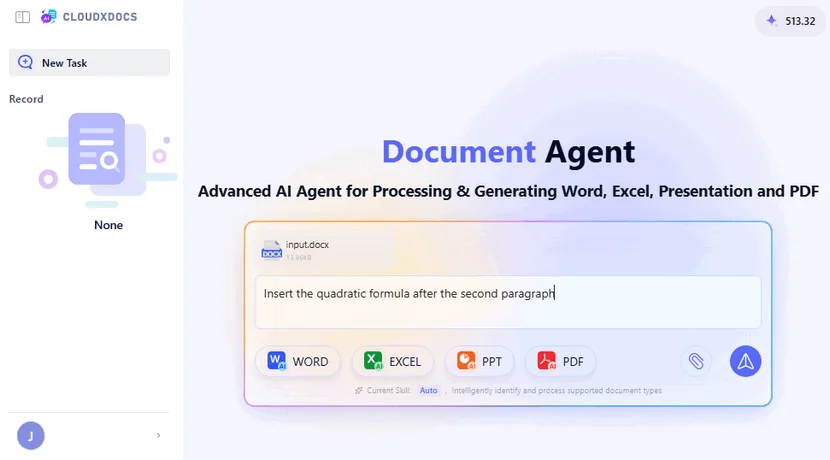
- O agente de IA analisa sua solicitação, gera a estrutura de equação correta e a insere no documento no local especificado.
- Baixe o arquivo .docx atualizado. Todas as equações permanecem totalmente editáveis no formato de equação nativo do Word.
A fórmula quadrática adicionada:
✅ Principais vantagens
- Não requer conhecimento de LaTeX — descreva equações em linguagem simples
- Processamento em lote — insira dezenas de equações em um documento em uma única solicitação
- Posicionamento sensível ao contexto — a IA entende a estrutura do documento (títulos, parágrafos, seções)
- Formatação consistente — todas as equações usam tamanho de fonte e alinhamento uniformes
Este método preenche a lacuna entre a edição manual e a programação completa, tornando a formatação profissional de equações acessível a usuários não técnicos.
Parte 3: Automação programática para desenvolvedores
Para equipes que criam pipelines de documentos automatizados, geração de relatórios em lote ou processamento de documentos em larga escala, uma abordagem programática oferece a maior escalabilidade e consistência.
Free Spire.Doc for .NET fornece uma API robusta para inserção automatizada de equações. A classe OfficeMath cria equações diretamente do código LaTeX e as incorpora como objetos nativos OMML (Office Math Markup Language) do Word, sem a necessidade de instalação do Microsoft Office.
Código C# completo para adicionar equações no Word
using Spire.Doc;
using Spire.Doc.Documents;
using Spire.Doc.Fields.OMath;

namespace AddMathEquations
{
    internal class Program
    {
        static void Main(string[] args)
        {
            // Criar um array de strings a partir do código LaTeX
            string[] latexMathCode = {
                "x^{2}+\\sqrt{x^{2}+1}=2",
                "\\cos (2\\theta) = \\cos^2 \\theta - \\sin^2 \\theta",
                "k_{n+1} = n^2 + k_n^2 - k_{n-1}",
                "\\frac {\\frac {1}{x}+ \\frac {1}{y}}{y-z}",
                "\\int_0^ \\infty \\mathrm {e}^{-x} \\, \\mathrm {d}x",
                "\\forall x \\in X, \\quad \\exists y \\leq \\epsilon",
                "\\alpha, \\beta, \\gamma, \\Gamma, \\pi, \\Pi, \\phi, \\varphi, \\mu, \\Phi",
                "A_{m,n} = \\begin{pmatrix} a_{1,1} & a_{1,2} & \\cdots & a_{1,n} \\\\ a_{2,1} & a_{2,2} & \\cdots & a_{2,n} \\\\ \\vdots  & \\vdots  & \\ddots & \\vdots  \\\\ a_{m,1} & a_{m,2} & \\cdots & a_{m,n} \\end{pmatrix}",
            };

            // Criar uma instância de Documento
            Document doc = new Document();

            // Adicionar uma seção
            Section section = doc.AddSection();

            // Adicionar um parágrafo à seção
            Paragraph textPara = section.AddParagraph();
            textPara.AppendText("Criando Equações a partir de Código LaTeX");
            textPara.ApplyStyle(BuiltinStyle.Heading1);
            textPara.Format.HorizontalAlignment = HorizontalAlignment.Center;

            // Iterar através de cada código LaTeX no array de strings
            for (int i = 0; i < latexMathCode.Length; i++)
            {
                // Criar uma equação matemática a partir do código LaTeX
                OfficeMath officeMath = new OfficeMath(doc);
                officeMath.FromLatexMathCode(latexMathCode[i]);
                // Adicionar a equação matemática à seção
                Paragraph paragraph = section.AddParagraph();
                paragraph.Items.Add(officeMath);
                section.AddParagraph();
            }

            // Salvar o documento resultante
            doc.SaveToFile("AddMathEquations.docx", FileFormat.Docx2013);
            doc.Dispose();
        }
    }
}
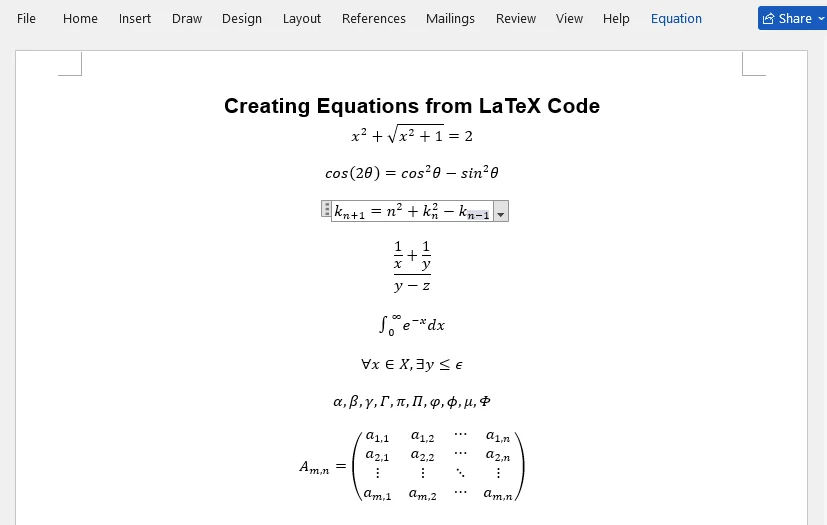
O exemplo define oito expressões LaTeX no array, cada uma convertida em um objeto OfficeMath nativo através do método FromLatexMathCode().
O documento resultante:
Métodos adicionais: O Spire.Doc também fornece FromMathMLCode() para inserir equações do formato MathML, oferecendo flexibilidade dependendo da sua fonte de dados de entrada.
Considerações finais
O melhor método para inserir equações no Word depende do seu caso de uso, histórico técnico e volume de documentos. Para ajudá-lo a selecionar a abordagem ideal rapidamente, a tabela abaixo compara todos os cinco métodos em quatro dimensões principais:
| Método | Melhor para | Velocidade | Curva de aprendizado | Acessibilidade |
|---|---|---|---|---|
| Editor integrado | Iniciantes, edição visual | Média | Baixa | Todos os usuários |
| Entrada LaTeX | Usuários experientes, equações complexas | Muito Rápida | Média | Todos os usuários |
| Equação à Mão | Dispositivos touchscreen, caligrafia | Rápida | Baixa | Usuários de touchscreen / caneta |
| Baseado em IA | Linguagem natural, processamento em lote | Rápida | Nenhuma | Todos os usuários |
| Programático | Automação, processamento em lote | Muito Rápida | Média | Desenvolvedores |
Ao consultar esta tabela juntamente com os passo a passo detalhados neste guia, você pode adaptar com confiança o robusto mecanismo de equações do Word para atender precisamente às demandas de diferentes fluxos de trabalho.
Perguntas frequentes (FAQs)
P: Posso converter texto existente em uma equação?
R: Sim. Selecione o texto e pressione "Alt + =" para colocá-lo dentro de uma caixa de equação, depois converta e refine com as Ferramentas de Equação.
P: Como alinho equações no Word?
R: Use as opções de alinhamento na guia Design das Ferramentas de Equação ou use os botões de alinhamento de parágrafo padrão para centralizar, alinhar à esquerda ou à direita. Para controle programático com Free Spire.Doc em C#, defina o alinhamento através da propriedade paragraph.Format.HorizontalAlignment.
P: Por que meu código LaTeX não está sendo convertido corretamente?
R: Problemas comuns incluem: não estar no modo de entrada LaTeX, usar comandos não suportados, ter quebras de linha ocultas ou espaços extras, chaves incompatíveis ou (ao colar em texto normal) falta de delimitadores como $...$.
P: O Word suporta todos os comandos LaTeX?
R: Não, o suporte nativo a LaTeX do Word cobre a maioria das notações matemáticas comuns, mas não suporta pacotes LaTeX completos, macros personalizadas ou ambientes complexos. Para fluxos de trabalho LaTeX avançados, use um editor LaTeX dedicado e exporte para o formato Word.
Veja também
Esteja você preparando um contrato final, enviando uma tese ou compartilhando um relatório com clientes, remover comentários internos, destaques e notas de revisão ajuda a manter uma aparência profissional e evita a exposição acidental de dados.
Neste guia, mostraremos como remover comentários de documentos PDF com três abordagens. Dependendo de suas necessidades, você pode usar o Adobe Acrobat, ferramentas online gratuitas ou um script Python automatizado.
- Como excluir todos os comentários no Adobe
- Remover comentários de PDF online
- Remover anotações de PDF automaticamente com Python
- FAQs
Como excluir todos os comentários no Adobe
O Adobe Acrobat é uma das maneiras mais populares de gerenciar e limpar PDFs. Ele permite remover comentários usando recursos integrados. Veja como excluir todos os comentários no Adobe usando duas abordagens diferentes.
1. Seleção em massa através do painel de comentários
Este método é útil quando você deseja remover anotações de PDF rapidamente e sem complicações. Aqui estão os passos detalhados:
- Passo 1. Abra um PDF no Adobe Acrobat.
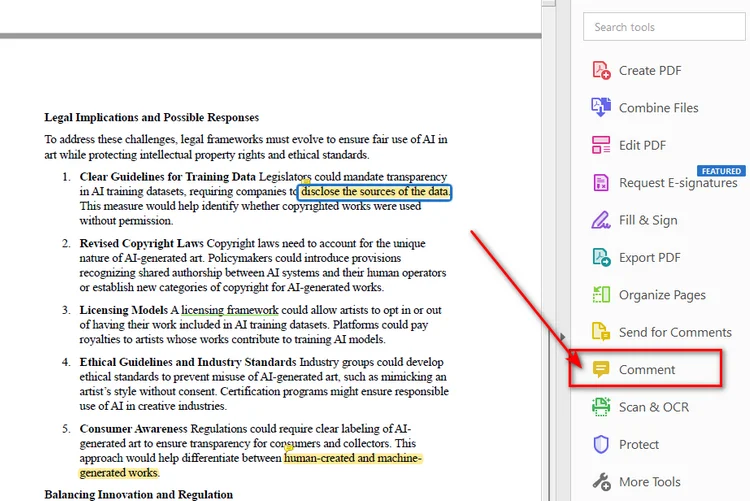
- Passo 2. Abra o painel de comentários clicando no ícone Comentário na barra de ferramentas à direita.
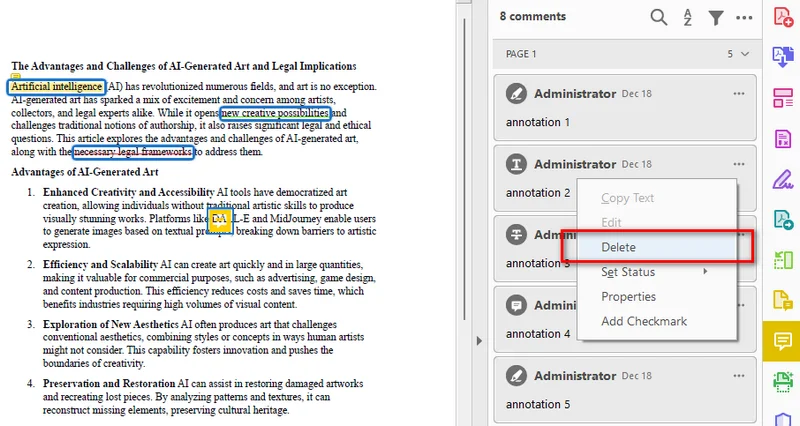
- Passo 3. Clique com o botão esquerdo no primeiro comentário no topo do painel.
- Passo 4. Role até a parte inferior da lista, mantenha pressionada a tecla Shift no teclado e clique no último comentário para selecionar todas as anotações.
- Passo 5. Clique com o botão direito em qualquer lugar da lista destacada e selecione Excluir.
2. Usar o recurso Sanitizar Documento
Se você estiver lidando com um documento altamente confidencial, a exclusão manual pode deixar passar dados ocultos. O recurso Sanitizar do Acrobat pode remover informações ocultas, incluindo comentários, metadados e outros conteúdos privados.
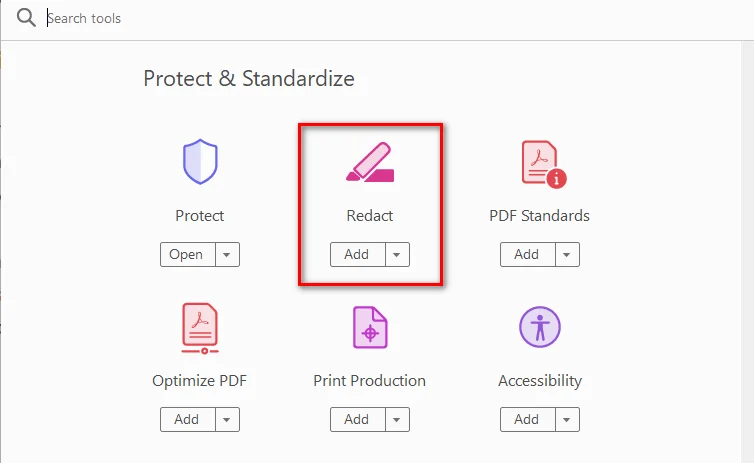
- Passo 1. Vá para o menu superior e selecione Ferramentas -> Redigir.
- Passo 2. Clique no botão Sanitizar Documento na barra superior.
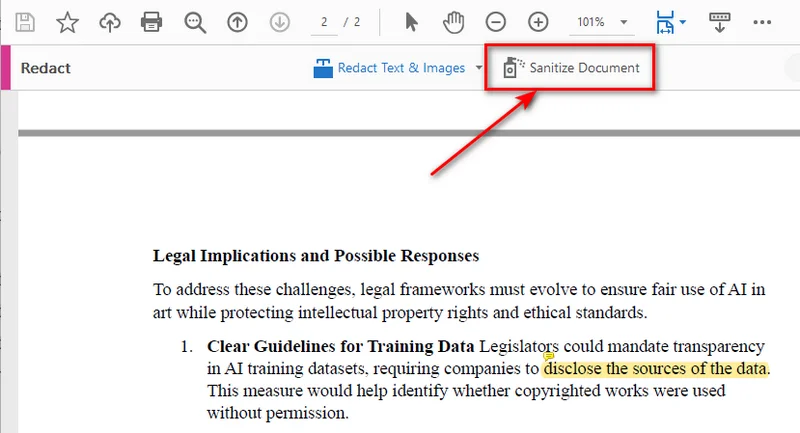
- Passo 3. Um pop-up aparecerá. Clique em OK para remover permanentemente todos os comentários ocultos, históricos de revisão e metadados privados.
Nota: Ao usar este método, o Adobe criará automaticamente uma versão nova e limpa do PDF. Isso deixa seu PDF original intocado, tornando-o perfeito para manter uma cópia interna com seus comentários intactos enquanto cria um rascunho limpo para outros.
Você pode gostar de: Como tornar um PDF somente leitura em 2025 (Um guia completo)
Como remover comentários de PDF online (Sem Adobe)
Embora o Adobe Acrobat seja muito poderoso, a maioria de seus recursos avançados, incluindo o gerenciamento completo de comentários, requer uma assinatura paga. Se você só precisa excluir comentários em documentos PDF uma ou duas vezes, usar um editor de PDF baseado na web é uma alternativa melhor. Com plataformas como o Smallpdf, você pode carregar arquivos diretamente no navegador e começar a editar instantaneamente. As maiores vantagens são que essas ferramentas geralmente são gratuitas, leves e não requerem instalação, tornando-as uma opção conveniente para edições rápidas em PDF.
Passos para remover comentários online:
- Passo 1. Pesquise por editores de PDF online em um navegador.
- Passo 2. Carregue o arquivo PDF para o editor.
- Passo 3. Clique em qualquer anotação na página e toque no ícone da lixeira para excluir o comentário.
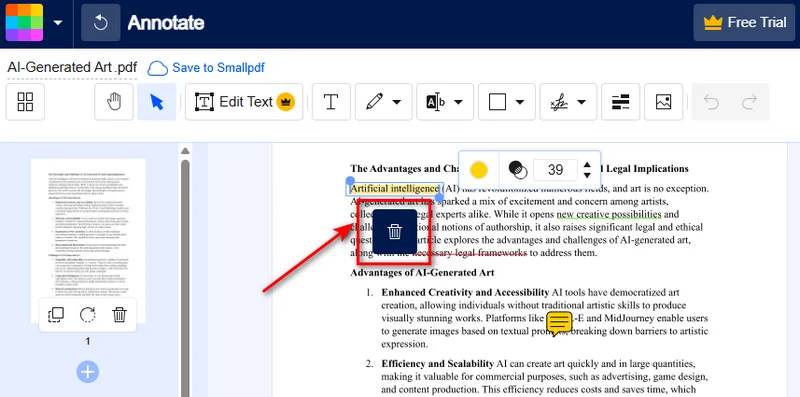
Embora as ferramentas online sejam gratuitas e convenientes, tenha duas coisas em mente: primeiro, evite carregar PDFs com dados financeiros confidenciais ou segredos comerciais para servidores de terceiros. Segundo, a maioria das ferramentas da web exige que você exclua os comentários um por um. Se o seu documento tiver dezenas de notas ou contiver dados confidenciais, tente o Adobe Acrobat ou o método Python abaixo.
Como remover anotações de PDF automaticamente com Python
Para desenvolvedores ou usuários que precisam processar vários PDFs regularmente, a automação pode economizar um tempo significativo em comparação com a edição manual. Se você precisa automatizar fluxos de trabalho de documentos ou processar grandes lotes de arquivos, pode remover todos os comentários de documentos PDF usando um script Python.
Nas especificações oficiais de PDF, elementos interativos como notas adesivas, marcações de texto e formas são tecnicamente chamados de "anotações". Usando a biblioteca Free Spire.PDF for Python, você pode limpar facilmente esses elementos da estrutura do arquivo automaticamente. Como um componente independente, ele permite processar arquivos PDF localmente sem depender do Adobe Acrobat, o que é útil para processamento em lote automatizado.
Código Python para limpar comentários de PDF
Com a ajuda do Free Spire.PDF, podemos excluir anotações de PDFs com dois passos principais: percorrer cada página do PDF, acessar a coleção de anotações de cada página e remover todos os objetos de anotação.
Aqui está o exemplo de código:
from spire.pdf.common import *
from spire.pdf import *

# Carregar o documento PDF de destino do seu diretório local
pdf = PdfDocument()
pdf.LoadFromFile("/input/sample.pdf")

# Percorrer todas as páginas para remover todos os comentários do PDF
for i in range(pdf.Pages.Count):
    page = pdf.Pages.get_Item(i)

    # Limpar todas as notas adesivas, destaques e anotações na página atual
    page.AnnotationsWidget.Clear()

# Salvar o PDF limpo
pdf.SaveToFile("/output/commentremoved.pdf")
pdf.Close()
FAQs sobre como remover comentários de PDF
P1: Como remover comentários de um documento PDF gratuitamente?
R: Você pode usar ferramentas da web gratuitas como o Smallpdf para carregar, limpar e baixar seu arquivo em segundos. No entanto, se a segurança for sua prioridade máxima, usar a biblioteca Free Spire.PDF é uma alternativa melhor. Ela roda totalmente offline na sua máquina local, permitindo que você limpe em lote documentos confidenciais gratuitamente com risco zero de vazamento de dados.
P2: Remover comentários também excluirá o efeito de destaque no PDF?
R: Sim. Em PDFs, destaques, sublinhados e tachados são classificados como anotações de marcação de texto. Quando você remove anotações de PDF via ferramenta Sanitizar do Adobe, editores online ou scripts Python, esses destaques visuais serão excluídos junto com as notas adesivas.
P3: Como oculto comentários em vez de excluí-los no Adobe?
R: Se você deseja manter o feedback para mais tarde, mas precisa de uma visualização limpa agora, pode abrir o painel Comentário no Adobe Acrobat e clicar no ícone Ocultar todos os comentários no topo do painel.
Conclusão
Saber como remover comentários de arquivos PDF ajuda você a preparar documentos limpos e profissionais antes de compartilhá-los. Seja usando o Adobe Acrobat, um editor de PDF online ou um script Python com Free Spire.PDF, você pode excluir comentários facilmente com base em suas necessidades específicas. Escolha o Adobe Acrobat para edição manual detalhada, ferramentas online para tarefas rápidas de uma única vez ou automação Python quando precisar processar vários arquivos PDF com eficiência.
Leia também:
Word에서 수식을 삽입하는 방법: 모든 숙련도를 위한 가이드
수학 논문을 작성하는 학생, 과학 보고서를 준비하는 연구원, 교육 자료를 만드는 교육자에게 Word에서 수식을 삽입하는 방법을 아는 것은 필수적인 기술입니다. 정렬되지 않은 분수나 깨진 행렬은 단순히 전문적이지 않아 보일 뿐만 아니라, 모호함을 유발하고 문서의 신뢰도를 떨어뜨리며 동료 검토나 고객 승인 과정에서 비용이 많이 드는 지연을 초래하기도 합니다.
이러한 문제를 방지하기 위해 이 가이드에서는 Word에 수식을 추가하는 모든 실용적인 방법을 다룹니다. 직관적인 내장 편집기부터 파워 유저를 위한 고급 LaTeX 구문, 개발자를 위한 완전 자동화된 C# 스크립팅까지, 모든 숙련도 수준에 맞는 솔루션을 제공합니다.
Word 수식이란 무엇인가?
Word에 수식을 삽입할 때 단순히 스타일이 지정된 문자를 추가하는 것이 아닙니다. Word는 실제 수학적 구조(분자, 분모, 행렬 행, 근호 내용, 극한 등)를 가진 수식 개체(Office Math / OMML)를 생성합니다.
이것이 중요한 이유:
- 의미론적 편집 유지 — 변수를 변경해도 모든 간격을 다시 조정할 필요가 없습니다.
- 안정적인 레이아웃 — Word가 줄과 페이지에 걸쳐 수식을 자동으로 재배치할 수 있습니다.
- 안전한 복사/붙여넣기 — 다른 기기에서도 수식이 그대로 유지됩니다.
- 접근성 향상 — 화면 읽기 프로그램이 내용을 해석할 수 있습니다.
- 협업 용이 — 검토자가 특정 기호에 대해 의견을 남길 수 있습니다.
1부: Word 기본 내장 기능
이 섹션의 모든 방법은 Word의 기본 수식 편집 기능을 사용합니다. 추가 소프트웨어나 추가 기능이 필요하지 않으며, 모든 결과물은 기본적으로 완전히 편집 가능한 OMML 수식 개체입니다.
1. Word 내장 수식 편집기
Word에서 수식을 추가하는 가장 간단한 방법은 '삽입' 탭의 수식 도구를 사용하는 것입니다. 이 포인트 앤 클릭 인터페이스는 초보자나 구문을 외우지 않고 시각적으로 복잡한 구조를 만들고 싶은 사용자에게 이상적입니다.
Word에서 수식을 추가하는 방법:
- 문서에서 수식이 나타날 위치에 커서를 둡니다.
- 상단 리본 메뉴에서 "삽입" 탭을 클릭합니다.
- "기호" 그룹에서 "수식"을 클릭합니다(키보드 단축키: "Alt + =").
- 새 수식 탭이 나타나고 커서 위치에 빈 수식 상자가 삽입됩니다.
- "구조" 그룹(분수, 첨자, 근호, 적분 등)을 사용하여 필요한 템플릿을 선택합니다.
- 각 자리 표시자 상자 안을 클릭하고 숫자나 변수를 입력합니다.
- 완료되면 수식 상자 밖을 클릭합니다.
팁: 모든 수식을 배치한 후, 공유하기 전에 Word 파일을 읽기 전용으로 설정하여 수학 서식을 잠그고 실수로 변경되는 것을 방지하세요.
2. LaTeX 직접 입력
이미 LaTeX 구문을 알고 있다면, Word의 LaTeX 입력 모드(Word 2016 이상 및 Microsoft 365에서 사용 가능)를 사용하여 직접 수식을 입력할 수 있습니다. 이는 LaTeX 표기법에 익숙한 사람에게 가장 빠른 방법이며, 간단한 분수부터 복잡한 행렬식까지 모두 작동합니다.
Word에 LaTeX를 삽입하는 방법:
- 새 수식 상자를 삽입합니다("삽입 → 수식" 또는 "Alt + =").
- "수식" 탭 아래의 "변환" 그룹으로 이동합니다.
- "{} LaTeX" 버튼을 클릭하여 LaTeX 입력 모드로 전환합니다.
- LaTeX 코드를 수식 상자에 직접 입력하거나 붙여넣습니다.
- "Enter"를 누릅니다. Word가 자동으로 서식이 지정된 수식으로 변환합니다.
예: \frac{-b \pm \sqrt{b^2-4ac}}{2a}를 입력하면 전체 근의 공식이 생성됩니다.
⚠️ 중요한 LaTeX 참고 사항:
- Word는 분수, 루트, 위첨자, 아래첨자, 구분 기호 및 그리스 문자(\alpha, \beta, \Gamma)에 대한 광범위한 LaTeX 명령을 지원합니다.
- LaTeX를 수식 상자가 아닌 본문에 직접 붙여넣는 경우, $...$ 또는 [...]와 같은 구분 기호 쌍으로 묶여 있어야만 자동으로 변환됩니다.
- LaTeX 코드 내에서 줄 바꿈, 탭 또는 숨겨진 문자를 피하세요.
문서를 마무리하고 모든 수식을 확인한 후, Word 문서를 인쇄하여 동료와 공유하거나 출판사에 제출하거나 하드카피 보관용으로 저장할 수 있습니다.
3. 손글씨 잉크 수식
터치스크린 기기를 사용하거나 손으로 쓰는 것을 선호하는 사용자를 위해, Word의 잉크 수식 도구는 손글씨를 깔끔한 타이핑된 수식으로 변환해 줍니다.
잉크 수식 사용 방법
- "삽입" → "수식"으로 이동하여 드롭다운 화살표를 클릭합니다.
- 수식 갤러리 하단에서 "잉크 수식"을 선택합니다.
- "수학 입력 컨트롤" 창이 열립니다.
- 마우스, 스타일러스 또는 손가락을 사용하여 노란색 영역에 수식을 씁니다.
- Word가 실시간으로 손글씨를 인식하고 상단에 미리보기를 표시합니다.
- 문자가 잘못 인식되면 "선택 및 수정" 도구를 사용하여 수정합니다.
- "삽입"을 클릭하여 문서에 수식을 배치합니다.
또는 "그리기" 탭에서 "잉크를 수학으로" 버튼을 클릭하여 이 도구에 액세스할 수도 있습니다.
2부: AI 기반 노코드 워크플로우
수식을 수동으로 만드는 것을 완전히 피하고 싶거나 긴 문서 전체에서 여러 수식을 처리해야 하는 사용자를 위해, AI 기반 워크플로우는 더 빠르고 코드 없는 대안을 제공합니다.
CloudXDocs AI Document Agent는 LaTeX 지식 없이도 자연어 설명을 통해 수식을 생성하고 삽입합니다. 이 방법은 정확한 구문을 모르거나 일반 텍스트로 된 수학 설명을 자동으로 적절한 서식의 Word 수식으로 변환하려는 사용자에게 특히 유용합니다.
CloudXDocs AI 에이전트로 수식 삽입하기:
- 브라우저에서 CloudXDocs AI 에이전트를 열고 Word 문서를 업로드합니다.
- 채팅 입력창에 필요한 수식을 평문 영어로 설명합니다. 예:
- "Insert the quadratic formula after the second paragraph"
- "Add a 3x3 matrix equation at the end of section 2.1"
- "Convert all inline math expressions on page 4 to proper equation format"
- AI 에이전트가 요청을 파싱하고 올바른 수식 구조를 생성하여 지정된 위치에 삽입합니다.
- 업데이트된 .docx 파일을 다운로드합니다. 모든 수식은 Word의 기본 수식 형식으로 완전히 편집 가능한 상태로 유지됩니다.
추가된 근의 공식:
✅ 주요 장점
- LaTeX 지식 불필요 — 평문 언어로 수식 설명
- 일괄 처리 — 한 번의 요청으로 문서 전체에 수십 개의 수식 삽입
- 문맥 인식 배치 — AI가 문서 구조(제목, 단락, 섹션)를 이해함
- 일관된 서식 — 모든 수식이 균일한 글꼴 크기와 정렬을 사용함
이 방법은 수동 편집과 완전한 프로그래밍 사이의 간극을 메워주어, 비기술 사용자도 전문적인 수식 서식을 사용할 수 있게 합니다.
3부: 개발자를 위한 프로그래밍 자동화
자동화된 문서 파이프라인, 일괄 보고서 생성 또는 대규모 문서 처리를 구축하는 팀에게는 프로그래밍 방식이 가장 높은 확장성과 일관성을 제공합니다.
Free Spire.Doc for .NET은 자동화된 수식 삽입을 위한 강력한 API를 제공합니다. OfficeMath 클래스는 LaTeX 코드에서 직접 수식을 생성하고 Microsoft Office 설치 없이도 기본 Word OMML(Office Math Markup Language) 개체로 임베드합니다.
Word에 수식을 추가하는 전체 C# 코드
using Spire.Doc;
using Spire.Doc.Documents;
using Spire.Doc.Fields.OMath;

namespace AddMathEquations
{
    internal class Program
    {
        static void Main(string[] args)
        {
            // LaTeX 코드에서 문자열 배열 생성
            string[] latexMathCode = {
                "x^{2}+\\sqrt{x^{2}+1}=2",
                "\\cos (2\\theta) = \\cos^2 \\theta - \\sin^2 \\theta",
                "k_{n+1} = n^2 + k_n^2 - k_{n-1}",
                "\\frac {\\frac {1}{x}+ \\frac {1}{y}}{y-z}",
                "\\int_0^ \\infty \\mathrm {e}^{-x} \\, \\mathrm {d}x",
                "\\forall x \\in X, \\quad \\exists y \\leq \\epsilon",
                "\\alpha, \\beta, \\gamma, \\Gamma, \\pi, \\Pi, \\phi, \\varphi, \\mu, \\Phi",
                "A_{m,n} = \\begin{pmatrix} a_{1,1} & a_{1,2} & \\cdots & a_{1,n} \\\\ a_{2,1} & a_{2,2} & \\cdots & a_{2,n} \\\\ \\vdots  & \\vdots  & \\ddots & \\vdots  \\\\ a_{m,1} & a_{m,2} & \\cdots & a_{m,n} \\end{pmatrix}",
            };

            // Document 인스턴스 생성
            Document doc = new Document();

            // 섹션 추가
            Section section = doc.AddSection();

            // 섹션에 단락 추가
            Paragraph textPara = section.AddParagraph();
            textPara.AppendText("LaTeX 코드로 수식 생성");
            textPara.ApplyStyle(BuiltinStyle.Heading1);
            textPara.Format.HorizontalAlignment = HorizontalAlignment.Center;

            // 문자열 배열의 각 LaTeX 코드를 반복
            for (int i = 0; i < latexMathCode.Length; i++)
            {
                // LaTeX 코드에서 수학 수식 생성
                OfficeMath officeMath = new OfficeMath(doc);
                officeMath.FromLatexMathCode(latexMathCode[i]);
                // 섹션에 수학 수식 추가
                Paragraph paragraph = section.AddParagraph();
                paragraph.Items.Add(officeMath);
                section.AddParagraph();
            }

            // 결과 문서 저장
            doc.SaveToFile("AddMathEquations.docx", FileFormat.Docx2013);
            doc.Dispose();
        }
    }
}
이 예제는 배열에 8개의 LaTeX 표현식을 정의하며, 각각은 FromLatexMathCode() 메서드를 통해 기본 OfficeMath 개체로 변환됩니다.
결과 문서:
추가 메서드: Spire.Doc은 MathML 형식에서 수식을 삽입하기 위한 FromMathMLCode()도 제공하여 입력 데이터 소스에 따라 유연성을 제공합니다.
최종 생각
Word에서 수식을 삽입하는 가장 좋은 방법은 사용 사례, 기술적 배경 및 문서 분량에 따라 다릅니다. 한눈에 최적의 접근 방식을 선택할 수 있도록 아래 표에서 5가지 방법을 4가지 핵심 차원에서 비교합니다:
| 방법 | 용도 | 속도 | 학습 곡선 | 접근성 |
|---|---|---|---|---|
| 내장 편집기 | 초보자, 시각적 편집 | 보통 | 낮음 | 모든 사용자 |
| LaTeX 입력 | 숙련된 사용자, 복잡한 수식 | 매우 빠름 | 보통 | 모든 사용자 |
| 잉크 수식 | 터치스크린 기기, 손글씨 | 빠름 | 낮음 | 터치스크린 / 스타일러스 사용자 |
| AI 기반 | 자연어, 일괄 처리 | 빠름 | 없음 | 모든 사용자 |
| 프로그래밍 | 자동화, 일괄 처리 | 매우 빠름 | 보통 | 개발자 |
이 가이드의 상세한 설명과 함께 이 표를 참조하면, Word의 강력한 수식 엔진을 다양한 워크플로우의 요구 사항에 정확히 맞게 조정할 수 있습니다.
자주 묻는 질문(FAQ)
Q: 기존 텍스트를 수식으로 변환할 수 있나요?
A: 네. 텍스트를 선택하고 "Alt + ="를 눌러 수식 상자 안에 넣은 다음, 수식 도구로 변환하고 다듬으세요.
Q: Word에서 수식을 정렬하려면 어떻게 하나요?
A: 수식 도구 디자인 탭의 정렬 옵션을 사용하거나, 표준 단락 정렬 버튼을 사용하여 수식을 가운데, 왼쪽 또는 오른쪽으로 정렬하세요. C#에서 Free Spire.Doc을 사용한 프로그래밍 제어의 경우, paragraph.Format.HorizontalAlignment 속성을 통해 정렬을 설정하세요.
Q: LaTeX 코드가 올바르게 변환되지 않는 이유는 무엇인가요?
A: 일반적인 문제로는 LaTeX 입력 모드가 아님, 지원되지 않는 명령 사용, 숨겨진 줄 바꿈이나 추가 공백, 일치하지 않는 중괄호, 또는 (일반 텍스트에 붙여넣을 때) $...$와 같은 구분 기호 누락 등이 있습니다.
Q: Word는 모든 LaTeX 명령을 지원하나요?
A: 아니요, Word의 기본 LaTeX 지원은 가장 일반적인 수학 표기법을 다루지만 전체 LaTeX 패키지, 사용자 정의 매크로 또는 복잡한 환경은 지원하지 않습니다. 고급 LaTeX 워크플로우의 경우 전용 LaTeX 편집기를 사용하고 Word 형식으로 내보내세요.
참고 항목
최종 계약서를 준비하든, 논문을 제출하든, 고객과 보고서를 공유하든, 내부 주석, 강조 표시 및 검토 메모를 제거하면 전문적인 외관을 유지하고 실수로 데이터가 노출되는 것을 방지할 수 있습니다.
이 가이드에서는 세 가지 접근 방식을 통해 PDF 문서에서 주석을 제거하는 방법을 보여드립니다. 필요에 따라 Adobe Acrobat, 무료 온라인 도구 또는 자동화된 Python 스크립트를 사용할 수 있습니다.
Adobe에서 모든 주석을 삭제하는 방법
Adobe Acrobat은 PDF를 관리하고 정리하는 가장 인기 있는 방법 중 하나입니다. 내장 기능을 사용하여 주석을 제거할 수 있습니다. 다음은 두 가지 다른 접근 방식을 사용하여 Adobe에서 모든 주석을 삭제하는 방법입니다.
1. 주석 창을 통한 일괄 선택
이 방법은 번거로움 없이 PDF에서 주석을 빠르게 제거하려는 경우에 유용합니다. 자세한 단계는 다음과 같습니다.
- 1단계. Adobe Acrobat에서 PDF를 엽니다.
- 2단계. 오른쪽 툴바에서 주석 아이콘을 클릭하여 주석 패널을 엽니다.
- 3단계. 패널 상단의 첫 번째 주석을 왼쪽 클릭합니다.
- 4단계. 목록 맨 아래로 스크롤하고 키보드의 Shift 키를 누른 상태에서 마지막 주석을 클릭하여 모든 주석을 선택합니다.
- 5단계. 강조 표시된 목록의 아무 곳이나 마우스 오른쪽 버튼으로 클릭하고 삭제를 선택합니다.
2. 문서 삭제(Sanitize) 기능 사용
기밀 문서인 경우 수동 삭제로는 숨겨진 데이터를 놓칠 수 있습니다. Acrobat의 삭제(Sanitize) 기능은 주석, 메타데이터 및 기타 개인 콘텐츠를 포함한 숨겨진 정보를 제거할 수 있습니다.
- 1단계. 상단 메뉴로 이동하여 도구 -> 편집(Redact)을 선택합니다.
- 2단계. 상단 바에서 문서 삭제(Sanitize Document) 버튼을 클릭합니다.
- 3단계. 팝업이 나타납니다. 확인을 클릭하여 숨겨진 모든 주석, 수정 기록 및 개인 메타데이터를 영구적으로 제거합니다.
참고: 이 방법을 사용하면 Adobe가 자동으로 새롭고 깨끗한 PDF 버전을 만듭니다. 원본 PDF는 그대로 유지되므로, 주석이 포함된 내부 사본을 보관하면서 다른 사람을 위한 깨끗한 초안을 만드는 데 완벽합니다.
관련 내용: 2025년 PDF를 읽기 전용으로 만드는 방법(완벽 가이드)
온라인에서 PDF 주석 제거 방법(Adobe 없이)
Adobe Acrobat은 매우 강력하지만, 전체 주석 관리를 포함한 대부분의 고급 기능은 유료 구독이 필요합니다. PDF 문서에서 주석을 한두 번만 삭제하면 된다면 웹 기반 PDF 편집기를 사용하는 것이 더 나은 대안입니다. Smallpdf와 같은 플랫폼을 사용하면 브라우저에서 직접 파일을 업로드하고 즉시 편집을 시작할 수 있습니다. 가장 큰 장점은 이러한 도구가 일반적으로 무료이고 가벼우며 설치가 필요하지 않아 빠른 PDF 편집에 편리한 옵션이라는 점입니다.
온라인으로 주석을 제거하는 단계:
- 1단계. 브라우저에서 온라인 PDF 편집기를 검색합니다.
- 2단계. PDF 파일을 편집기에 업로드합니다.
- 3단계. 페이지의 주석을 클릭하고 휴지통 아이콘을 탭하여 주석을 삭제합니다.
온라인 도구는 무료이고 편리하지만 두 가지 사항을 명심하세요. 첫째, 민감한 금융 데이터나 영업 비밀이 포함된 PDF를 타사 서버에 업로드하지 마세요. 둘째, 대부분의 웹 도구는 주석을 하나씩 삭제해야 합니다. 문서에 수십 개의 메모가 있거나 기밀 데이터가 포함되어 있다면 Adobe Acrobat이나 아래의 Python 방법을 시도해 보세요.
Python으로 PDF에서 주석을 자동으로 제거하는 방법
정기적으로 여러 PDF를 처리해야 하는 개발자나 사용자의 경우, 자동화는 수동 편집에 비해 상당한 시간을 절약할 수 있습니다. 문서 워크플로우를 자동화하거나 대량의 파일을 처리해야 하는 경우, Python 스크립트를 사용하여 PDF 문서에서 모든 주석을 제거할 수 있습니다.
공식 PDF 사양에서 스티커 메모, 텍스트 마크업 및 도형과 같은 대화형 요소는 기술적으로 "주석(annotations)"이라고 합니다. Free Spire.PDF for Python 라이브러리를 사용하면 파일 구조에서 이러한 요소를 자동으로 쉽게 지울 수 있습니다. 독립형 구성 요소로서 Adobe Acrobat에 의존하지 않고 로컬에서 PDF 파일을 처리할 수 있으므로 자동화된 일괄 처리에 유용합니다.
PDF 주석을 지우는 Python 코드
Free Spire.PDF의 도움으로 각 PDF 페이지를 반복하고, 각 페이지의 주석 컬렉션에 액세스하여 모든 주석 개체를 제거하는 두 가지 주요 단계로 PDF에서 주석을 삭제할 수 있습니다.
코드 예시는 다음과 같습니다:
from spire.pdf.common import *
from spire.pdf import *

# 로컬 디렉토리에서 대상 PDF 문서 로드
pdf = PdfDocument()
pdf.LoadFromFile("/input/sample.pdf")

# 모든 페이지를 반복하여 PDF에서 모든 주석 제거
for i in range(pdf.Pages.Count):
    page = pdf.Pages.get_Item(i)

    # 현재 페이지의 모든 스티커 메모, 강조 표시 및 주석 지우기
    page.AnnotationsWidget.Clear()

# 깨끗한 PDF 저장
pdf.SaveToFile("/output/commentremoved.pdf")
pdf.Close()
PDF에서 주석 제거에 관한 FAQ
Q1: PDF 문서에서 주석을 무료로 제거하는 방법은 무엇인가요?
A: Smallpdf와 같은 무료 웹 도구를 사용하여 파일을 업로드, 정리 및 다운로드할 수 있습니다. 그러나 보안이 최우선이라면 Free Spire.PDF 라이브러리를 사용하는 것이 더 나은 대안입니다. 로컬 컴퓨터에서 완전히 오프라인으로 실행되므로 데이터 유출 위험 없이 기밀 문서를 무료로 일괄 정리할 수 있습니다.
Q2: 주석을 제거하면 PDF의 강조 표시 효과도 삭제되나요?
A: 네. PDF에서 강조 표시, 밑줄 및 취소선은 텍스트 마크업 주석으로 분류됩니다. Adobe의 삭제 도구, 온라인 편집기 또는 Python 스크립트를 통해 PDF에서 주석을 제거하면 이러한 시각적 강조 표시가 스티커 메모와 함께 삭제됩니다.
Q3: Adobe에서 주석을 삭제하는 대신 숨기는 방법은 무엇인가요?
A: 나중에 사용할 피드백을 보관해야 하지만 지금 당장 깨끗한 화면이 필요한 경우, Adobe Acrobat에서 주석 패널을 열고 패널 상단의 모든 주석 숨기기 아이콘을 클릭할 수 있습니다.
결론
PDF 파일에서 주석을 제거하는 방법을 알면 공유하기 전에 깨끗하고 전문적인 문서를 준비하는 데 도움이 됩니다. Adobe Acrobat, 온라인 PDF 편집기 또는 Free Spire.PDF를 사용하는 Python 스크립트 중 무엇을 사용하든 특정 요구 사항에 따라 쉽게 주석을 삭제할 수 있습니다. 상세한 수동 편집에는 Adobe Acrobat을, 빠른 일회성 작업에는 온라인 도구를, 여러 PDF 파일을 효율적으로 처리해야 할 때는 Python 자동화를 선택하세요.
추가 읽기:
Come inserire equazioni in Word: una guida per tutti i livelli di competenza
Per gli studenti che scrivono tesi di matematica, i ricercatori che preparano rapporti scientifici o gli educatori che creano materiali didattici, sapere come inserire equazioni in Word è una competenza essenziale. Una singola frazione disallineata o una matrice errata non solo ha un aspetto poco professionale, ma introduce ambiguità, mina la credibilità del documento e spesso causa costosi ritardi nella revisione tra pari o nell'approvazione del cliente.
Per aiutarti a evitare queste insidie, questa guida copre ogni metodo pratico per aggiungere equazioni in Word. Dall'intuitivo editor integrato alla sintassi LaTeX avanzata per utenti esperti, fino allo scripting C# completamente automatizzato per gli sviluppatori, abbiamo una soluzione su misura per ogni livello di competenza.
- Cos'è davvero un'equazione in Word?
- Parte 1: Metodi nativi integrati in Word
- Parte 2: Flusso di lavoro AI senza codice
- Parte 3: Automazione programmatica per sviluppatori
- Domande frequenti (FAQ)
Cos'è davvero un'equazione in Word?
Quando inserisci un'equazione in Word, non stai solo aggiungendo caratteri formattati. Word crea un oggetto equazione (Office Math / OMML) che possiede una reale struttura matematica (numeratori, denominatori, righe di matrici, contenuti radicali e limiti).
Perché è importante:
- La modifica rimane semantica — cambiare le variabili non richiede di risistemare la spaziatura.
- Il layout è più stabile — Word può adattare le equazioni su più righe e pagine.
- Il copia/incolla è più sicuro — le equazioni rimangono intatte su macchine diverse.
- L'accessibilità migliora — gli screen reader possono interpretare il contenuto.
- La collaborazione è più semplice — i revisori possono commentare simboli specifici.
Parte 1: Metodi nativi integrati in Word
Tutti i metodi in questa sezione utilizzano le funzionalità di modifica delle equazioni predefinite di Word. Non sono richiesti software o componenti aggiuntivi extra e tutti gli output sono oggetti equazione OMML nativi e completamente modificabili.
1. Editor di equazioni integrato in Word
Il modo più semplice per aggiungere un'equazione in Word è tramite lo strumento Equazione nella scheda Inserisci. Questa interfaccia punta-e-clicca è ideale per i principianti e per gli utenti che preferiscono costruire strutture complesse visivamente senza memorizzare la sintassi.
Ecco come aggiungere equazioni in Word:
- Posiziona il cursore dove vuoi che appaia l'equazione nel documento.
- Fai clic sulla scheda "Inserisci" nella barra multifunzione in alto.
- Nel gruppo "Simboli", fai clic su "Equazione" (scorciatoia da tastiera: "Alt + =").
- Apparirà una nuova scheda Equazione e verrà inserita una casella di equazione vuota in corrispondenza del cursore.
- Usa il gruppo "Strutture" (Frazioni, Apici/Pedici, Radicali, Integrali, ecc.) per selezionare il modello di cui hai bisogno.
- Fai clic all'interno di ogni casella segnaposto e digita i tuoi numeri o variabili.
- Fai clic all'esterno della casella dell'equazione quando hai finito.
Suggerimento: Una volta inserite tutte le equazioni, imposta il file Word come sola lettura prima di condividerlo per bloccare la formattazione matematica ed evitare modifiche accidentali.
2. Input diretto LaTeX
Se conosci già la sintassi LaTeX, puoi digitare le equazioni in Word direttamente usando la modalità di input LaTeX (disponibile in Word 2016 o versioni successive e Microsoft 365). Questo è di gran lunga il metodo più veloce per chiunque abbia familiarità con la notazione LaTeX e funziona per tutto, dalle semplici frazioni alle complesse espressioni di matrici.
Per inserire LaTeX in Word:
- Inserisci una nuova casella di equazione ("Inserisci → Equazione" o "Alt + =").
- Vai al gruppo "Conversioni" sotto la scheda "Equazione".
- Fai clic sul pulsante "{} LaTeX" per passare alla modalità di input LaTeX.
- Digita o incolla il tuo codice LaTeX direttamente nella casella dell'equazione.
- Premi "Invio". Word lo convertirà automaticamente in un'equazione formattata.
Esempio: Digitando \frac{-b \pm \sqrt{b^2-4ac}}{2a} si ottiene la formula quadratica completa.
⚠️ Note importanti su LaTeX:
- Word supporta una vasta gamma di comandi LaTeX per frazioni, radici, apici, pedici, delimitatori e lettere greche (\alpha, \beta, \Gamma).
- Se incolli LaTeX direttamente nel testo del corpo (non all'interno di una casella di equazione), verrà convertito automaticamente solo se racchiuso tra coppie di delimitatori come $...$ o [...].
- Evita interruzioni di riga, tabulazioni o caratteri nascosti nel codice LaTeX.
Dopo aver finalizzato il documento e verificato tutte le equazioni, puoi stampare il documento Word per condividerlo con i colleghi, inviarlo agli editori o conservarne una copia cartacea.
3. Equazione tramite input penna
Per i dispositivi touchscreen o gli utenti che preferiscono scrivere a mano, lo strumento Equazione penna di Word converte la tua calligrafia in una formula pulita e digitata.
Come usare l'Equazione penna
- Vai su "Inserisci" → "Equazione" → fai clic sulla freccia a discesa.
- Seleziona "Equazione penna" in fondo alla galleria delle equazioni.
- Si aprirà una finestra di "Controllo input matematico".
- Usa il mouse, lo stilo o il dito per scrivere l'equazione nell'area gialla.
- Word riconosce la tua calligrafia in tempo reale e mostra un'anteprima in alto.
- Se un carattere viene riconosciuto erroneamente, usa lo strumento "Seleziona e correggi" per correggerlo.
- Fai clic su "Inserisci" per inserire l'equazione nel documento.
In alternativa, puoi accedere a questo strumento anche dalla scheda "Disegno" facendo clic sul pulsante "Input penna matematico".
Parte 2: Flusso di lavoro AI senza codice
Per gli utenti che desiderano evitare completamente la costruzione manuale delle equazioni o che devono elaborare più equazioni in documenti lunghi, un flusso di lavoro basato sull'intelligenza artificiale offre un'alternativa più rapida e senza codice.
L'Agente Documentale AI CloudXDocs genera e inserisce equazioni da descrizioni in linguaggio naturale, senza alcuna conoscenza di LaTeX richiesta. Questo metodo è particolarmente utile per gli utenti che non conoscono la sintassi esatta o che desiderano convertire automaticamente descrizioni matematiche in testo semplice in equazioni Word correttamente formattate.
Inserire equazioni con l'Agente AI CloudXDocs:
- Apri l' Agente AI CloudXDocs nel tuo browser e carica il tuo documento Word.
- Nell'input della chat, descrivi l'equazione di cui hai bisogno in linguaggio naturale. Ad esempio:
- "Inserisci la formula quadratica dopo il secondo paragrafo"
- "Aggiungi un'equazione di matrice 3x3 alla fine della sezione 2.1"
- "Converti tutte le espressioni matematiche in linea a pagina 4 nel formato equazione corretto"
- L'agente AI analizza la tua richiesta, genera la struttura corretta dell'equazione e la inserisce nel documento nella posizione specificata.
- Scarica il file .docx aggiornato. Tutte le equazioni rimangono completamente modificabili nel formato equazione nativo di Word.
La formula quadratica aggiunta:
✅ Vantaggi chiave
- Nessuna conoscenza di LaTeX richiesta — descrivi le equazioni in linguaggio semplice.
- Elaborazione batch — inserisci dozzine di equazioni in un documento con una sola richiesta.
- Posizionamento consapevole del contesto — l'AI comprende la struttura del documento (titoli, paragrafi, sezioni).
- Formattazione coerente — tutte le equazioni utilizzano dimensioni dei caratteri e allineamento uniformi.
Questo metodo colma il divario tra la modifica manuale e la programmazione completa, rendendo la formattazione professionale delle equazioni accessibile agli utenti non tecnici.
Parte 3: Automazione programmatica per sviluppatori
Per i team che creano pipeline di documenti automatizzate, generazione di report in batch o elaborazione di documenti su larga scala, un approccio programmatico offre la massima scalabilità e coerenza.
Free Spire.Doc for .NET fornisce una solida API per l'inserimento automatizzato di equazioni. La classe OfficeMath crea equazioni direttamente dal codice LaTeX e le incorpora come oggetti nativi Word OMML (Office Math Markup Language), senza che sia richiesta l'installazione di Microsoft Office.
Codice C# completo per aggiungere equazioni in Word
using Spire.Doc;
using Spire.Doc.Documents;
using Spire.Doc.Fields.OMath;

namespace AddMathEquations
{
    internal class Program
    {
        static void Main(string[] args)
        {
            // Crea un array di stringhe dal codice LaTeX
            string[] latexMathCode = {
                "x^{2}+\\sqrt{x^{2}+1}=2",
                "\\cos (2\\theta) = \\cos^2 \\theta - \\sin^2 \\theta",
                "k_{n+1} = n^2 + k_n^2 - k_{n-1}",
                "\\frac {\\frac {1}{x}+ \\frac {1}{y}}{y-z}",
                "\\int_0^ \\infty \\mathrm {e}^{-x} \\, \\mathrm {d}x",
                "\\forall x \\in X, \\quad \\exists y \\leq \\epsilon",
                "\\alpha, \\beta, \\gamma, \\Gamma, \\pi, \\Pi, \\phi, \\varphi, \\mu, \\Phi",
                "A_{m,n} = \\begin{pmatrix} a_{1,1} & a_{1,2} & \\cdots & a_{1,n} \\\\ a_{2,1} & a_{2,2} & \\cdots & a_{2,n} \\\\ \\vdots  & \\vdots  & \\ddots & \\vdots  \\\\ a_{m,1} & a_{m,2} & \\cdots & a_{m,n} \\end{pmatrix}",
            };

            // Crea un'istanza di Document
            Document doc = new Document();

            // Aggiungi una sezione
            Section section = doc.AddSection();

            // Aggiungi un paragrafo alla sezione
            Paragraph textPara = section.AddParagraph();
            textPara.AppendText("Creazione di equazioni da codice LaTeX");
            textPara.ApplyStyle(BuiltinStyle.Heading1);
            textPara.Format.HorizontalAlignment = HorizontalAlignment.Center;

            // Itera attraverso ogni codice LaTeX nell'array
            for (int i = 0; i < latexMathCode.Length; i++)
            {
                // Crea un'equazione matematica dal codice LaTeX
                OfficeMath officeMath = new OfficeMath(doc);
                officeMath.FromLatexMathCode(latexMathCode[i]);
                // Aggiungi l'equazione matematica alla sezione
                Paragraph paragraph = section.AddParagraph();
                paragraph.Items.Add(officeMath);
                section.AddParagraph();
            }

            // Salva il documento risultante
            doc.SaveToFile("AddMathEquations.docx", FileFormat.Docx2013);
            doc.Dispose();
        }
    }
}
L'esempio definisce otto espressioni LaTeX nell'array, ciascuna convertita in un oggetto OfficeMath nativo tramite il metodo FromLatexMathCode().
Il documento risultante:
Metodi aggiuntivi: Spire.Doc fornisce anche FromMathMLCode() per inserire equazioni dal formato MathML, offrendoti flessibilità a seconda della tua origine dati.
Considerazioni finali
Il metodo migliore per inserire equazioni in Word dipende dal tuo caso d'uso, dal background tecnico e dal volume di documenti. Per aiutarti a selezionare l'approccio ottimale a colpo d'occhio, la tabella seguente confronta tutti e cinque i metodi su quattro dimensioni fondamentali:
| Metodo | Ideale per | Velocità | Curva di apprendimento | Accessibilità |
|---|---|---|---|---|
| Editor integrato | Principianti, modifica visiva | Media | Bassa | Tutti gli utenti |
| Input LaTeX | Utenti esperti, equazioni complesse | Molto veloce | Media | Tutti gli utenti |
| Equazione penna | Dispositivi touchscreen, calligrafia | Veloce | Bassa | Utenti touchscreen / stilo |
| Basato su AI | Linguaggio naturale, elaborazione batch | Veloce | Nessuna | Tutti gli utenti |
| Programmatico | Automazione, elaborazione batch | Molto veloce | Media | Sviluppatori |
Facendo riferimento a questa tabella insieme alle procedure dettagliate in questa guida, puoi adattare con sicurezza il robusto motore di equazioni di Word per soddisfare esattamente le esigenze dei diversi flussi di lavoro.
Domande frequenti (FAQ)
D: Posso convertire il testo esistente in un'equazione?
R: Sì. Seleziona il testo e premi "Alt + =" per inserirlo all'interno di una casella di equazione, quindi convertilo e perfezionalo con gli Strumenti equazione.
D: Come allineo le equazioni in Word?
R: Usa le opzioni di allineamento nella scheda Progettazione degli Strumenti equazione, oppure usa i pulsanti di allineamento paragrafo standard per centrare, allineare a sinistra o a destra le equazioni. Per il controllo programmatico con Free Spire.Doc in C#, imposta l'allineamento tramite la proprietà paragraph.Format.HorizontalAlignment.
D: Perché il mio codice LaTeX non viene convertito correttamente?
R: I problemi comuni includono: non essere in modalità di input LaTeX, utilizzare comandi non supportati, avere interruzioni di riga nascoste o spazi extra, parentesi non corrispondenti o (quando si incolla nel testo normale) delimitatori mancanti come $...$.
D: Word supporta tutti i comandi LaTeX?
R: No, il supporto LaTeX nativo di Word copre la maggior parte della notazione matematica comune ma non supporta pacchetti LaTeX completi, macro personalizzate o ambienti complessi. Per flussi di lavoro LaTeX avanzati, utilizza un editor LaTeX dedicato ed esporta nel formato Word.
Vedi anche
Che tu stia preparando un contratto finale, presentando una tesi o condividendo un rapporto con i clienti, la rimozione di commenti interni, evidenziazioni e note di revisione aiuta a mantenere un aspetto professionale e previene l'esposizione accidentale di dati.
In questa guida, ti mostreremo come rimuovere i commenti dai documenti PDF con tre approcci. A seconda delle tue esigenze, puoi utilizzare Adobe Acrobat, strumenti online gratuiti o uno script Python automatizzato.
- Come eliminare tutti i commenti in Adobe
- Rimuovere i commenti dai PDF online
- Rimuovere le annotazioni dai PDF automaticamente con Python
- FAQ
Come eliminare tutti i commenti in Adobe
Adobe Acrobat è uno dei modi più popolari per gestire e pulire i PDF. Ti consente di rimuovere i commenti utilizzando le funzionalità integrate. Ecco come eliminare tutti i commenti in Adobe utilizzando due approcci diversi.
1. Selezione in blocco tramite il riquadro Commenti
Questo metodo è utile quando vuoi rimuovere rapidamente le annotazioni dal PDF senza problemi. Ecco i passaggi dettagliati:
- Passaggio 1. Apri un PDF in Adobe Acrobat.
- Passaggio 2. Apri il pannello dei commenti facendo clic sull'icona Commento nella barra degli strumenti a destra.
- Passaggio 3. Fai clic con il tasto sinistro sul primo commento nella parte superiore del pannello.
- Passaggio 4. Scorri fino alla fine dell'elenco, tieni premuto il tasto Shift sulla tastiera e fai clic sull'ultimo commento per selezionare tutte le annotazioni.
- Passaggio 5. Fai clic con il tasto destro ovunque nell'elenco evidenziato e seleziona Elimina.
2. Utilizzare la funzione Sanifica documento
Se hai a che fare con un documento altamente riservato, l'eliminazione manuale potrebbe non rilevare dati nascosti. La funzione Sanifica di Acrobat può rimuovere informazioni nascoste, inclusi commenti, metadati e altri contenuti privati.
- Passaggio 1. Vai al menu in alto e seleziona Strumenti -> Redazione.
- Passaggio 2. Fai clic sul pulsante Sanifica documento nella barra in alto.
- Passaggio 3. Apparirà un pop-up. Fai clic su OK per eliminare definitivamente tutti i commenti nascosti, le cronologie delle revisioni e i metadati privati.
Nota: Usando questo metodo, Adobe creerà automaticamente una versione nuova e pulita del PDF. Questo lascia intatto il tuo PDF originale, rendendolo perfetto per conservare una copia interna con i tuoi commenti intatti mentre crei una bozza pulita per gli altri.
Potrebbe piacerti: Come rendere un PDF di sola lettura nel 2025 (Una guida completa)
Come rimuovere i commenti dai PDF online (Senza Adobe)
Sebbene Adobe Acrobat sia molto potente, la maggior parte delle sue funzionalità avanzate, inclusa la gestione completa dei commenti, richiede un abbonamento a pagamento. Se hai bisogno di eliminare i commenti nei documenti PDF solo una o due volte, utilizzare un editor PDF basato sul web è un'alternativa migliore. Con piattaforme come Smallpdf, puoi caricare i file direttamente nel browser e iniziare a modificare istantaneamente. I maggiori vantaggi sono che questi strumenti sono solitamente gratuiti, leggeri e non richiedono installazione, rendendoli un'opzione conveniente per modifiche PDF rapide.
Passaggi per rimuovere i commenti online:
- Passaggio 1. Cerca editor PDF online in un browser.
- Passaggio 2. Carica il file PDF nell'editor.
- Passaggio 3. Fai clic su qualsiasi annotazione nella pagina e tocca l'icona del cestino per eliminare il commento.
Sebbene gli strumenti online siano gratuiti e convenienti, tieni a mente due cose: primo, evita di caricare PDF con dati finanziari sensibili o segreti commerciali su server di terze parti. Secondo, la maggior parte degli strumenti web richiede di eliminare i commenti uno per uno. Se il tuo documento ha dozzine di note o contiene dati riservati, prova Adobe Acrobat o il metodo Python qui sotto.
Come rimuovere le annotazioni dai PDF automaticamente con Python
Per gli sviluppatori o gli utenti che devono elaborare regolarmente più PDF, l'automazione può far risparmiare molto tempo rispetto alla modifica manuale. Se hai bisogno di automatizzare i flussi di lavoro dei documenti o elaborare grandi batch di file, puoi rimuovere tutti i commenti dai documenti PDF utilizzando uno script Python.
Nelle specifiche PDF ufficiali, gli elementi interattivi come note adesive, markup di testo e forme sono tecnicamente chiamati "annotazioni". Utilizzando la libreria Free Spire.PDF for Python, puoi facilmente eliminare questi elementi dalla struttura del file automaticamente. Come componente autonomo, ti consente di elaborare file PDF localmente senza fare affidamento su Adobe Acrobat, il che è utile per l'elaborazione batch automatizzata.
Codice Python per cancellare i commenti PDF
Con l'aiuto di Free Spire.PDF, possiamo eliminare le annotazioni dai PDF in due passaggi principali: scorrere ogni pagina PDF, accedere alla raccolta di annotazioni di ogni pagina e rimuovere tutti gli oggetti annotazione.
Ecco l'esempio di codice:
from spire.pdf.common import *
from spire.pdf import *

# Carica il documento PDF di destinazione dalla tua directory locale
pdf = PdfDocument()
pdf.LoadFromFile("/input/sample.pdf")

# Scorri tutte le pagine per rimuovere tutti i commenti dal pdf
for i in range(pdf.Pages.Count):
    page = pdf.Pages.get_Item(i)

    # Cancella tutte le note adesive, evidenziazioni e annotazioni sulla pagina corrente
    page.AnnotationsWidget.Clear()

# Salva il PDF pulito
pdf.SaveToFile("/output/commentremoved.pdf")
pdf.Close()
FAQ sulla rimozione dei commenti dai PDF
D1: Come rimuovere i commenti da un documento PDF gratuitamente?
R: Puoi utilizzare strumenti web gratuiti come Smallpdf per caricare, pulire e scaricare il tuo file in pochi secondi. Tuttavia, se la sicurezza è la tua priorità assoluta, utilizzare la libreria Free Spire.PDF è un'alternativa migliore. Funziona interamente offline sul tuo computer locale, consentendoti di pulire in batch documenti riservati gratuitamente con zero rischi di fuga di dati.
D2: La rimozione dei commenti eliminerà anche l'effetto di evidenziazione nel PDF?
R: Sì. Nei PDF, le evidenziazioni, le sottolineature e le barrature sono classificate come annotazioni di markup del testo. Quando rimuovi le annotazioni dal PDF tramite lo strumento Sanifica di Adobe, editor online o script Python, queste evidenziazioni visive verranno eliminate insieme alle note adesive.
D3: Come nascondo i commenti invece di eliminarli in Adobe?
R: Se vuoi conservare il feedback per dopo ma hai bisogno di una vista pulita in questo momento, puoi aprire il riquadro Commento in Adobe Acrobat e fare clic sull'icona Nascondi tutti i commenti nella parte superiore del riquadro.
Conclusione
Sapere come rimuovere i commenti dai file PDF ti aiuta a preparare documenti puliti e professionali prima di condividerli. Che tu utilizzi Adobe Acrobat, un editor PDF online o uno script Python con Free Spire.PDF, puoi facilmente eliminare i commenti in base alle tue esigenze specifiche. Scegli Adobe Acrobat per una modifica manuale dettagliata, strumenti online per attività rapide una tantum o l'automazione Python quando devi elaborare più file PDF in modo efficiente.
Leggi anche:
Comment insérer des équations dans Word : un guide pour tous les niveaux
Table des matières
Pour les étudiants rédigeant des documents mathématiques, les chercheurs préparant des rapports scientifiques ou les enseignants créant du matériel pédagogique, savoir comment insérer des équations dans Word est une compétence essentielle. Une fraction mal alignée ou une matrice brisée ne semble pas seulement non professionnelle ; cela introduit de l'ambiguïté, mine la crédibilité de votre document et entraîne souvent des retards coûteux lors de la révision par les pairs ou de la validation par le client.
Pour vous aider à éviter ces pièges, ce guide couvre toutes les méthodes pratiques pour ajouter des équations dans Word. De l'éditeur intégré intuitif à la syntaxe LaTeX avancée pour les utilisateurs experts, en passant par le script C# entièrement automatisé pour les développeurs, nous avons une solution adaptée à chaque niveau de compétence.
- Qu'est-ce qu'une équation Word en réalité ?
- Partie 1 : Méthodes natives intégrées à Word
- Partie 2 : Flux de travail sans code assisté par IA
- Partie 3 : Automatisation par programmation pour les développeurs
- Foire aux questions (FAQ)
Qu'est-ce qu'une équation Word en réalité ?
Lorsque vous insérez une équation dans Word, vous n'ajoutez pas simplement des caractères stylisés. Word crée un objet équation (Office Math / OMML) qui possède une structure mathématique réelle (numérateurs, dénominateurs, lignes de matrice, contenu radical et limites).
Pourquoi est-ce important :
- L'édition reste sémantique — modifier des variables ne nécessite pas de tout réespacer
- La mise en page est plus stable — Word peut redistribuer les équations sur plusieurs lignes et pages
- Le copier-coller est plus sûr — les équations restent intactes sur différentes machines
- L'accessibilité est améliorée — les lecteurs d'écran peuvent interpréter le contenu
- La collaboration est plus facile — les réviseurs peuvent commenter des symboles spécifiques
Partie 1 : Méthodes natives intégrées à Word
Toutes les méthodes de cette section utilisent les fonctionnalités d'édition d'équations par défaut de Word. Aucun logiciel ou complément supplémentaire n'est requis, et toutes les sorties sont des objets d'équation OMML natifs et entièrement modifiables.
1. Éditeur d'équations intégré dans Word
Le moyen le plus simple d'ajouter une équation dans Word consiste à utiliser l'outil Équation sous l'onglet Insertion. Cette interface pointer-cliquer est idéale pour les débutants et pour les utilisateurs qui préfèrent construire des structures complexes visuellement sans mémoriser la syntaxe.
Voici comment ajouter des équations dans Word :
- Placez votre curseur là où vous souhaitez que l'équation apparaisse dans le document.
- Cliquez sur l'onglet « Insertion » dans le ruban supérieur.
- Dans le groupe « Symboles », cliquez sur « Équation » (raccourcis clavier : « Alt + = »).
- Un nouvel onglet Équation apparaîtra et une zone d'équation vide sera insérée à l'emplacement de votre curseur.
- Utilisez le groupe « Structures » (fractions, indices, radicaux, intégrales, etc.) pour sélectionner le modèle dont vous avez besoin.
- Cliquez à l'intérieur de chaque zone réservée et tapez vos nombres ou variables.
- Cliquez en dehors de la zone d'équation lorsque vous avez terminé.
Conseil : Une fois toutes les équations en place, marquez le fichier Word comme lecture seule avant de le partager pour verrouiller votre formatage mathématique et éviter les modifications accidentelles.
2. Saisie directe LaTeX
Si vous connaissez déjà la syntaxe LaTeX, vous pouvez taper des équations dans Word directement en utilisant le mode de saisie LaTeX (disponible dans Word 2016 ou version ultérieure et Microsoft 365). C'est de loin la méthode la plus rapide pour quiconque est à l'aise avec la notation LaTeX, et elle fonctionne pour tout, des fractions simples aux expressions matricielles complexes.
Pour insérer du LaTeX dans Word :
- Insérez une nouvelle zone d'équation (« Insertion → Équation » ou « Alt + = »).
- Accédez au groupe « Conversions » sous l'onglet « Équation ».
- Cliquez sur le bouton « {} LaTeX » pour passer en mode de saisie LaTeX.
- Tapez ou collez votre code LaTeX directement dans la zone d'équation.
- Appuyez sur « Entrée ». Word le convertit automatiquement en une équation formatée.
Exemple : Taper \frac{-b \pm \sqrt{b^2-4ac}}{2a} produit la formule quadratique complète.
⚠️ Notes importantes sur LaTeX :
- Word prend en charge une large gamme de commandes LaTeX pour les fractions, les racines, les exposants, les indices, les délimiteurs et les lettres grecques (\alpha, \beta, \Gamma).
- Si vous collez du LaTeX directement dans le corps du texte (pas à l'intérieur d'une zone d'équation), il ne sera converti automatiquement que s'il est entouré de paires de délimiteurs comme $...$ ou [...].
- Évitez les sauts de ligne, les tabulations ou les caractères masqués dans votre code LaTeX.
Après avoir finalisé votre document et vérifié toutes les équations, vous pouvez imprimer le document Word pour le partager avec des collègues, le soumettre à des éditeurs ou conserver une archive papier.
3. Équation manuscrite
Pour les appareils à écran tactile ou les utilisateurs qui préfèrent écrire à la main, l'outil Équation manuscrite de Word convertit votre écriture en une formule propre et dactylographiée.
Comment utiliser l'équation manuscrite
- Allez dans « Insertion » → « Équation » → cliquez sur la flèche déroulante.
- Sélectionnez « Équation manuscrite » en bas de la galerie d'équations.
- Une fenêtre « Contrôle de saisie mathématique » s'ouvrira.
- Utilisez votre souris, votre stylet ou votre doigt pour écrire l'équation dans la zone jaune.
- Word reconnaît votre écriture en temps réel et affiche un aperçu en haut.
- Si un caractère est mal reconnu, utilisez l'outil « Sélectionner et corriger » pour le corriger.
- Cliquez sur « Insérer » pour placer l'équation dans votre document.
Alternativement, vous pouvez également accéder à cet outil depuis l'onglet « Dessin » en cliquant sur le bouton « Entrée manuscrite en mathématiques ».
Partie 2 : Flux de travail sans code assisté par IA
Pour les utilisateurs qui souhaitent éviter complètement la construction manuelle d'équations ou qui ont besoin de traiter plusieurs équations dans de longs documents, un flux de travail assisté par IA offre une alternative plus rapide et sans code.
L'agent de document IA CloudXDocs génère et insère des équations à partir de descriptions en langage naturel, sans aucune connaissance de LaTeX requise. Cette méthode est particulièrement utile pour les utilisateurs qui ne connaissent pas la syntaxe exacte ou qui souhaitent convertir automatiquement des descriptions mathématiques en texte brut en équations Word correctement formatées.
Insérer des équations avec l'agent IA CloudXDocs :
- Ouvrez l'agent IA CloudXDocs dans votre navigateur et téléchargez votre document Word.
- Dans la saisie de chat, décrivez l'équation dont vous avez besoin en anglais simple. Par exemple :
- "Insérer la formule quadratique après le deuxième paragraphe"
- "Ajouter une équation de matrice 3x3 à la fin de la section 2.1"
- "Convertir toutes les expressions mathématiques en ligne de la page 4 au format d'équation approprié"
- L'agent IA analyse votre demande, génère la structure d'équation correcte et l'insère dans le document à l'emplacement spécifié.
- Téléchargez le fichier .docx mis à jour. Toutes les équations restent entièrement modifiables dans le format d'équation natif de Word.
La formule quadratique ajoutée :
✅ Avantages clés
- Aucune connaissance de LaTeX requise — décrivez les équations en langage clair
- Traitement par lots — insérez des dizaines d'équations dans un document en une seule demande
- Placement tenant compte du contexte — l'IA comprend la structure du document (titres, paragraphes, sections)
- Formatage cohérent — toutes les équations utilisent une taille de police et un alignement uniformes
Cette méthode comble le fossé entre l'édition manuelle et la programmation complète, rendant le formatage d'équations professionnelles accessible aux utilisateurs non techniques.
Partie 3 : Automatisation par programmation pour les développeurs
Pour les équipes construisant des pipelines de documents automatisés, la génération de rapports par lots ou le traitement de documents à grande échelle, une approche par programmation offre la plus grande évolutivité et cohérence.
Free Spire.Doc for .NET fournit une API robuste pour l'insertion automatisée d'équations. La classe OfficeMath crée des équations directement à partir du code LaTeX et les intègre en tant qu'objets OMML (Office Math Markup Language) Word natifs, sans nécessiter l'installation de Microsoft Office.
Code C# complet pour ajouter des équations dans Word
using Spire.Doc;
using Spire.Doc.Documents;
using Spire.Doc.Fields.OMath;

namespace AddMathEquations
{
    internal class Program
    {
        static void Main(string[] args)
        {
            // Créer un tableau de chaînes à partir du code LaTeX
            string[] latexMathCode = {
                "x^{2}+\\sqrt{x^{2}+1}=2",
                "\\cos (2\\theta) = \\cos^2 \\theta - \\sin^2 \\theta",
                "k_{n+1} = n^2 + k_n^2 - k_{n-1}",
                "\\frac {\\frac {1}{x}+ \\frac {1}{y}}{y-z}",
                "\\int_0^ \\infty \\mathrm {e}^{-x} \\, \\mathrm {d}x",
                "\\forall x \\in X, \\quad \\exists y \\leq \\epsilon",
                "\\alpha, \\beta, \\gamma, \\Gamma, \\pi, \\Pi, \\phi, \\varphi, \\mu, \\Phi",
                "A_{m,n} = \\begin{pmatrix} a_{1,1} & a_{1,2} & \\cdots & a_{1,n} \\\\ a_{2,1} & a_{2,2} & \\cdots & a_{2,n} \\\\ \\vdots  & \\vdots  & \\ddots & \\vdots  \\\\ a_{m,1} & a_{m,2} & \\cdots & a_{m,n} \\end{pmatrix}",
            };

            // Créer une instance de Document
            Document doc = new Document();

            // Ajouter une section
            Section section = doc.AddSection();

            // Ajouter un paragraphe à la section
            Paragraph textPara = section.AddParagraph();
            textPara.AppendText("Création d'équations à partir de code LaTeX");
            textPara.ApplyStyle(BuiltinStyle.Heading1);
            textPara.Format.HorizontalAlignment = HorizontalAlignment.Center;

            // Parcourir chaque code LaTeX dans le tableau de chaînes
            for (int i = 0; i < latexMathCode.Length; i++)
            {
                // Créer une équation mathématique à partir du code LaTeX
                OfficeMath officeMath = new OfficeMath(doc);
                officeMath.FromLatexMathCode(latexMathCode[i]);
                // Ajouter l'équation mathématique à la section
                Paragraph paragraph = section.AddParagraph();
                paragraph.Items.Add(officeMath);
                section.AddParagraph();
            }

            // Enregistrer le document résultant
            doc.SaveToFile("AddMathEquations.docx", FileFormat.Docx2013);
            doc.Dispose();
        }
    }
}
L'exemple définit huit expressions LaTeX dans le tableau, chacune convertie en un objet OfficeMath natif via la méthode FromLatexMathCode().
Le document résultant :
Méthodes supplémentaires : Spire.Doc fournit également FromMathMLCode() pour insérer des équations à partir du format MathML, vous offrant une flexibilité en fonction de votre source de données d'entrée.
Réflexions finales
La meilleure méthode pour insérer des équations dans Word dépend de votre cas d'utilisation, de vos antécédents techniques et du volume de documents. Pour vous aider à sélectionner l'approche optimale en un coup d'œil, le tableau ci-dessous compare les cinq méthodes selon quatre dimensions principales :
| Méthode | Idéal pour | Vitesse | Courbe d'apprentissage | Accessibilité |
|---|---|---|---|---|
| Éditeur intégré | Débutants, édition visuelle | Moyenne | Faible | Tous les utilisateurs |
| Saisie LaTeX | Utilisateurs expérimentés, équations complexes | Très rapide | Moyenne | Tous les utilisateurs |
| Équation manuscrite | Appareils à écran tactile, écriture manuscrite | Rapide | Faible | Utilisateurs d'écran tactile / stylet |
| Assisté par IA | Langage naturel, traitement par lots | Rapide | Aucune | Tous les utilisateurs |
| Programmation | Automatisation, traitement par lots | Très rapide | Moyenne | Développeurs |
En vous référant à ce tableau ainsi qu'aux procédures détaillées de ce guide, vous pouvez adapter en toute confiance le moteur d'équations robuste de Word pour répondre précisément aux exigences de différents flux de travail.
Foire aux questions (FAQ)
Q : Puis-je convertir du texte existant en équation ?
A : Oui. Sélectionnez le texte et appuyez sur "Alt + =" pour le placer à l'intérieur d'une zone d'équation, puis convertissez-le et affinez-le avec les outils d'équation.
Q : Comment aligner les équations dans Word ?
A : Utilisez les options d'alignement dans l'onglet Conception des outils d'équation, ou utilisez les boutons d'alignement de paragraphe standard pour centrer, aligner à gauche ou aligner à droite les équations. Pour un contrôle par programmation avec Free Spire.Doc en C#, définissez l'alignement via la propriété paragraph.Format.HorizontalAlignment.
Q : Pourquoi mon code LaTeX ne se convertit-il pas correctement ?
A : Les problèmes courants incluent : ne pas être en mode de saisie LaTeX, utiliser des commandes non prises en charge, avoir des sauts de ligne masqués ou des espaces supplémentaires, des accolades non appariées, ou (lors du collage dans du texte normal) des délimiteurs manquants comme $...$.
Q : Word prend-il en charge toutes les commandes LaTeX ?
A : Non, la prise en charge native de LaTeX par Word couvre la plupart des notations mathématiques courantes mais ne prend pas en charge les packages LaTeX complets, les macros personnalisées ou les environnements complexes. Pour des flux de travail LaTeX avancés, utilisez un éditeur LaTeX dédié et exportez au format Word.
Voir aussi
- Supprimer la protection des fichiers Word : 5 méthodes simples
- Comment surligner du texte dans Word (5 méthodes rapides)
- Supprimer rapidement les lignes vides dans Word : Manuel & VBA/Python
- C#/VB.NET : Insérer des exposants et des indices dans un document Word
- Insérer des équations dans Word en Python (LaTeX & MathML)
Que vous prépariez un contrat final, soumettiez une thèse ou partagiez un rapport avec des clients, la suppression des commentaires internes, des surlignages et des notes de révision permet de conserver une apparence professionnelle et d'éviter toute exposition accidentelle de données.
Dans ce guide, nous vous montrerons comment supprimer les commentaires des documents PDF avec trois approches. Selon vos besoins, vous pouvez utiliser Adobe Acrobat, des outils en ligne gratuits ou un script Python automatisé.
- Comment supprimer tous les commentaires dans Adobe
- Supprimer les commentaires d'un PDF en ligne
- Supprimer automatiquement les annotations d'un PDF avec Python
- FAQ
Comment supprimer tous les commentaires dans Adobe
Adobe Acrobat est l'un des moyens les plus populaires pour gérer et nettoyer les PDF. Il vous permet de supprimer les commentaires à l'aide de fonctionnalités intégrées. Voici comment supprimer tous les commentaires dans Adobe en utilisant deux approches différentes.
1. Sélection en masse via le volet Commentaires
Cette méthode est utile lorsque vous souhaitez supprimer rapidement les annotations d'un PDF sans tracas. Voici les étapes détaillées :
- Étape 1. Ouvrez un PDF dans Adobe Acrobat.
- Étape 2. Ouvrez le panneau des commentaires en cliquant sur l'icône Commentaire dans la barre d'outils de droite.
- Étape 3. Faites un clic gauche sur le premier commentaire en haut du panneau.
- Étape 4. Faites défiler jusqu'en bas de la liste, maintenez la touche Maj de votre clavier enfoncée et cliquez sur le dernier commentaire pour sélectionner toutes les annotations.
- Étape 5. Faites un clic droit n'importe où sur la liste en surbrillance et sélectionnez Supprimer.
2. Utiliser la fonction Assainir le document
Si vous traitez un document hautement confidentiel, la suppression manuelle pourrait laisser passer des données cachées. La fonction Assainir d'Acrobat peut supprimer les informations cachées, y compris les commentaires, les métadonnées et tout autre contenu privé.
- Étape 1. Allez dans le menu supérieur et sélectionnez Outils -> Rédaction.
- Étape 2. Cliquez sur le bouton Assainir le document dans la barre supérieure.
- Étape 3. Une fenêtre contextuelle apparaîtra. Cliquez sur OK pour supprimer définitivement tous les commentaires cachés, les historiques de révision et les métadonnées privées.
Remarque : En utilisant cette méthode, Adobe créera automatiquement une version nouvelle et propre du PDF. Cela laisse votre PDF original intact, ce qui est parfait pour conserver une copie interne avec vos commentaires intacts tout en créant une ébauche propre pour les autres.
Vous aimerez peut-être : Comment rendre un PDF en lecture seule en 2025 (Un guide complet)
Comment supprimer les commentaires d'un PDF en ligne (sans Adobe)
Bien qu'Adobe Acrobat soit très puissant, la plupart de ses fonctionnalités avancées, y compris la gestion complète des commentaires, nécessitent un abonnement payant. Si vous n'avez besoin de supprimer des commentaires dans des documents PDF qu'une ou deux fois, l'utilisation d'un éditeur PDF basé sur le Web est une meilleure alternative. Avec des plateformes comme Smallpdf, vous pouvez télécharger des fichiers directement dans un navigateur et commencer à modifier instantanément. Les plus grands avantages sont que ces outils sont généralement gratuits, légers et ne nécessitent aucune installation, ce qui en fait une option pratique pour des modifications PDF rapides.
Étapes pour supprimer les commentaires en ligne :
- Étape 1. Recherchez des éditeurs PDF en ligne dans un navigateur.
- Étape 2. Téléchargez le fichier PDF dans l'éditeur.
- Étape 3. Cliquez sur n'importe quelle annotation sur la page et appuyez sur l'icône de la corbeille pour supprimer le commentaire.
Bien que les outils en ligne soient gratuits et pratiques, gardez deux choses à l'esprit : premièrement, évitez de télécharger des PDF contenant des données financières sensibles ou des secrets commerciaux sur des serveurs tiers. Deuxièmement, la plupart des outils Web vous obligent à supprimer les commentaires un par un. Si votre document contient des dizaines de notes ou des données confidentielles, essayez Adobe Acrobat ou la méthode Python ci-dessous.
Comment supprimer automatiquement les annotations d'un PDF avec Python
Pour les développeurs ou les utilisateurs qui ont besoin de traiter régulièrement plusieurs PDF, l'automatisation peut faire gagner un temps considérable par rapport à l'édition manuelle. Si vous avez besoin d'automatiser des flux de travail de documents ou de traiter de grands lots de fichiers, vous pouvez supprimer tous les commentaires des documents PDF à l'aide d'un script Python.
Dans les spécifications PDF officielles, les éléments interactifs comme les notes autocollantes, les balisages de texte et les formes sont techniquement appelés "annotations". En utilisant la bibliothèque Free Spire.PDF for Python, vous pouvez facilement effacer ces éléments de la structure du fichier automatiquement. En tant que composant autonome, il vous permet de traiter des fichiers PDF localement sans dépendre d'Adobe Acrobat, ce qui est utile pour le traitement par lots automatisé.
Code Python pour effacer les commentaires PDF
Avec l'aide de Free Spire.PDF, nous pouvons supprimer les annotations des PDF en deux étapes principales : parcourir chaque page PDF, accéder à la collection d'annotations de chaque page et supprimer tous les objets d'annotation.
Voici l'exemple de code :
from spire.pdf.common import *
from spire.pdf import *

# Charger le document PDF cible depuis votre répertoire local
pdf = PdfDocument()
pdf.LoadFromFile("/input/sample.pdf")

# Parcourir toutes les pages pour supprimer tous les commentaires du PDF
for i in range(pdf.Pages.Count):
    page = pdf.Pages.get_Item(i)

    # Effacer toutes les notes autocollantes, surlignages et annotations sur la page actuelle
    page.AnnotationsWidget.Clear()

# Enregistrer le PDF propre
pdf.SaveToFile("/output/commentremoved.pdf")
pdf.Close()
FAQ sur la suppression des commentaires d'un PDF
Q1 : Comment supprimer gratuitement les commentaires d'un document PDF ?
A : Vous pouvez utiliser des outils Web gratuits comme Smallpdf pour télécharger, nettoyer et télécharger votre fichier en quelques secondes. Cependant, si la sécurité est votre priorité absolue, l'utilisation de la bibliothèque Free Spire.PDF est une meilleure alternative. Elle s'exécute entièrement hors ligne sur votre machine locale, vous permettant de nettoyer par lots des documents confidentiels gratuitement avec zéro risque de fuite de données.
Q2 : La suppression des commentaires supprimera-t-elle également l'effet de surlignage dans le PDF ?
A : Oui. Dans les PDF, les surlignages, les soulignements et les barrés sont classés comme des annotations de balisage de texte. Lorsque vous supprimez des annotations d'un PDF via l'outil Assainir d'Adobe, des éditeurs en ligne ou des scripts Python, ces surlignages visuels seront supprimés en même temps que les notes autocollantes.
Q3 : Comment masquer les commentaires au lieu de les supprimer dans Adobe ?
A : Si vous souhaitez conserver les commentaires pour plus tard mais avez besoin d'une vue propre dès maintenant, vous pouvez ouvrir le volet Commentaire dans Adobe Acrobat et cliquer sur l'icône Masquer tous les commentaires en haut du panneau.
Conclusion
Savoir comment supprimer les commentaires des fichiers PDF vous aide à préparer des documents propres et professionnels avant de les partager. Que vous utilisiez Adobe Acrobat, un éditeur PDF en ligne ou un script Python avec Free Spire.PDF, vous pouvez facilement supprimer les commentaires en fonction de vos besoins spécifiques. Choisissez Adobe Acrobat pour une édition manuelle détaillée, des outils en ligne pour des tâches ponctuelles rapides, ou l'automatisation Python lorsque vous devez traiter plusieurs fichiers PDF efficacement.
À lire également :
Cómo insertar ecuaciones en Word: una guía para todos los niveles de habilidad
Tabla de contenidos
Para estudiantes que escriben trabajos de matemáticas, investigadores que preparan informes científicos o educadores que crean materiales didácticos, saber cómo insertar ecuaciones en Word es una habilidad esencial. Una sola fracción desalineada o una matriz rota no solo parece poco profesional; introduce ambigüedad, socava la credibilidad de su documento y, a menudo, provoca costosos retrasos en la revisión por pares o en la aprobación del cliente.
Para ayudarle a evitar estos problemas, esta guía cubre todos los métodos prácticos para añadir ecuaciones en Word. Desde el intuitivo editor integrado hasta la sintaxis LaTeX avanzada para usuarios expertos y la automatización mediante scripts en C# para desarrolladores, tenemos una solución adaptada a cada nivel de habilidad.
- ¿Qué es realmente una ecuación en Word?
- Parte 1: Métodos nativos integrados en Word
- Parte 2: Flujo de trabajo sin código impulsado por IA
- Parte 3: Automatización programática para desarrolladores
- Preguntas frecuentes (FAQs)
¿Qué es realmente una ecuación en Word?
Cuando inserta una ecuación en Word, no solo está añadiendo caracteres con estilo. Word crea un objeto de ecuación (Office Math / OMML) que tiene una estructura matemática real (numeradores, denominadores, filas de matrices, contenido radical y límites).
Por qué esto es importante:
- La edición sigue siendo semántica — cambiar variables no requiere reajustar el espaciado de todo.
- El diseño es más estable — Word puede ajustar el flujo de las ecuaciones a través de líneas y páginas.
- Copiar/pegar es más seguro — las ecuaciones permanecen intactas entre diferentes equipos.
- La accesibilidad mejora — los lectores de pantalla pueden interpretar el contenido.
- La colaboración es más sencilla — los revisores pueden comentar sobre símbolos específicos.
Parte 1: Métodos nativos integrados en Word
Todos los métodos de esta sección utilizan las funciones de edición de ecuaciones predeterminadas de Word. No se requiere software adicional ni complementos, y todos los resultados son objetos de ecuación OMML nativos y totalmente editables.
1. Editor de ecuaciones integrado en Word
La forma más directa de añadir una ecuación en Word es a través de la herramienta Ecuación en la pestaña Insertar. Esta interfaz de apuntar y hacer clic es ideal para principiantes y para usuarios que prefieren construir estructuras complejas visualmente sin memorizar sintaxis.
Aquí le explicamos cómo añadir ecuaciones en Word:
- Coloque el cursor donde desee que aparezca la ecuación en el documento.
- Haga clic en la pestaña “Insertar” en la cinta superior.
- En el grupo “Símbolos”, haga clic en “Ecuación” (atajos de teclado: “Alt + =”).
- Aparecerá una nueva pestaña de Ecuación y se insertará un cuadro de ecuación en blanco en la posición del cursor.
- Utilice el grupo “Estructuras” (Fracciones, Índices, Radicales, Integrales, etc.) para seleccionar la plantilla que necesite.
- Haga clic dentro de cada cuadro de marcador de posición y escriba sus números o variables.
- Haga clic fuera del cuadro de la ecuación cuando haya terminado.
Consejo: Una vez colocadas todas las ecuaciones, marque el archivo de Word como de solo lectura antes de compartirlo para bloquear el formato matemático y evitar cambios accidentales.
2. Entrada directa de LaTeX
Si ya conoce la sintaxis LaTeX, puede escribir ecuaciones en Word directamente utilizando el modo de entrada LaTeX (disponible en Word 2016 o posterior y Microsoft 365). Este es, con diferencia, el método más rápido para cualquier persona cómoda con la notación LaTeX, y funciona para todo, desde fracciones simples hasta expresiones matriciales complejas.
Para insertar LaTeX en Word:
- Inserte un nuevo cuadro de ecuación (“Insertar → Ecuación” o “Alt + =”).
- Navegue al grupo “Conversiones” bajo la pestaña “Ecuación”.
- Haga clic en el botón “{} LaTeX” para cambiar al modo de entrada LaTeX.
- Escriba o pegue su código LaTeX directamente en el cuadro de la ecuación.
- Presione “Enter”. Word lo convierte automáticamente en una ecuación con formato.
Ejemplo: Escribir \frac{-b \pm \sqrt{b^2-4ac}}{2a} produce la fórmula cuadrática completa.
⚠️ Notas importantes sobre LaTeX:
- Word admite una amplia gama de comandos LaTeX para fracciones, raíces, superíndices, subíndices, delimitadores y letras griegas (\alpha, \beta, \Gamma).
- Si pega LaTeX directamente en el cuerpo del texto (no dentro de un cuadro de ecuación), solo se convertirá automáticamente si está encerrado entre pares de delimitadores como $...$ o [...].
- Evite saltos de línea, tabulaciones o caracteres ocultos en su código LaTeX.
Después de finalizar su documento y verificar todas las ecuaciones, puede imprimir el documento de Word para compartirlo con colegas, enviarlo a editores o guardar una copia impresa en archivo.
3. Ecuación de entrada manuscrita (Ink)
Para dispositivos con pantalla táctil o usuarios que prefieren escribir a mano, la herramienta Ecuación de entrada manuscrita (Ink) de Word convierte su escritura en una fórmula limpia y mecanografiada.
Cómo usar la Ecuación de entrada manuscrita:
- Vaya a “Insertar” → “Ecuación” → haga clic en la flecha desplegable.
- Seleccione "Ecuación de entrada manuscrita" en la parte inferior de la galería de ecuaciones.
- Se abrirá una ventana de "Control de entrada matemática".
- Use su ratón, lápiz óptico o dedo para escribir la ecuación en el área amarilla.
- Word reconoce su letra en tiempo real y muestra una vista previa en la parte superior.
- Si un carácter no se reconoce correctamente, use la herramienta “Seleccionar y corregir” para arreglarlo.
- Haga clic en “Insertar” para colocar la ecuación en su documento.
Alternativamente, también puede acceder a esta herramienta desde la pestaña “Dibujar” haciendo clic en el botón “Entrada manuscrita a matemática”.
Parte 2: Flujo de trabajo sin código impulsado por IA
Para los usuarios que desean evitar por completo la creación manual de ecuaciones o necesitan procesar múltiples ecuaciones en documentos largos, un flujo de trabajo impulsado por IA ofrece una alternativa más rápida y sin código.
El Agente de documentos de IA CloudXDocs genera e inserta ecuaciones a partir de descripciones en lenguaje natural, sin necesidad de conocimientos de LaTeX. Este método es especialmente útil para usuarios que no conocen la sintaxis exacta o desean convertir descripciones matemáticas en texto plano a ecuaciones de Word con el formato adecuado automáticamente.
Insertar ecuaciones con el Agente de IA CloudXDocs:
- Abra el Agente de IA CloudXDocs en su navegador y suba su documento de Word.
- En la entrada de chat, describa la ecuación que necesita en lenguaje sencillo. Por ejemplo:
- "Inserta la fórmula cuadrática después del segundo párrafo"
- "Añade una ecuación de matriz de 3x3 al final de la sección 2.1"
- "Convierte todas las expresiones matemáticas en línea de la página 4 al formato de ecuación adecuado"
- El agente de IA analiza su solicitud, genera la estructura de ecuación correcta y la inserta en el documento en la ubicación especificada.
- Descargue el archivo .docx actualizado. Todas las ecuaciones permanecen totalmente editables en el formato de ecuación nativo de Word.
La fórmula cuadrática añadida:
✅ Ventajas clave
- No se requieren conocimientos de LaTeX — describa las ecuaciones en lenguaje sencillo.
- Procesamiento por lotes — inserte docenas de ecuaciones en un documento con una sola solicitud.
- Ubicación consciente del contexto — la IA comprende la estructura del documento (encabezados, párrafos, secciones).
- Formato consistente — todas las ecuaciones utilizan un tamaño de fuente y alineación uniformes.
Este método cierra la brecha entre la edición manual y la programación completa, haciendo que el formato de ecuaciones profesional sea accesible para usuarios no técnicos.
Parte 3: Automatización programática para desarrolladores
Para equipos que construyen flujos de trabajo de documentos automatizados, generación de informes por lotes o procesamiento de documentos a gran escala, un enfoque programático ofrece la mayor escalabilidad y consistencia.
Free Spire.Doc for .NET proporciona una API robusta para la inserción automatizada de ecuaciones. La clase OfficeMath crea ecuaciones directamente a partir de código LaTeX y las incrusta como objetos nativos OMML (Office Math Markup Language) de Word, sin necesidad de tener instalado Microsoft Office.
Código C# completo para añadir ecuaciones en Word
using Spire.Doc;
using Spire.Doc.Documents;
using Spire.Doc.Fields.OMath;

namespace AddMathEquations
{
    internal class Program
    {
        static void Main(string[] args)
        {
            // Crear una matriz de cadenas a partir de código LaTeX
            string[] latexMathCode = {
                "x^{2}+\\sqrt{x^{2}+1}=2",
                "\\cos (2\\theta) = \\cos^2 \\theta - \\sin^2 \\theta",
                "k_{n+1} = n^2 + k_n^2 - k_{n-1}",
                "\\frac {\\frac {1}{x}+ \\frac {1}{y}}{y-z}",
                "\\int_0^ \\infty \\mathrm {e}^{-x} \\, \\mathrm {d}x",
                "\\forall x \\in X, \\quad \\exists y \\leq \\epsilon",
                "\\alpha, \\beta, \\gamma, \\Gamma, \\pi, \\Pi, \\phi, \\varphi, \\mu, \\Phi",
                "A_{m,n} = \\begin{pmatrix} a_{1,1} & a_{1,2} & \\cdots & a_{1,n} \\\\ a_{2,1} & a_{2,2} & \\cdots & a_{2,n} \\\\ \\vdots  & \\vdots  & \\ddots & \\vdots  \\\\ a_{m,1} & a_{m,2} & \\cdots & a_{m,n} \\end{pmatrix}",
            };

            // Crear una instancia de Document
            Document doc = new Document();

            // Añadir una sección
            Section section = doc.AddSection();

            // Añadir un párrafo a la sección
            Paragraph textPara = section.AddParagraph();
            textPara.AppendText("Creando ecuaciones a partir de código LaTeX");
            textPara.ApplyStyle(BuiltinStyle.Heading1);
            textPara.Format.HorizontalAlignment = HorizontalAlignment.Center;

            // Iterar a través de cada código LaTeX en la matriz
            for (int i = 0; i < latexMathCode.Length; i++)
            {
                // Crear una ecuación matemática a partir del código LaTeX
                OfficeMath officeMath = new OfficeMath(doc);
                officeMath.FromLatexMathCode(latexMathCode[i]);
                // Añadir la ecuación matemática a la sección
                Paragraph paragraph = section.AddParagraph();
                paragraph.Items.Add(officeMath);
                section.AddParagraph();
            }

            // Guardar el documento resultante
            doc.SaveToFile("AddMathEquations.docx", FileFormat.Docx2013);
            doc.Dispose();
        }
    }
}
El ejemplo define ocho expresiones LaTeX en la matriz, cada una convertida en un objeto OfficeMath nativo mediante el método FromLatexMathCode().
El documento resultante:
Métodos adicionales: Spire.Doc también proporciona FromMathMLCode() para insertar ecuaciones desde el formato MathML, brindándole flexibilidad según su fuente de datos de entrada.
Reflexiones finales
El mejor método para insertar ecuaciones en Word depende de su caso de uso, antecedentes técnicos y volumen de documentos. Para ayudarle a seleccionar el enfoque óptimo de un vistazo, la siguiente tabla compara los cinco métodos en cuatro dimensiones principales:
| Método | Mejor para | Velocidad | Curva de aprendizaje | Accesibilidad |
|---|---|---|---|---|
| Editor integrado | Principiantes, edición visual | Media | Baja | Todos los usuarios |
| Entrada LaTeX | Usuarios experimentados, ecuaciones complejas | Muy rápida | Media | Todos los usuarios |
| Ecuación de entrada manuscrita | Dispositivos táctiles, escritura a mano | Rápida | Baja | Usuarios con pantalla táctil/lápiz |
| Impulsado por IA | Lenguaje natural, procesamiento por lotes | Rápida | Ninguna | Todos los usuarios |
| Programático | Automatización, procesamiento por lotes | Muy rápida | Media | Desarrolladores |
Al consultar esta tabla junto con las guías detalladas en este artículo, podrá adaptar con confianza el robusto motor de ecuaciones de Word para que coincida con precisión con las demandas de diferentes flujos de trabajo.
Preguntas frecuentes (FAQs)
P: ¿Puedo convertir texto existente en una ecuación?
R: Sí. Seleccione el texto y presione "Alt + =" para colocarlo dentro de un cuadro de ecuación, luego conviértalo y refínelo con las Herramientas de ecuaciones.
P: ¿Cómo alineo ecuaciones en Word?
R: Utilice las opciones de alineación en la pestaña Diseño de las Herramientas de ecuaciones, o utilice los botones de alineación de párrafo estándar para centrar, alinear a la izquierda o a la derecha las ecuaciones. Para el control programático con Free Spire.Doc en C#, establezca la alineación mediante la propiedad paragraph.Format.HorizontalAlignment.
P: ¿Por qué mi código LaTeX no se convierte correctamente?
R: Los problemas comunes incluyen: no estar en modo de entrada LaTeX, usar comandos no admitidos, tener saltos de línea ocultos o espacios adicionales, llaves no coincidentes o (al pegar en texto normal) faltar delimitadores como $...$.
P: ¿Word admite todos los comandos LaTeX?
R: No, el soporte nativo de LaTeX de Word cubre la notación matemática más común, pero no admite paquetes LaTeX completos, macros personalizadas o entornos complejos. Para flujos de trabajo LaTeX avanzados, utilice un editor LaTeX dedicado y exporte al formato Word.
Véase también
Ya sea que esté preparando un contrato final, enviando una tesis o compartiendo un informe con clientes, eliminar comentarios internos, resaltados y notas de revisión ayuda a mantener una apariencia profesional y evita la exposición accidental de datos.
En esta guía, le mostraremos cómo eliminar comentarios de documentos PDF con tres enfoques. Dependiendo de sus necesidades, puede usar Adobe Acrobat, herramientas gratuitas en línea o un script de Python automatizado.
- Cómo eliminar todos los comentarios en Adobe
- Eliminar comentarios de PDF en línea
- Eliminar anotaciones de PDF automáticamente con Python
- Preguntas frecuentes (FAQs)
Cómo eliminar todos los comentarios en Adobe
Adobe Acrobat es una de las formas más populares de gestionar y limpiar archivos PDF. Le permite eliminar comentarios utilizando funciones integradas. Aquí le explicamos cómo eliminar todos los comentarios en Adobe usando dos enfoques diferentes.
1. Selección masiva a través del panel de comentarios
Este método es útil cuando desea eliminar anotaciones de un PDF rápidamente y sin complicaciones. Estos son los pasos detallados:
- Paso 1. Abra un PDF en Adobe Acrobat.
- Paso 2. Abra el panel de comentarios haciendo clic en el icono de Comentario en la barra de herramientas de la derecha.
- Paso 3. Haga clic izquierdo en el primer comentario en la parte superior del panel.
- Paso 4. Desplácese hasta la parte inferior de la lista, mantenga presionada la tecla Shift en su teclado y haga clic en el último comentario para seleccionar todas las anotaciones.
- Paso 5. Haga clic derecho en cualquier lugar de la lista resaltada y seleccione Eliminar.
2. Usar la función de desinfección de documentos
Si está tratando con un documento altamente confidencial, la eliminación manual podría pasar por alto datos ocultos. La función de desinfección de Acrobat puede eliminar información oculta, incluidos comentarios, metadatos y otro contenido privado.
- Paso 1. Vaya al menú superior y seleccione Herramientas -> Redactar.
- Paso 2. Haga clic en el botón Desinfectar documento en la barra superior.
- Paso 3. Aparecerá una ventana emergente. Haga clic en Aceptar para eliminar permanentemente todos los comentarios ocultos, historiales de revisión y metadatos privados.
Nota: Al usar esta forma, Adobe creará automáticamente una versión nueva y limpia del PDF. Esto deja su PDF original intacto, lo que lo hace perfecto para mantener una copia interna con sus comentarios intactos mientras crea un borrador limpio para otros.
Quizás le interese: Cómo hacer que un PDF sea de solo lectura en 2025 (Guía completa)
Cómo eliminar comentarios de PDF en línea (sin Adobe)
Aunque Adobe Acrobat es muy potente, la mayoría de sus funciones avanzadas, incluida la gestión completa de comentarios, requieren una suscripción de pago. Si solo necesita eliminar comentarios en documentos PDF una o dos veces, usar un editor de PDF basado en la web es una mejor alternativa. Con plataformas como Smallpdf, puede subir archivos directamente en un navegador y comenzar a editar al instante. Las mayores ventajas son que estas herramientas suelen ser gratuitas, ligeras y no requieren instalación, lo que las convierte en una opción conveniente para ediciones rápidas de PDF.
Pasos para eliminar comentarios en línea:
- Paso 1. Busque editores de PDF en línea en un navegador.
- Paso 2. Suba el archivo PDF al editor.
- Paso 3. Haga clic en cualquier anotación en la página y toque el icono de la papelera para eliminar el comentario.
Aunque las herramientas en línea son gratuitas y convenientes, tenga en cuenta dos cosas: primero, evite subir archivos PDF con datos financieros confidenciales o secretos comerciales a servidores de terceros. Segundo, la mayoría de las herramientas web requieren que elimine los comentarios uno por uno. Si su documento tiene docenas de notas o contiene datos confidenciales, pruebe Adobe Acrobat o el método de Python a continuación.
Cómo eliminar anotaciones de PDF automáticamente con Python
Para desarrolladores o usuarios que necesitan procesar múltiples archivos PDF regularmente, la automatización puede ahorrar un tiempo significativo en comparación con la edición manual. Si necesita automatizar flujos de trabajo de documentos o procesar grandes lotes de archivos, puede eliminar todos los comentarios de documentos PDF usando un script de Python.
En las especificaciones oficiales de PDF, los elementos interactivos como notas adhesivas, marcas de texto y formas se denominan técnicamente "anotaciones". Usando la biblioteca Free Spire.PDF for Python, puede limpiar fácilmente estos elementos de la estructura del archivo automáticamente. Como componente independiente, le permite procesar archivos PDF localmente sin depender de Adobe Acrobat, lo cual es útil para el procesamiento por lotes automatizado.
Código de Python para borrar comentarios de PDF
Con la ayuda de Free Spire.PDF, podemos eliminar anotaciones de archivos PDF con dos pasos principales: recorrer cada página del PDF, acceder a la colección de anotaciones de cada página y eliminar todos los objetos de anotación.
Aquí está el ejemplo de código:
from spire.pdf.common import *
from spire.pdf import *

# Cargar el documento PDF de destino desde su directorio local
pdf = PdfDocument()
pdf.LoadFromFile("/input/sample.pdf")

# Recorrer todas las páginas para eliminar todos los comentarios del PDF
for i in range(pdf.Pages.Count):
    page = pdf.Pages.get_Item(i)

    # Borrar todas las notas adhesivas, resaltados y anotaciones en la página actual
    page.AnnotationsWidget.Clear()

# Guardar el PDF limpio
pdf.SaveToFile("/output/commentremoved.pdf")
pdf.Close()
Preguntas frecuentes sobre la eliminación de comentarios de PDF
P1: ¿Cómo eliminar comentarios de un documento PDF de forma gratuita?
R: Puede usar herramientas web gratuitas como Smallpdf para subir, limpiar y descargar su archivo en segundos. Sin embargo, si la seguridad es su máxima prioridad, usar la biblioteca Free Spire.PDF es una mejor alternativa. Se ejecuta completamente sin conexión en su máquina local, lo que le permite limpiar por lotes documentos confidenciales de forma gratuita con cero riesgos de fuga de datos.
P2: ¿Eliminar comentarios también borrará el efecto de resaltado en el PDF?
R: Sí. En los archivos PDF, los resaltados, subrayados y tachados se clasifican como anotaciones de marcado de texto. Cuando elimina anotaciones de un PDF a través de la herramienta Desinfectar de Adobe, editores en línea o scripts de Python, estos resaltados visuales se eliminarán junto con las notas adhesivas.
P3: ¿Cómo oculto los comentarios en lugar de eliminarlos en Adobe?
R: Si desea guardar los comentarios para más tarde pero necesita una vista limpia en este momento, puede abrir el panel Comentario en Adobe Acrobat y hacer clic en el icono Ocultar todos los comentarios en la parte superior del panel.
Conclusión
Saber cómo eliminar comentarios de archivos PDF le ayuda a preparar documentos limpios y profesionales antes de compartirlos. Ya sea que utilice Adobe Acrobat, un editor de PDF en línea o un script de Python con Free Spire.PDF, puede eliminar fácilmente los comentarios según sus necesidades específicas. Elija Adobe Acrobat para una edición manual detallada, herramientas en línea para tareas rápidas de una sola vez o la automatización de Python cuando necesite procesar múltiples archivos PDF de manera eficiente.
Lea también:
So fügen Sie Gleichungen in Word ein: Ein Leitfaden für alle Kenntnisstufen
Für Studenten, die mathematische Arbeiten schreiben, Forscher, die wissenschaftliche Berichte erstellen, oder Lehrkräfte, die Unterrichtsmaterialien entwickeln, ist das Wissen, wie man Gleichungen in Word einfügt, eine unverzichtbare Fähigkeit. Ein einziger falsch ausgerichteter Bruch oder eine fehlerhafte Matrix sieht nicht nur unprofessionell aus; es führt zu Unklarheiten, untergräbt die Glaubwürdigkeit Ihres Dokuments und führt oft zu kostspieligen Verzögerungen bei der Begutachtung oder Freigabe durch Kunden.
Um Ihnen zu helfen, diese Fallstricke zu vermeiden, behandelt dieser Leitfaden jede praktische Methode zum Hinzufügen von Gleichungen in Word. Vom intuitiven integrierten Editor über fortgeschrittene LaTeX-Syntax für Power-User bis hin zu vollständig automatisierten C#-Skripten für Entwickler haben wir eine Lösung für jedes Kenntnisniveau.
- Was ist eine Word-Gleichung eigentlich?
- Teil 1: Integrierte Word-Methoden
- Teil 2: KI-gestützter No-Code-Workflow
- Teil 3: Programmatische Automatisierung für Entwickler
- Häufig gestellte Fragen (FAQs)
Was ist eine Word-Gleichung eigentlich?
Wenn Sie eine Gleichung in Word einfügen, fügen Sie nicht einfach nur formatierte Zeichen hinzu. Word erstellt ein Gleichungsobjekt (Office Math / OMML), das eine tatsächliche mathematische Struktur besitzt (Zähler, Nenner, Matrixzeilen, Wurzelinhalte und Grenzwerte).
Warum das wichtig ist:
- Bearbeitung bleibt semantisch — das Ändern von Variablen erfordert kein manuelles Anpassen der Abstände.
- Layout ist stabiler — Word kann Gleichungen über Zeilen und Seiten hinweg umbrechen.
- Kopieren/Einfügen ist sicherer — Gleichungen bleiben auf verschiedenen Computern intakt.
- Barrierefreiheit verbessert sich — Screenreader können den Inhalt interpretieren.
- Zusammenarbeit ist einfacher — Prüfer können Kommentare zu spezifischen Symbolen hinterlassen.
Teil 1: Integrierte Word-Methoden
Alle Methoden in diesem Abschnitt nutzen die standardmäßigen Gleichungsbearbeitungsfunktionen von Word. Es sind keine zusätzlichen Programme oder Add-Ins erforderlich, und alle Ausgaben sind native, vollständig bearbeitbare OMML-Gleichungsobjekte.
1. Integrierter Gleichungs-Editor in Word
Der einfachste Weg, eine Gleichung in Word hinzuzufügen, ist das Gleichungstool auf der Registerkarte „Einfügen“. Diese Point-and-Click-Oberfläche ist ideal für Anfänger und Benutzer, die komplexe Strukturen visuell aufbauen möchten, ohne Syntax auswendig zu lernen.
So fügen Sie Gleichungen in Word hinzu:
- Platzieren Sie den Cursor an der Stelle, an der die Gleichung erscheinen soll.
- Klicken Sie auf die Registerkarte „Einfügen“ im oberen Menüband.
- Klicken Sie in der Gruppe „Symbole“ auf „Gleichung“ (Tastenkombination: „Alt + =“).
- Eine neue Registerkarte „Gleichung“ erscheint und ein leeres Gleichungsfeld wird an Ihrer Cursorposition eingefügt.
- Verwenden Sie die Gruppe „Strukturen“ (Brüche, Skripte, Wurzeln, Integrale usw.), um die benötigte Vorlage auszuwählen.
- Klicken Sie in das jeweilige Platzhalterfeld und geben Sie Ihre Zahlen oder Variablen ein.
- Klicken Sie außerhalb des Gleichungsfeldes, wenn Sie fertig sind.
Tipp: Wenn alle Gleichungen an ihrem Platz sind, markieren Sie die Word-Datei als schreibgeschützt, bevor Sie sie teilen, um Ihre mathematische Formatierung zu sperren und versehentliche Änderungen zu vermeiden.
2. Direkte LaTeX-Eingabe
Wenn Sie bereits LaTeX-Syntax beherrschen, können Sie Gleichungen in Word direkt über den LaTeX-Eingabemodus eingeben (verfügbar ab Word 2016 und in Microsoft 365). Dies ist bei weitem die schnellste Methode für jeden, der mit LaTeX-Notation vertraut ist, und funktioniert für alles, von einfachen Brüchen bis hin zu komplexen Matrixausdrücken.
So fügen Sie LaTeX in Word ein:
- Fügen Sie ein neues Gleichungsfeld ein („Einfügen → Gleichung“ oder „Alt + =“).
- Navigieren Sie zur Gruppe „Konvertieren“ unter der Registerkarte „Gleichung“.
- Klicken Sie auf die Schaltfläche „{} LaTeX“, um in den LaTeX-Eingabemodus zu wechseln.
- Geben Sie Ihren LaTeX-Code direkt in das Gleichungsfeld ein oder fügen Sie ihn ein.
- Drücken Sie „Enter“. Word wandelt ihn automatisch in eine formatierte Gleichung um.
Beispiel: Die Eingabe von \frac{-b \pm \sqrt{b^2-4ac}}{2a} erzeugt die vollständige quadratische Formel.
⚠️ Wichtige LaTeX-Hinweise:
- Word unterstützt eine breite Palette von LaTeX-Befehlen für Brüche, Wurzeln, Hoch- und Tiefstellungen, Trennzeichen und griechische Buchstaben (\alpha, \beta, \Gamma).
- Wenn Sie LaTeX direkt in den Fließtext einfügen (nicht in ein Gleichungsfeld), wird es nur dann automatisch konvertiert, wenn es von Trennzeichen wie $...$ oder [...] umschlossen ist.
- Vermeiden Sie Zeilenumbrüche, Tabulatoren oder versteckte Zeichen in Ihrem LaTeX-Code.
Nachdem Sie Ihr Dokument fertiggestellt und alle Gleichungen überprüft haben, können Sie das Word-Dokument ausdrucken, um es mit Kollegen zu teilen, bei Verlagen einzureichen oder als Hardcopy-Archiv aufzubewahren.
3. Handschriftliche Gleichung (Freihand)
Für Touchscreen-Geräte oder Benutzer, die lieber handschriftlich arbeiten, wandelt das Freihand-Gleichungstool von Word Ihre Handschrift in eine saubere, getippte Formel um.
So verwenden Sie die Freihand-Gleichung:
- Gehen Sie zu „Einfügen“ → „Gleichung“ → klicken Sie auf den Dropdown-Pfeil.
- Wählen Sie „Freihandgleichung“ am unteren Rand der Gleichungsgalerie.
- Ein Fenster „Mathematische Eingabesteuerung“ öffnet sich.
- Verwenden Sie Ihre Maus, Ihren Stift oder Ihren Finger, um die Gleichung in den gelben Bereich zu schreiben.
- Word erkennt Ihre Handschrift in Echtzeit und zeigt oben eine Vorschau an.
- Wenn ein Zeichen falsch erkannt wurde, verwenden Sie das Tool „Auswählen und korrigieren“, um es zu berichtigen.
- Klicken Sie auf „Einfügen“, um die Gleichung in Ihr Dokument zu übernehmen.
Alternativ können Sie auch über die Registerkarte „Zeichnen“ durch Klicken auf die Schaltfläche „Freihand in Mathe“ auf dieses Tool zugreifen.
Teil 2: KI-gestützter No-Code-Workflow
Für Benutzer, die das manuelle Erstellen von Gleichungen komplett vermeiden möchten oder mehrere Gleichungen in langen Dokumenten verarbeiten müssen, bietet ein KI-gestützter Workflow eine schnellere No-Code-Alternative.
Der CloudXDocs AI Document Agent generiert und fügt Gleichungen basierend auf Beschreibungen in natürlicher Sprache ein, ganz ohne LaTeX-Kenntnisse. Diese Methode ist besonders nützlich für Benutzer, die die genaue Syntax nicht kennen oder mathematische Beschreibungen in Klartext automatisch in korrekt formatierte Word-Gleichungen umwandeln möchten.
Gleichungen mit dem CloudXDocs AI Agent einfügen:
- Öffnen Sie den CloudXDocs AI Agent in Ihrem Browser und laden Sie Ihr Word-Dokument hoch.
- Beschreiben Sie im Chat-Eingabefeld die benötigte Gleichung in einfachem Englisch. Zum Beispiel:
- "Insert the quadratic formula after the second paragraph"
- "Add a 3x3 matrix equation at the end of section 2.1"
- "Convert all inline math expressions on page 4 to proper equation format"
- Der KI-Agent analysiert Ihre Anfrage, generiert die korrekte Gleichungsstruktur und fügt sie an der angegebenen Stelle in das Dokument ein.
- Laden Sie die aktualisierte .docx-Datei herunter. Alle Gleichungen bleiben im nativen Word-Gleichungsformat vollständig bearbeitbar.
Die hinzugefügte quadratische Formel:
✅ Hauptvorteile
- Keine LaTeX-Kenntnisse erforderlich — beschreiben Sie Gleichungen in einfacher Sprache.
- Stapelverarbeitung — fügen Sie Dutzende von Gleichungen in einem Dokument mit einer einzigen Anfrage ein.
- Kontextbewusste Platzierung — die KI versteht die Dokumentstruktur (Überschriften, Absätze, Abschnitte).
- Konsistente Formatierung — alle Gleichungen verwenden einheitliche Schriftgrößen und Ausrichtungen.
Diese Methode schließt die Lücke zwischen manueller Bearbeitung und vollständiger Programmierung und macht professionelle Gleichungsformatierung für technisch nicht versierte Benutzer zugänglich.
Teil 3: Programmatische Automatisierung für Entwickler
Für Teams, die automatisierte Dokumenten-Pipelines, Batch-Berichtserstellung oder groß angelegte Dokumentenverarbeitung aufbauen, bietet ein programmatischer Ansatz die höchste Skalierbarkeit und Konsistenz.
Free Spire.Doc for .NET bietet eine robuste API für das automatisierte Einfügen von Gleichungen. Die Klasse OfficeMath erstellt Gleichungen direkt aus LaTeX-Code und bettet sie als native Word-OMML-Objekte (Office Math Markup Language) ein, ohne dass eine Microsoft Office-Installation erforderlich ist.
Vollständiger C#-Code zum Hinzufügen von Gleichungen in Word
using Spire.Doc;
using Spire.Doc.Documents;
using Spire.Doc.Fields.OMath;

namespace AddMathEquations
{
    internal class Program
    {
        static void Main(string[] args)
        {
            // String-Array mit LaTeX-Code erstellen
            string[] latexMathCode = {
                "x^{2}+\\sqrt{x^{2}+1}=2",
                "\\cos (2\\theta) = \\cos^2 \\theta - \\sin^2 \\theta",
                "k_{n+1} = n^2 + k_n^2 - k_{n-1}",
                "\\frac {\\frac {1}{x}+ \\frac {1}{y}}{y-z}",
                "\\int_0^ \\infty \\mathrm {e}^{-x} \\, \\mathrm {d}x",
                "\\forall x \\in X, \\quad \\exists y \\leq \\epsilon",
                "\\alpha, \\beta, \\gamma, \\Gamma, \\pi, \\Pi, \\phi, \\varphi, \\mu, \\Phi",
                "A_{m,n} = \\begin{pmatrix} a_{1,1} & a_{1,2} & \\cdots & a_{1,n} \\\\ a_{2,1} & a_{2,2} & \\cdots & a_{2,n} \\\\ \\vdots  & \\vdots  & \\ddots & \\vdots  \\\\ a_{m,1} & a_{m,2} & \\cdots & a_{m,n} \\end{pmatrix}",
            };

            // Document-Instanz erstellen
            Document doc = new Document();

            // Abschnitt hinzufügen
            Section section = doc.AddSection();

            // Absatz zum Abschnitt hinzufügen
            Paragraph textPara = section.AddParagraph();
            textPara.AppendText("Erstellen von Gleichungen aus LaTeX-Code");
            textPara.ApplyStyle(BuiltinStyle.Heading1);
            textPara.Format.HorizontalAlignment = HorizontalAlignment.Center;

            // Durch jeden LaTeX-Code im String-Array iterieren
            for (int i = 0; i < latexMathCode.Length; i++)
            {
                // Mathematische Gleichung aus dem LaTeX-Code erstellen
                OfficeMath officeMath = new OfficeMath(doc);
                officeMath.FromLatexMathCode(latexMathCode[i]);
                // Mathematische Gleichung zum Abschnitt hinzufügen
                Paragraph paragraph = section.AddParagraph();
                paragraph.Items.Add(officeMath);
                section.AddParagraph();
            }

            // Ergebnisdokument speichern
            doc.SaveToFile("AddMathEquations.docx", FileFormat.Docx2013);
            doc.Dispose();
        }
    }
}
Das Beispiel definiert acht LaTeX-Ausdrücke im Array, die jeweils über die Methode FromLatexMathCode() in ein natives OfficeMath-Objekt umgewandelt werden.
Das Ergebnisdokument:
Zusätzliche Methoden: Spire.Doc bietet auch FromMathMLCode() für das Einfügen von Gleichungen aus dem MathML-Format, was Ihnen Flexibilität je nach Ihrer Eingabedatenquelle bietet.
Abschließende Gedanken
Die beste Methode zum Einfügen von Gleichungen in Word hängt von Ihrem Anwendungsfall, Ihrem technischen Hintergrund und dem Dokumentvolumen ab. Um Ihnen bei der Auswahl des optimalen Ansatzes zu helfen, vergleicht die folgende Tabelle alle fünf Methoden anhand von vier Kernkriterien:
| Methode | Am besten geeignet für | Geschwindigkeit | Lernkurve | Barrierefreiheit |
|---|---|---|---|---|
| Integrierter Editor | Anfänger, visuelle Bearbeitung | Mittel | Niedrig | Alle Benutzer |
| LaTeX-Eingabe | Erfahrene Benutzer, komplexe Gleichungen | Sehr schnell | Mittel | Alle Benutzer |
| Freihandgleichung | Touchscreen-Geräte, Handschrift | Schnell | Niedrig | Touchscreen-/Stift-Benutzer |
| KI-gestützt | Natürliche Sprache, Stapelverarbeitung | Schnell | Keine | Alle Benutzer |
| Programmatisch | Automatisierung, Stapelverarbeitung | Sehr schnell | Mittel | Entwickler |
Indem Sie diese Tabelle zusammen mit den detaillierten Anleitungen in diesem Handbuch verwenden, können Sie die leistungsstarke Gleichungs-Engine von Word präzise an die Anforderungen verschiedener Workflows anpassen.
Häufig gestellte Fragen (FAQs)
F: Kann ich bestehenden Text in eine Gleichung umwandeln?
A: Ja. Markieren Sie den Text und drücken Sie „Alt + =“, um ihn in ein Gleichungsfeld zu setzen, und konvertieren und verfeinern Sie ihn dann mit den Gleichungstools.
F: Wie richte ich Gleichungen in Word aus?
A: Verwenden Sie die Ausrichtungsoptionen auf der Registerkarte „Gleichungstools – Entwurf“ oder nutzen Sie die Standard-Absatzausrichtungsschaltflächen, um Gleichungen zentriert, linksbündig oder rechtsbündig auszurichten. Für die programmatische Steuerung mit Free Spire.Doc in C# legen Sie die Ausrichtung über die Eigenschaft paragraph.Format.HorizontalAlignment fest.
F: Warum wird mein LaTeX-Code nicht korrekt konvertiert?
A: Häufige Probleme sind: Sie befinden sich nicht im LaTeX-Eingabemodus, verwenden nicht unterstützte Befehle, haben versteckte Zeilenumbrüche oder zusätzliche Leerzeichen, nicht übereinstimmende Klammern oder (beim Einfügen in normalen Text) fehlende Trennzeichen wie $...$.
F: Unterstützt Word alle LaTeX-Befehle?
A: Nein, die native LaTeX-Unterstützung von Word deckt die gängigsten mathematischen Notationen ab, unterstützt jedoch keine vollständigen LaTeX-Pakete, benutzerdefinierten Makros oder komplexen Umgebungen. Für fortgeschrittene LaTeX-Workflows verwenden Sie einen dedizierten LaTeX-Editor und exportieren Sie in das Word-Format.
Siehe auch
Egal, ob Sie einen endgültigen Vertrag vorbereiten, eine Abschlussarbeit einreichen oder einen Bericht mit Kunden teilen – das Entfernen interner Kommentare, Hervorhebungen und Überprüfungsnotizen trägt dazu bei, ein professionelles Erscheinungsbild zu wahren und eine versehentliche Datenfreigabe zu verhindern.
In diesem Leitfaden zeigen wir Ihnen wie man Kommentare aus PDF-Dokumenten entfernt mit drei Ansätzen. Je nach Bedarf können Sie Adobe Acrobat, kostenlose Online-Tools oder ein automatisiertes Python-Skript verwenden.
- Alle Kommentare in Adobe löschen
- Kommentare aus PDF online entfernen
- Anmerkungen aus PDF automatisch mit Python entfernen
- FAQs
Alle Kommentare in Adobe löschen
Adobe Acrobat ist eine der beliebtesten Möglichkeiten, PDFs zu verwalten und zu bereinigen. Es ermöglicht Ihnen, Kommentare mithilfe integrierter Funktionen zu entfernen. Hier erfahren Sie, wie Sie alle Kommentare in Adobe mit zwei verschiedenen Ansätzen löschen.
1. Massenauswahl über das Kommentar-Panel
Diese Methode ist nützlich, wenn Sie Anmerkungen schnell und ohne Aufwand aus einem PDF entfernen möchten. Hier sind die detaillierten Schritte:
- Schritt 1. Öffnen Sie ein PDF in Adobe Acrobat.
- Schritt 2. Öffnen Sie das Kommentar-Panel, indem Sie auf das Kommentar-Symbol in der rechten Symbolleiste klicken.
- Schritt 3. Klicken Sie mit der linken Maustaste auf den ersten Kommentar oben im Panel.
- Schritt 4. Scrollen Sie zum Ende der Liste, halten Sie die Umschalt-Taste (Shift) auf Ihrer Tastatur gedrückt und klicken Sie auf den letzten Kommentar, um alle Anmerkungen auszuwählen.
- Schritt 5. Klicken Sie mit der rechten Maustaste auf eine beliebige Stelle der markierten Liste und wählen Sie Löschen.
2. Funktion „Dokument bereinigen“ verwenden
Wenn Sie mit einem hochvertraulichen Dokument arbeiten, könnten bei der manuellen Löschung versteckte Daten übersehen werden. Die Bereinigungsfunktion von Acrobat kann versteckte Informationen entfernen, einschließlich Kommentaren, Metadaten und anderen privaten Inhalten.
- Schritt 1. Gehen Sie zum oberen Menü und wählen Sie Werkzeuge -> Schwärzen.
- Schritt 2. Klicken Sie auf die Schaltfläche Dokument bereinigen in der oberen Leiste.
- Schritt 3. Ein Pop-up erscheint. Klicken Sie auf OK, um alle versteckten Kommentare, Revisionsverläufe und privaten Metadaten dauerhaft zu entfernen.
Hinweis: Bei dieser Methode erstellt Adobe automatisch eine neue und saubere Version des PDFs. Ihr ursprüngliches PDF bleibt unberührt, was es perfekt macht, um eine interne Kopie mit intakten Kommentaren zu behalten, während Sie einen sauberen Entwurf für andere erstellen.
Das könnte Sie auch interessieren: Wie man ein PDF schreibgeschützt macht (Ein vollständiger Leitfaden)
Kommentare aus PDF online entfernen (ohne Adobe)
Obwohl Adobe Acrobat sehr leistungsfähig ist, erfordern die meisten erweiterten Funktionen, einschließlich der vollständigen Kommentarverwaltung, ein kostenpflichtiges Abonnement. Wenn Sie Kommentare in PDF-Dokumenten nur ein- oder zweimal löschen müssen, ist die Verwendung eines webbasierten PDF-Editors eine bessere Alternative. Mit Plattformen wie Smallpdf können Sie Dateien direkt im Browser hochladen und sofort mit der Bearbeitung beginnen. Die größten Vorteile sind, dass diese Tools in der Regel kostenlos, leichtgewichtig und ohne Installation nutzbar sind, was sie zu einer bequemen Option für schnelle PDF-Bearbeitungen macht.
Schritte zum Online-Entfernen von Kommentaren:
- Schritt 1. Suchen Sie in einem Browser nach Online-PDF-Editoren.
- Schritt 2. Laden Sie die PDF-Datei in den Editor hoch.
- Schritt 3. Klicken Sie auf eine beliebige Anmerkung auf der Seite und tippen Sie auf das Papierkorb-Symbol, um den Kommentar zu löschen.
Obwohl Online-Tools kostenlos und bequem sind, sollten Sie zwei Dinge beachten: Erstens vermeiden Sie das Hochladen von PDFs mit sensiblen Finanzdaten oder Geschäftsgeheimnissen auf Server Dritter. Zweitens erfordern die meisten Web-Tools, dass Sie Kommentare einzeln löschen. Wenn Ihr Dokument Dutzende von Notizen enthält oder vertrauliche Daten enthält, versuchen Sie Adobe Acrobat oder die unten beschriebene Python-Methode.
Anmerkungen aus PDF automatisch mit Python entfernen
Für Entwickler oder Benutzer, die regelmäßig mehrere PDFs verarbeiten müssen, kann Automatisierung im Vergleich zur manuellen Bearbeitung viel Zeit sparen. Wenn Sie Dokumenten-Workflows automatisieren oder große Dateistapel verarbeiten müssen, können Sie alle Kommentare aus PDF-Dokumenten mit einem Python-Skript entfernen.
In offiziellen PDF-Spezifikationen werden interaktive Elemente wie Haftnotizen, Textmarkierungen und Formen technisch als „Anmerkungen“ bezeichnet. Mit der Bibliothek Free Spire.PDF for Python können Sie diese Elemente automatisch aus der Dateistruktur löschen. Als eigenständige Komponente ermöglicht sie es Ihnen, PDF-Dateien lokal zu verarbeiten, ohne auf Adobe Acrobat angewiesen zu sein, was für die automatisierte Stapelverarbeitung nützlich ist.
Python-Code zum Löschen von PDF-Kommentaren
Mit Hilfe von Free Spire.PDF können wir Anmerkungen aus PDFs löschen in zwei Hauptschritten: Durchlaufen Sie jede PDF-Seite, greifen Sie auf die Anmerkungssammlung jeder Seite zu und entfernen Sie alle Anmerkungsobjekte.
Hier ist das Code-Beispiel:
from spire.pdf.common import *
from spire.pdf import *

# Laden Sie das Ziel-PDF-Dokument aus Ihrem lokalen Verzeichnis
pdf = PdfDocument()
pdf.LoadFromFile("/input/sample.pdf")

# Durchlaufen Sie alle Seiten, um alle Kommentare aus dem PDF zu entfernen
for i in range(pdf.Pages.Count):
    page = pdf.Pages.get_Item(i)

    # Löschen Sie alle Haftnotizen, Hervorhebungen und Anmerkungen auf der aktuellen Seite
    page.AnnotationsWidget.Clear()

# Speichern Sie das bereinigte PDF
pdf.SaveToFile("/output/commentremoved.pdf")
pdf.Close()
FAQs zum Entfernen von Kommentaren aus PDFs
F1: Wie entferne ich Kommentare aus einem PDF-Dokument kostenlos?
A: Sie können kostenlose Web-Tools wie Smallpdf verwenden, um Ihre Datei in Sekunden hochzuladen, zu bereinigen und herunterzuladen. Wenn Sicherheit jedoch Ihre oberste Priorität ist, ist die Verwendung der Bibliothek Free Spire.PDF eine bessere Alternative. Sie läuft vollständig offline auf Ihrem lokalen Computer, sodass Sie vertrauliche Dokumente kostenlos und ohne Risiko von Datenlecks stapelweise bereinigen können.
F2: Löscht das Entfernen von Kommentaren auch den Hervorhebungseffekt im PDF?
A: Ja. In PDFs werden Hervorhebungen, Unterstreichungen und Durchstreichungen als Textmarkierungs-Anmerkungen klassifiziert. Wenn Sie Anmerkungen aus einem PDF über das Bereinigungstool von Adobe, Online-Editoren oder Python-Skripte entfernen, werden diese visuellen Hervorhebungen zusammen mit den Haftnotizen gelöscht.
F3: Wie verstecke ich Kommentare, anstatt sie in Adobe zu löschen?
A: Wenn Sie das Feedback für später behalten möchten, aber jetzt eine saubere Ansicht benötigen, können Sie das Kommentar-Panel in Adobe Acrobat öffnen und auf das Symbol Alle Kommentare ausblenden oben im Panel klicken.
Fazit
Zu wissen, wie man Kommentare aus PDF-Dateien entfernt, hilft Ihnen dabei, saubere und professionelle Dokumente vorzubereiten, bevor Sie sie teilen. Egal, ob Sie Adobe Acrobat, einen Online-PDF-Editor oder ein Python-Skript mit Free Spire.PDF verwenden, Sie können Kommentare einfach nach Ihren spezifischen Bedürfnissen löschen. Wählen Sie Adobe Acrobat für detaillierte manuelle Bearbeitung, Online-Tools für schnelle einmalige Aufgaben oder Python-Automatisierung, wenn Sie mehrere PDF-Dateien effizient verarbeiten müssen.